As traduções são geradas por tradução automática. Em caso de conflito entre o conteúdo da tradução e da versão original em inglês, a versão em inglês prevalecerá.
Permita correções totalmente automatizadas
O outro modo de operação da solução é corrigir automaticamente as descobertas à medida que elas chegam ao Security Hub.
Importante
Antes de ativar as correções totalmente automatizadas, confirme se a solução está configurada nas contas e regiões em que você deseja que a solução faça alterações automatizadas. Para restringir o escopo das remediações automatizadas da solução, consulte Filtrar remediações totalmente automatizadas.
nota
As descobertas que são suprimidas no AWS Security Hub não são corrigidas automaticamente, mesmo quando a remediação totalmente automatizada está habilitada para o controle correspondente. Uma descoberta é suprimida quando seu status de fluxo de trabalho éSUPPRESSED. A solução ignora descobertas suprimidas durante a iniciação automática, portanto, suprimir uma descoberta no Security Hub é uma forma eficaz de excluir descobertas específicas da remediação automática, deixando o controle ativado. As descobertas suprimidas ainda podem ser corrigidas sob demanda pela interface de usuário da Web ou pela ação personalizada CSPM do AWS Security Hub.
Limite de novas tentativas de remediação automática
Quando uma remediação totalmente automatizada falha, o AWS Security Hub reimporta a descoberta que ainda falhou, o que, de outra forma, faria com que a solução acionasse a remediação novamente indefinidamente. Para evitar isso, a solução tenta encontrar uma falha no máximo 3 vezes, aguardando pelo menos 15 minutos entre as tentativas. Após a terceira tentativa, a solução para automaticamente de tentar novamente essa descoberta e emite a métrica da RemediationRetryCapReached Amazon CloudWatch . A descoberta permanece visível na solução e ainda pode ser corrigida sob demanda pela interface de usuário da Web ou pela ação personalizada CSPM do AWS Security Hub. Esse limite se aplica a cada descoberta e não afeta outras descobertas ou controles.
Exemplo: Habilitar correções totalmente automatizadas para Lambda.1
A ativação de remediações automáticas iniciará as correções em todos os recursos que correspondam ao controle que você habilita (). Lambda.1
Importante
Confirme que você deseja que todas as funções públicas do Lambda dentro do escopo da solução tenham essa permissão revogada. As remediações totalmente automatizadas não serão limitadas em escopo à Função que você criou. A solução corrigirá esse controle se ele for detectado em qualquer uma das contas e regiões nas quais ele está instalado.
| Conta | Finalidade | Ação em us-east-1 | Ação em us-west-2 |
|---|---|---|---|
|
|
Administrador |
Confirme se não há funções públicas desejadas |
Confirme se não há funções públicas desejadas |
|
|
Membro |
Confirme se não há funções públicas desejadas |
Confirme se não há funções públicas desejadas |
Localize a tabela de configuração de remediação do DynamoDB
Na conta de administrador, visualize Outputs a pilha de administradores no CloudFormation consoleRemediationConfigurationDynamoDBTable.
Esse é o nome da tabela de configuração de remediação do DynamoDB, que controla as configurações de remediação automatizadas para a solução. Copie o valor dessa saída e localize a tabela correspondente do DynamoDB no console do DynamoDB.
migração v2 para v4
Se você fez o upgrade da v2.x para a v4.0.0 ou posterior, a solução preencherá automaticamente essa tabela com os controles que tinham a remediação automática ativada na v2. Os itens gravados pela migração foram modifiedBy definidos comov2-migration, para que você possa distinguir as entradas migradas das edições manuais. Para verificar se a migração dos controles que você espera foi bem-sucedida, consulte a tabela automatedRemediationEnabled = true e revise o resultado. Todos os controles ignorados pela migração (regras do CIS sem uma correção de ASR na v2 ou controles não fornecidos pela v3+) precisam ser ativados manualmente usando as etapas abaixo. Consulte Atualizar a solução para obter detalhes sobre o resultado da migração.
| Conta | Finalidade | Ação em us-east-1 | Ação em us-west-2 |
|---|---|---|---|
|
|
Administrador |
Localize a tabela de configuração de remediação do DynamoDB. |
Nenhum |
|
|
Membro |
Nenhum |
Nenhum |
Modificar a tabela de configuração de remediação
No console do DynamoDB em
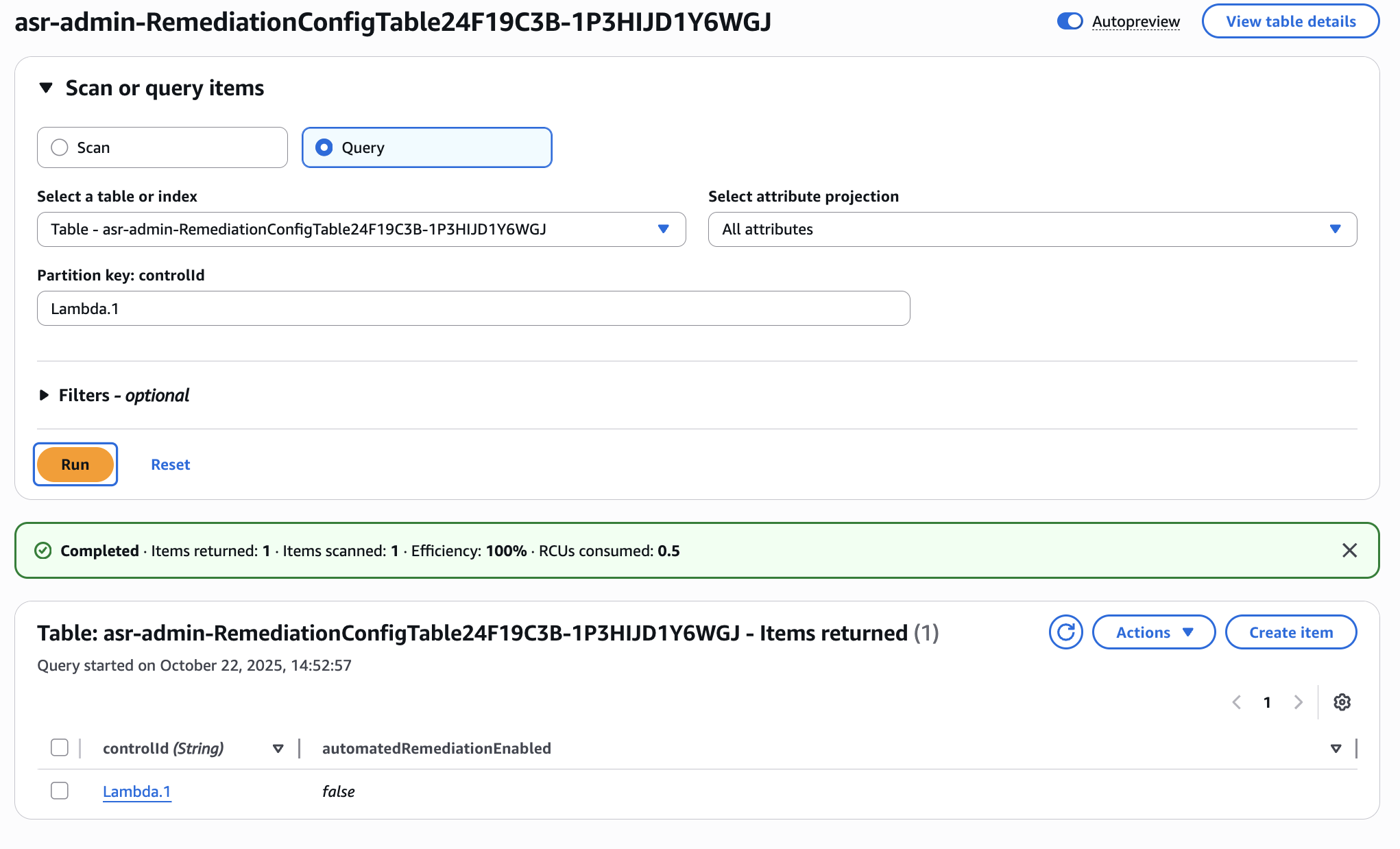
Cada item na tabela corresponde a um controle do Security Hub suportado pela solução. Cada item tem um automatedRemediationEnabled atributo que pode ser modificado para permitir correções totalmente automatizadas para o controle associado.
Para ativar Lambda.1, em Escanear ou consultar itens, escolha Consultar. Em Tecla de partição: ControlID, insira Lambda.1 e escolha Executar. Você verá um único item retornado correspondente ao Lambda.1 controle.
Agora, selecione o Lambda.1 item e escolha Ações > Editar item.
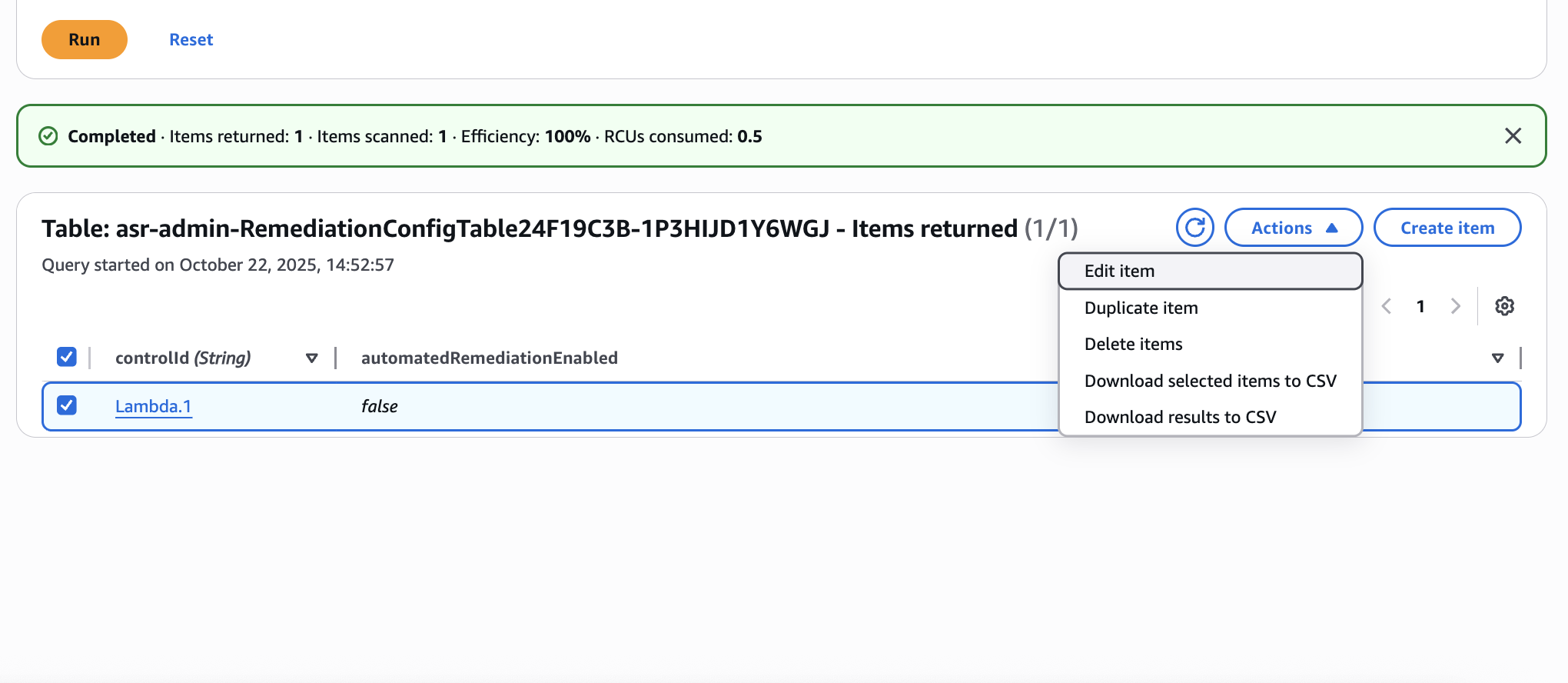
Finalmente, altere o valor do automatedRemediationEnabled atributo para True. Escolha Salvar e fechar.
| Conta | Finalidade | Ação em us-east-1 | Ação em us-west-2 |
|---|---|---|---|
|
|
Administrador |
Modifique a tabela de configuração de remediação do DynamoDB. |
Nenhum |
|
|
Membro |
Nenhum |
Nenhum |
Configurar o recurso
Na conta do membro, reconfigure a função Lambda para permitir o acesso público.
| Conta | Finalidade | Ação em us-east-1 | Ação em us-west-2 |
|---|---|---|---|
|
|
Administrador |
Nenhum |
Nenhum |
|
|
Membro |
Nenhum |
Configure a função Lambda para permitir o acesso público |
Confirme se a remediação resolveu a descoberta
Pode levar algum tempo para que o Config detecte a configuração insegura novamente. Você deve receber duas notificações do SNS. O primeiro indicará que uma remediação foi iniciada. A segunda indicará que a remediação foi bem-sucedida. Depois de receber a segunda notificação, navegue até o console do Lambda
| Conta | Finalidade | Ação em us-east-1 | Ação em us-west-2 |
|---|---|---|---|
|
|
Administrador |
Nenhum |
Nenhum |
|
|
Membro |
Nenhum |
Confirme se a remediação foi bem-sucedida |
(Opcional) Filtrar remediações totalmente automatizadas
Para limitar o escopo no qual a solução executa correções totalmente automatizadas, aplique filtros de recursos. Os filtros se aplicam somente às correções totalmente automatizadas e não afetam as remediações iniciadas manualmente.
Um filtro de recursos é uma definição reutilizável que define quais descobertas são corrigidas automaticamente. Cada filtro pode combinar IDs de conta, unidades organizacionais (OUs) do AWS Organizations, padrões de ARN de recursos e tags de recursos. Você cria filtros na página Filtros da interface de usuário da Web e os aplica a um único controle da página Controles (ou a todos os controles de uma vez) usando o modo Incluir ou Excluir.
Para ver o passo a passo completo, incluindo a criação de filtros, sua aplicação aos controles e como a solução avalia os modos de inclusão e exclusão, consulte Criar e aplicar filtros de recursos no guia do administrador.
