As traduções são geradas por tradução automática. Em caso de conflito entre o conteúdo da tradução e da versão original em inglês, a versão em inglês prevalecerá.
# Instale o AWS SAM CLI
Instale a versão mais recente da interface de linha de AWS Serverless Application Model comando (AWS SAMCLI) em sistemas operacionais compatíveis seguindo as instruções em[Etapa 4: instalar o AWS CLI](prerequisites.md#prerequisites-install-cli).
Para obter informações sobre como gerenciar uma versão atualmente instalada do AWS SAMCLI, incluindo como atualizar, desinstalar ou gerenciar compilações noturnas, consulte. [Gerenciar versões do AWS SAM CLI](manage-sam-cli-versions.md)
**É a primeira vez que você instala o AWS SAM CLI?**
Conclua todos os [pré-requisitos](prerequisites.md) na seção anterior antes de prosseguir. Isso inclui:
Inscrevendo-se em uma AWS conta.
Configurando o acesso seguro AWS a.
Como criar um ID de chave de acesso e a chave de acesso secreta.
Instalando AWS CLI o.
Configurando AWS credenciais.
**Topics**
+ [Instalar o AWS SAM CLI](#install-sam-cli-instructions)
+ [Solução de problemas de erros de instalação do](#sam-cli-troubleshoot-install)
+ [Próximas etapas](#install-sam-cli-next-steps)
+ [Opcional: verificar a integridade do instalador da CLI do AWS SAM](reference-sam-cli-install-verify.md)
## Instalar o AWS SAM CLI
**nota**
A partir de setembro de 2023, não AWS manterá mais o Homebrew instalador AWS gerenciado do AWS SAMCLI (`aws/tap/aws-sam-cli`). Se você usa Homebrew para instalar e gerenciar o AWS SAMCLI, consulte as seguintes opções:
Para continuar usando o Homebrew, use o instalador gerenciado pela comunidade. Para obter mais informações, consulte [Gerenciamento o AWS SAM CLI com o Homebrew](manage-sam-cli-versions.md#manage-sam-cli-versions-homebrew).
Recomendamos o uso de um dos métodos de instalação primários documentados nesta página. Antes de usar um desses métodos, consulte [Mudar de Homebrew](manage-sam-cli-versions.md#manage-sam-cli-versions-switch).
Para obter detalhes adicionais, consulte a [Versão de lançamento: 1.121.0](https://github.com/aws/aws-sam-cli/releases).
Para instalar o AWS SAMCLI, siga as instruções do seu sistema operacional.
### Linux
------
#### [ x86\_64 - command line installer ]
1. Baixe o arquivo [AWS SAM CLI .zip](https://github.com/aws/aws-sam-cli/releases/latest/download/aws-sam-cli-linux-x86_64.zip) para um diretório de sua escolha.
1. **(Opcional)** Você pode verificar a integridade do instalador antes da instalação. Para obter instruções, consulte [Opcional: verificar a integridade do instalador da CLI do AWS SAM](reference-sam-cli-install-verify.md).
1. Descompacte os arquivos de instalação em um diretório de sua escolha. Veja a seguir um exemplo, usando o subdiretório `sam-installation`.
**nota**
Se o sistema operacional não tiver o comando **unzip** integrado, use um equivalente.
```
$ unzip aws-sam-cli-linux-x86_64.zip -d {{sam-installation}}
```
1. Instale o AWS SAMCLI executando o `install` executável. Esse executável está localizado no diretório usado na etapa anterior. Veja a seguir um exemplo, usando o subdiretório `sam-installation`:
```
$ sudo ./{{sam-installation}}/install
```
1. Verifique a instalação.
```
$ sam --version
```
Para confirmar uma instalação com êxito, você deve ver uma saída que substitua o seguinte texto entre colchetes pela versão mais recente disponível:
```
SAM CLI, {{}}
```
------
#### [ arm64 - command line installer ]
1. Baixe o arquivo [AWS SAM CLI .zip](https://github.com/aws/aws-sam-cli/releases/latest/download/aws-sam-cli-linux-arm64.zip) para um diretório de sua escolha.
1. **(Opcional)** Você pode verificar a integridade do instalador antes da instalação. Para obter instruções, consulte [Opcional: verificar a integridade do instalador da CLI do AWS SAM](reference-sam-cli-install-verify.md).
1. Descompacte os arquivos de instalação em um diretório de sua escolha. Veja a seguir um exemplo, usando o subdiretório `sam-installation`.
**nota**
Se o sistema operacional não tiver o comando **unzip** integrado, use um equivalente.
```
$ unzip aws-sam-cli-linux-arm64.zip -d {{sam-installation}}
```
1. Instale o AWS SAMCLI executando o `install` executável. Esse executável está localizado no diretório usado na etapa anterior. Veja a seguir um exemplo, usando o subdiretório `sam-installation`:
```
$ sudo ./{{sam-installation}}/install
```
1. Verifique a instalação.
```
$ sam --version
```
Para confirmar uma instalação com êxito, você deve ver uma saída semelhante à seguinte, mas que substitua o texto entre colchetes pela versão mais recente da CLI do SAM:
```
SAM CLI, {{}}
```
------
### macOS
#### Etapas de instalação
Use o instalador do pacote para instalar AWS SAMCLI o. Além disso, o instalador do pacote tem dois métodos de instalação que você pode escolher: **GUI** e **Linha de comendo**. Você pode instalar para **todos os usuários** ou apenas para o **usuário atual**. Para instalar para todos os usuários, é necessária autorização de superusuário.
**nota**
AWS SAM A CLI não é compatível com versões do macOS anteriores ao macOS 13.x. Atualize para uma versão compatível do macOS ou instale a CLI AWS SAM com o. Homebrew
------
#### [ GUI - All users ]
**Para baixar o instalador do pacote e instalar a CLI do AWS SAM**
**nota**
Se você instalou anteriormente o AWS SAMCLI por meio do Homebrew ou do pip, você precisa desinstalá-lo primeiro. Para instruções, consulte [Desinstalando o AWS SAMCLI](manage-sam-cli-versions.md#manage-sam-cli-versions-uninstall).
1. Baixe o `pkg` do macOS para um diretório de sua escolha:
+ **Para Macs com processadores Intel, escolha x86\_64** [— -x86\_64.pkg aws-sam-cli-macos](https://github.com/aws/aws-sam-cli/releases/latest/download/aws-sam-cli-macos-x86_64.pkg)
+ **Para Macs que executam Apple Silicon, escolha arm64** [— -arm64.pkg aws-sam-cli-macos](https://github.com/aws/aws-sam-cli/releases/latest/download/aws-sam-cli-macos-arm64.pkg)
**nota**
Você tem a opção de verificar a integridade do instalador antes da instalação. Para instruções, consulte [Opcional: verificar a integridade do instalador da CLI do AWS SAM](reference-sam-cli-install-verify.md).
1. Execute o arquivo baixado e siga as instruções na tela para continuar com as etapas de **Introdução**, **Leia-me** e **Licença**.
1. Em **Seleção de destino**, selecione **Instalar para todos os usuários deste computador**.
1. Em **Tipo de instalação**, escolha onde AWS SAMCLI será instalado e pressione **Instalar**. A localização padrão recomendada é `/usr/local/aws-sam-cli`.
**nota**
Para invocar o AWS SAMCLI com o comando, **sam** o instalador cria automaticamente um symlink entre `/usr/local/bin/sam` e `/usr/local/aws-sam-cli/sam` ou a pasta de instalação que você escolheu.
1. A mensagem AWS SAMCLI será instalada e **A instalação foi bem-sucedida** será exibida. Pressione **Fechar**.
**Para verificar uma instalação bem-sucedida**
+ Verifique se o AWS SAMCLI foi instalado corretamente e se seu symlink está configurado executando:
```
$ which sam
/usr/local/bin/sam
$ sam --version
SAM CLI, {{}}
```
------
#### [ GUI - Current user ]
**Para baixar e instalar a CLI do AWS SAM**
**nota**
Se você instalou anteriormente o AWS SAMCLI por meio do Homebrew ou do pip, você precisa desinstalá-lo primeiro. Para instruções, consulte [Desinstalando o AWS SAMCLI](manage-sam-cli-versions.md#manage-sam-cli-versions-uninstall).
1. Baixe o `pkg` do macOS para um diretório de sua escolha:
+ **Para Macs com processadores Intel, escolha x86\_64** [— -x86\_64.pkg aws-sam-cli-macos](https://github.com/aws/aws-sam-cli/releases/latest/download/aws-sam-cli-macos-x86_64.pkg)
+ **Para Macs que executam Apple Silicon, escolha arm64** [— -arm64.pkg aws-sam-cli-macos](https://github.com/aws/aws-sam-cli/releases/latest/download/aws-sam-cli-macos-arm64.pkg)
**nota**
Você tem a opção de verificar a integridade do instalador antes da instalação. Para instruções, consulte [Opcional: verificar a integridade do instalador da CLI do AWS SAM](reference-sam-cli-install-verify.md).
1. Execute o arquivo baixado e siga as instruções na tela para continuar com as etapas de **Introdução**, **Leia-me** e **Licença**.
1. Em **Seleção de destino**, selecione **Instalar somente para mim**. Caso não visualize essa opção, vá para a próxima etapa.
1. Para **Tipo de instalação**, faça o seguinte:
1. Escolha onde o AWS SAMCLI será instalado. O local padrão é `/usr/local/aws-sam-cli`. Selecione um local para o qual você tenha permissões de escrita. Para alterar o local da instalação, selecione **local** e escolha seu local. Pressione **Continuar** quando terminar.
1. Se você não teve a opção de escolher **Instalar somente para mim** na etapa anterior, selecione **Alterar local de instalação** > **Instalar somente para mim** e pressione **Continuar**.
1. Pressione **Instalar**.
1. A mensagem AWS SAMCLI será instalada e **A instalação foi bem-sucedida** será exibida. Pressione **Fechar**.
**Como criar um symlink**
+ Para invocar o AWS SAMCLI com o comando **sam**, você deve criar manualmente um symlink entre o programa AWS SAMCLI e o seu `$PATH`. Crie seu symlink modificando e executando o seguinte comando:
```
$ {{sudo}} ln -s {{/path-to}}/aws-sam-cli/sam {{/path-to-symlink-directory}}/sam
```
+ {{sudo}}— Se o seu usuário tiver permissões de gravação para`$PATH`, não **sudo** é necessário. Caso contrário, o **sudo** será obrigatório.
+ {{path-to}}— Caminho até onde você instalou o AWS SAMCLI programa. Por exemplo, .`/Users/myUser/Desktop`
+ {{path-to-symlink-directory}}— Sua variável de `$PATH` ambiente. O local padrão é `/usr/local/bin`.
**Para verificar uma instalação bem-sucedida**
+ Verifique se o AWS SAMCLI foi instalado corretamente e se seu symlink está configurado executando:
```
$ which sam
/usr/local/bin/sam
$ sam --version
SAM CLI, {{}}
```
------
#### [ Command line - All users ]
**Para baixar e instalar a CLI do AWS SAM**
**nota**
Se você instalou anteriormente o AWS SAMCLI por meio do Homebrew ou do pip, você precisa desinstalá-lo primeiro. Para instruções, consulte [Desinstalando o AWS SAMCLI](manage-sam-cli-versions.md#manage-sam-cli-versions-uninstall).
1. Baixe o `pkg` do macOS para um diretório de sua escolha:
+ **Para Macs com processadores Intel, escolha x86\_64** [— -x86\_64.pkg aws-sam-cli-macos](https://github.com/aws/aws-sam-cli/releases/latest/download/aws-sam-cli-macos-x86_64.pkg)
+ **Para Macs que executam Apple Silicon, escolha arm64** [— -arm64.pkg aws-sam-cli-macos](https://github.com/aws/aws-sam-cli/releases/latest/download/aws-sam-cli-macos-arm64.pkg)
**nota**
Você tem a opção de verificar a integridade do instalador antes da instalação. Para instruções, consulte [Opcional: verificar a integridade do instalador da CLI do AWS SAM](reference-sam-cli-install-verify.md).
1. Modifique e execute o script de instalação:
```
$ sudo installer -pkg {{path-to-pkg-installer}}/{{name-of-pkg-installer}} -target /
installer: Package name is AWS SAM CLI
installer: Upgrading at base path /
installer: The upgrade was successful.
```
**nota**
Para invocar o AWS SAMCLI com o comando **sam**, o instalador cria automaticamente um symlink entre `/usr/local/bin/sam` e `/usr/local/aws-sam-cli/sam`.
**Para verificar uma instalação bem-sucedida**
+ Verifique se o AWS SAMCLI foi instalado corretamente e se seu symlink está configurado executando:
```
$ which sam
/usr/local/bin/sam
$ sam --version
SAM CLI, {{}}
```
------
#### [ Command line - Current user ]
**Para baixar e instalar a CLI do AWS SAM**
**nota**
Se você instalou anteriormente o AWS SAMCLI por meio do Homebrew ou do pip, você precisa desinstalá-lo primeiro. Para instruções, consulte [Desinstalando o AWS SAMCLI](manage-sam-cli-versions.md#manage-sam-cli-versions-uninstall).
1. Baixe o `pkg` do macOS para um diretório de sua escolha:
+ **Para Macs com processadores Intel, escolha x86\_64** [— -x86\_64.pkg aws-sam-cli-macos](https://github.com/aws/aws-sam-cli/releases/latest/download/aws-sam-cli-macos-x86_64.pkg)
+ **Para Macs que executam Apple Silicon, escolha arm64** [— -arm64.pkg aws-sam-cli-macos](https://github.com/aws/aws-sam-cli/releases/latest/download/aws-sam-cli-macos-arm64.pkg)
**nota**
Você tem a opção de verificar a integridade do instalador antes da instalação. Para instruções, consulte [Opcional: verificar a integridade do instalador da CLI do AWS SAM](reference-sam-cli-install-verify.md).
1. Determine um diretório de instalação no qual você tenha permissões de escrita. Em seguida, crie um arquivo `xml` usando o modelo e modifique-o para refletir seu diretório de instalação. O diretório já deve existir.
Por exemplo, se você {{path-to-my-directory}} substituir por`/Users/myUser/Desktop`, a pasta do `aws-sam-cli` programa será instalada lá.
```
choiceAttribute
customLocation
attributeSetting
{{path-to-my-directory}}
choiceIdentifier
default
```
1. Salve o arquivo `xml` e verifique se ele é válido executando o seguinte:
```
$ installer -pkg {{path-to-pkg-installer}} \
-target CurrentUserHomeDirectory \
-showChoicesAfterApplyingChangesXML {{path-to-your-xml-file}}
```
A saída deve exibir as preferências que serão aplicadas ao programa AWS SAMCLI.
1. Execute o seguinte para instalar o AWS SAMCLI:
```
$ installer -pkg {{path-to-pkg-installer}} \
-target CurrentUserHomeDirectory \
-applyChoiceChangesXML {{path-to-your-xml-file}}
# Example output
installer: Package name is AWS SAM CLI
installer: choices changes file '{{path-to-your-xml-file}}' applied
installer: Upgrading at base path {{base-path-of-xml-file}}
installer: The upgrade was successful.
```
**Como criar um symlink**
+ Para invocar o AWS SAMCLI com o comando **sam**, você deve criar manualmente um symlink entre o programa AWS SAMCLI e o seu `$PATH`. Crie seu symlink modificando e executando o seguinte comando:
```
$ {{sudo}} ln -s {{/path-to}}/aws-sam-cli/sam {{/path-to-symlink-directory}}/sam
```
+ {{sudo}}— Se o seu usuário tiver permissões de gravação para`$PATH`, não **sudo** é necessário. Caso contrário, o **sudo** será obrigatório.
+ {{path-to}}— Caminho até onde você instalou o AWS SAMCLI programa. Por exemplo, .`/Users/myUser/Desktop`
+ {{path-to-symlink-directory}}— Sua variável de `$PATH` ambiente. O local padrão é `/usr/local/bin`.
**Para verificar uma instalação bem-sucedida**
+ Verifique se o AWS SAMCLI foi instalado corretamente e se seu symlink está configurado executando:
```
$ which sam
/usr/local/bin/sam
$ sam --version
SAM CLI, {{}}
```
------
### Windows
Os arquivos do Windows Installer (MSI) são os arquivos do instalador de pacotes para o sistema operacional Windows.
Siga estas etapas para instalar o AWS SAMCLI usando o arquivo MSI.
1. Baixe a versão AWS SAMCLI [de 64 bits](https://github.com/aws/aws-sam-cli/releases/latest/download/AWS_SAM_CLI_64_PY3.msi).
1. **(Opcional)** Você pode verificar a integridade do instalador antes da instalação. Para obter instruções, consulte [Opcional: verificar a integridade do instalador da CLI do AWS SAM](reference-sam-cli-install-verify.md).
1. Verifique a instalação.
Depois de concluir a instalação, verifique-a abrindo um novo prompt de comando ou PowerShell prompt. O usuário deverá ser capaz de invocar a `sam` partir da linha de comando.
```
sam --version
```
Após a instalação bem-sucedida do AWS SAMCLI, você deverá ver uma saída como a seguinte:
```
SAM CLI, {{}}
```
1. Ative caminhos longos (somente Windows 10 e versões mais recentes).
**Importante**
Eles AWS SAMCLI podem interagir com caminhos de arquivo que excedam a limitação máxima de caminhos do Windows. Isso pode causar erros durante a execução de `sam init` devido às limitações de **MAX\_PATH** do Windows 10. Para solucionar esse problema, o novo comportamento de caminhos longos deverá ser configurado.
Para habilitar caminhos longos, consulte [Habilitar caminhos longos no Windows 10, versão 1607 e posteriores](https://learn.microsoft.com/en-us/windows/win32/fileio/maximum-file-path-limitation?tabs=powershell#enable-long-paths-in-windows-10-version-1607-and-later) na *documentação de desenvolvimento de aplicativos do Microsoft Windows*.
1. Instale o Git.
Para baixar aplicativos de amostra usando o comando `sam init`, você também deve instalar o Git. Para obter instruções, consulte [Instalando o Git](https://git-scm.com/book/en/v2/Getting-Started-Installing-Git).
## Solução de problemas de erros de instalação do
### Linux
#### Erro do Docker: “Não é possível conectar-se ao daemon do Docker. O daemon do docker está sendo executado neste host?”
Em alguns casos, para obter permissões para o `ec2-user` acessar o daemon do Docker, pode ser necessário reinicializar sua instância. Se você receber esse erro, tente reinicializar sua instância.
#### Erro de shell: “comando não encontrado”
Se você receber esse erro, seu shell não conseguirá localizar o AWS SAMCLI executável no caminho. Verifique a localização do diretório em que você instalou o AWS SAMCLI executável e, em seguida, verifique se o diretório está no seu caminho.
#### AWS SAMCLIerro: “/lib64/libc.so.6: versão `GLIBC\_2.14' não encontrada (exigida por/.so.1)” usr/local/aws-sam-cli/dist/libz
Se você receber esse erro, você está usando uma versão incompatível do Linux e a versão glibc integrada está desatualizada. Tente um dos seguintes:
+ Atualize seu host Linux para a versão de 64 bits de uma distribuição recente do CentOS, Fedora, Ubuntu ou Amazon Linux 2.
+ Siga as instruções para [Instale o AWS SAM CLI](#install-sam-cli).
### macOS
#### A instalação falhou
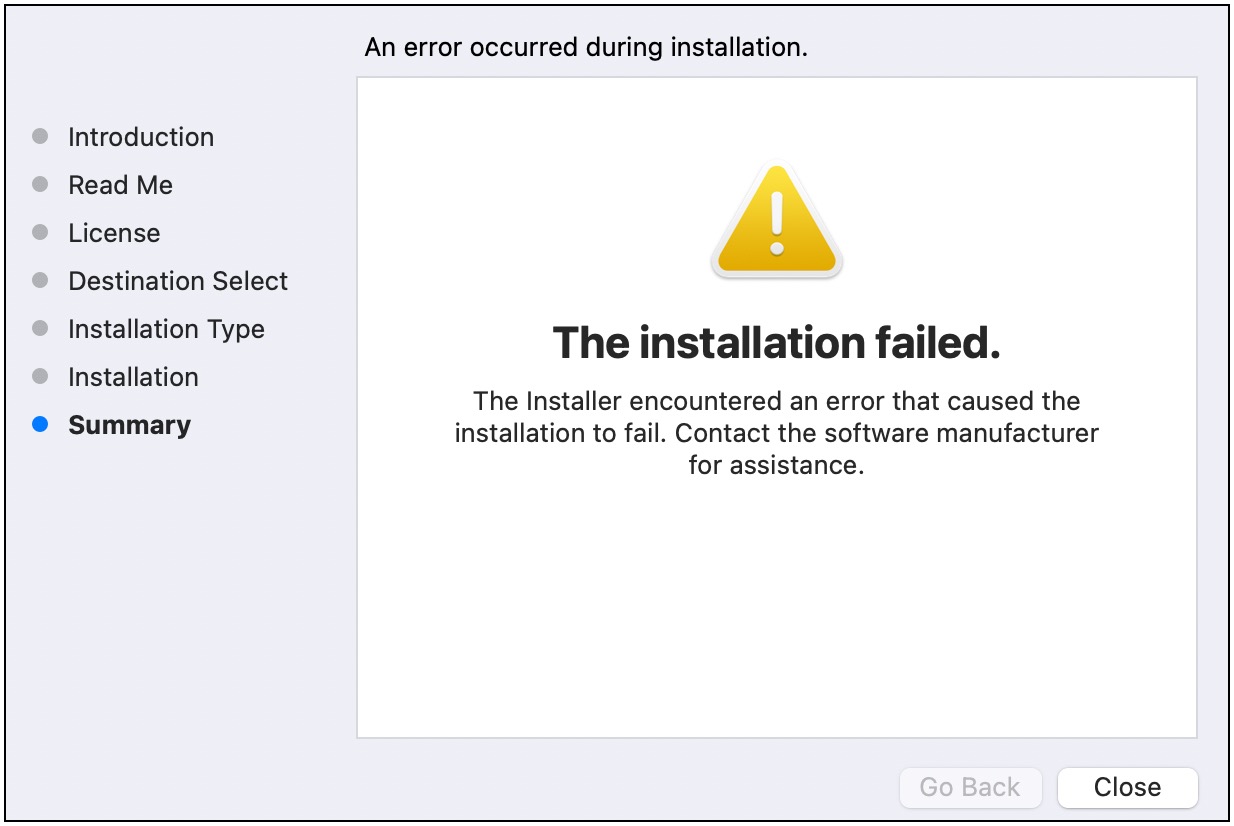
Se você estiver instalando o AWS SAMCLI para seu usuário e selecionou um diretório de instalação para o qual não tem permissões de escrita, esse erro pode ocorrer. Tente um dos seguintes:
1. Selecione um diretório de instalação diferente para o qual você tenha permissões de escrita.
1. Exclua o instalador. Em seguida, faça o download e execute-o novamente.
## Próximas etapas
Para saber mais sobre o AWS SAMCLI e começar a criar os aplicativos com tecnologia sem servidor, consulte o seguinte:
+ [Tutorial: implante um aplicativo Hello World com AWS SAM](serverless-getting-started-hello-world.md)— Step-by-step instruções para baixar, criar e implantar um aplicativo básico sem servidor.
+ [O AWS SAM Workshop Completo](https://catalog.workshops.aws/complete-aws-sam/en-US) — Um workshop projetado para ensinar a você muitos dos principais recursos que AWS SAM oferece.
+ [AWS SAM exemplos de aplicativos e padrões](https://serverlessland.com/patterns?framework=AWS+SAM) — Exemplos de aplicativos e padrões de autores da comunidade com os quais você pode experimentar ainda mais.