As traduções são geradas por tradução automática. Em caso de conflito entre o conteúdo da tradução e da versão original em inglês, a versão em inglês prevalecerá.
Trabalhando no painel de resumo no Security Hub
O painel de resumo no console do Security Hub exibe uma visão geral de suas exposições, ameaças, recursos e cobertura de segurança em todos os widgets de segurança. Você pode personalizar o painel adicionando e removendo widgets e criando e aplicando conjuntos de filtros para recuperar dados em cada widget.
Considerações
Considere o seguinte antes de interagir com o painel:
-
Personalizações, como conjuntos de filtros salvos ou alterações no layout dos widgets, são salvas automaticamente.
-
Os dados são atualizados automaticamente sempre que você abre o painel.
-
Se você configurar a agregação entre regiões, o painel incluirá descobertas de todas as suas regiões vinculadas (ao visualizar o painel em sua região de origem).
Considere o seguinte se sua conta for uma conta de administrador delegada para uma organização, conta de membro em uma organização ou conta independente.
-
As personalizações feitas por uma conta de administrador delegada serão salvas independentemente das personalizações feitas pelas contas dos membros. As personalizações podem incluir conjuntos de filtros salvos ou alterações no layout dos widgets.
-
Se a sua conta for o administrador delegado de uma organização, os dados incluirão descobertas para sua conta e as contas de membro.
-
Se sua conta for uma conta de membro em uma organização ou uma conta independente, os dados incluem descobertas somente para sua conta.
Como prática recomendada, não inclua informações confidenciais, confidenciais ou de identificação pessoal (PII) em conjuntos de filtros salvos, widgets personalizados ou outros campos de texto de formato livre relacionados.
Widgets disponíveis
Você pode interagir com diferentes widgets nas guias Executivo e Triagem do painel Resumo. A guia Executivo inclui widgets que exibem dados de tendências para suas exposições, ameaças e recursos e o widget Cobertura de Segurança para ajudar a rastrear a cobertura de sua conta em diferentes recursos de segurança. A guia Triagem inclui widgets que exibem um resumo de suas exposições, ameaças e recursos. No entanto, você pode adicionar widgets, remover widgets e gerenciar a posição de cada widget nas duas guias para personalizar sua experiência.
Widgets de tendências
Os widgets a seguir exibem dados de tendências de suas exposições, ameaças e recursos, para que você possa analisá-los ao longo do tempo.
Widget de visão geral de tendências

Esse widget exibe uma visão geral de suas exposições, ameaças, recursos e descobertas nos seguintes períodos:
-
Month-over-monthreflete a contagem de período a período nos últimos dois meses.
-
Week-over-weekreflete a contagem de período a período nas últimas duas semanas.
-
Day-over-dayreflete a contagem de período a período nos últimos 2 dias.
O número ao lado da porcentagem reflete a contagem média de período a período até o momento. A escolha desse número direciona você para o painel correspondente no console. Se você navegar para outro painel que exiba dados de tendências, o painel exibirá somente dados de tendências dos últimos 90 dias ou no período mais adequado se sua conta não contiver descobertas ou recursos com mais de 30 dias.
nota
Para receber dados nesse widget, você deve ativar os seguintes serviços de segurança:
-
AWS Security Hub CSPM — Para receber dados sobre exposições
-
Amazon Inspector — Para receber dados sobre exposições
-
GuardDuty— Para receber dados sobre ameaças
Widget de tendências de descoberta de exposição
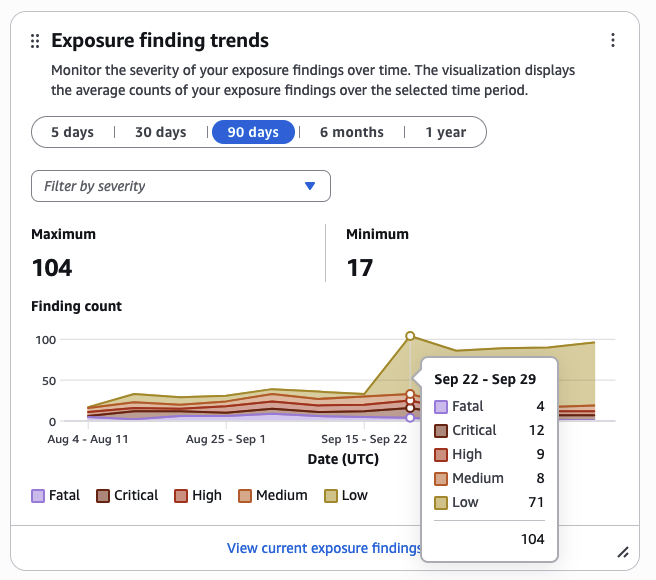
Esse widget exibe a gravidade de suas descobertas de exposição nos seguintes períodos:
-
5 dias
-
30 dias
-
90 dias
-
6 meses
-
1 ano
A visualização exibe a contagem média de suas descobertas durante o período selecionado.
Filtros de gravidade
Você pode atualizar o gráfico incluindo ou excluindo os seguintes filtros de severidade:
-
Fatal
-
Crítico
-
Alto
-
Médio
-
Baixo
-
Informativo
-
Outros
-
Desconhecido
Os filtros de severidade aplicados são exibidos na parte inferior da visualização em caixas diferentes. Você pode passar o mouse sobre a visualização para revisar a contagem média de descobertas em pontos específicos no tempo. Você também pode revisar a contagem média de descobertas que correspondem a cada filtro de severidade aplicado.
Você pode escolher Exibir todas as descobertas de exposição atuais para ser direcionado ao painel de exposição. Por padrão, o painel Exposure exibe somente dados de tendências dos últimos 90 dias. Se sua conta não contiver descobertas de exposição há mais de 30 dias, o painel exibirá dados de tendências com base no período mais adequado.
nota
Para receber dados nesse widget, você deve habilitar o Amazon Inspector e o Security Hub CSPM.
Widget de tendências de detecção de ameaças
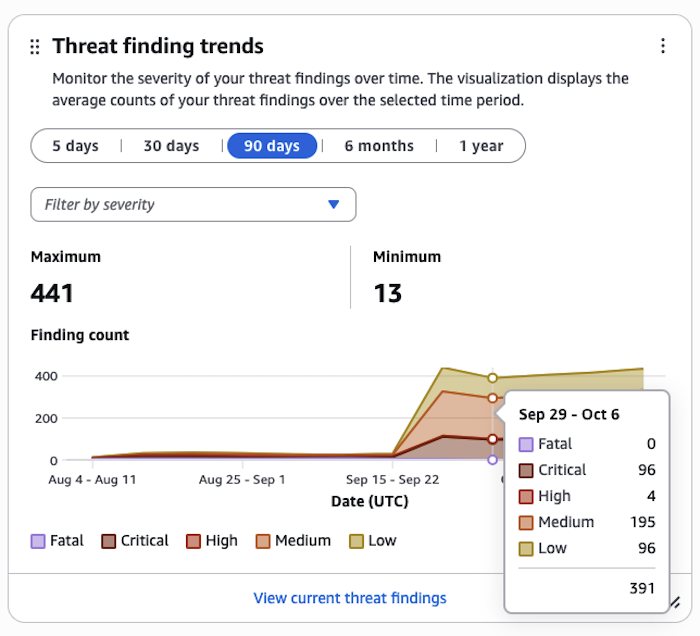
Esse widget exibe a gravidade de suas descobertas de ameaças nos seguintes períodos:
-
5 dias
-
30 dias
-
90 dias
-
6 meses
-
1 ano
A visualização exibe a contagem média de suas descobertas durante o período selecionado.
Filtros de gravidade
Você pode atualizar o gráfico incluindo ou excluindo os seguintes filtros de severidade:
-
Fatal
-
Crítico
-
Alto
-
Médio
-
Baixo
-
Informativo
-
Outros
-
Desconhecido
Os filtros de severidade aplicados são exibidos na parte inferior da visualização em caixas diferentes. Você pode passar o mouse sobre a visualização para revisar a contagem média de descobertas em pontos específicos no tempo. Você também pode revisar a contagem média de descobertas que correspondem a cada filtro de severidade aplicado.
Você pode escolher Exibir todas as descobertas de ameaças atuais para ser direcionado ao painel Exposure. Por padrão, o painel Ameaças exibe somente dados de tendências dos últimos 90 dias. Se sua conta não contiver descobertas de ameaças há mais de 30 dias, o painel exibirá dados de tendências com base no período mais adequado.
nota
Para receber dados nesse widget, você deve habilitar GuardDuty.
Widget de tendências de recursos
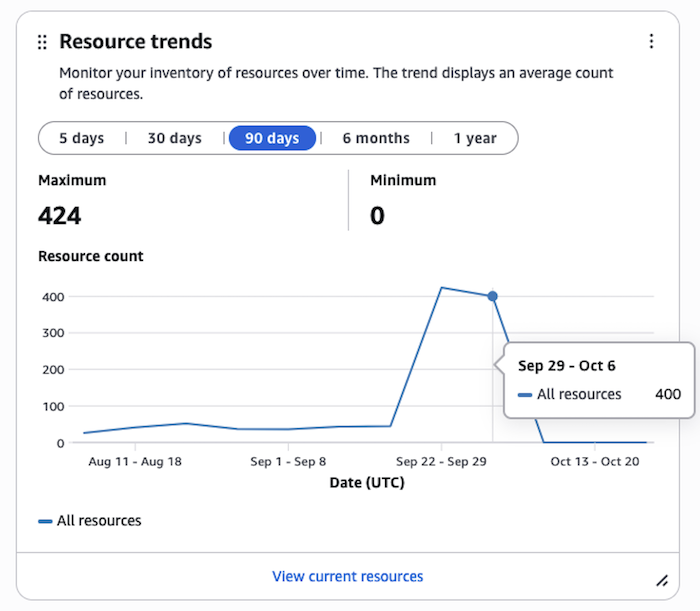
Esse widget exibe um inventário de seus recursos nos seguintes períodos:
-
5 dias
-
30 dias
-
90 dias
-
6 meses
-
1 ano
A visualização exibe a contagem média de seus recursos durante o período selecionado. Você pode passar o mouse sobre a visualização para revisar a contagem média de recursos em pontos específicos no tempo.
Você pode escolher Exibir recursos atuais para ser direcionado ao painel Recursos. Por padrão, o painel Recursos exibe somente dados de tendências dos últimos 90 dias. Se sua conta não contiver recursos com mais de 30 dias, o painel exibirá dados de tendências com base no período mais adequado.
Esse widget exibe um inventário de seus recursos nos seguintes períodos:
-
5 dias
-
30 dias
-
90 dias
-
6 meses
-
1 ano
Retenção de dados para tendências
O Security Hub retém dados de tendências por um ano para todos Contas da AWS onde o Security Hub está ativado. Depois que os dados de tendências forem retidos por um ano, eles serão excluídos do Security Hub.
Os dados de tendências para contas autônomas e de administradores delegados são excluídos após a desativação do Security Hub ou quando as contas são encerradas.
Cenários de retenção de dados de tendências para contas de membros com o Security Hub ativado:
-
Se uma conta membro deixar sua organização, o Security Hub ainda armazena os dados de tendências, até quando a conta saiu da organização, por um ano.
-
Se o Security Hub estiver desativado para uma conta de membro, o Security Hub retém os dados de tendências, até quando a conta foi desativada, por um ano.
-
Se uma conta de membro for encerrada, o Security Hub desassociará os dados de tendências da conta encerrada (por exemplo, apagando o ID da conta encerrada) e retém o restante dos dados de tendências por um ano.
Widgets de resumo
Os widgets a seguir exibem um resumo de suas exposições, ameaças e recursos.
Widget de resumo de exposições
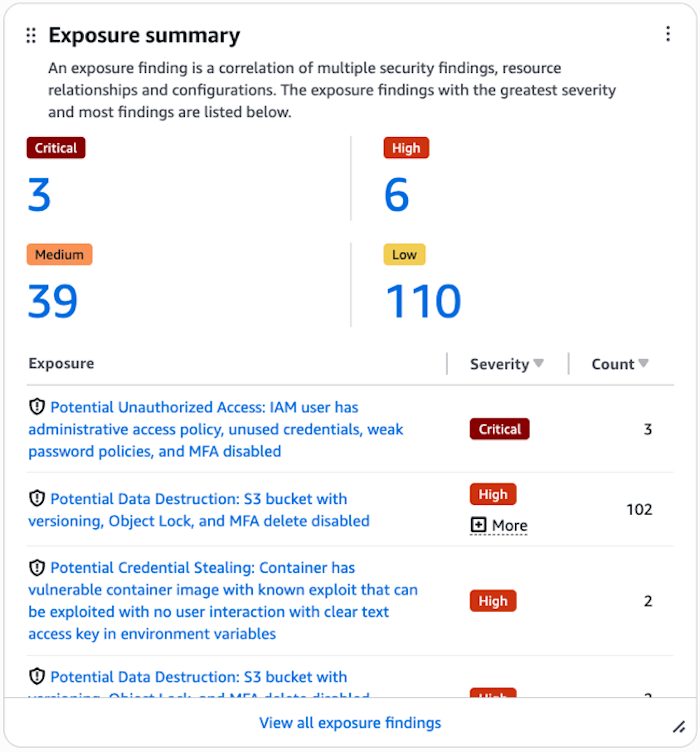
Esse widget exibe suas exposições por severidade. Uma exposição é baseada em uma análise das descobertas e características do Security Hub e de outros serviços AWS de segurança, como o Amazon Inspector. A lista de exposições neste widget é limitada às oito exposições com a maior severidade. Exposições com maior severidade aparecem em primeiro lugar na lista. Se duas ou mais exposições forem de igual gravidade, a lista agrupa automaticamente essas exposições por trás de exposições mais recentes. Escolher Exibir todas as exposições direciona você para o painel Exposição.
nota
Para receber dados nesse widget, você deve habilitar o Amazon Inspector e o Security Hub CSPM.
Widget de resumo da ameaça
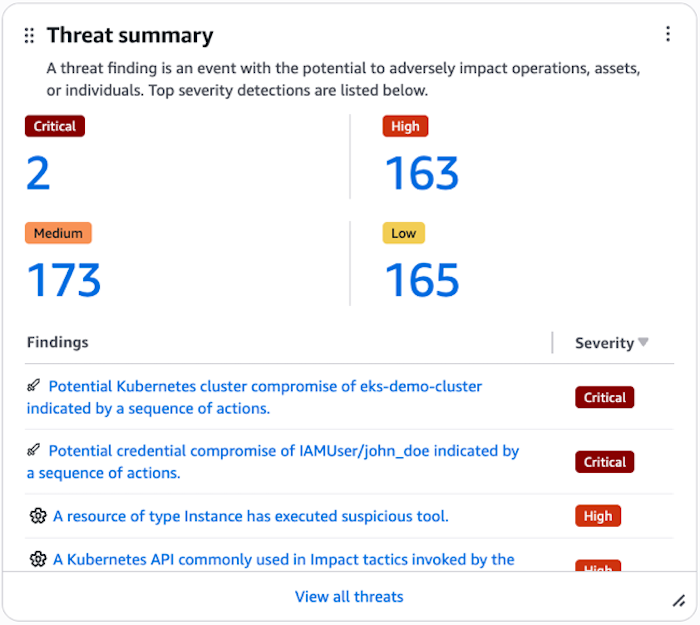
Esse widget exibe suas ameaças por gravidade. Uma ameaça se refere a atividades maliciosas ou suspeitas que podem comprometer a segurança do seu ambiente. A lista de ameaças nesse widget é limitada às oito ameaças com a maior gravidade. Ameaças com maior severidade aparecem em primeiro lugar na lista. Se duas ou mais ameaças forem de igual gravidade, a lista agrupa automaticamente essas ameaças por trás das ameaças mais recentes. Escolher Exibir todas as ameaças direciona você para o painel Ameaças.
nota
Para receber dados nesse widget, você deve habilitar GuardDuty.
Widget de resumo do recurso
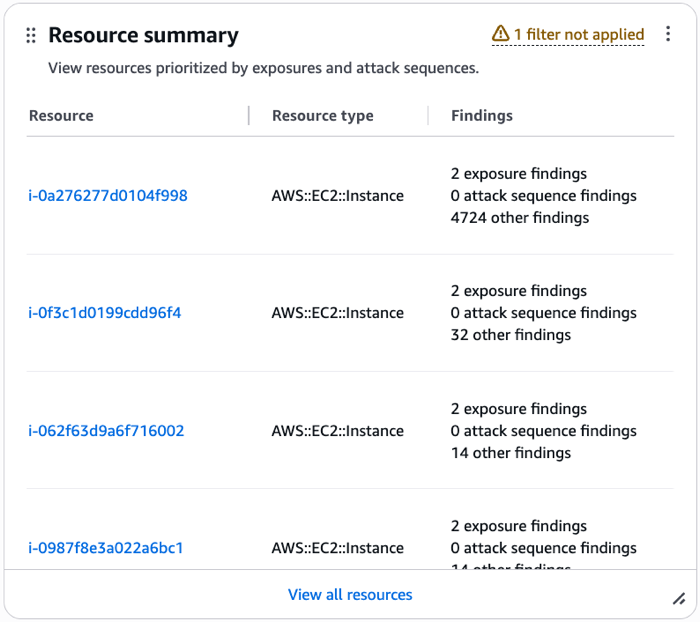
Esse widget exibe recursos por tipo e descobertas associadas aos recursos. Os recursos são priorizados por exposições e sequências de ataque. Escolher Exibir todos os recursos direciona você para o painel de recursos.
Widget de cobertura de segurança
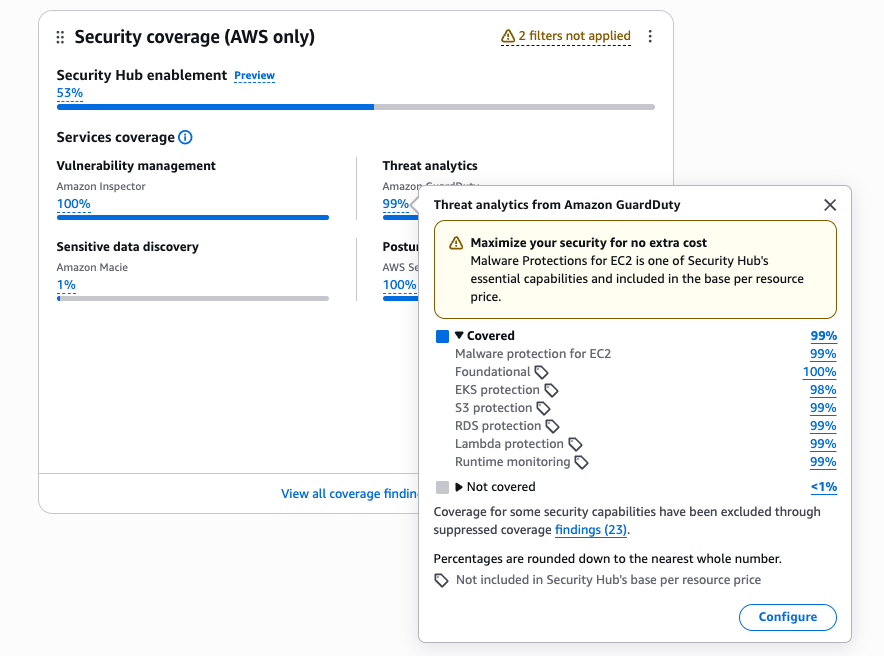
O widget exibe um resumo da cobertura da sua conta para os seguintes recursos de segurança:
-
Gerenciamento de vulnerabilidades pelo Amazon Inspector
-
Detecção de ameaças pela Amazon GuardDuty
-
Descoberta de dados confidenciais pela Amazon Macie
-
Gerenciamento de postura pelo AWS Security Hub CSPM
Nas contas de administrador delegado, o widget também exibe a cobertura da conta para a ativação do Security Hub.
Cada item de cobertura mostra uma porcentagem representando a ativação desse recurso em suas contas. A escolha de uma porcentagem exibe detalhes sobre a cobertura desse recurso. A escolha da porcentagem de ativação do Security Hub exibe um painel lateral. O painel mostra quantas contas estão habilitadas em cada região da sua organização.
Na seção Cobertura de serviços, as porcentagens representam a proporção das verificações de cobertura aprovadas para cada recurso de segurança. Essas verificações abrangem as contas e regiões em que o Security Hub está ativado. A escolha de uma porcentagem de cobertura exibe um popover que divide cada recurso como Coberto (cheque aprovado) ou Não coberto (falha na verificação). As porcentagens são arredondadas para o número inteiro mais próximo. A escolha de qualquer porcentagem no popover abre a página de descobertas da cobertura com detalhes sobre as descobertas que compõem essa porcentagem. Escolha Configurar para abrir o serviço individual, no qual você pode gerenciar a configuração desse recurso, ou para abrir a página de configurações do Security Hub, na qual você pode atualizar suas configurações dos serviços de segurança.
Se alguma de suas descobertas de cobertura no Security Hub for suprimida, o widget exibirá uma mensagem informando que a cobertura foi excluída: A cobertura para recursos de segurança foi excluída por meio de descobertas de cobertura suprimidas.
Para obter mais informações sobre como visualizar e suprimir descobertas de cobertura, consulte Descobertas de cobertura no Security Hub.
Filtros disponíveis
Você pode aplicar filtros aos widgets de segurança usando a barra Adicionar filtro.

Os filtros são organizados nas seguintes categorias:
-
Filtros compartilhados — se aplica a todos os widgets de segurança
-
Filtros de busca — aplica-se a widgets de segurança que exibem dados de busca
-
Filtros de recursos — aplica-se a widgets de segurança que exibem dados de recursos
Você pode criar um conjunto de filtros conectando filtros usando os operadores e/ou e escolhendo Salvar novo conjunto de filtros no menu suspenso.
Filtros aplicados ao widget de tendências de descoberta de exposição e ao widget de tendências de descoberta de ameaças
Atualmente, os filtros compatíveis com esses widgets incluem o seguinte:
-
ID da conta
-
Encontrando o nome da classe
-
Tipo de descoberta
-
Product name (Nome do produto)
-
Região
-
Status
Filtros aplicados ao widget de tendências de recursos
Atualmente, os filtros compatíveis com esse widget incluem o seguinte:
-
ID da conta
-
Região
-
Categoria de recurso
-
Tipo de atributo
Filtros não aplicados aos widgets
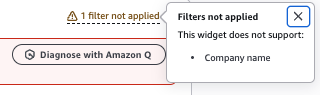
Se um widget não suportar um filtro, o filtro não será aplicado ao widget. Nesse caso, o widget exibe uma mensagem de aviso informando quantos filtros não foram aplicados e lista os nomes dos filtros que ele não suporta.
