As traduções são geradas por tradução automática. Em caso de conflito entre o conteúdo da tradução e da versão original em inglês, a versão em inglês prevalecerá.
Use AWS Cloud9 com a AWS SDK para PHP versão 3
nota
AWS Cloud9 não está mais disponível para novos clientes. Os clientes existentes do AWS Cloud9 podem continuar usando o serviço normalmente. Saiba mais
AWS Cloud9 é um ambiente de desenvolvimento integrado (IDE) baseado na Web que contém uma coleção de ferramentas que você usa para codificar, criar, executar, testar, depurar e lançar software na nuvem. Você pode usar AWS Cloud9 com o AWS SDK para PHP para escrever e executar seu código PHP usando um navegador. AWS Cloud9 inclui ferramentas como editor de código e terminal. Como o AWS Cloud9 IDE é baseado em nuvem, você pode trabalhar em seus projetos no escritório, em casa ou em qualquer lugar usando uma máquina conectada à Internet. Para obter informações gerais sobre AWS Cloud9, consulte o Guia AWS Cloud9 do usuário.
Siga estas instruções para configurar AWS Cloud9 com o AWS SDK para PHP:
Etapa 1: configure seu Conta da AWS para usar AWS Cloud9
Para usar AWS Cloud9, entre no AWS Cloud9 console a partir do Console de gerenciamento da AWS.
nota
Se você estiver usando Centro de Identidade do AWS IAM para se autenticar, talvez seja necessário adicionar a permissão necessária de iam:ListInstanceProfilesForRole à política anexada ao usuário no console do IAM.
Para configurar uma entidade do IAM em sua AWS conta para acessar AWS Cloud9 e fazer login no AWS Cloud9 console, consulte Configuração da equipe AWS Cloud9 no Guia do AWS Cloud9 usuário.
Etapa 2: configurar seu ambiente AWS Cloud9 de desenvolvimento
Depois de entrar no AWS Cloud9 console, use o console para criar um ambiente de AWS Cloud9 desenvolvimento. Depois de criar o ambiente, AWS Cloud9 abre o IDE para esse ambiente.
Para obter detalhes, consulte Criação de um ambiente no AWS Cloud9 no Guia do usuário do AWS Cloud9 .
nota
Ao criar o ambiente no console pela primeira vez, recomendamos selecionar a opção Create a new instance for environment (EC2) (Criar um nova instância para o ambiente (EC2)). Essa opção diz AWS Cloud9 para criar um ambiente, iniciar uma instância do Amazon EC2 e, em seguida, conectar a nova instância ao novo ambiente. Essa é a maneira mais rápida de começar a usar AWS Cloud9.
Se o terminal ainda não estiver aberto no IDE, abra-o. Na barra de menus no IDE, escolha Window, New Terminal (Janela, novo terminal). Você pode usar a janela do terminal para instalar ferramentas e criar aplicações.
Etapa 3: configurar o AWS SDK para PHP
Depois de AWS Cloud9 abrir o IDE para seu ambiente de desenvolvimento, use a janela do terminal para configurar o AWS SDK para PHP em seu ambiente.
O Composer é a maneira recomendada de instalar o AWS SDK para PHP. O Composer é uma ferramenta para PHP que gerencia e instala as dependências de seu projeto.
Para obter mais informações sobre como instalar o Composer, configurar o carregamento automático e seguir outras práticas recomendadas para definir dependências, consulte getcomposer.org
Instalar o Composer
Se o Composer ainda não estiver no seu projeto, baixe-o e instale-o na página de download do Composer
-
Para Windows, siga as instruções do Windows Installer.
-
Para Linux, siga as instruções de instalação da linha de comando.
Adicionar AWS SDK para PHP como uma dependência via Composer
Se o Composer já estiver instalado globalmente
$composer require aws/aws-sdk-php
Caso contrário, digite este comando do Composer para instalar a versão mais recente do AWS SDK para PHP como uma dependência.
$php -d memory_limit=-1 composer.phar require aws/aws-sdk-php
Adicionar carregador automático aos scripts PHP
Instalar o Composer cria várias pastas e arquivos no ambiente. O arquivo primário que será usado é autoload.php, que se encontra na pasta vendor no ambiente.
Para utilizar o AWS SDK para PHP em seus scripts, inclua o carregador automático em seus scripts, da seguinte maneira.
<?php
   require '/path/to/vendor/autoload.php';
?>
Etapa 4: baixar o código de exemplo
Use a janela do terminal para baixar o código de exemplo AWS SDK para PHP para o ambiente de AWS Cloud9 desenvolvimento.
Para baixar uma cópia de todos os exemplos de código usados na documentação oficial do AWS SDK no diretório raiz do seu ambiente, execute o seguinte comando:
$git clone https://github.com/awsdocs/aws-doc-sdk-examples.git
Os exemplos de código para o AWS SDK para PHP estão localizados no ENVIRONMENT_NAME/aws-doc-sdk-examples/php diretório, onde ENVIRONMENT_NAME está o nome do seu ambiente de desenvolvimento.
Para continuar usando um exemplo do Amazon S3, recomendamos começar com um exemplo de código ENVIRONMENT_NAME/aws-doc-sdk-examples/php/example_code/s3/ListBuckets.php. Esse exemplo listará seus buckets do Amazon S3. Use a janela do terminal para navegar até o diretório s3 e listar os arquivos.
$cd aws-doc-sdk-examples/php/example_code/s3$ls
Para abrir o arquivo AWS Cloud9, você pode clicar ListBuckets.php diretamente na janela do terminal.
Para obter mais suporte na compreensão de exemplos de código, consulte Exemplos de código do AWS SDK para PHP.
Etapa 5: executar o código de exemplo
Para executar código em seu ambiente de AWS Cloud9 desenvolvimento, escolha o botão Executar na barra de menu superior. AWS Cloud9 detecta automaticamente a extensão do .php arquivo e usa o executor PHP (servidor web embutido) para executar o código. No entanto, para esse exemplo, nós realmente queremos a opção PHP (cli). Para obter mais informações sobre a execução de códigos no AWS Cloud9, consulte Run Your Code no Guia do usuário do AWS Cloud9 .
Na captura de tela a seguir, observe essas áreas básicas:
-
1: Executar. O botão Executar está localizado na barra de menu superior. Isso abre uma nova guia para seus resultados.
nota
Você também pode criar manualmente novas configurações de execução. Na barra de menus, selecione Executar, Configurações de execução, Nova configuração de execução.
-
2: Comando. AWS Cloud9 preenche a caixa de texto Comando com o caminho e o nome do arquivo executado. Se seu código espera que os parâmetros da linha de comando sejam passados, eles podem ser adicionados à linha de comando da mesma forma que você faria ao executar o código em uma janela do terminal.
-
3: Corredor. AWS Cloud9 detecta que sua extensão de arquivo é
.phpe seleciona o executor PHP (servidor web embutido) para executar seu código. Em vez disso, selecione PHP (cli) para executar este exemplo.
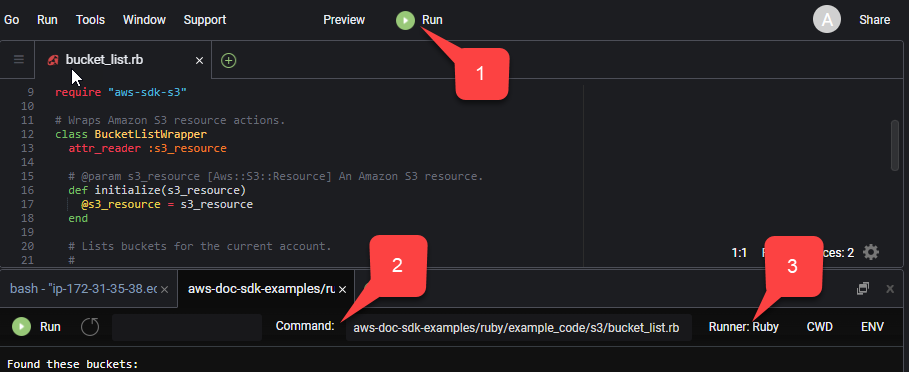
Qualquer saída gerada pelo código em execução é exibida na guia.
