As traduções são geradas por tradução automática. Em caso de conflito entre o conteúdo da tradução e da versão original em inglês, a versão em inglês prevalecerá.
Exemplo: exibir uma curva de treinamento e validação
Normalmente, você divide os dados nos quais treina seu modelo em conjuntos de dados de treinamento e validação. Você usa o conjunto de treinamento para treinar os parâmetros do modelo que são usados para fazer predições no conjunto de dados de treinamento. Em seguida, você testa as predições de modelo calculando as predições para o conjunto de validação. Para analisar o desempenho de um trabalho de treinamento, em geral, você plota uma curva de treinamento em uma curva de validação.
A visualização de um gráfico que mostra a precisão dos conjuntos de treinamento e validação ao longo do tempo pode ajudar você a melhorar o desempenho do seu modelo. Por exemplo, se a precisão do treinamento continuar a aumentar com o tempo, mas, em algum momento, a precisão da validação começar a diminuir, é provável que você esteja fazendo o sobreajuste do seu modelo. Para resolver isso, você pode fazer ajustes ao seu modelo, como aumentar a regularização.
Neste exemplo, você pode usar o Image-classification-full-training exemplo na seção Exemplos de cadernos da sua instância de notebook SageMaker AI. Se você não tiver uma instância de SageMaker notebook, crie uma seguindo as instruções emCrie uma instância do Amazon SageMaker Notebook para o tutorial. Se preferir, você pode acompanhar o exemplo de classificação de imagens End-to-End multiclasse no
Para visualizar curvas de erro de treinamento e validação:
-
Abra o console de SageMaker IA em https://console.aws.amazon.com/sagemaker
. -
Escolha Caderno e escolha Instâncias de caderno.
-
Escolha a instância de caderno que você deseja usar e selecione Abrir.
-
No painel da instância do seu notebook, escolha Exemplos de SageMaker IA.
-
Expanda a seção Introdução aos algoritmos da Amazon e escolha Usar ao lado de Image-classification-fulltraining.ipynb.
-
Escolha Criar cópia. SageMaker A IA cria uma cópia editável do Image-classification-fulltraining.ipynb notebook em sua instância de notebook.
-
Execute todas as células no caderno até a seção Inferência. Você não precisa implantar um endpoint nem obter inferência para este exemplo.
-
Depois que o trabalho de treinamento começar, abra o CloudWatch console em https://console.aws.amazon.com/cloudwatch
. -
Escolha Métricas e, em seguida, escolha aws/sagemaker//TrainingJobs.
-
Selecione TrainingJobName.
-
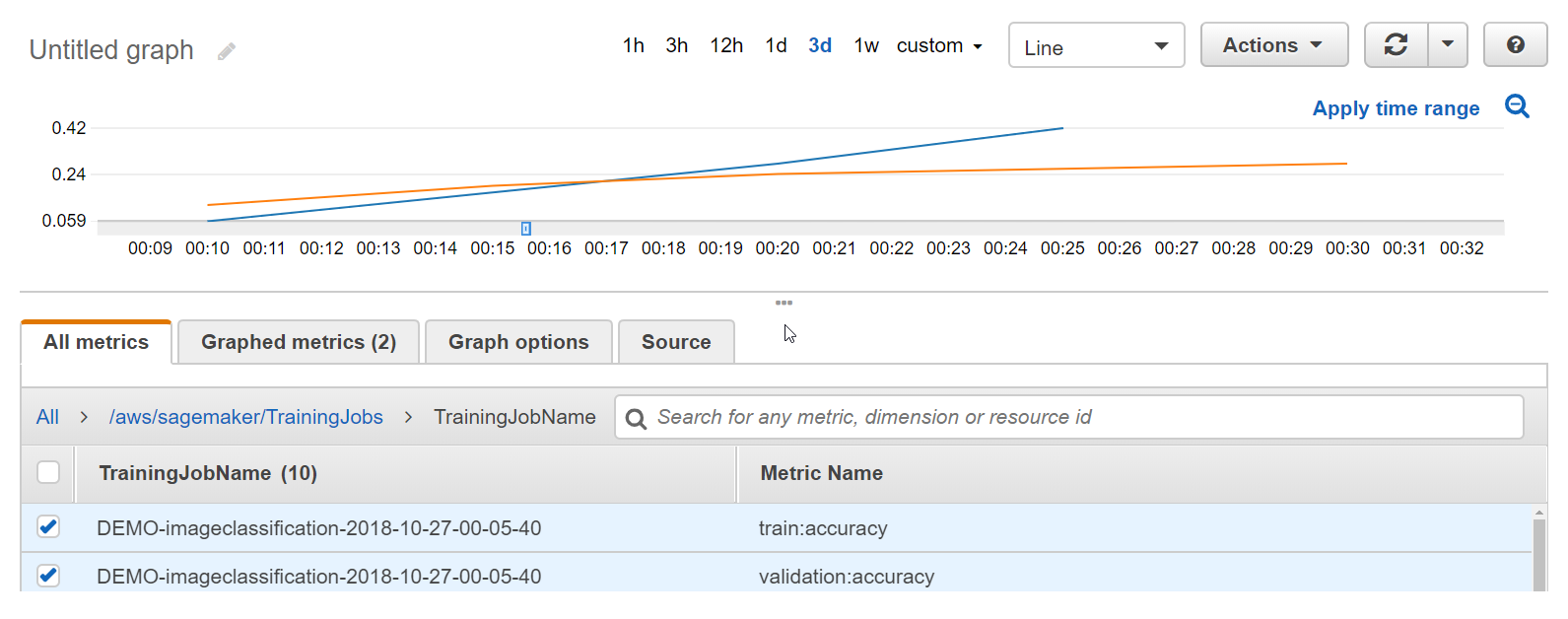
Na aba Todas as métricas, escolha as métricas train:accuracy e validation:accuracy para o trabalho de treinamento que você criou no caderno.
-
No gráfico, escolha uma área na qual os valores das métricas aumentem. Você deve ver algo parecido com o exemplo a seguir.