As traduções são geradas por tradução automática. Em caso de conflito entre o conteúdo da tradução e da versão original em inglês, a versão em inglês prevalecerá.
SageMaker JumpStart modelos pré-treinados
SageMaker JumpStart A Amazon fornece modelos pré-treinados e de código aberto para uma ampla variedade de tipos de problemas para ajudar você a começar a usar o aprendizado de máquina. Você pode treinar e ajustar incrementalmente esses modelos antes da implantação. JumpStart também fornece modelos de soluções que configuram a infraestrutura para casos de uso comuns e exemplos de notebooks executáveis para aprendizado de máquina com SageMaker IA.
Você pode implantar, ajustar e avaliar modelos pré-treinados de hubs de modelos populares por meio da página inicial de modelos na experiência atualizada do Studio.
Você também pode acessar modelos pré-treinados, modelos de soluções e exemplos por meio da página inicial de modelos no Amazon SageMaker Studio Classic.
As etapas a seguir mostram como acessar JumpStart modelos usando o Amazon SageMaker Studio e o Amazon SageMaker Studio Classic.
Você também pode acessar JumpStart modelos usando o SDK do SageMaker Python. Para obter informações sobre como usar JumpStart modelos programaticamente, consulte Usar SageMaker JumpStart algoritmos com modelos pré-treinados.
Aberto JumpStart no Studio
No Amazon SageMaker Studio, abra a página inicial de Modelos na página inicial ou no item Modelos no painel esquerdo. Isso abre a página inicial de SageMaker modelos, na qual você pode explorar modelos no SageMakerPublicHub, modelos em hubs privados ou centros selecionados e modelos personalizados.
-
Na página inicial, escolha Explorar modelos no painel Iniciar seu fluxo de trabalho de personalização de modelos.
-
No menu no painel esquerdo, navegue até o nó Modelos.
Para obter mais informações sobre como começar a usar o Amazon SageMaker Studio, consulteSageMaker Estúdio Amazon.

Uso JumpStart no Studio
Importante
Antes de baixar ou usar conteúdo de terceiros: você é responsável por revisar e cumprir todos os termos de licença aplicáveis e garantir que eles sejam aceitáveis para seu caso de uso.
Em 3/13 /2026, excluímos alguns modelos do JumpStart catálogo em todas as regiões para melhorar a descoberta e focar em opções de alta qualidade e com bom suporte. Os endpoints existentes para modelos retirados da lista permanecerão funcionais. Para obter informações sobre licenças sobre modelos de peso aberto retirados da lista, consulte a lista Hugging Face dos respectivos modelos.
Na página inicial de SageMaker modelos no Studio, você pode explorar modelos JumpStart básicos de fornecedores de modelos proprietários e disponíveis publicamente. Você pode pesquisar modelos diretamente, filtrar por fornecedor de modelo específico ou filtrar com base em uma lista de casos de uso e ações fornecidos.

Escolher um modelo para ver seu cartão de detalhes do modelo. No canto superior direito do cartão de detalhes do modelo, escolha Personalizar Fine-tune , Implantar ou Avaliar para começar a trabalhar com os fluxos de trabalho de ajuste fino, implantação ou avaliação, respectivamente. Observe que nem todos os modelos estão disponíveis para personalização, ajuste fino ou avaliação. Para obter mais informações sobre todas essas opções, consulte Usar modelos de base no Studio.
Você também pode acessar os modelos Private ou Curated Hub por meio de uma guia dedicada. Eles funcionam exatamente como os modelos JumpStart básicos, e clicar em um cartão de modelo o levará à página de detalhes, onde as ações estão disponíveis.
Além disso, selecione Meus modelos para acessar seus modelos ajustados e registrados. Os resultados dos trabalhos de personalização podem ser encontrados aqui, na guia Modelos registrados. Modelos implantáveis também podem ser encontrados aqui.
Abra e use JumpStart no Studio Classic
As seções a seguir fornecem informações sobre como abrir, usar e gerenciar a JumpStart partir da interface do usuário do Amazon SageMaker Studio Classic.
nota
Em 30 de novembro de 2023, a experiência anterior do Amazon SageMaker Studio agora se chama Amazon SageMaker Studio Classic. A seção a seguir é específica ao uso da aplicação Studio Classic. Para obter informações sobre como usar a experiência atualizada do Studio, consulte SageMaker Estúdio Amazon.
O Studio Classic ainda é mantido para cargas de trabalho existentes, mas não está mais disponível para integração. Você só pode parar ou excluir aplicativos Studio Classic existentes e não pode criar novos. Recomendamos que você migre sua carga de trabalho para a nova experiência do Studio.
Aberto JumpStart no Studio Classic
No Amazon SageMaker Studio Classic, abra a página JumpStart inicial por meio da página inicial ou do menu inicial no painel esquerdo.
-
Na página inicial, você pode:
-
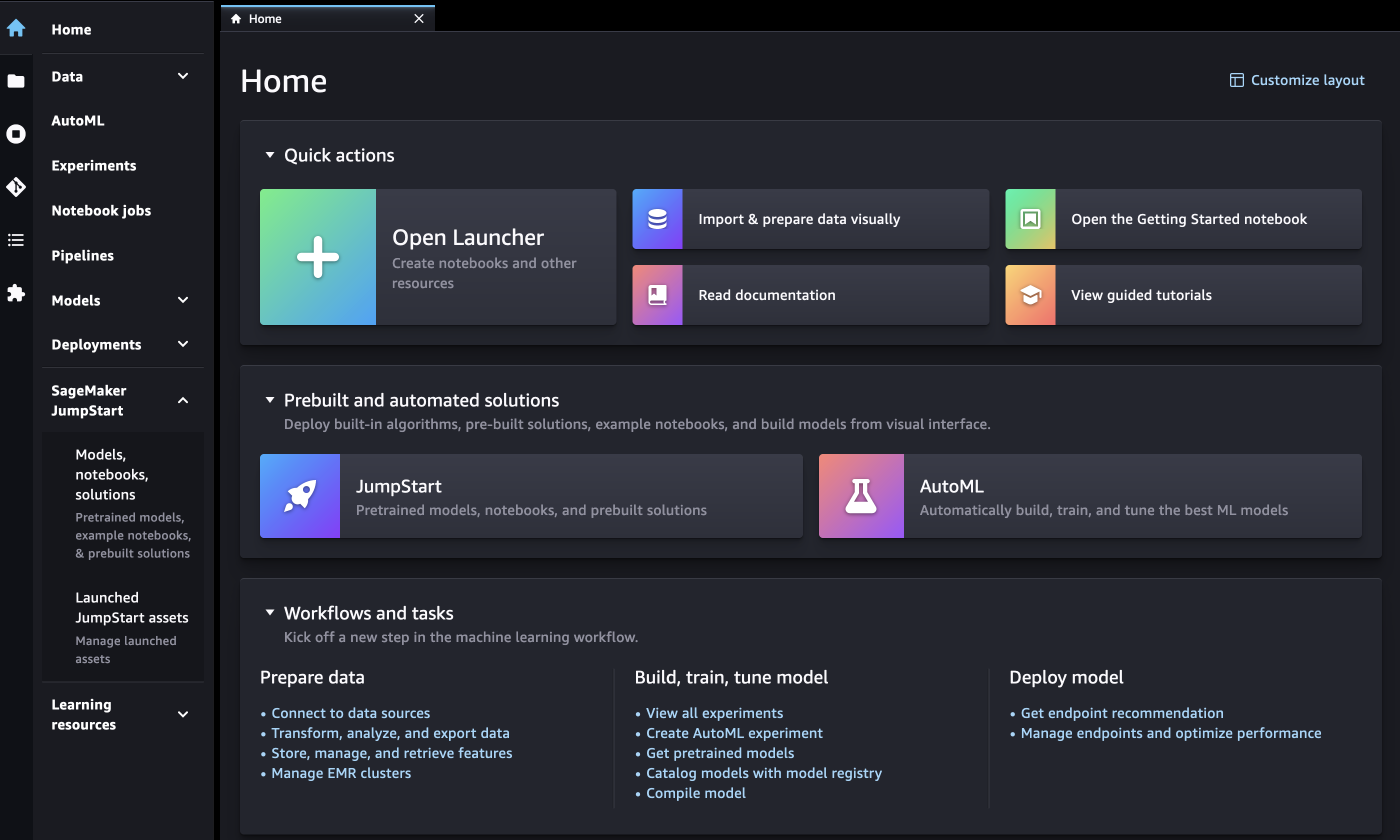
Escolha JumpStart no painel Soluções predefinidas e automatizadas. Isso abre a SageMaker JumpStart página inicial.
-
Escolha um modelo diretamente na página SageMaker JumpStart inicial ou escolha a opção Explorar tudo para ver as soluções disponíveis ou modelos de um tipo específico.
-
-
No menu Início, no painel esquerdo, você pode:
-
Navegue até o SageMaker JumpStart nó e escolha Modelos, notebooks, soluções. Isso abre a SageMaker JumpStart página inicial.
-
Navegue até o JumpStart nó e escolha JumpStart Ativos lançados.
A página de JumpStart ativos lançados lista suas soluções lançadas atualmente, endpoints de modelo implantados e trabalhos de treinamento criados com. JumpStart Você pode acessar a página JumpStart inicial nessa guia clicando no JumpStart botão Procurar no canto superior direito da guia.
-
A página JumpStart inicial lista soluções completas de aprendizado de máquina disponíveis, modelos pré-treinados e exemplos de notebooks. Em qualquer solução individual ou página de modelo, você pode escolher o JumpStart botão Procurar (
 ) no canto superior direito da guia para retornar à SageMaker JumpStart página.
Importante
Antes de baixar ou usar conteúdo de terceiros: você é responsável por revisar e cumprir todos os termos de licença aplicáveis e garantir que eles sejam aceitáveis para seu caso de uso.
Em 3/13 /2026, excluímos alguns modelos do JumpStart catálogo em todas as regiões para melhorar a descoberta e focar em opções de alta qualidade e com bom suporte. Os endpoints existentes para modelos retirados da lista permanecerão funcionais. Para obter informações sobre licenças sobre modelos de peso aberto retirados da lista, consulte a lista Hugging Face dos respectivos modelos.
Uso JumpStart no Studio Classic
Na página SageMaker JumpStart inicial, você pode procurar soluções, modelos, notebooks e outros recursos.
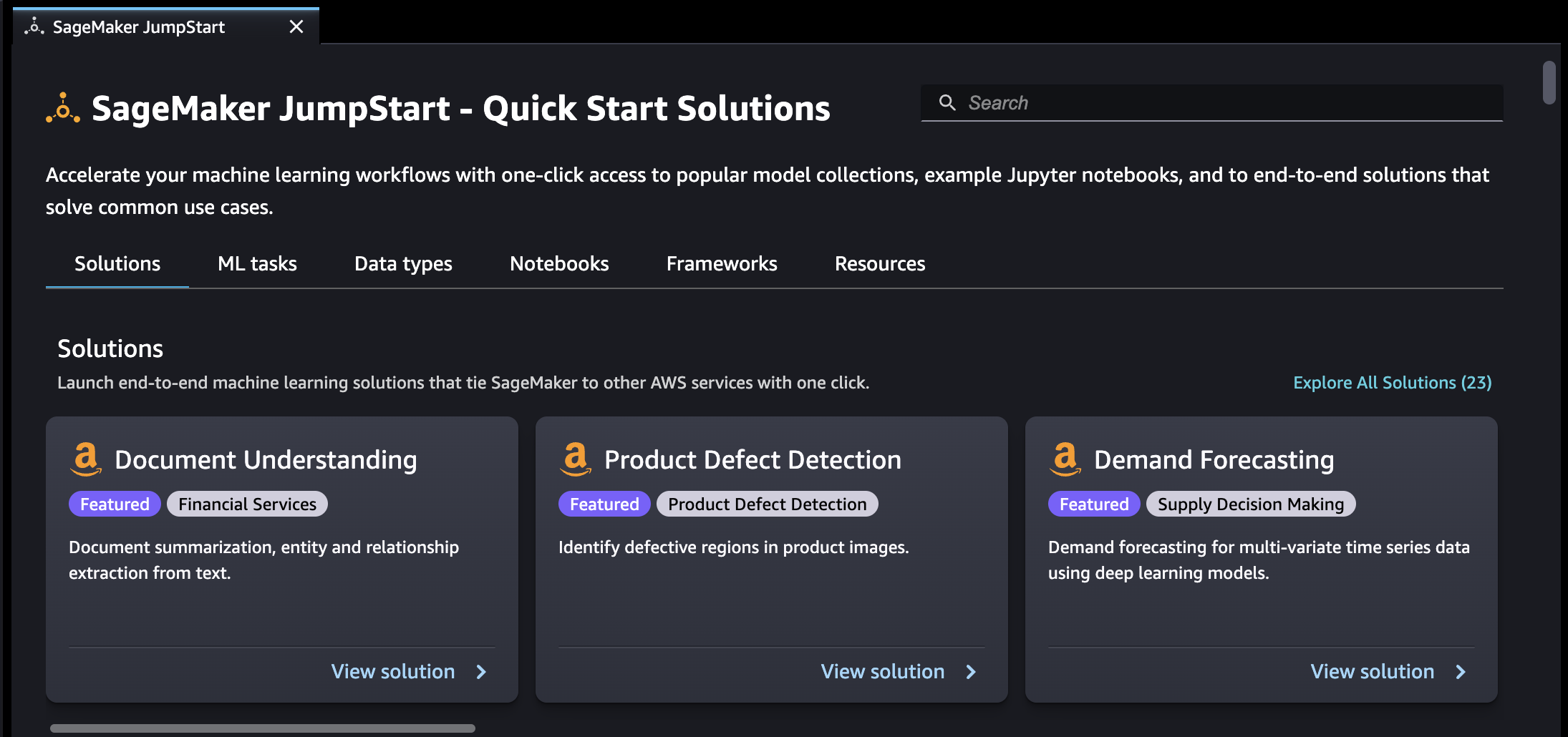
Você pode encontrar JumpStart recursos usando a barra de pesquisa ou navegando em cada categoria. Use as guias para filtrar as soluções disponíveis por categorias:
-
Soluções — Em uma etapa, lance soluções abrangentes de aprendizado de máquina que unem a SageMaker IA a outras Serviços da AWS. Selecione Explorar todas as soluções para ver todas as soluções disponíveis.
-
Recursos: Use exemplos de cadernos, blogs e tutoriais em vídeo para aprender e começar seus tipos de problemas.
-
Blogs: Leia detalhes e soluções de especialistas em machine learning.
-
Tutoriais em vídeo — Assista a tutoriais em vídeo sobre recursos de SageMaker IA e casos de uso de aprendizado de máquina de especialistas em aprendizado de máquina.
-
Notebooks de exemplo — Execute exemplos de notebooks que usam recursos de SageMaker IA, como treinamento e experimentos de instância spot em uma grande variedade de tipos de modelos e casos de uso.
-
-
Tipos de dados: Encontre um modelo por tipo de dados (por exemplo, Visão, Texto, Tabular, Áudio, Geração de Texto). Selecione Explorar todos os modelos para ver todos os modelos disponíveis.
-
Tarefas de ML: encontre um modelo por tipo de problema (por exemplo, classificação de imagens, incorporação de imagens, detecção de objetos, geração de texto). Selecione Explorar todos os modelos para ver todos os modelos disponíveis.
-
Notebooks — Encontre exemplos de notebooks que usam recursos de SageMaker IA em vários tipos de modelos e casos de uso. Selecione Explorar todos os cadernos para ver todos os exemplos de cadernos disponíveis.
-
Frameworks — Encontre um modelo por framework (por exemplo,, PyTorch TensorFlow, Hugging Face).
Gerenciar JumpStart no Studio Classic
No menu Início no painel esquerdo, navegue até SageMaker JumpStart Ativos lançados e escolha JumpStart Ativos lançados para listar suas soluções lançadas atualmente, endpoints de modelo implantados e trabalhos de treinamento criados com. JumpStart
Tópicos
