As traduções são geradas por tradução automática. Em caso de conflito entre o conteúdo da tradução e da versão original em inglês, a versão em inglês prevalecerá.
Preparar e fazer upload de scripts de ciclo de vida
Depois de criar todos os recursos necessários, você precisará configurar scripts de ciclo
Preparar os scripts de ciclo de vida
Siga estas etapas para obter os scripts de ciclo de vida.
-
Baixe os scripts do ciclo de vida
do GitHub repositório para sua máquina. -
Faça upload dos scripts de ciclo de vida
no bucket do Amazon S3 que você criou em Provisionar recursos básicos, usando o comando cp da CLI. aws s3 cp --recursive LifeCycleScripts/base-config s3://${ROOT_BUCKET_NAME}/LifeCycleScripts/base-config
Criar arquivos de configuração
Siga estas etapas para criar o arquivo de configuração e carregá-lo no mesmo bucket do Amazon S3 em que você armazena os scripts de ciclo de vida.
-
Crie um arquivo de configuração chamado
provisioning_parameters.jsoncom o conteúdo a seguir. Observe queslurm_sns_arné opcional. Se não for fornecido, não HyperPod configurará as notificações do Amazon SNS.cat <<EOF > /tmp/provisioning_parameters.json { "version": "1.0.0", "workload_manager": "slurm", "controller_group": "$CONTOLLER_IG_NAME", "login_group": "my-login-group", "worker_groups": [ { "instance_group_name": "$COMPUTE_IG_NAME", "partition_name": "dev" } ], "fsx_dns_name": "$SLURM_FSX_DNS_NAME", "fsx_mountname": "$SLURM_FSX_MOUNT_NAME", "slurm_configurations": { "slurm_database_secret_arn": "$SLURM_DB_SECRET_ARN", "slurm_database_endpoint": "$SLURM_DB_ENDPOINT_ADDRESS", "slurm_shared_directory": "/fsx", "slurm_database_user": "$DB_USER_NAME", "slurm_sns_arn": "$SLURM_SNS_FAILOVER_TOPIC_ARN" } } EOF -
Faça upload do arquivo
provisioning_parameters.jsonno mesmo bucket do Amazon S3 em que você armazena os scripts de ciclo de vida.aws s3 cp /tmp/provisioning_parameters.json s3://${ROOT_BUCKET_NAME}/LifeCycleScripts/base-config/provisioning_parameters.jsonnota
Se você estiver usando a API-driven configuração, o
provisioning_parameters.jsonarquivo não será necessário. Com a API-driven configuração, você define os tipos de nós, partições e montagem do FSx do Slurm diretamente na carga útil da API. CreateCluster Para obter detalhes, consulte Introdução ao SageMaker HyperPod uso do AWS CLI.
Verificar arquivos no bucket do Amazon S3
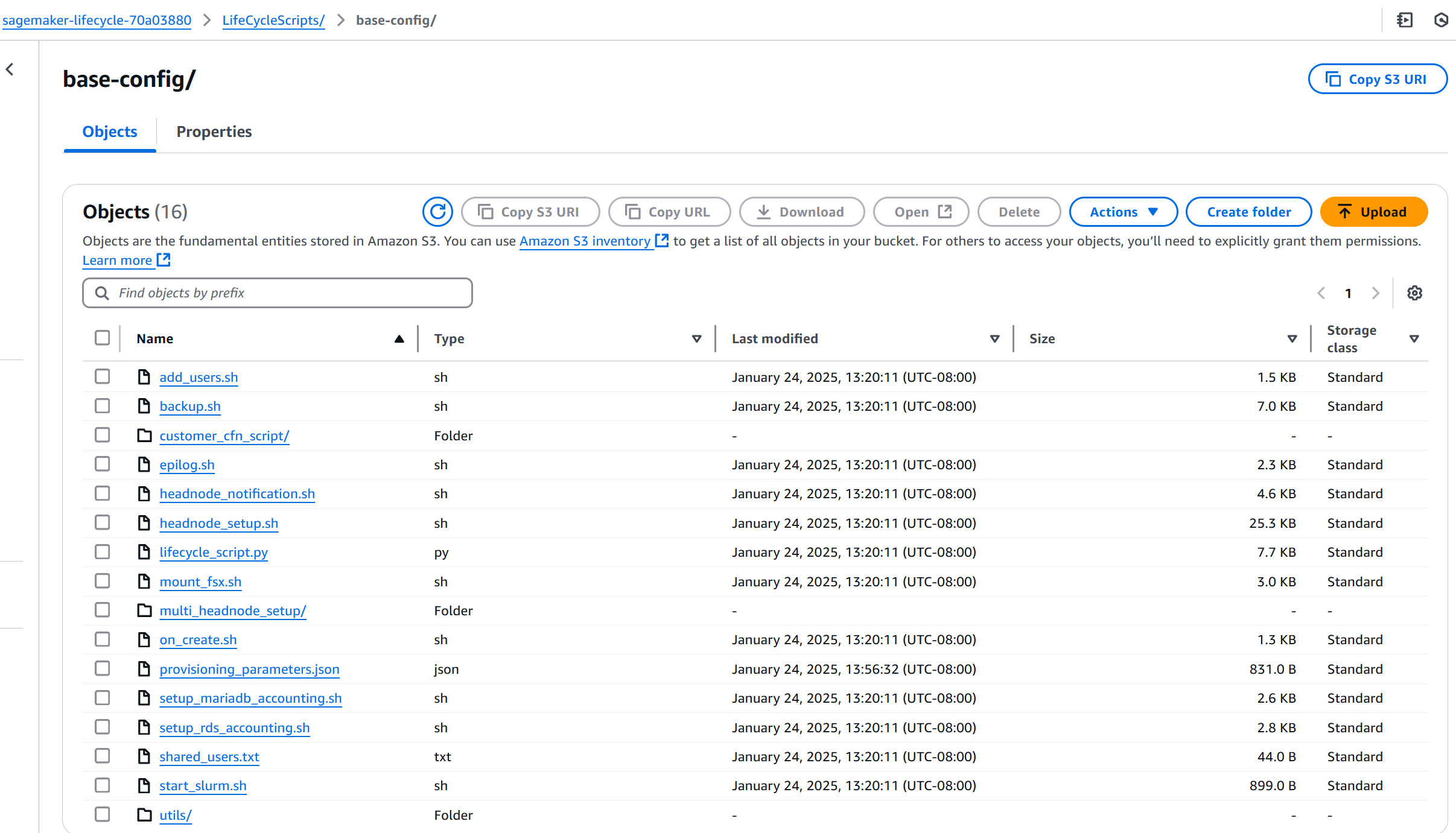
Depois de fazer upload de todos os scripts de ciclo de vida e do arquivo provisioning_parameters.json, o bucket do Amazon S3 deve ter a aparência a seguir.
Para obter mais informações, consulte Comece com scripts de ciclo de vida básicos fornecidos por. HyperPod
