As traduções são geradas por tradução automática. Em caso de conflito entre o conteúdo da tradução e da versão original em inglês, a versão em inglês prevalecerá.
Crie um notebook Amazon SageMaker Studio Classic usando a imagem geoespacial
nota
As capacidades SageMaker geoespaciais da Amazon não estão mais abertas a novos clientes. Transfira todos os trabalhos salvos anteriormente para o Amazon S3 usando as operações da ExportVectorEnrichmentJob API ExportEarthObservationJob e.
nota
Em 30 de novembro de 2023, a experiência anterior do Amazon SageMaker Studio agora se chama Amazon SageMaker Studio Classic. A seção a seguir é específica ao uso da aplicação Studio Classic. Para obter informações sobre como usar a experiência atualizada do Studio, consulte SageMaker Estúdio Amazon.
O Studio Classic ainda é mantido para cargas de trabalho existentes, mas não está mais disponível para integração. Você só pode parar ou excluir aplicativos Studio Classic existentes e não pode criar novos. Recomendamos que você migre sua carga de trabalho para a nova experiência do Studio.
nota
Atualmente, a SageMaker geoespacial só é suportada na região Oeste dos EUA (Oregon).
Se você não vê a SageMaker geoespacial disponível em sua instância atual de domínio ou notebook, verifique se você está atualmente na região Oeste dos EUA (Oregon).
Use o procedimento a seguir para criar o notebook Studio Classic com a imagem SageMaker geoespacial. Se sua experiência de estúdio padrão for o Studio, consulte Acessando SageMaker geoespaciais para saber como iniciar uma aplicação Studio Classic.
Para criar um notebook Studio Classic com a imagem SageMaker geoespacial
-
Execute o Studio Classic
-
Escolha Início na barra de menu.
-
Em Ações rápidas, escolha Abrir inicializador.
-
Quando a caixa de diálogo Inicializador é exibida. Escolha Alterar ambiente em Cadernos e recursos de computação.
-
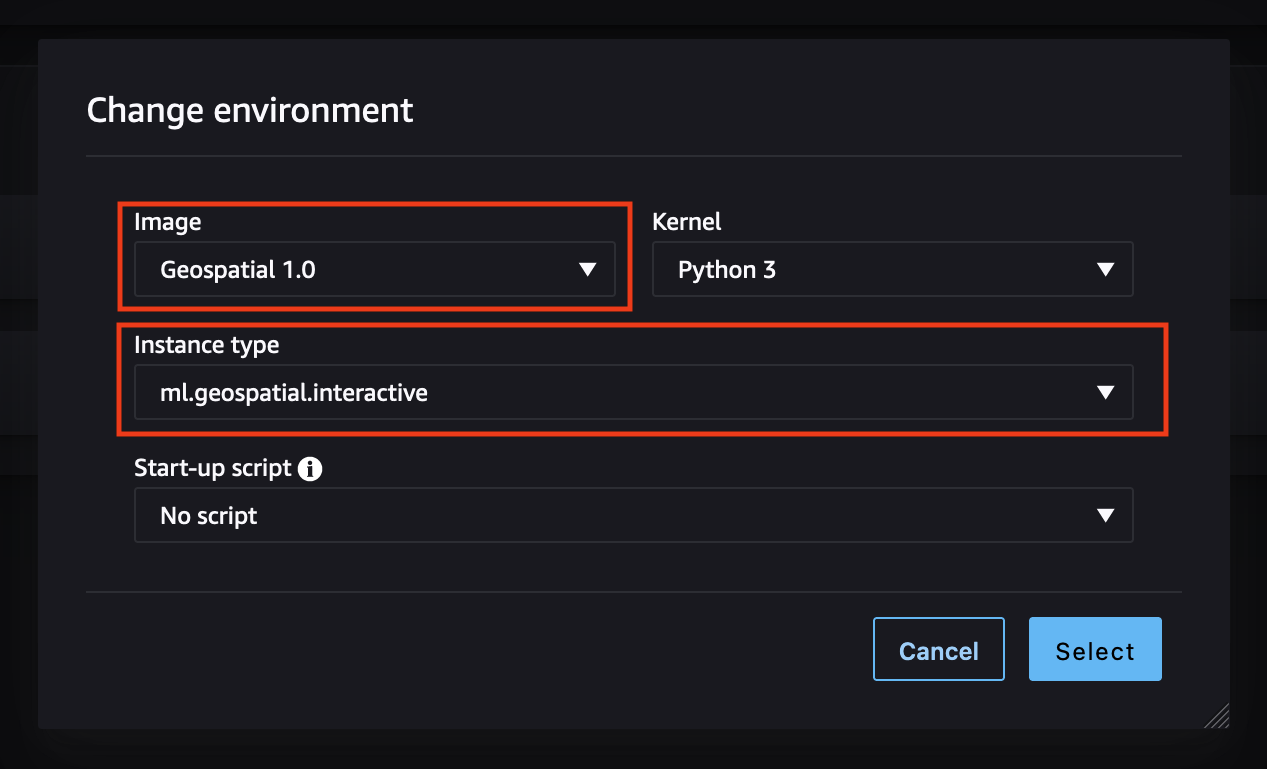
Quando a caixa de diálogo Alterar ambiente é aberta. Escolha a lista suspensa Imagem e escolha ou digite Geoespacial 1.0.
-
Em seguida, escolha um tipo de instância da lista suspensa.
SageMaker geospatial suporta dois tipos de instâncias de notebook: CPU e GPU. A instância de CPU compatível é chamada ml.geospatial.interactive. Qualquer uma das instâncias G5-family de GPU pode ser usada com a imagem Geospatial 1.0.
nota
Se você receber um
ResourceLimitExceedederro ao tentar iniciar uma instância baseada em GPU, precisará solicitar um aumento de cota. Para iniciar uma solicitação de aumento da cota Service Quotas, consulte Solicitar um aumento de cota no Guia do usuário do Service Quotas -
Escolha Selecionar.
-
Escolha Criar caderno.
Depois de criar um caderno, para saber mais sobre SageMaker geoespacial, experimente o tutorial SageMaker geoespacial. Ele mostra como processar dados de Sentinel-2 imagem e realizar a segmentação de terras usando a API de trabalhos de observação da terra.
