As traduções são geradas por tradução automática. Em caso de conflito entre o conteúdo da tradução e da versão original em inglês, a versão em inglês prevalecerá.
Baixar relatório de treinamento do Depurador XGBoost
nota
O Amazon SageMaker Debugger não está mais aberto a novos clientes. Os clientes existentes podem continuar usando o serviço normalmente. AWS continua investindo em melhorias de segurança e disponibilidade para o Debugger, mas não planejamos introduzir novos recursos. Para obter mais informações, consulte Alteração na disponibilidade do depurador.
Faça o download do relatório de treinamento do Debugger XGBoost enquanto seu trabalho de treinamento estiver em execução ou após a conclusão do trabalho usando o Amazon SageMaker Python SDK e (CLI).
- Download using the SageMaker Python SDK and AWS CLI
-
-
Verifique o URI base de saída S3 padrão do trabalho atual.
model_trainer.output_path -
Verifique o nome do trabalho atual.
model_trainer.latest_training_job.job_name -
O relatório do Debugger XGBoost é armazenado em.
<default-s3-output-base-uri>/<training-job-name>/rule-outputConfigure o caminho de saída da regra da seguinte forma:rule_output_path = model_trainer.output_path + "/" + model_trainer.latest_training_job.job_name + "/rule-output" -
Para verificar se o relatório foi gerado, liste os diretórios e arquivos recursivamente em
rule_output_pathusandoaws s3 lscom a opção--recursive.! aws s3 ls {rule_output_path} --recursiveIsso deve retornar uma lista completa de arquivos em pastas geradas automaticamente denominadas
CreateXgboostReporteProfilerReport-1234567890. O relatório de treinamento do XGBoost é armazenado emCreateXgboostReporte o relatório de criação de perfil é armazenado na pastaProfilerReport-1234567890. Para saber mais sobre o relatório de criação de perfil gerado por padrão com o trabalho de treinamento do XGBoost, consulte SageMaker Relatório interativo do depurador.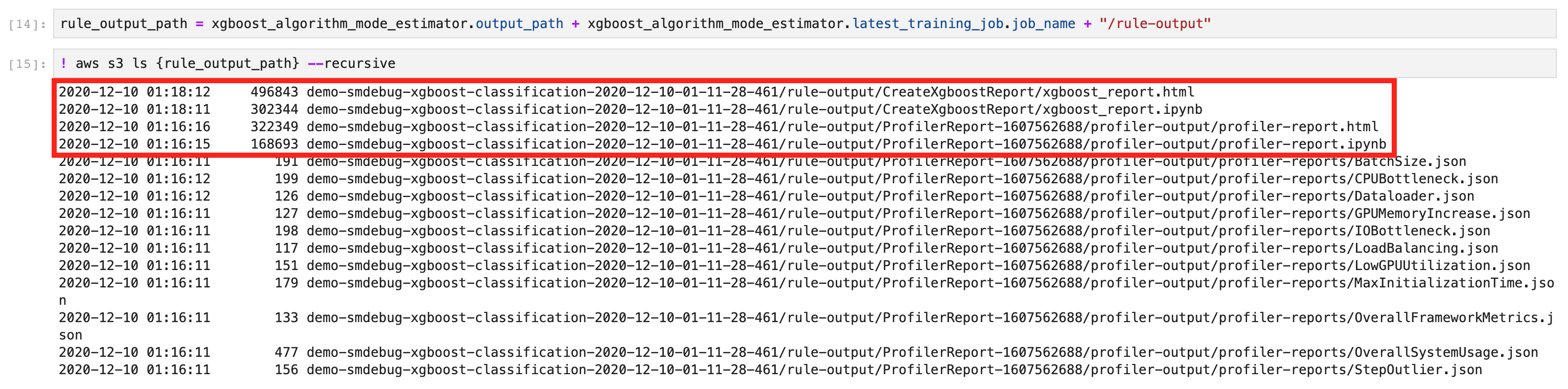
O
xgboost_report.htmlé um relatório de treinamento do XGBoost gerado automaticamente pelo Debugger. Oxgboost_report.ipynbé um caderno Jupyter usado para agregar resultados de treinamento ao relatório. Você pode baixar todos os arquivos, navegar pelo arquivo de relatório HTML e modificar o relatório usando o caderno. -
Faça download dos arquivos recursivamente usando o
aws s3 cp. O comando a seguir salva todos os arquivos de saída da regra na pastaProfilerReport-1234567890sob o diretório de trabalho atual.! aws s3 cp {rule_output_path}./--recursivedica
Se você estiver usando um servidor do caderno Jupyter, execute
!pwdpara verificar o diretório de trabalho atual. -
Abaixo do diretório
/CreateXgboostReport, abraxgboost_report.html. Se você estiver usando JupyterLab, escolha Trust HTML para ver o relatório de treinamento do Debugger gerado automaticamente.
-
Abra o arquivo
xgboost_report.ipynbpara explorar como o relatório é gerado. Você pode personalizar e estender o relatório de treinamento usando o arquivo do caderno Jupyter.
-
- Download using the Amazon S3 console
-
Faça login no Console de gerenciamento da AWS e abra o console do Amazon S3 em https://console.aws.amazon.com/s3/
. -
Procure o bucket base do S3. Por exemplo, se você não especificou o nome de trabalho básico, o nome básico do bucket do S3 deve estar no seguinte formato:
sagemaker-. Procure o bucket S3 básico por meio do campo Localizar bucket pelo nome.<region>-111122223333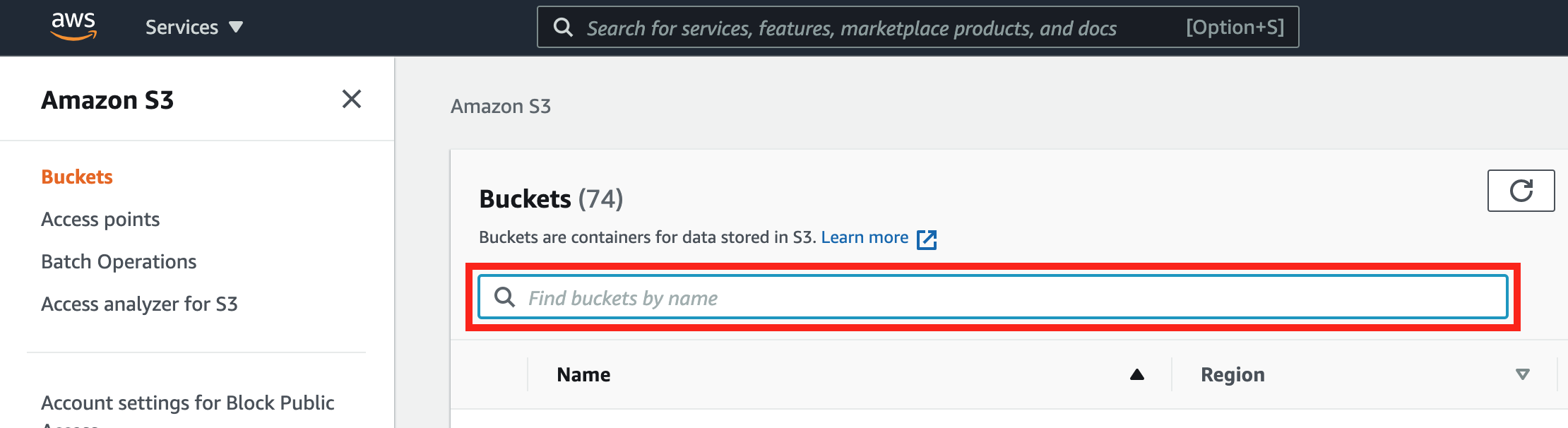
-
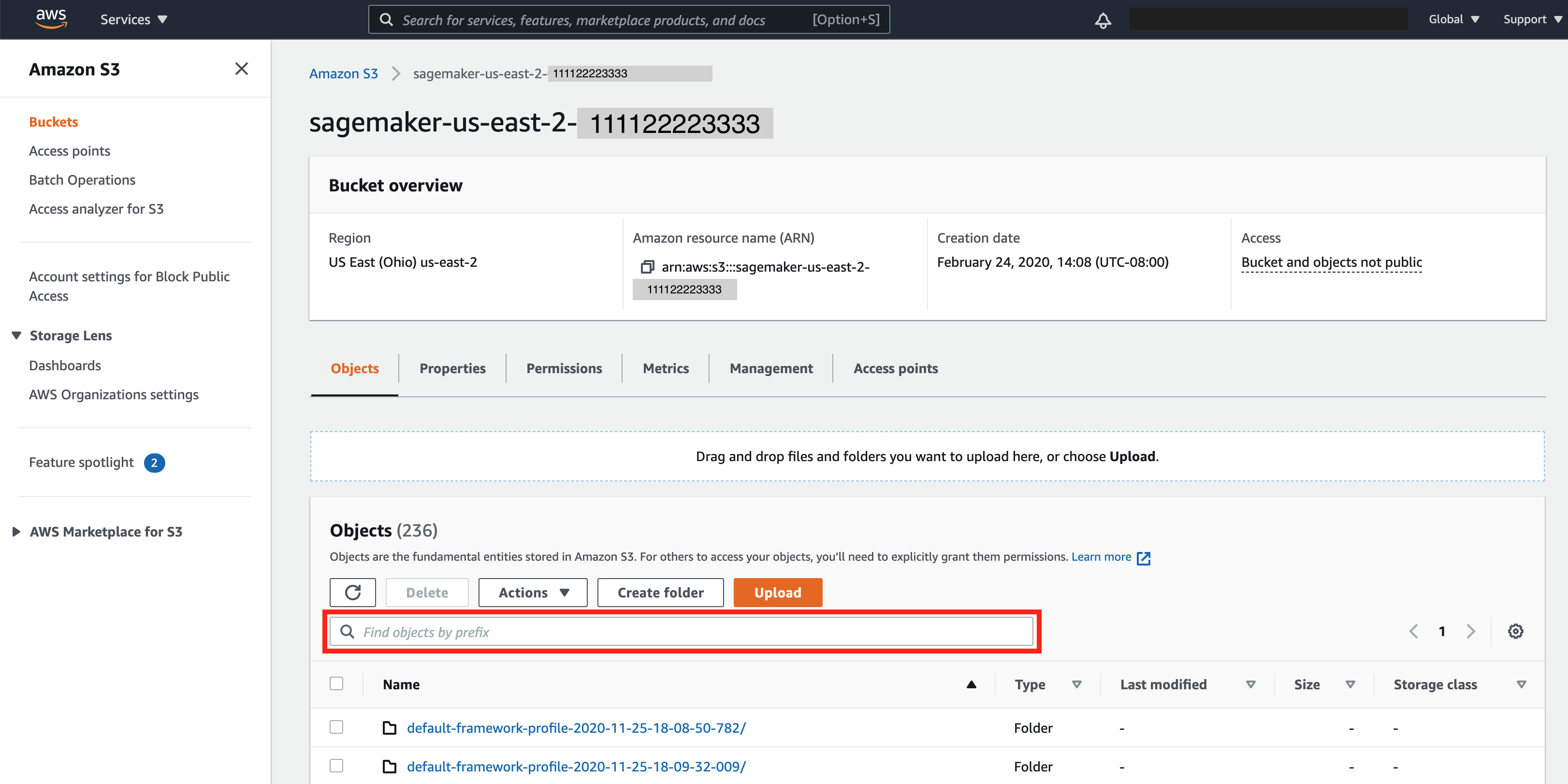
No bucket básico do S3, procure o nome do trabalho de treinamento inserindo o prefixo do nome do trabalho em Localizar objetos por prefixo e, em seguida, escolhendo o nome do trabalho de treinamento.
-
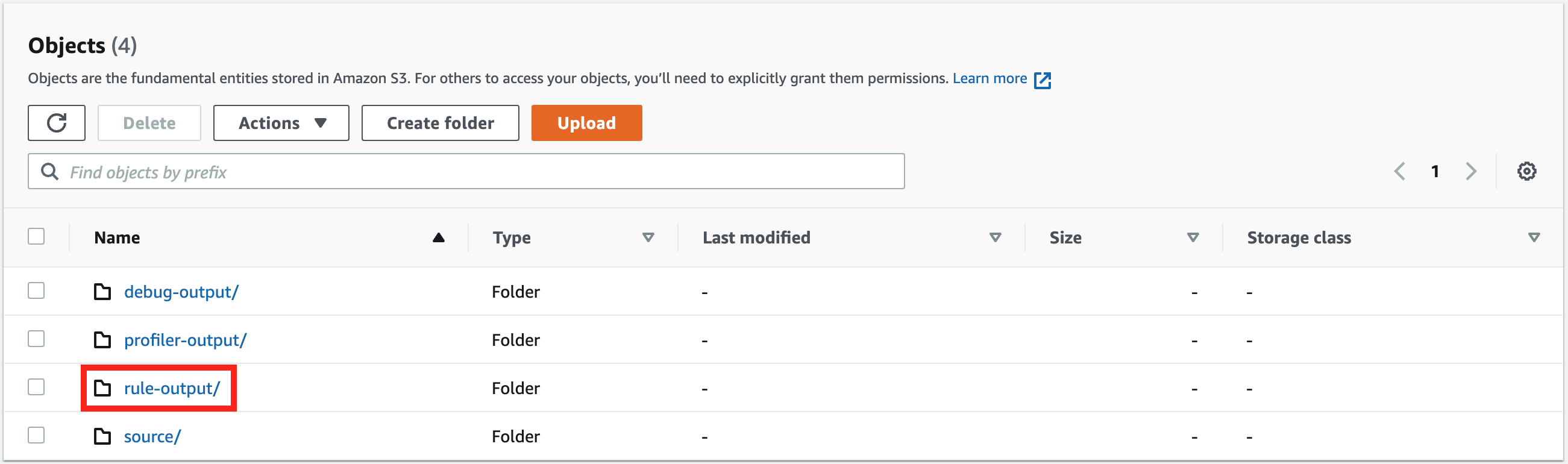
No bucket S3 do trabalho de treinamento, escolha a subpasta rule-output/. Deve haver três subpastas para os dados de treinamento coletados pelo Debugger: debug-output/, profiler-output/ e rule-output/.
-
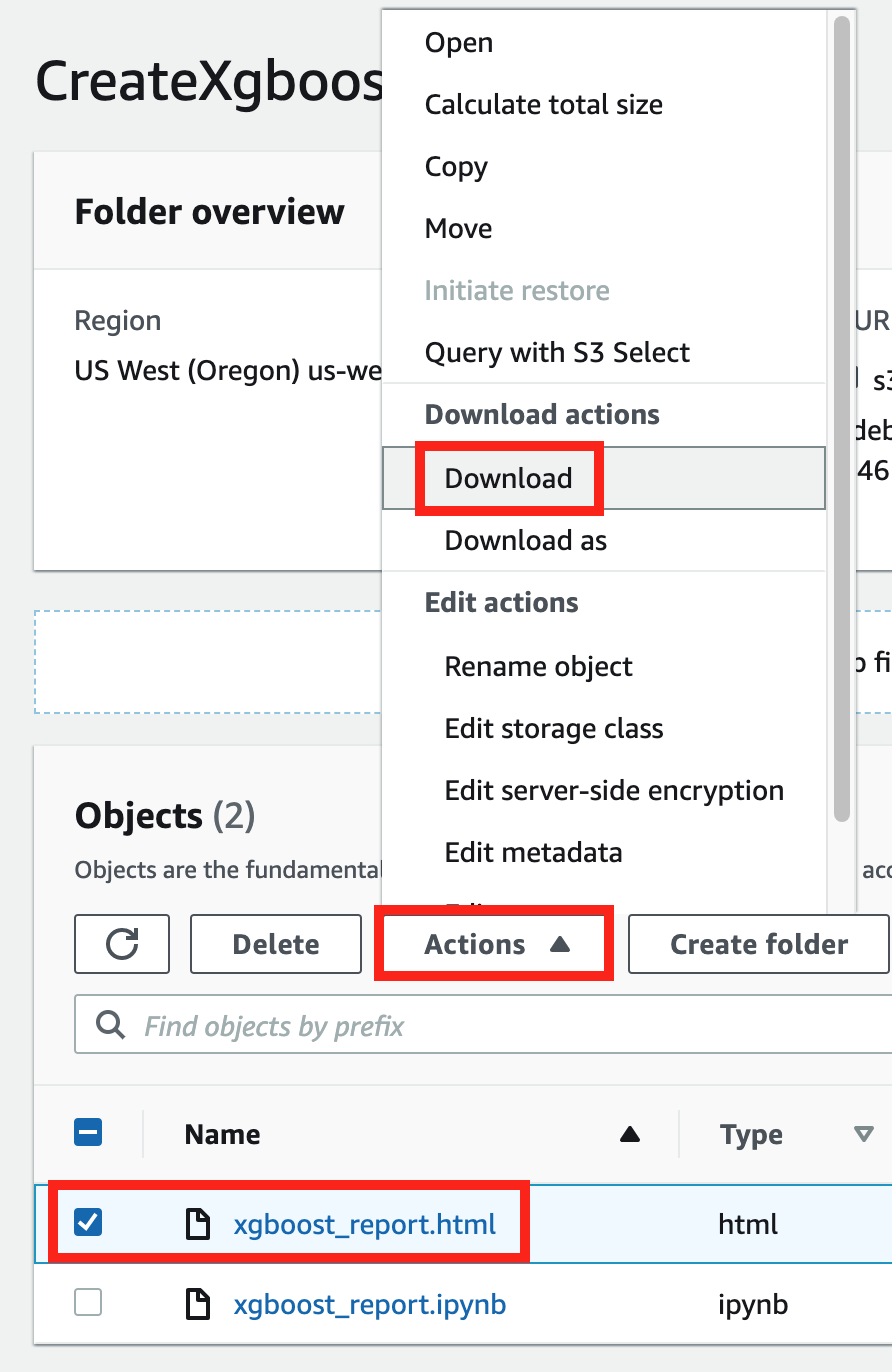
Na pasta rule-output/, escolha a pasta/. CreateXgboostReport A pasta contém xbgoost_report.html (o relatório gerado automaticamente em html) e xbgoost_report.ipynb (um caderno Jupyter com scripts usados para gerar o relatório).
-
Escolha o arquivo xbgoost_report.html, escolha Ações de download e, em seguida, escolha Baixar.
-
Abra o arquivo xbgoost_report.html baixado em um navegador da web.
