As traduções são geradas por tradução automática. Em caso de conflito entre o conteúdo da tradução e da versão original em inglês, a versão em inglês prevalecerá.
SageMaker Controlador de painel do Amazon Debugger Insights
nota
Aviso de fim do suporte: em 30 de junho de 2027, o suporte para o Amazon SageMaker Profiler AWS será encerrado. Depois de 30 de junho de 2027, você não poderá mais acessar o console ou os recursos do Profiler. Para obter mais informações, consulte Alteração na disponibilidade do Profiler.
Existem diferentes componentes do controlador Debugger para monitoramento e criação de perfil. Neste guia, você aprende sobre os componentes do controlador Debugger.
nota
O painel do SageMaker Debugger Insights executa um aplicativo Studio Classic em uma ml.m5.4xlarge instância para processar e renderizar as visualizações. Cada guia SageMaker do Debugger Insights executa uma sessão de kernel do Studio Classic. Várias sessões de kernel para várias guias do SageMaker Debugger Insights são executadas em uma única instância. Quando você fecha uma guia do SageMaker Debugger Insights, a sessão correspondente do kernel também é fechada. A aplicação Studio Classic permanece ativo e gera cobranças pelo uso da instância ml.m5.4xlarge. Para obter informações sobre preços, consulte a página de SageMaker preços
Importante
Quando terminar de usar o painel do SageMaker Debugger Insights, desligue a ml.m5.4xlarge instância para evitar o acúmulo de cobranças. Para obter instruções sobre como encerrar a instância, consulte Encerre a instância do Amazon SageMaker Debugger Insights.
SageMaker Interface do usuário do controlador Debugger Insights
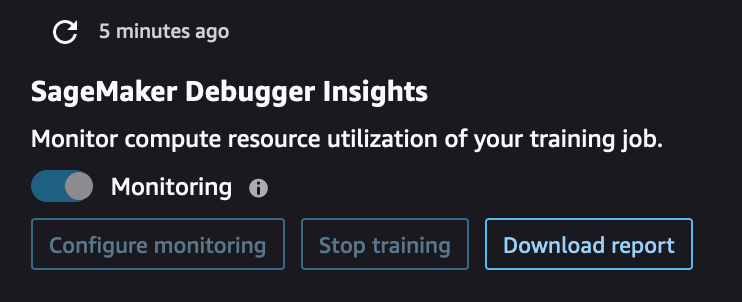
Usando o controlador do Debugger localizado no canto superior esquerdo do painel do Insights, você pode atualizar o painel, definir ou atualizar as configurações do Debugger para monitorar as métricas do sistema, interromper um trabalho de treinamento e baixar um relatório de criação de perfil do Debugger.
-
Se você quiser atualizar manualmente o painel, escolha o botão de atualização (a seta redonda no canto superior esquerdo) conforme mostrado na captura de tela anterior.
-
O botão de alternância de monitoramento está ativado por padrão para qualquer trabalho de SageMaker treinamento iniciado usando o SDK do SageMaker Python. Se não estiver ativado, você pode usar o botão de alternância para iniciar o monitoramento. Durante o monitoramento, o Debugger coleta apenas métricas de utilização de recursos para detectar problemas computacionais, como gargalos na CPU e subutilização da GPU. Para obter uma lista completa de problemas de uso monitorados pelos recursos do Depurador, consulte Regras integradas do depurador para definir o perfil da utilização dos recursos do sistema de hardware (métricas do sistema).
-
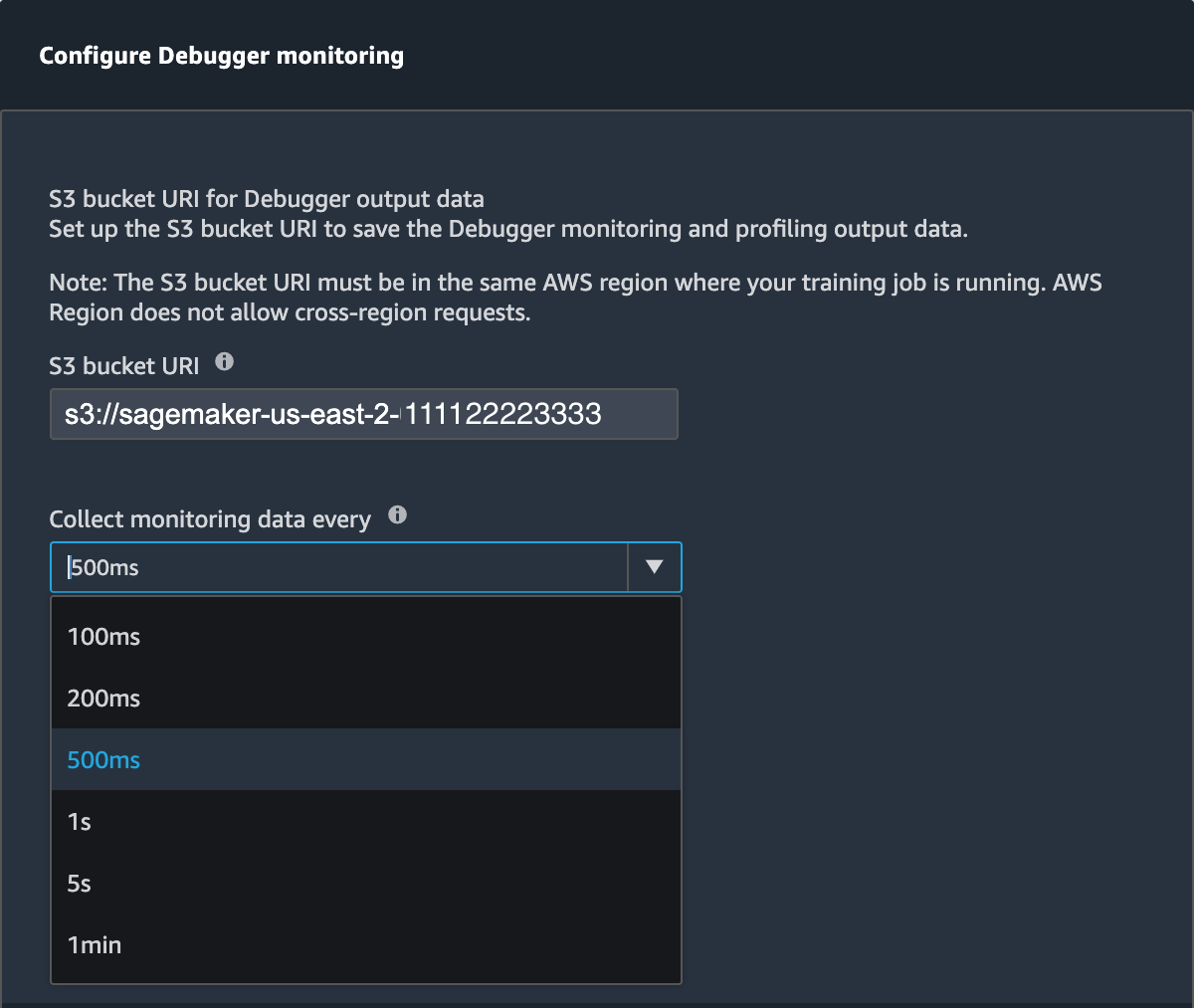
O botão Configurar monitoramento abre uma janela pop-up que você pode usar para definir ou atualizar a frequência da coleta de dados e o caminho do S3 para salvar os dados.
Você pode especificar os seguintes valores: ou .
-
URI do bucket do S3: especifique o URI básico do bucket do S3.
-
Colete dados de monitoramento a cada: selecione um intervalo de tempo para coletar métricas do sistema. Você pode escolher um dos intervalos de monitoramento na lista suspensa. Os intervalos disponíveis são 100 milissegundos, 200 milissegundos, 500 milissegundos (padrão), 1 segundo, 5 segundos e 1 minuto.
nota
Se você escolher um dos intervalos de tempo mais baixos, aumentará a granularidade das métricas de utilização de recursos para poder capturar picos e anomalias com uma resolução de tempo maior. No entanto, quanto maior a resolução, maior o tamanho das métricas do sistema a serem processadas. Isso pode gerar sobrecarga adicional e afetar o tempo geral de treinamento e processamento.
-
-
Usando o botão Parar treinamento, você pode interromper o trabalho de treinamento quando encontrar anomalias na utilização de recursos.
-
Usando o botão Baixar relatório, você pode baixar um relatório de perfil agregado usando a ProfilerReport regra incorporada do Debugger. SageMaker O botão é ativado quando você adiciona a ProfilerReport regra incorporada ao ModelTrainer. Para obter mais informações, consulte Configurar regras do Built-in profiler e relatório de criação de perfil gerado usando SageMaker o Debugger.
