As traduções são geradas por tradução automática. Em caso de conflito entre o conteúdo da tradução e da versão original em inglês, a versão em inglês prevalecerá.
Envie previsões para o Quick
nota
Você pode enviar previsões em lote para o Quick para modelos de previsão numérica e categórica e de previsão de séries temporais. Single-label modelos de previsão de imagem e previsão de texto de várias categorias são excluídos.
Depois de gerar previsões em lote com modelos tabulares personalizados no SageMaker Canvas, você pode enviar essas previsões como arquivos CSV para o Quick, que é um serviço de business intelligence (BI) para criar e publicar painéis preditivos.
Por exemplo, se você criou um modelo de previsão de 2 categorias para determinar se um cliente abandonará, poderá criar um painel visual e preditivo no Quick para mostrar a porcentagem de clientes que se espera que abandonem. Para saber mais sobre o Quick, consulte o Guia rápido do usuário.
As seções a seguir mostram como enviar suas previsões em lote para análise no Quick.
Antes de começar
Seu usuário deve ter as permissões necessárias AWS Identity and Access Management (IAM) para enviar suas previsões para o Quick. Seu administrador pode configurar as permissões do IAM para seu usuário. Para obter mais informações, consulte Conceda a seus usuários permissões para enviar previsões para o Quick.
Sua conta do Quick deve conter o default namespace, que é configurado quando você cria sua conta do Quick pela primeira vez. Entre em contato com seu administrador para ajudá-lo a obter acesso ao Quick. Para obter mais informações, consulte Configurando o Quick no Guia rápido do usuário.
Sua conta Quick deve ser criada na mesma região do seu aplicativo Canvas. Se a região inicial da sua conta Quick for diferente da região do seu aplicativo Canvas, você deve fechar e recriar sua conta Quick ou configurar um aplicativo Canvas na mesma região da sua conta Quick. Você pode verificar sua região inicial rápida fazendo o seguinte (supondo que você já tenha uma conta rápida):
Abra seu console Quick
. Quando a página carrega, sua região inicial rápida é anexada ao URL no seguinte formato:
https://.<your-home-region>.quicksight.aws.amazon.com/
Você deve saber os nomes de usuário dos usuários do Quick para os quais deseja enviar suas previsões. Você pode enviar predições para si mesmo ou para outros usuários que tenham as permissões corretas. Todos os usuários para os quais você envia previsões devem estar no default namespace da sua conta do Quick e ter a Admin função Author or no Quick.
Além disso, o Quick deve ter acesso ao bucket Amazon S3 padrão de SageMaker IA para seu domínio, que é nomeado com o seguinte formato:. sagemaker- A região deve ser a mesma que a região inicial da sua conta Quick e a região do seu aplicativo Canvas. Para saber como fornecer acesso rápido às previsões de lote armazenadas em seu bucket do Amazon S3, consulte o tópico Não consigo me conectar ao Amazon S3 no Guia rápido do usuário.{REGION}-{ACCOUNT_ID}
Formatos de dados compatíveis
Antes de enviar suas previsões, verifique se o formato de dados de suas previsões em lote é compatível com o Quick.
Para saber mais sobre os formatos de dados aceitos para dados de séries temporais, consulte Formatos de data compatíveis no Guia rápido do usuário.
Para saber mais sobre valores de dados que podem impedir o envio para o Quick, consulte Valores não suportados nos dados no Guia Rápido do Usuário.
Observe também que o Quick usa o caractere " como um qualificador de texto, portanto, se seus dados do Canvas contiverem algum " caractere, certifique-se de fechar todas as aspas correspondentes. Quaisquer cotações incompatíveis podem causar problemas ao enviar seu conjunto de dados para o Quick.
Envie suas previsões em lote para o Quick
Use o procedimento a seguir para enviar suas previsões para o Quick:
Abra o aplicativo SageMaker Canvas.
No painel de navegação à esquerda, selecione Meus modelos.
Na página Meus modelos, selecione o seu modelo.
Escolha a guia Prever.
Em Previsões, selecione o conjunto de dados (ou conjuntos de dados) das predições em lote que você gostaria de compartilhar. Você pode compartilhar até 5 conjuntos de dados de predições em lote por vez.
-
Depois de selecionar seu conjunto de dados, escolha Enviar para o Quick.
nota
O botão Enviar para o Quick não é ativado a menos que você selecione um ou mais conjuntos de dados.
Como alternativa, você pode visualizar suas predições escolhendo o ícone Mais opções (
 ) e, depois, Exibir os resultados das predições. Na visualização prévia do conjunto de dados, você pode escolher Enviar para o Quick. A captura de tela a seguir mostra o botão Enviar para o Quick em uma visualização prévia do conjunto de dados.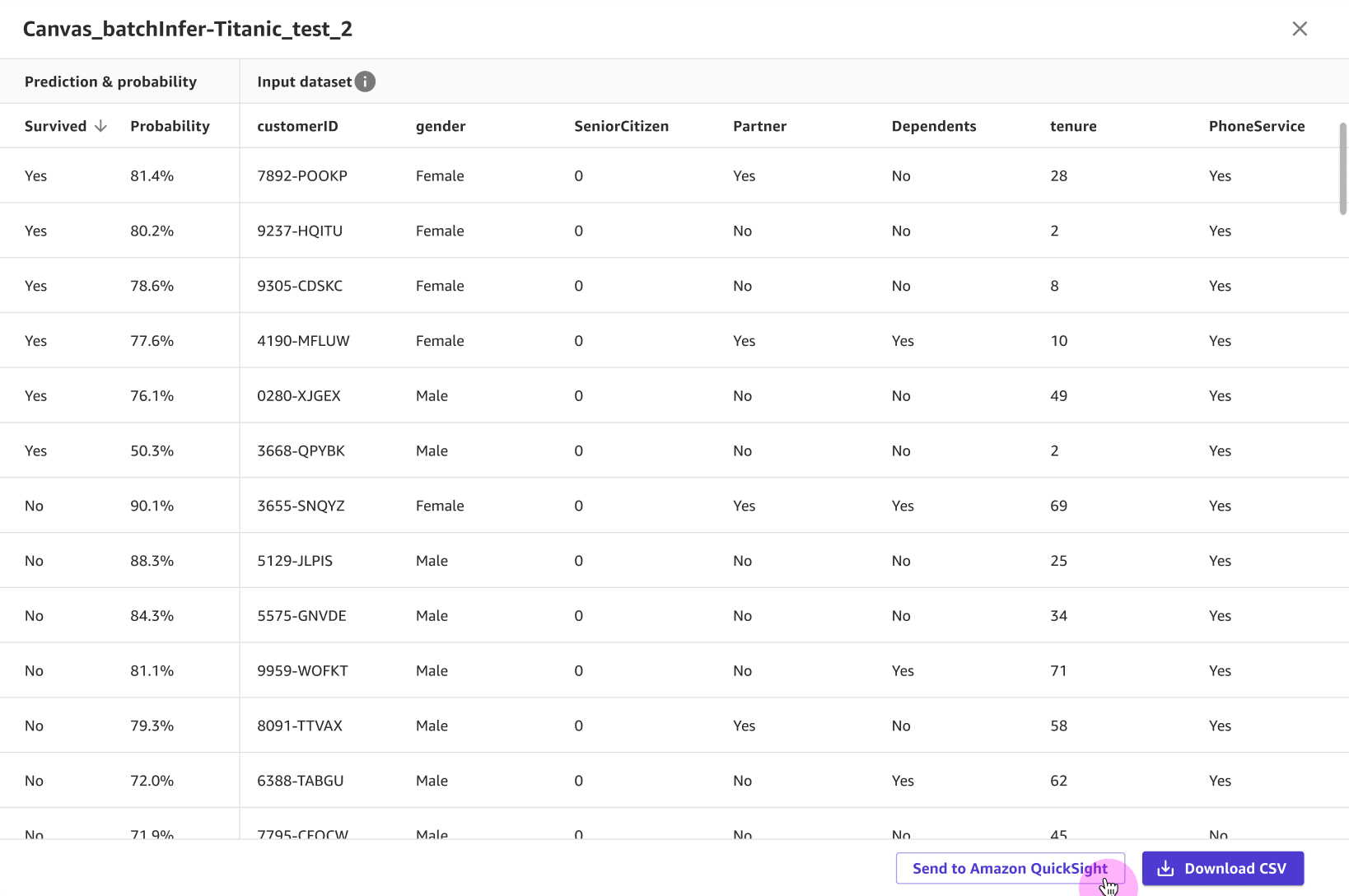
-
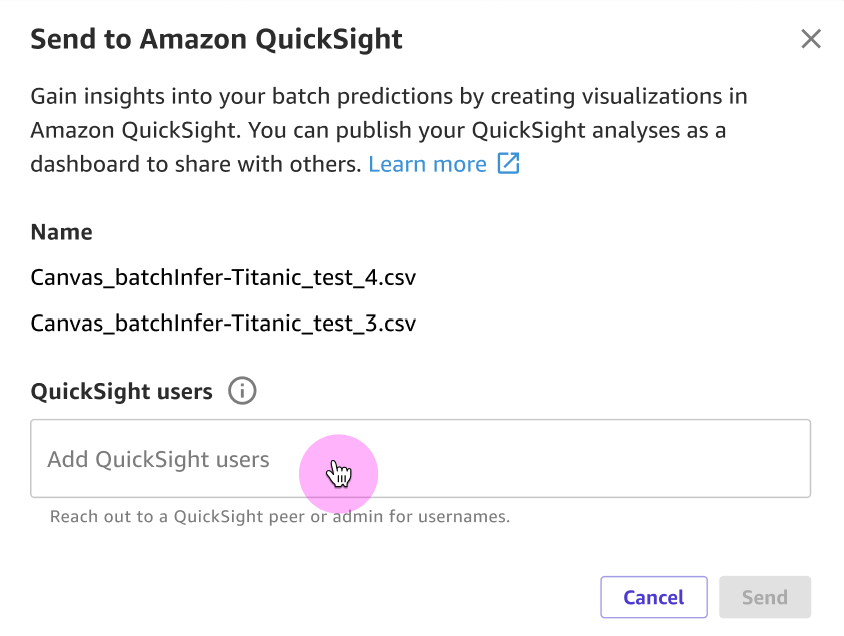
Na caixa de diálogo Enviar para Rápido, faça o seguinte:
Para QuickSight usuários, insira o nome dos usuários do Quick para os quais você deseja enviar suas previsões. Se você quiser enviá-los para si mesmo, digite seu próprio nome de usuário. Você só pode enviar previsões para usuários no
defaultnamespace da conta Quick, e o usuário deve ter aAdminfunçãoAuthoror no Quick.Selecione Enviar.
A captura de tela a seguir mostra a caixa de diálogo Enviar para o Quick:
Depois de enviar suas previsões em lote, o QuickSightcampo dos conjuntos de dados que você enviou é exibido como. Sent Na caixa de confirmação que confirma que suas previsões foram enviadas, você pode escolher Abrir Rápido para abrir seu aplicativo Rápido. Se você terminou de usar o Canvas, você deve fazer logout da aplicação Canvas.
Os usuários do Quick para os quais você enviou conjuntos de dados podem abrir o aplicativo Quick e visualizar os conjuntos de dados do Canvas que foram compartilhados com eles. Em seguida, eles podem criar painéis preditivos com os dados. Para obter mais informações, consulte Introdução à análise rápida de dados no Guia rápido do usuário.
Por padrão, todos os usuários para os quais você envia previsões têm permissões de proprietário para o conjunto de dados no Quick. Os proprietários podem criar análises, atualizar, editar, excluir e compartilhar novamente conjuntos de dados. As alterações que os proprietários fazem em um conjunto de dados alteram o conjunto de dados de todos os usuários com acesso. Para alterar as permissões, acesse o conjunto de dados no Quick e gerencie suas permissões. Para obter mais informações, consulte Visualização e edição das permissões dos usuários com os quais um conjunto de dados é compartilhado no Guia rápido do usuário.
