As traduções são geradas por tradução automática. Em caso de conflito entre o conteúdo da tradução e da versão original em inglês, a versão em inglês prevalecerá.
Assistência de IA generativa para resolver problemas de ML no Canvas usando o Amazon Q Developer
Ao usar o Amazon SageMaker Canvas, você pode conversar com o Amazon Q Developer em linguagem natural para aproveitar a IA generativa e resolver problemas. O Q Developer é um assistente que ajuda você a traduzir suas metas em tarefas de machine learning (ML) e descreve cada etapa do fluxo de trabalho de ML. Ele ajuda os usuários do Canvas a reduzir a quantidade de tempo, esforço e experiência em ciência de dados necessários para utilizar o ML e tomar decisões orientada por dados para suas organizações.
Por meio de uma conversa com o Q Developer, você pode iniciar ações no Canvas, como preparar dados, criar um modelo de ML, fazer predições e implantar um modelo. O Q Developer faz sugestões para as próximas etapas e fornece contexto à medida que você conclui cada etapa. Ele também informa sobre os resultados; por exemplo, o Canvas pode transformar seu conjunto de dados de acordo com as práticas recomendadas e o Q Developer pode listar as transformações que foram usadas e por que foram usadas.
O Amazon Q Developer está disponível no SageMaker Canvas sem custo adicional para usuários do Amazon Q Developer Pro Tier e Free Tier. No entanto, cobranças padrão se aplicam a recursos como a instância do espaço de trabalho SageMaker Canvas e quaisquer recursos usados para criar ou implantar modelos. Para obter mais informações sobre preços, consulte os preços do Amazon SageMaker Canvas
O uso do Amazon Q é licenciado para você sob a Licença MIT-0
nota
O Amazon Q Developer in SageMaker Canvas não usa o conteúdo do usuário para melhorar o serviço, independentemente de você usar a Pro-tier assinatura Free-tier ou a assinatura. Para finalidades de telemetria de serviços, o Amazon Q Developer pode rastrear seu uso, como o número de perguntas feitas e se as recomendações foram aceitas ou rejeitadas. Esses dados de telemetria não incluem informações de identificação pessoal, como o endereço IP.
Como funciona
O Amazon Q Developer é um assistente generativo com inteligência artificial disponível no SageMaker Canvas que você pode consultar usando linguagem natural. Ele faz sugestões para cada etapa do fluxo de trabalho de machine learning, explicando conceitos e fornecendo opções e mais detalhes conforme necessário. Você pode usá-lo para regressão, classificação binária e casos de uso de classificação multiclasse.
Por exemplo, para prever a rotatividade de clientes, faça upload de um conjunto de dados com informações históricas de rotatividade de clientes no Canvas por meio do Q Developer. O Q Developer sugere um tipo de modelo de ML apropriado e as devidas etapas para corrigir problemas no conjunto de dados, criar um modelo e fazer predições.
Importante
O Amazon Q Developer é destinado a conversas sobre problemas de aprendizado de máquina no SageMaker Canvas. Ele orienta os usuários sobre as ações do Canvas e, opcionalmente, responde a perguntas sobre Serviços da AWS. O Q Developer processa as entradas do modelo somente em inglês. Para ter informações sobre como você pode usar o Q Developer, consulte Amazon Q Developer features no Guia do usuário do Amazon Q Developer.
Regiões compatíveis
O Amazon Q Developer está disponível no SageMaker Canvas da seguinte forma Regiões da AWS:
Leste dos EUA (Norte da Virgínia)
Leste dos EUA (Ohio)
Oeste dos EUA (Oregon)
Ásia-Pacífico (Mumbai)
Ásia-Pacífico (Seul)
Ásia-Pacífico (Singapura)
Ásia-Pacífico (Sydney)
Ásia-Pacífico (Tóquio)
Europa (Frankfurt)
Europa (Irlanda)
Europa (Paris)
Recursos do Amazon Q Developer disponíveis no Canvas
A lista a seguir resume as tarefas do Canvas às quais o Q Developer pode oferecer assistência:
-
Descrever seu objetivo: o Q Developer pode sugerir um tipo de modelo de ML e uma abordagem geral para resolver seu problema.
-
Importar e analisar conjuntos de dados: informe ao Q Developer onde seu conjunto de dados está armazenado ou faça upload de um arquivo para salvá-lo como um conjunto de dados do Canvas. Solicite ao Q Developer que identifique todos os problemas em seu conjunto de dados, como valores discrepantes ou ausentes. O Q Developer fornece estatísticas resumidas sobre seu conjunto de dados e lista todos os problemas identificados.
Ele permite consultas sobre as seguintes estatísticas para colunas individuais:
Colunas numéricas:
number of valid values,feature type,mean,median,minimum,maximum,standard deviation,25th percentile,75th percentileenumber of outliers.Colunas categóricas:
number of missing values,number of valid values,feature type,most frequent,most frequent category,most frequent category count,least frequent,least frequent category,least frequent category countecategories.
-
Corrigir problemas do conjunto de dados: solicite ao Q Developer que use os recursos de transformação de dados do Canvas para criar uma versão revisada do seu conjunto de dados. O Canvas cria um fluxo de dados do Data Wrangler e aplica as transformações de acordo com as práticas recomendadas de ciência de dados. Para obter mais informações, consulte preparação de dados.
Se você quiser realizar tarefas mais avançadas de análise ou preparação de dados do que aquelas que você pode realizar com o Q Developer, recomendamos que acesse a interface de fluxo de dados do Data Wrangler.
-
Treinar um modelo: o Q Developer informa o tipo de modelo de ML recomendado para seu problema e propõe uma configuração para a criação do modelo. Você pode usar as configurações padrão sugeridas para fazer uma compilação rápida ou modificar a configuração e fazer uma compilação padrão. Quando tudo estiver pronto, solicite que o Q Developer crie seu modelo do Canvas.
Todos os tipos de modelos personalizados são permitidos. Para ter mais informações sobre os tipos de modelo e as compilações rápidas versus padrão, consulte Como os modelos personalizados funcionam.
-
Avaliar a precisão do modelo: após a criação do modelo, o Q Developer fornece um resumo da pontuação do modelo em várias métricas. Essas métricas ajudam você a determinar a utilidade e a precisão do modelo. O Q Developer pode explicar qualquer conceito ou métrica em detalhes.
Para ver todos os detalhes e visualizações, abra o modelo no chat ou na página Meus modelos do Canvas. Para obter mais informações, consulte Avaliação de modelos.
-
Obter predições para novos dados: você pode fazer upload de um novo conjunto de dados e solicitar que o Q Developer ajude a abrir o recurso de predição do Canvas.
O Q Developer abre uma nova janela na aplicação para você fazer uma única predição ou fazer predições em lote com um novo conjunto de dados. Para obter mais informações, consulte Previsões com modelos personalizados.
-
Implantar um modelo: para implantar seu modelo para produção, peça ao Q Developer para ajudar você a implantá-lo por meio do Canvas. O Q Developer abre uma nova janela para você configurar sua implantação.
Após a implantação, visualize os detalhes em um dos seguintes locais: 1) na página Meus modelos do Canvas, na guia Implantar do modelo ou 2) na página MLOPs, na guia Implantações. Para obter mais informações, consulte Implantar seus modelos em um endpoint.
Pré-requisitos
Para usar o Amazon Q Developer para criar modelos de ML no SageMaker Canvas, preencha os seguintes pré-requisitos:
Configurar uma aplicação do Canvas
Verifique se você tem uma aplicação do Canvas configurada. Para ter informações sobre como configurar uma aplicação do Canvas, consulte Começando a usar o Amazon SageMaker Canvas.
Conceder permissões ao Q Developer
Para acessar o Q Developer enquanto usa o Canvas, você deve anexar as permissões necessárias à função AWS do IAM usada para seu domínio de SageMaker IA ou perfil de usuário. É possível fazer isso por meio do console descrito nesta seção. Se você encontrar algum problema de permissão devido ao uso do método de console, anexe manualmente a política AWS gerenciada AmazonSageMakerCanvasSMDataScienceAssistantAccess à função do IAM.
As permissões anexadas em nível de domínio se aplicam a todos os perfis de usuário no domínio, a menos que permissões individuais sejam concedidas ou revogadas em nível de perfil de usuário.
(Opcional) Configurar o acesso ao Q Developer por meio da VPC
Se você tiver uma VPC configurada sem acesso público à internet, poderá adicionar um endpoint da VPC para o Q Developer. Para obter mais informações, consulte Configurar o Amazon SageMaker Canvas em uma VPC sem acesso à Internet.
Introdução
Para usar o Amazon Q Developer para criar modelos de ML no SageMaker Canvas, faça o seguinte:
-
Abra seu aplicativo SageMaker Canvas.
-
No painel de navegação à esquerda, escolha Amazon Q.
-
Escolha Iniciar uma nova conversa para abrir uma nova conversa.
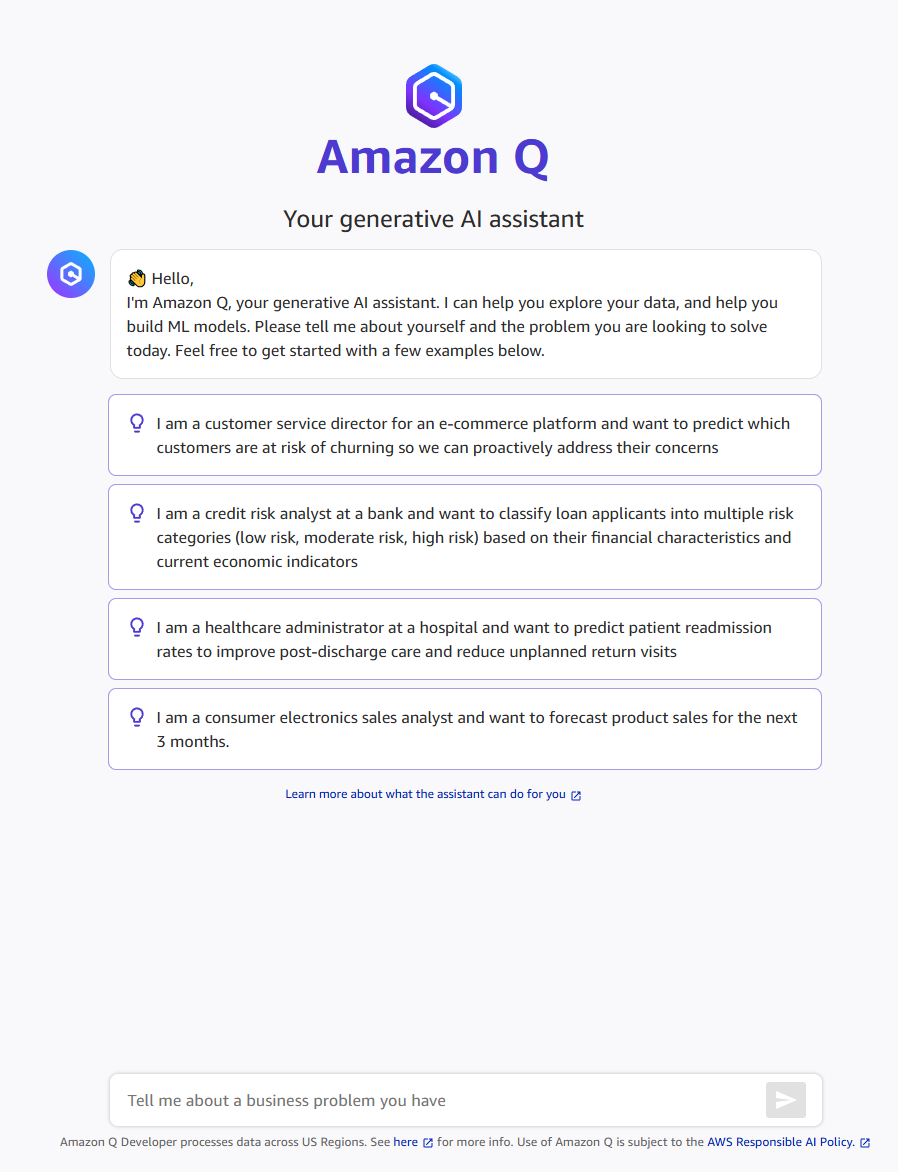
Quando você inicia um novo chat, o Q Developer solicita que você exponha seu problema ou forneça um conjunto de dados.
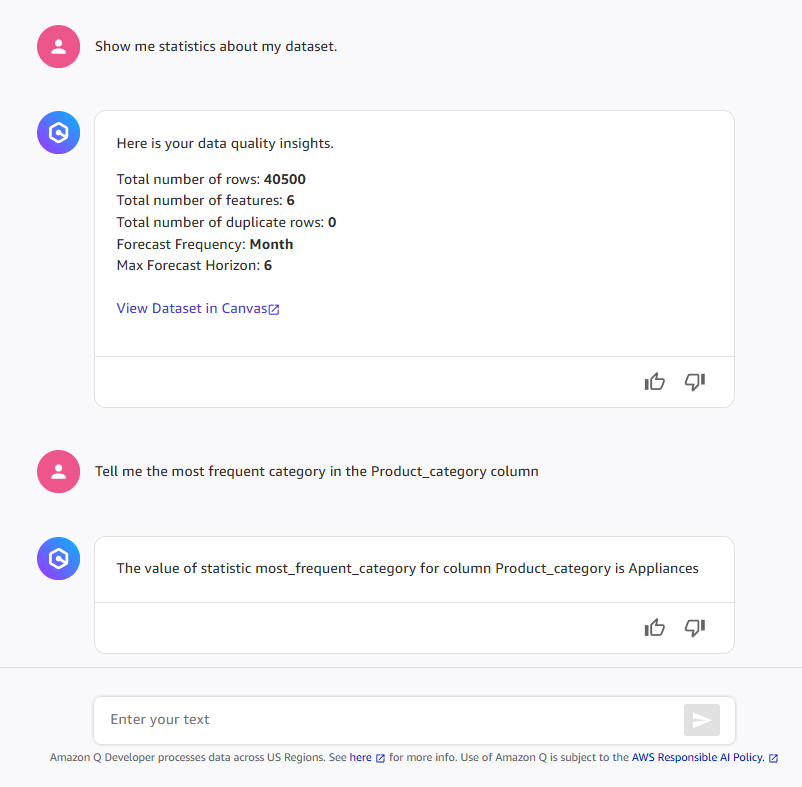
Depois de importar seus dados, você pode pedir ao Q Developer que forneça estatísticas resumidas sobre seu conjunto de dados ou você pode fazer perguntas sobre colunas específicas. Para ver uma lista das diferentes estatísticas que o Q Developer oferece, consulte a seção Recursos do Amazon Q Developer disponíveis no Canvas anterior. A captura de tela a seguir mostra um exemplo de solicitação de estatísticas do conjunto de dados e da categoria mais frequente em uma coluna de categoria de produto.
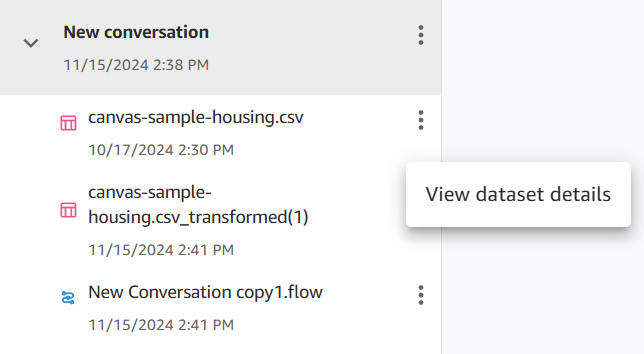
O Q Developer rastreia todos os artefatos do Canvas que você importa ou cria durante a conversa, como conjuntos de dados e modelos transformados. Você pode acessá-los no chat ou em outras guias da aplicação do Canvas. Por exemplo, se o Q Developer corrigir problemas em seu conjunto de dados, você poderá acessar o novo conjunto de dados transformado nos seguintes locais:
-
A barra lateral de artefatos na interface de chat do Q Developer.
-
A página Conjuntos de dados do Canvas, onde você pode visualizar seus conjuntos de dados originais e transformados. O conjunto de dados transformado tem o rótulo Criado pelo Amazon Q adicionado a ele.
-
A página Data Wrangler do Canvas, onde o Q Developer cria um fluxo de dados para seu conjunto de dados.
A captura de tela a seguir mostra o conjunto de dados original e o conjunto de dados transformado na barra lateral de um chat.
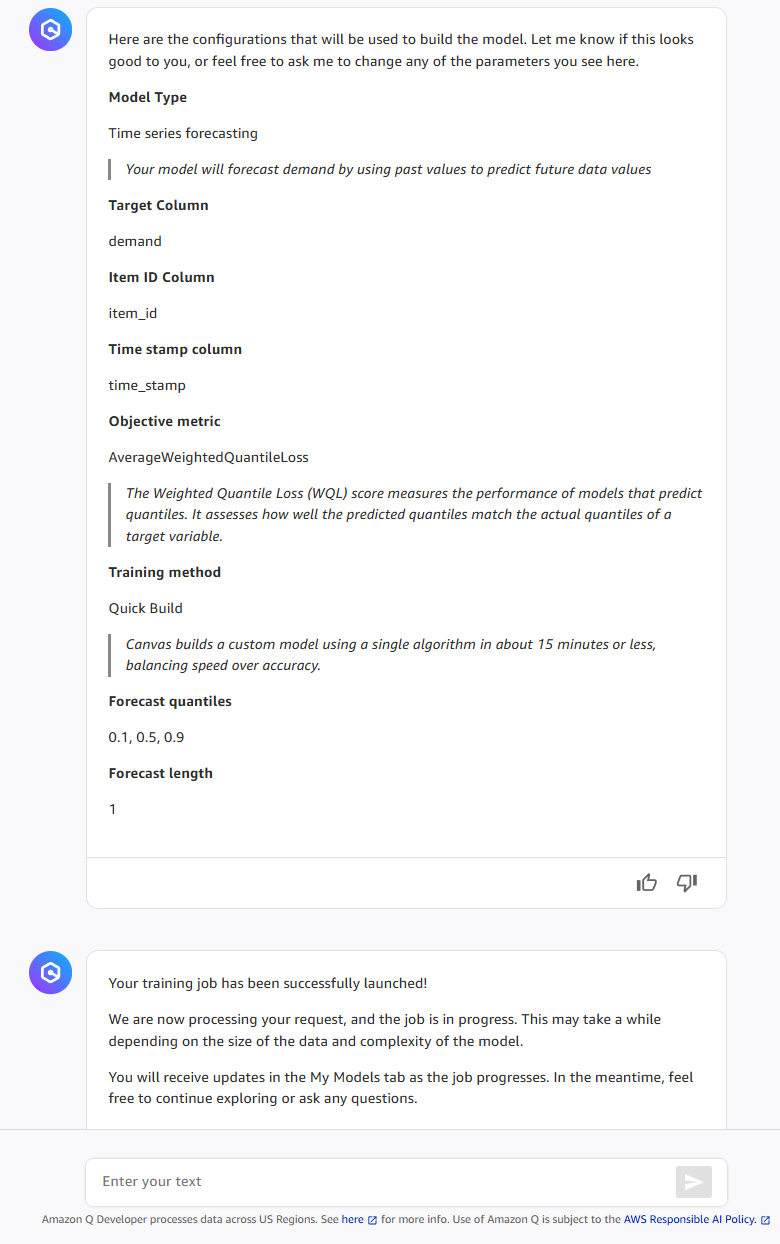
Quando seus dados estiverem prontos, peça ao Q Developer para ajudar a criar um modelo do Canvas. O Q Developer pode solicitar que você confirme alguns campos e analise a configuração da compilação. Se você usar a configuração de compilação padrão, seu modelo será criado por meio de uma compilação rápida. Se você quiser personalizar qualquer parte da configuração da compilação, como selecionar os algoritmos usados ou alterar a métrica objetiva, seu modelo será criado com uma compilação padrão.
A captura de tela a seguir mostra como você pode solicitar que o Q Developer inicie a criação de modelo do Canvas com apenas alguns prompts. Este exemplo usa a configuração padrão para iniciar uma compilação rápida.
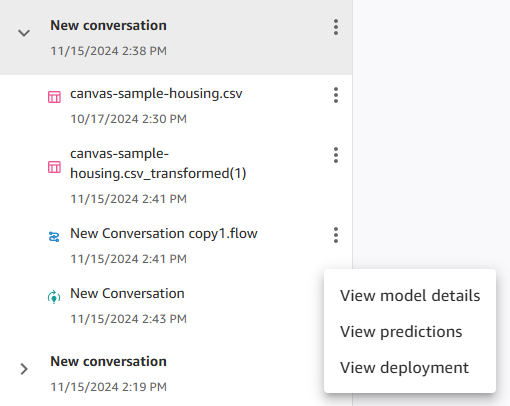
Depois de criar seu modelo, você pode realizar ações adicionais usando linguagem natural no chat ou no menu da barra lateral de artefatos. Por exemplo, você pode visualizar detalhes e métricas do modelo, fazer predições ou implantar o modelo. A captura de tela a seguir mostra a barra lateral na qual é possível escolher essas opções adicionais.
Também é possível realizar qualquer uma dessas ações acessando a página Meus modelos do Canvas e selecionando seu modelo. Na página do seu modelo, você pode navegar até as guias Analisar, Prever e Implantar para ver métricas e visualizações do modelo, fazer predições e gerenciar implantações, respectivamente.
