As traduções são geradas por tradução automática. Em caso de conflito entre o conteúdo da tradução e da versão original em inglês, a versão em inglês prevalecerá.
# Adapte seu próprio contêiner de inferência para a Amazon AI SageMaker
Se você não puder usar nenhuma das imagens listadas na [Imagens SageMaker AI Docker pré-construídas](docker-containers-prebuilt.md) Amazon SageMaker AI para seu caso de uso, você pode criar seu próprio contêiner Docker e usá-lo dentro da SageMaker IA para treinamento e inferência. Para ser compatível com a SageMaker IA, seu contêiner deve ter as seguintes características:
+ Seu contêiner deve ter uma listagem de servidores web na porta `8080`.
+ Seu contêiner deve aceitar solicitações `POST` para os endpoints `/invocations` e `/ping` em tempo real. As solicitações que você envia a esses endpoints devem ser retornadas em 60 segundos para respostas regulares e em 8 minutos para respostas em streaming, e ter o tamanho máximo de 25 MB.
Para obter mais informações e um exemplo de como criar seu próprio contêiner do Docker para treinamento e inferência com SageMaker IA, consulte Como [criar seu próprio contêiner de algoritmo](https://github.com/aws/amazon-sagemaker-examples/blob/main/advanced_functionality/scikit_bring_your_own/scikit_bring_your_own.ipynb).
O guia a seguir mostra como usar um `JupyterLab` espaço com o Amazon SageMaker Studio Classic para adaptar um contêiner de inferência para funcionar com hospedagem de SageMaker IA. O exemplo usa um servidor web NGINX, Gunicorn como uma interface de gateway de servidor web Python e Flask como uma estrutura de aplicação web. Você pode usar aplicações diferentes para adaptar o contêiner, desde que ele atenda aos requisitos listados anteriormente. Para obter mais informações sobre como usar seu próprio código de inferência, consulte[Código de inferência personalizado com serviços de host](your-algorithms-inference-code.md).
**Adaptar seu contêiner de inferência**
Use as etapas a seguir para adaptar seu próprio contêiner de inferência para funcionar com hospedagem de SageMaker IA. O exemplo mostrado nas seguintes etapas usa um [Modelo pré-treinado de Reconhecimento de Entidade Nomeada (NER)](https://spacy.io/universe/project/video-spacys-ner-model-alt) que usa a biblioteca [spaCy](https://spacy.io/) de processamento de linguagem natural (PLN) para `Python` e para o seguinte:
+ Um Dockerfile para criar o contêiner que contém o modelo NER.
+ Scripts de inferência para servir ao modelo NER.
Se você adaptar esse exemplo para seu caso de uso, deverá usar Dockerfile e scripts de inferência necessários para implantar e servir seu modelo.
1. Crie JupyterLab espaço com o Amazon SageMaker Studio Classic (opcional).
Você pode usar qualquer notebook para executar scripts e adaptar seu contêiner de inferência com a hospedagem de SageMaker IA. Este exemplo mostra como usar um JupyterLab espaço no Amazon SageMaker Studio Classic para iniciar um JupyterLab aplicativo que vem com uma imagem de distribuição de SageMaker IA. Para obter mais informações, consulte [SageMaker JupyterLab](studio-updated-jl.md).
1. Enviar um arquivo Docker e scripts de inferência.
1. Criar uma nova pasta no seu diretório inicial. Se você estiver usando o JupyterLab, no canto superior esquerdo, escolha o ícone **Nova pasta** e insira um nome de pasta para conter o Dockerfile. Para este exemplo, a pasta é chamada `docker_test_folder`.
1. Enviar um arquivo de texto Dockerfile em sua nova pasta. Veja a seguir um exemplo do Dockerfile que cria um contêiner do Docker com um [modelo pré-treinado de reconhecimento de entidades nomeadas (NER)](https://spacy.io/universe/project/video-spacys-ner-model) da [spaCy](https://spacy.io/), as aplicações e as variáveis de ambiente necessárias para executar o exemplo:
```
FROM python:3.8
RUN apt-get -y update && apt-get install -y --no-install-recommends \
wget \
python3 \
nginx \
ca-certificates \
&& rm -rf /var/lib/apt/lists/*
RUN wget https://bootstrap.pypa.io/get-pip.py && python3 get-pip.py && \
pip install flask gevent gunicorn && \
rm -rf /root/.cache
#pre-trained model package installation
RUN pip install spacy
RUN python -m spacy download en
# Set environment variables
ENV PYTHONUNBUFFERED=TRUE
ENV PYTHONDONTWRITEBYTECODE=TRUE
ENV PATH="/opt/program:${PATH}"
COPY NER /opt/program
WORKDIR /opt/program
```
No exemplo de código anterior, a variável de ambiente `PYTHONUNBUFFERED` evita que Python armazene em buffer o fluxo de saída padrão, o que permite uma entrega mais rápida de logs ao usuário. A variável de ambiente `PYTHONDONTWRITEBYTECODE` evita que Python grave os arquivos `.pyc` de bytecode compilados, que são desnecessários para esse caso de uso. A variável de ambiente `PATH` é usada para identificar a localização dos programas `train` e `serve` quando o contêiner é invocado.
1. Crie um novo diretório dentro de sua nova pasta para conter scripts para servir ao seu modelo. Este exemplo usa um diretório chamado `NER`, que contém os seguintes scripts necessários para executar este exemplo:
+ `predictor.py`: um script Python que contém a lógica para enviar e realizar inferências com seu modelo.
+ `nginx.conf`: um script para configurar um servidor web.
+ `serve`: um script que inicia um servidor de inferência.
+ `wsgi.py`: um script auxiliar para servir a um modelo.
**Importante**
Se você copiar seus scripts de inferência em um caderno que termina em `.ipynb` e renomeá-los, seu script pode conter caracteres de formatação que impedirão a implantação do endpoint. Em vez disso, crie um arquivo de texto e renomeie-o.
1. Enviar um script para disponibilizar seu modelo para inferência. A seguir está um exemplo de script chamado `predictor.py` que usa Flask para fornecer os endpoints `/ping` e `/invocations`:
```
from flask import Flask
import flask
import spacy
import os
import json
import logging
#Load in model
nlp = spacy.load('en_core_web_sm')
#If you plan to use a your own model artifacts,
#your model artifacts should be stored in /opt/ml/model/
# The flask app for serving predictions
app = Flask(__name__)
@app.route('/ping', methods=['GET'])
def ping():
# Check if the classifier was loaded correctly
health = nlp is not None
status = 200 if health else 404
return flask.Response(response= '\n', status=status, mimetype='application/json')
@app.route('/invocations', methods=['POST'])
def transformation():
#Process input
input_json = flask.request.get_json()
resp = input_json['input']
#NER
doc = nlp(resp)
entities = [(X.text, X.label_) for X in doc.ents]
# Transform predictions to JSON
result = {
'output': entities
}
resultjson = json.dumps(result)
return flask.Response(response=resultjson, status=200, mimetype='application/json')
```
O endpoint `/ping` no exemplo de script anterior retorna um código de status `200` se o modelo foi enviado corretamente e `404` se o modelo foi enviado incorretamente. O endpoint `/invocations` processa uma solicitação formatada em JSON, extrai o campo de entrada e usa o modelo NER para identificar e armazenar entidades nas entidades variáveis. A aplicação Flask retorna a resposta que contém essas entidades. Para obter mais informações sobre essas solicitações de integridade necessárias, consulte [Como o contêiner deve responder a solicitações de verificação de integridade (ping)](your-algorithms-inference-code.md#your-algorithms-inference-algo-ping-requests).
1. Enviar um script para iniciar um servidor de inferência. O exemplo de script a seguir chama `serve` usado Gunicorn como servidor de aplicações e Nginx como servidor web:
```
#!/usr/bin/env python
# This file implements the scoring service shell. You don't necessarily need to modify it for various
# algorithms. It starts nginx and gunicorn with the correct configurations and then simply waits until
# gunicorn exits.
#
# The flask server is specified to be the app object in wsgi.py
#
# We set the following parameters:
#
# Parameter Environment Variable Default Value
# --------- -------------------- -------------
# number of workers MODEL_SERVER_WORKERS the number of CPU cores
# timeout MODEL_SERVER_TIMEOUT 60 seconds
import multiprocessing
import os
import signal
import subprocess
import sys
cpu_count = multiprocessing.cpu_count()
model_server_timeout = os.environ.get('MODEL_SERVER_TIMEOUT', 60)
model_server_workers = int(os.environ.get('MODEL_SERVER_WORKERS', cpu_count))
def sigterm_handler(nginx_pid, gunicorn_pid):
try:
os.kill(nginx_pid, signal.SIGQUIT)
except OSError:
pass
try:
os.kill(gunicorn_pid, signal.SIGTERM)
except OSError:
pass
sys.exit(0)
def start_server():
print('Starting the inference server with {} workers.'.format(model_server_workers))
# link the log streams to stdout/err so they will be logged to the container logs
subprocess.check_call(['ln', '-sf', '/dev/stdout', '/var/log/nginx/access.log'])
subprocess.check_call(['ln', '-sf', '/dev/stderr', '/var/log/nginx/error.log'])
nginx = subprocess.Popen(['nginx', '-c', '/opt/program/nginx.conf'])
gunicorn = subprocess.Popen(['gunicorn',
'--timeout', str(model_server_timeout),
'-k', 'sync',
'-b', 'unix:/tmp/gunicorn.sock',
'-w', str(model_server_workers),
'wsgi:app'])
signal.signal(signal.SIGTERM, lambda a, b: sigterm_handler(nginx.pid, gunicorn.pid))
# Exit the inference server upon exit of either subprocess
pids = set([nginx.pid, gunicorn.pid])
while True:
pid, _ = os.wait()
if pid in pids:
break
sigterm_handler(nginx.pid, gunicorn.pid)
print('Inference server exiting')
# The main routine to invoke the start function.
if __name__ == '__main__':
start_server()
```
O exemplo de script anterior define uma função de manipulador de sinal `sigterm_handler`, que desliga os subprocessos Nginx e Gunicorn quando recebe um sinal `SIGTERM`. Uma função `start_server` inicia o manipulador de sinal, inicia e monitora os subprocessos Nginx e Gunicorn e captura fluxos de log.
1. Enviar um script para configurar seu servidor web. O exemplo de script a seguir chamado `nginx.conf` configura um servidor web Nginx usando Gunicorn como servidor de aplicações para servir seu modelo para inferência:
```
worker_processes 1;
daemon off; # Prevent forking
pid /tmp/nginx.pid;
error_log /var/log/nginx/error.log;
events {
# defaults
}
http {
include /etc/nginx/mime.types;
default_type application/octet-stream;
access_log /var/log/nginx/access.log combined;
upstream gunicorn {
server unix:/tmp/gunicorn.sock;
}
server {
listen 8080 deferred;
client_max_body_size 5m;
keepalive_timeout 5;
proxy_read_timeout 1200s;
location ~ ^/(ping|invocations) {
proxy_set_header X-Forwarded-For $proxy_add_x_forwarded_for;
proxy_set_header Host $http_host;
proxy_redirect off;
proxy_pass http://gunicorn;
}
location / {
return 404 "{}";
}
}
}
```
O exemplo de script anterior configura Nginx para ser executado em primeiro plano, define o local para capturar o `error_log` e define `upstream` como o soquete do servidor Gunicorn. O servidor configura o bloco do servidor para escutar na porta `8080`, define limites no tamanho do corpo da solicitação do cliente e nos valores de tempo limite. O bloco do servidor encaminha solicitações contendo caminhos `/ping` ou `/invocations` para Gunicorn `server http://gunicorn` e retorna um erro `404` para outros caminhos.
1. Enviar todos os outros scripts necessários para atender ao seu modelo. Este exemplo precisa do seguinte exemplo de script chamado `wsgi.py` para ajudar o Gunicorn encontrar sua aplicação:
```
import predictor as myapp
# This is just a simple wrapper for gunicorn to find your app.
# If you want to change the algorithm file, simply change "predictor" above to the
# new file.
app = myapp.app
```
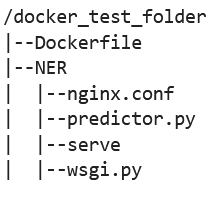
Na pasta `docker_test_folder`, sua estrutura de diretórios deve conter Dockerfile e a pasta NER. A pasta NER deve conter os arquivos `nginx.conf`, `predictor.py`, `serve` e `wsgi.py` da seguinte forma:
1. Criar seu próprio contêiner.
Na pasta `docker_test_folder`, crie seu contêiner do Docker. O seguinte comando de exemplo criará o contêiner do Docker que está configurado no Dockerfile:
```
! docker build -t byo-container-test .
```
O comando anterior criará um contêiner chamado `byo-container-test` no diretório de trabalho atual. Para obter mais informações sobre os parâmetros de criação Docker, consulte [Argumentos de criação](https://docs.docker.com/build/guide/build-args/).
**nota**
Se você receber a mensagem de erro a seguir informando que o Docker não consegue encontrar o Dockerfile, verifique se o Dockerfile tem o nome correto e foi salvo no diretório.
```
unable to prepare context: unable to evaluate symlinks in Dockerfile path:
lstat /home/ec2-user/SageMaker/docker_test_folder/Dockerfile: no such file or directory
```
O Docker procura especificamente um arquivo chamado Dockerfile sem nenhuma extensão no diretório atual. Se você deu outro nome, poderá transmitir o nome de arquivo manualmente com a sinalização -f. Por exemplo, se você nomeou seu Dockerfile como Dockerfile-text.txt, crie seu contêiner do Docker usando a sinalização `-f` seguida pelo seu arquivo da seguinte forma:
```
! docker build -t byo-container-test -f Dockerfile-text.txt .
```
1. Enviar a imagem do Docker para o Amazon Elastic Container Registry (Amazon ECR)
Em uma célula de caderno, envie sua imagem do Docker para um ECR. O seguinte exemplo de código mostra como criar o contêiner localmente, fazer login e enviá-lo para um ECR:
```
%%sh
# Name of algo -> ECR
algorithm_name=sm-pretrained-spacy
#make serve executable
chmod +x NER/serve
account=$(aws sts get-caller-identity --query Account --output text)
# Region, defaults to us-west-2
region=$(aws configure get region)
region=${region:-us-east-1}
fullname="${account}.dkr.ecr.${region}.amazonaws.com/${algorithm_name}:latest"
# If the repository doesn't exist in ECR, create it.
aws ecr describe-repositories --repository-names "${algorithm_name}" > /dev/null 2>&1
if [ $? -ne 0 ]
then
aws ecr create-repository --repository-name "${algorithm_name}" > /dev/nullfi
# Get the login command from ECR and execute it directly
aws ecr get-login-password --region ${region}|docker login --username AWS --password-stdin ${fullname}
# Build the docker image locally with the image name and then push it to ECR
# with the full name.
docker build -t ${algorithm_name} .
docker tag ${algorithm_name} ${fullname}
docker push ${fullname}
```
O exemplo anterior mostra como executar as seguintes etapas necessárias para enviar o contêiner do Docker de exemplo para um ECR:
1. Defina o nome do algoritmo como `sm-pretrained-spacy`.
1. Torne executável o arquivo `serve` dentro da pasta NER.
1. Defina Região da AWS o.
1. Crie um ECR se ele ainda não existir.
1. Faça login no ECR.
1. Construa o contêiner do Docker localmente.
1. Envie a imagem do Docker por push ao ECR.
1. Configurar o cliente de SageMaker IA
Se quiser usar serviços de hospedagem de SageMaker IA para inferência, você deve [criar um modelo, criar uma](https://boto3.amazonaws.com/v1/documentation/api/latest/reference/services/sagemaker/client/create_model.html) [configuração de endpoint](https://boto3.amazonaws.com/v1/documentation/api/latest/reference/services/sagemaker/client/create_endpoint_config.html#) e [criar](https://boto3.amazonaws.com/v1/documentation/api/latest/reference/services/sagemaker/client/create_endpoint.html#) um endpoint. Para obter inferências do seu endpoint, você pode usar o cliente SageMaker AI boto3 Runtime para invocar seu endpoint. O código a seguir mostra como configurar o cliente SageMaker AI e o cliente SageMaker Runtime usando o cliente [SageMaker AI boto3:](https://boto3.amazonaws.com/v1/documentation/api/latest/reference/services/sagemaker.html)
```
import boto3
from sagemaker import get_execution_role
sm_client = boto3.client(service_name='sagemaker')
runtime_sm_client = boto3.client(service_name='sagemaker-runtime')
account_id = boto3.client('sts').get_caller_identity()['Account']
region = boto3.Session().region_name
#used to store model artifacts which SageMaker AI will extract to /opt/ml/model in the container,
#in this example case we will not be making use of S3 to store the model artifacts
#s3_bucket = ''
role = get_execution_role()
```
No exemplo de código anterior, o bucket do Amazon S3 não é usado, mas inserido como um comentário para mostrar como armazenar artefatos do modelo.
Se você receber um erro de permissão depois de executar o exemplo de código anterior, talvez seja necessário adicionar permissões ao seu perfil do IAM. Para obter mais informações sobre perfis do IAM, consulte [Gerente de SageMaker funções da Amazon](role-manager.md). Para obter mais informações sobre como adicionar permissões à sua função atual, consulte [AWS políticas gerenciadas para Amazon SageMaker AI](security-iam-awsmanpol.md).
1. Criar seu modelo.
Se você quiser usar serviços de hospedagem de SageMaker IA para inferência, deverá criar um modelo em SageMaker IA. O exemplo de código a seguir mostra como criar o spaCy NER modelo dentro da SageMaker IA:
```
from time import gmtime, strftime
model_name = 'spacy-nermodel-' + strftime("%Y-%m-%d-%H-%M-%S", gmtime())
# MODEL S3 URL containing model atrifacts as either model.tar.gz or extracted artifacts.
# Here we are not
#model_url = 's3://{}/spacy/'.format(s3_bucket)
container = '{}.dkr.ecr.{}.amazonaws.com/sm-pretrained-spacy:latest'.format(account_id, region)
instance_type = 'ml.c5d.18xlarge'
print('Model name: ' + model_name)
#print('Model data Url: ' + model_url)
print('Container image: ' + container)
container = {
'Image': container
}
create_model_response = sm_client.create_model(
ModelName = model_name,
ExecutionRoleArn = role,
Containers = [container])
print("Model Arn: " + create_model_response['ModelArn'])
```
O exemplo de código anterior mostra como definir um `model_url` usando o `s3_bucket` se você fosse usar o bucket do Amazon S3 a partir dos comentários na Etapa 5 e definir o URI do ECR para a imagem do contêiner. Os exemplos de código anteriores definem `ml.c5d.18xlarge` como o tipo de instância. Também é possível escolher um tipo de instância diferente. Para obter mais informações sobre os tipos de instância disponíveis, consulte [Tipos de instância do Amazon EC2](https://aws.amazon.com/ec2/instance-types/).
No exemplo de código anterior, a chave `Image` aponta para o URI da imagem do contêiner. A definição `create_model_response` usa o `create_model method` para criar um modelo e retornar o nome do modelo, a função e uma lista contendo as informações do contêiner.
Exemplo de saída do script anterior a seguir:
```
Model name: spacy-nermodel-YYYY-MM-DD-HH-MM-SS
Model data Url: s3://spacy-sagemaker-us-east-1-bucket/spacy/
Container image: 123456789012.dkr.ecr.us-east-2.amazonaws.com/sm-pretrained-spacy:latest
Model Arn: arn:aws:sagemaker:us-east-2:123456789012:model/spacy-nermodel-YYYY-MM-DD-HH-MM-SS
```
1.
1.
**Configurar e criar um endpoint**
Para usar a hospedagem de SageMaker IA para inferência, você também deve configurar e criar um endpoint. SageMaker A IA usará esse endpoint para inferência. O exemplo de configuração a seguir mostra como gerar e configurar um endpoint com o tipo de instância e o nome do modelo que você definiu anteriormente:
```
endpoint_config_name = 'spacy-ner-config' + strftime("%Y-%m-%d-%H-%M-%S", gmtime())
print('Endpoint config name: ' + endpoint_config_name)
create_endpoint_config_response = sm_client.create_endpoint_config(
EndpointConfigName = endpoint_config_name,
ProductionVariants=[{
'InstanceType': instance_type,
'InitialInstanceCount': 1,
'InitialVariantWeight': 1,
'ModelName': model_name,
'VariantName': 'AllTraffic'}])
print("Endpoint config Arn: " + create_endpoint_config_response['EndpointConfigArn'])
```
No exemplo de configuração anterior, `create_endpoint_config_response` associa o `model_name` a um nome de configuração de endpoint `endpoint_config_name` exclusivo criado com um carimbo de data/hora.
Exemplo de saída do script anterior a seguir:
```
Endpoint config name: spacy-ner-configYYYY-MM-DD-HH-MM-SS
Endpoint config Arn: arn:aws:sagemaker:us-east-2:123456789012:endpoint-config/spacy-ner-config-MM-DD-HH-MM-SS
```
Para obter mais informações sobre erros de endpoint, consulte [Por que meu endpoint Amazon SageMaker AI entra em estado de falha quando eu crio ou atualizo um](https://repost.aws/knowledge-center/sagemaker-endpoint-creation-fail) endpoint?
1.
**Crie um endpoint e aguarde até que o endpoint esteja em serviço.**
O seguinte exemplo de código cria o endpoint usando a configuração do exemplo de configuração anterior e implanta o modelo:
```
%%time
import time
endpoint_name = 'spacy-ner-endpoint' + strftime("%Y-%m-%d-%H-%M-%S", gmtime())
print('Endpoint name: ' + endpoint_name)
create_endpoint_response = sm_client.create_endpoint(
EndpointName=endpoint_name,
EndpointConfigName=endpoint_config_name)
print('Endpoint Arn: ' + create_endpoint_response['EndpointArn'])
resp = sm_client.describe_endpoint(EndpointName=endpoint_name)
status = resp['EndpointStatus']
print("Endpoint Status: " + status)
print('Waiting for {} endpoint to be in service...'.format(endpoint_name))
waiter = sm_client.get_waiter('endpoint_in_service')
waiter.wait(EndpointName=endpoint_name)
```
No exemplo de código anterior, o método `create_endpoint` cria o endpoint com o nome do endpoint gerado criado no exemplo de código anterior e imprime o Nome do Recurso da Amazon do endpoint. O método `describe_endpoint` retorna informações sobre o endpoint e seu status. Um garçom de SageMaker IA espera que o endpoint esteja em serviço.
1. Teste seu endpoint.
Quando seu endpoint estiver em serviço, envie uma [solicitação de invocação](https://boto3.amazonaws.com/v1/documentation/api/1.9.42/reference/services/sagemaker-runtime.html#SageMakerRuntime.Client.invoke_endpoint) para seu endpoint. O seguinte exemplo de código mostra como enviar uma solicitação de teste para o endpoint a seguir:
```
import json
content_type = "application/json"
request_body = {"input": "This is a test with NER in America with \
Amazon and Microsoft in Seattle, writing random stuff."}
#Serialize data for endpoint
#data = json.loads(json.dumps(request_body))
payload = json.dumps(request_body)
#Endpoint invocation
response = runtime_sm_client.invoke_endpoint(
EndpointName=endpoint_name,
ContentType=content_type,
Body=payload)
#Parse results
result = json.loads(response['Body'].read().decode())['output']
result
```
No exemplo de código anterior, o método `json.dumps` serializa o `request_body` em uma string formatada em JSON e a salva na carga útil da variável. Em seguida, o cliente SageMaker AI Runtime usa o método [invoke endpoint](https://boto3.amazonaws.com/v1/documentation/api/latest/reference/services/sagemaker-runtime/client/invoke_endpoint.html) para enviar a carga para seu endpoint. O resultado contém a resposta do seu endpoint após extrair o campo de saída.
O exemplo de código anterior deve retornar o seguinte resultado:
```
[['NER', 'ORG'],
['America', 'GPE'],
['Amazon', 'ORG'],
['Microsoft', 'ORG'],
['Seattle', 'GPE']]
```
1. Excluir seu endpoint
Depois de concluir suas invocações, exclua seu endpoint para conservar recursos. O seguinte exemplo de código mostra como excluir um endpoint:
```
sm_client.delete_endpoint(EndpointName=endpoint_name)
sm_client.delete_endpoint_config(EndpointConfigName=endpoint_config_name)
sm_client.delete_model(ModelName=model_name)
```
Para obter um caderno completo contendo o código deste exemplo, consulte [BYOC-Single-Model](https://github.com/aws-samples/sagemaker-hosting/tree/main/Bring-Your-Own-Container/BYOC-Single-Model).