As traduções são geradas por tradução automática. Em caso de conflito entre o conteúdo da tradução e da versão original em inglês, a versão em inglês prevalecerá.
Personalização da marca Amazon Quick
O Amazon Quick permite que os administradores de contas personalizem a marca e o tema visual do aplicativo de acordo com as diretrizes da organização. Essa personalização inclui os seguintes elementos visuais para criar uma aparência coesa em todas as páginas, agendas, alertas e relatórios de e-mail não administrativos do console Amazon Quick.
-
Logo
-
Favicon
-
Texto alternativo associado para ativos visuais
A lista a seguir mostra as diferentes áreas em que as cores do tema personalizável estão agrupadas.
Cores da marca
-
As cores da barra de navegação global são aplicadas à barra superior da interface do usuário do Amazon Quick e incluem o logotipo da empresa que é exibido nos consoles Amazon Quick padrão e incorporados.
-
As cores da barra de aplicações são aplicadas à barra de navegação secundária que contém ações contextuais.
Cores de interação
-
As cores de destaque são aplicadas a elementos interativos, como botões, bordas e ícones.
Cores de superfície
-
As cores primárias são aplicadas em superfícies de alta ênfase, como o fundo e o texto da página inicial.
-
As cores secundárias são aplicadas em superfícies práticas, como bordas, fundos e campos de formulários. As cores secundárias são usadas junto com as cores primárias.
Cores de status
-
As cores de sucesso são aplicadas às mensagens de sucesso.
-
As cores de perigo são aplicadas às mensagens de erro.
-
As cores de aviso são aplicadas às mensagens de aviso.
-
As cores de informações são aplicadas às mensagens informativas.
Cores de visualização de dados
-
As cores de dimensão são usadas para identificar associações entre colunas de dados que compartilham o mesmo perfil.
-
As cores de medida são usadas para identificar métricas ou valores mensurados.
Recursos
-
As cores de visualização são aplicadas ao ícone de visualização.
-
As cores do Insight são aplicadas ao ícone do Insight.
-
As cores da conexão são aplicadas ao ícone Conexão.
-
As cores de automação são aplicadas ao ícone Automação.
Use as seções a seguir para começar com a personalização da marca no Amazon Quick.
Tópicos
Permissões para personalização da marca Amazon Quick
Para configurar uma marca, você deve receber um perfil de administrador por meio do Centro de Identidade do IAM ou do IAM. Administradores cujas funções são concedidas a eles no Amazon Quick não podem criar marcas. Para saber mais sobre como integrar sua conta com o IAM Identity Center, consulte Configurar sua conta Amazon Quick com o IAM Identity Center. Para obter informações sobre funções e capacidades administrativas, consulte Entendendo as assinaturas e funções do Amazon Quick.
Usuários administradores só podem gerenciar marcas que estejam na mesma região de capacidade de sua conta Amazon Quick.
A função do IAM que você usa para criar uma marca no Amazon Quick deve conter permissões de ação granulares quicksight:* ou granulares para gerenciar marcas no console de administração. As seguintes permissões granulares são necessárias para que os administradores trabalhem com as marcas Amazon Quick:
-
quicksight:CreateBrand -
quicksight:UpdateBrand -
quicksight:DescribeBrand -
quicksight:DescribeBrandPublishedVersion -
quicksight:UpdateBrandPublishedVersion -
quicksight:DeleteBrand -
quicksight:ListBrands -
quicksight:UpdateBrandAssignment -
quicksight:DescribeBrandAssignment -
quicksight:DeleteBrandAssignment
Depois de confirmar que sua função de administrador contém as permissões necessárias, você pode criar uma marca personalizada no console de administração do Amazon Quick.
Crie uma marca personalizada no Amazon Quick
Use o procedimento a seguir para criar uma marca personalizada no Amazon Quick.
-
Abra o console do Quick
. -
Escolha o ícone do usuário no canto superior direito e escolha Gerenciar rápido.
-
Escolha Personalizar aplicação.
-
Na página Personalizar aplicativo que é aberta, escolha ADICIONAR MARCA. A página Configurações da marca é aberta.
-
Navegue até a seção Informações da marca.
-
Em Nome da marca, insira um nome para a marca. O nome da marca pode conter até 512 caracteres.
-
(Opcional) Em Descrição da marca, insira uma descrição para a marca personalizada. A descrição da marca pode conter até 512 caracteres.
-
Navegue até a seção Logotipo.
-
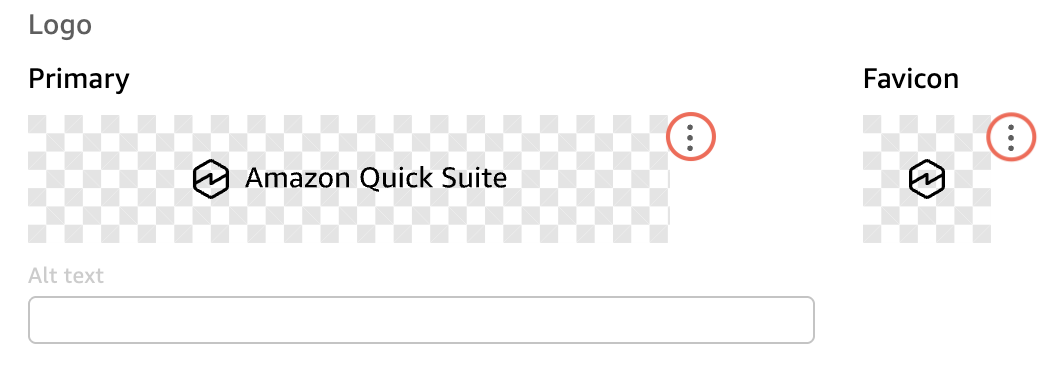
Em Primário, escolha as reticências (três pontos) ao lado do ícone principal e, em seguida, escolha Substituir imagem.
-
No pop-up Escolher imagem que é aberto, execute uma das seguintes ações:
-
Arraste e solte a imagem na caixa Arraste uma imagem aqui.
-
Escolha Selecionar um arquivo para selecionar um arquivo do seu computador.
-
Insira uma URL público ou um URI do Amazon S3 na barra de texto.
A imagem que você escolher deve ser no formato
.jpeg,.pngou.svge não pode exceder 1 MB.Quando terminar de escolher a imagem, escolha Aplicar.
-
-
Em Favicon, escolha as reticências (três pontos) ao lado do ícone de favicon e, em seguida, escolha Substituir imagem.
-
No pop-up Escolher imagem que é aberto, execute uma das seguintes ações:
-
Arraste e solte a imagem na caixa Arraste uma imagem aqui.
-
Escolha Selecionar um arquivo para selecionar um arquivo do seu computador.
-
Insira uma URL público ou um URI do Amazon S3 na barra de texto.
A imagem que você escolher deve ser no formato
.jpeg,.pngou.svge não pode exceder 1 MB.Quando terminar de escolher a imagem, escolha Aplicar.
-
-
(Opcional) Para texto alternativo, insira texto alternativo a ser exibido com o logotipo. O texto alternativo pode conter até 512 caracteres.
-
Para fazer alterações nas cores do tema da marca, navegue até o painel Aparência à esquerda e escolha Tema.
-
A página de configurações do tema aparece e exibe todas as partes de um tema Amazon Quick que podem ser personalizadas. A imagem a seguir mostra as configurações da barra de navegação global.

-
Para alterar a cor de fundo de uma área, navegue até o item que você deseja alterar e escolha a amostra da cor de Plano de fundo.
-
No pop-up Personalizar cor exibido, escolha uma cor no gradiente de cores ou insira um valor de código hexadecimal na barra HEXADECIMAL e escolha APLICAR.
-
Para alterar a cor de primeiro plano de uma área, navegue até o item que você deseja alterar e escolha a amostra da cor de Primeiro plano.
-
No pop-up Personalizar cor exibido, escolha uma cor no gradiente de cores ou insira um valor de código hexadecimal na barra HEXADECIMAL e escolha APLICAR.
-
Quando você terminar de configurar uma marca personalizada, escolha PUBLICAR para publicar e aplicar a personalização da marca em todas as contas de usuário do Amazon Quick. Se você não quiser publicar a marca, escolha SALVAR para salvar a marca para mais tarde.
Quando você termina de criar uma marca no Amazon Quick, a nova marca aparece na tabela de marcas na página Personalizar aplicativo do console de administração do Quick. A coluna Status da tabela de marcas indica qual marca está atualmente publicada na conta rápida. Para fazer alterações em uma marca personalizada, localize a marca que você deseja alterar na tabela de marcas, escolha o ícone de reticências (três pontos) na coluna Ações, e depois escolha Publicar, Editar ou Excluir.
Depois de publicar uma marca, pode levar até 10 minutos para que a nova marca se propague entre todos os usuários.
