As traduções são geradas por tradução automática. Em caso de conflito entre o conteúdo da tradução e da versão original em inglês, a versão em inglês prevalecerá.
Classificação de tabelas
No Amazon Quick, você pode classificar valores em uma tabela por campos nos cabeçalhos das colunas da tabela ou com a ferramenta visual Sort. É possível classificar até dez colunas em uma única tabela. O Quick também pode usar uma classificação off-visual. Você pode classificar as colunas em ordem crescente ou decrescente. A imagem apresentada a seguir mostra o ícone Classificar elemento visual e a janela pop-up.
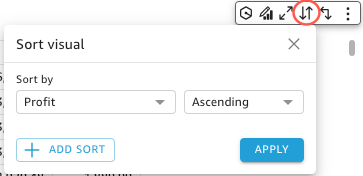
Opções de classificação em uma única coluna
Os autores rápidos podem acessar as opções de classificação de coluna única nos poços de campo, nos cabeçalhos das colunas ou no menu visual Classificar. Use o procedimento abaixo para configurar uma classificação de coluna única em uma tabela no Quick.
-
Abra o console Quick
. -
Abra a análise em que deseja trabalhar e navegue até a tabela que você deseja classificar.
-
Selecione o cabeçalho da coluna que você deseja classificar.
-
Em Classificar por, escolha o ícone de seta e, em seguida, selecione o campo pelo qual deseja classificar.
Além disso, é possível configurar uma classificação em uma única coluna no menu Classificar elemento visual. Para acessar o menu de classificação do elemento visual, escolha o ícone Classificar elemento visual no menu do elemento visual. No menu Classificar elemento visual, escolha o campo pelo qual deseja classificar e, em seguida, defina se deseja a classificação em ordem crescente ou decrescente. Por padrão, as novas classificações são realizadas em ordem crescente. Quando terminar, selecione APLICAR.
As tabelas que usam a classificação em uma única coluna são classificadas com uma coluna de cada vez. Quando um usuário escolhe uma nova coluna para classificação, a ordem de classificação anterior é substituída.
Para fazer alterações em uma classificação em uma única coluna, abra o menu Classificar elemento visual e use os menus suspensos para escolher um novo campo ou uma nova ordem de classificação. Quando terminar as alterações, selecione APLICAR.
Para redefinir uma tabela para o estado original, abra o menu Classificar elemento visual e escolha REDEFINIR.
Opções de classificação em várias colunas
Autores rápidos podem acessar as opções de classificação de várias colunas no menu visual Classificar. Use o procedimento apresentado abaixo para configurar uma classificação em várias colunas em uma tabela.
-
Abra o console Quick
. -
Abra a análise em que deseja trabalhar e navegue até a tabela que você deseja classificar.
-
Escolha o ícone Classificar elemento visual para abrir o menu Classificar elemento visual.
-
Como alternativa, escolha um cabeçalho que você deseja classificar.
-
Em Classificar por, escolha o ícone de seta e, em seguida, selecione Vários campos.
-
-
No menu Classificar elemento visual que será aberto, escolha um campo no menu suspenso Classificar por e, em seguida, selecione se deseja realizar a classificação em ordem crescente ou decrescente.
-
Para adicionar outra classificação, selecione ADICIONAR CLASSIFICAÇÃO e repita o fluxo de trabalho a partir da Etapa 4. É possível adicionar até dez classificações em cada tabela.
-
Quando terminar, selecione APLICAR.
As colunas são classificadas na ordem em que são adicionadas ao menu Classificar elemento visual. Para alterar a ordem em que as colunas são classificadas, abra o menu Classificar elemento visual e use os menus suspensos Classificar por para reorganizar as classificações. Quando terminar, selecione APLICAR para aplicar a nova ordem de classificação à tabela.
Para redefinir uma tabela para o estado original, abra o menu Classificar elemento visual e escolha REDEFINIR.
Opções de classificação externas ao elemento visual
Autores rápidos podem configurar uma classificação off-visual para classificar os valores em uma tabela por um campo e agregação que faz parte do conjunto de dados que a tabela usa, mas não em um dos poços de campo da tabela. Uma classificação externa ao campo pode ser configurada para uma única tabela por vez.
Use o procedimento apresentado abaixo para configurar uma classificação externa ao elemento visual.
Para adicionar uma classificação externa ao elemento visual a uma tabela
-
Abra o console Quick
. -
Abra a análise em que deseja trabalhar e navegue até a tabela que você deseja classificar.
-
Selecione o cabeçalho de qualquer coluna na tabela.
-
Em Classificar por, escolha o ícone de seta e, em seguida, escolha Off-visual campo.
-
No painel de Off-visual campo exibido, abra o menu suspenso Classificar por e escolha o campo que você deseja classificar.
-
Em Agregação, abra o menu suspenso e escolha a agregação que deseja usar.
-
Em Ordem de classificação, escolha se você deseja que a classificação seja realizada na ordem crescente ou decrescente.
-
Ao concluir, selecione Apply (Aplicar).
Após a aplicação de uma classificação externa aos elementos visuais em uma tabela, a classificação é apresentada no menu Classificar elemento visual. A ordem de classificação de uma tabela que contém uma classificação externa aos elementos visuais depende da configuração de classificação da tabela no momento em que a classificação externa aos elementos visuais é adicionada. Caso uma classificação externa aos elementos visuais seja adicionada a uma tabela que já tenha uma classificação em uma ou em várias colunas configurada, essa classificação substituirá todas as outras classificações. Se a classificação externa aos elementos visuais for aplicada antes das classificações em uma ou em várias colunas, você poderá adicionar e reorganizar outras classificações na tabela.
