As traduções são geradas por tradução automática. Em caso de conflito entre o conteúdo da tradução e da versão original em inglês, a versão em inglês prevalecerá.
Dicas de ferramentas sobre tipos visuais no Quick
Quando você passa o cursor sobre qualquer elemento gráfico em um visual rápido, uma dica de ferramenta aparece com informações sobre esse elemento específico. Por exemplo, quando você passa o cursor do mouse sobre as datas em um gráfico de linhas, é exibida uma dica de ferramenta com informações sobre essas datas. Por padrão, os campos da fonte determinam quais informações são exibidas nas dicas de ferramentas. As dicas de ferramentas podem exibir até dez campos.
Você pode fornecer aos visualizadores informações adicionais sobre os dados do visual, personalizando o que eles podem ver. É possível até mesmo impedir a exibição de dicas de ferramentas quando os visualizadores passam o cursor do mouse sobre um elemento. Para fazer isso, você pode personalizar as dicas de ferramentas desse visual.
Como personalizar dicas de ferramentas em um elemento visual
Use o procedimento a seguir para personalizar dicas de ferramentas de um elemento visual.
Personalizar dicas de ferramentas em um elemento visual
-
Na página de análise, escolha o elemento visual que deseja formatar.
-
No menu do canto superior direito do visual, escolha o ícone Formatar elemento visual.
-
No painel Propriedades que será aberto, escolha Dica de ferramenta.
-
Em Tipo, escolha Dica de ferramenta detalhada. Um novo conjunto de opções aparece.
Mostrar ou ocultar títulos em uma dica de ferramenta
-
Escolha Usar valor primário como título.
Desmarque a opção para ocultar os títulos na dica de ferramenta. Marque a opção para mostrar o valor do campo primário como título na dica de ferramenta.
Mostrar ou ocultar agregações de campos na dica de ferramenta
-
Escolha Mostrar agregações.
Desmarque a opção para ocultar a agregação dos campos na dica de ferramenta. Marque a opção para mostrar a agregação dos campos na dica de ferramenta.
Adicionar um campo à dica de ferramenta
-
Escolha Adicionar campo.
-
Na página Adicionar campo à dica de ferramenta que é aberta, escolha Selecionar campo e selecione um campo na lista.
Você pode inserir até dez campos nas dicas de ferramentas.
-
(Opcional) Em Rótulo, insira um rótulo para o campo. Essa opção cria um rótulo personalizado para o campo na dica de ferramenta.
-
(Opcional) Dependendo de você adicionar uma dimensão ou uma medida, escolha como deseja que a agregação seja exibida na dica de ferramenta. Se você não selecionar uma opção, o Quick usa a agregação padrão.
Se você adicionar uma medida à dica de ferramenta, poderá selecionar como deseja que o campo seja agregado. Para fazer isso, escolha Selecionar agregação e, em seguida, selecione uma agregação na lista. Para obter mais informações sobre os tipos de agregações no Quick, consulteComo alterar a agregação de um campo.
-
Escolha Salvar.
Um novo campo é adicionado à lista de campos em sua dica de ferramenta.
Remover um campo da dica de ferramenta
-
Na lista Campos, selecione o menu do campo que você deseja remover (os três pontos) e escolha Ocultar.
Reorganizar a ordem dos campos na dica de ferramenta
-
Na lista Campos, selecione o menu de um campo (os três pontos) e escolha Mover para cima ou Mover para baixo.
Personalizar o rótulo de um campo na dica de ferramenta
-
Selecione o menu do campo que você deseja personalizar (os três pontos) e escolha Editar.
-
Na página Editar campo de dica de ferramenta que é aberto, em Rótulo, insira o rótulo que você deseja que apareça na dica de ferramenta.
-
Escolha Salvar.
Usando dicas de ferramentas de planilhas no Quick
As dicas de ferramentas da planilha transformam a forma como os espectadores exploram os dados, fornecendo um contexto rico sem interromper o fluxo de análise. Em vez de sair de uma visualização ou abrir planilhas separadas, os espectadores têm acesso instantâneo a detalhamentos, tendências e informações de suporte, tornando os painéis mais intuitivos e reduzindo a necessidade de várias planilhas.
As dicas de ferramentas de planilhas estão disponíveis somente em planilhas interativas. Eles não são compatíveis com relatórios paginados. Você pode duplicar uma folha de dicas de ferramentas em outra folha de dicas de ferramentas ou duplicar uma folha de dicas de ferramentas em uma folha interativa comum. Além disso, você pode duplicar um visual em uma folha de dicas de ferramentas.
Como funcionam as dicas de ferramentas de planilhas
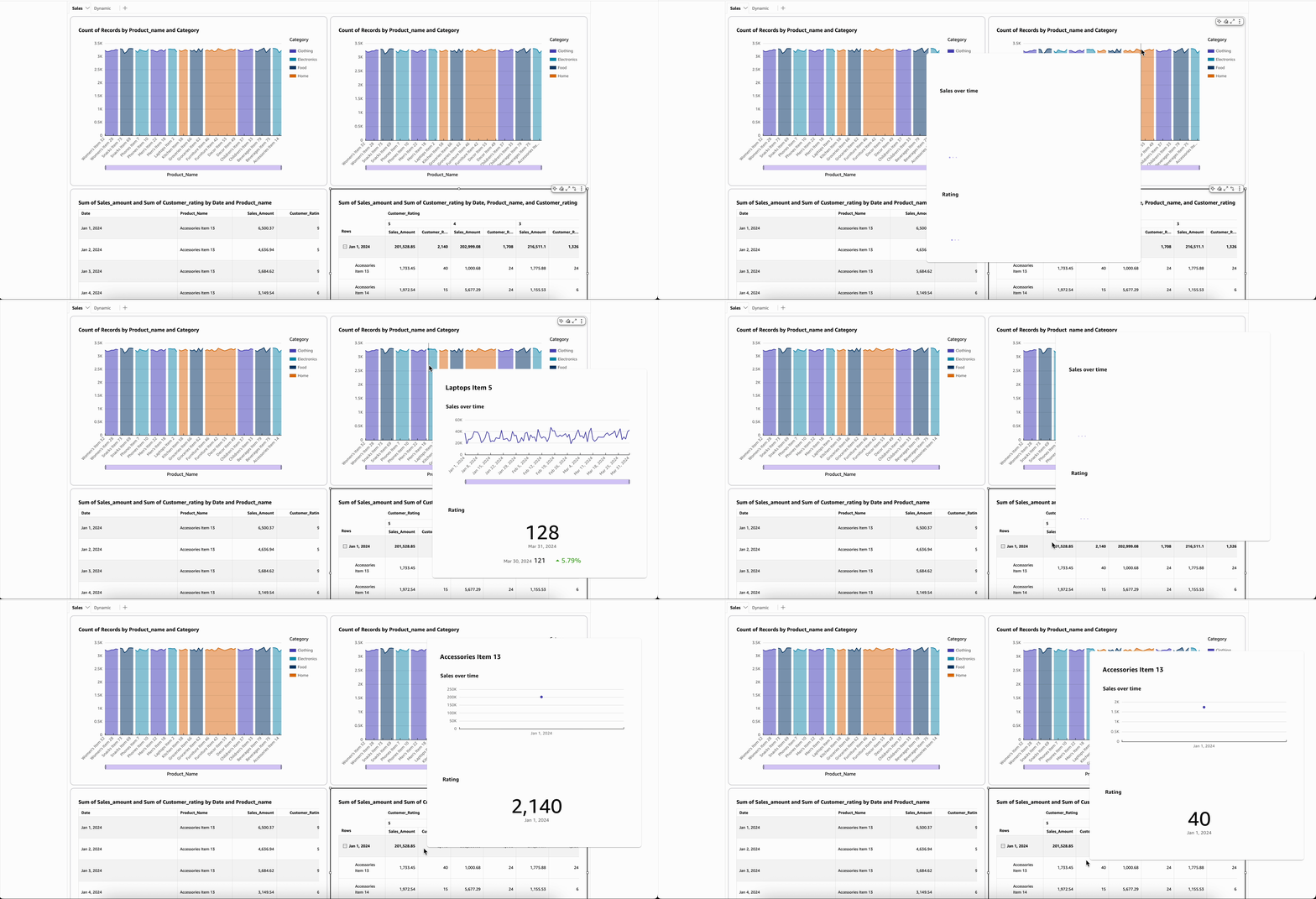
Quando um autor cria uma dica de ferramenta de pasta, uma folha de dica de ferramenta é criada e associada a um visual. Essa folha de dicas de ferramentas funciona como uma planilha normal. Você pode adicionar elementos visuais, caixas de texto e imagens a ele usando um layout de formato livre. Quando um visualizador passa o mouse sobre um ponto de dados, a planilha de dicas de ferramentas herda todos os filtros do visual de origem e adiciona um filtro adicional para o ponto de dados específico. Por exemplo, se o visual de origem for filtrado para “dados de 2025" e um visualizador passar o mouse sobre “Eletrônicos”, a dica de ferramenta mostrará somente os dados eletrônicos de 2025.
Considere um gráfico de barras mostrando as vendas por categoria de produto. Você pode criar uma dica de ferramenta de planilha que mostre uma linha de tendência de vendas mensais, um KPI de crescimento ano a ano e uma caixa de texto com o nome da categoria, tudo filtrado para qualquer categoria sobre a qual o espectador passe o mouse.
Limites das dicas de ferramentas da planilha
Os limites a seguir se aplicam às dicas de ferramentas da planilha:
-
Até 50 folhas de dicas de ferramentas por análise
-
Até 5 imagens por folha de dicas de ferramentas
-
Até 5 caixas de texto por folha de dicas de ferramentas
-
Até 5 imagens por folha de dicas de ferramentas
-
As planilhas de dicas de ferramentas usam somente o layout de formato livre
-
Visuais de mapas de camadas não são permitidos em folhas de dicas de ferramentas
-
O tamanho máximo de uma folha de dicas de ferramentas é de 640 px de largura por 720 px de altura
Como criar uma dica de ferramenta de planilha
Use o procedimento a seguir para criar uma dica de ferramenta de pasta para um visual.
Para criar uma folha de dicas de ferramentas
-
Na página de análise, escolha o visual ao qual você deseja adicionar uma dica de ferramenta da pasta.
-
No menu do canto superior direito do visual, escolha o ícone Formatar elemento visual.
-
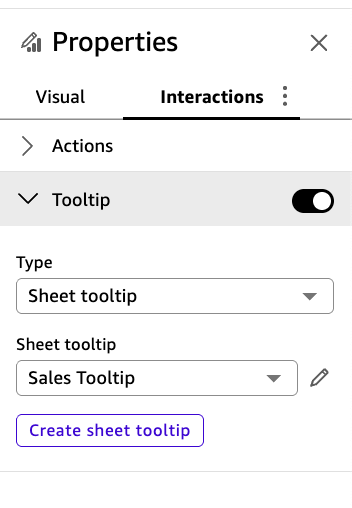
No painel Propriedades que se abre, escolha Interações > Dica de ferramenta.
-
Em Tipo, escolha Dica de ferramenta da planilha.
-
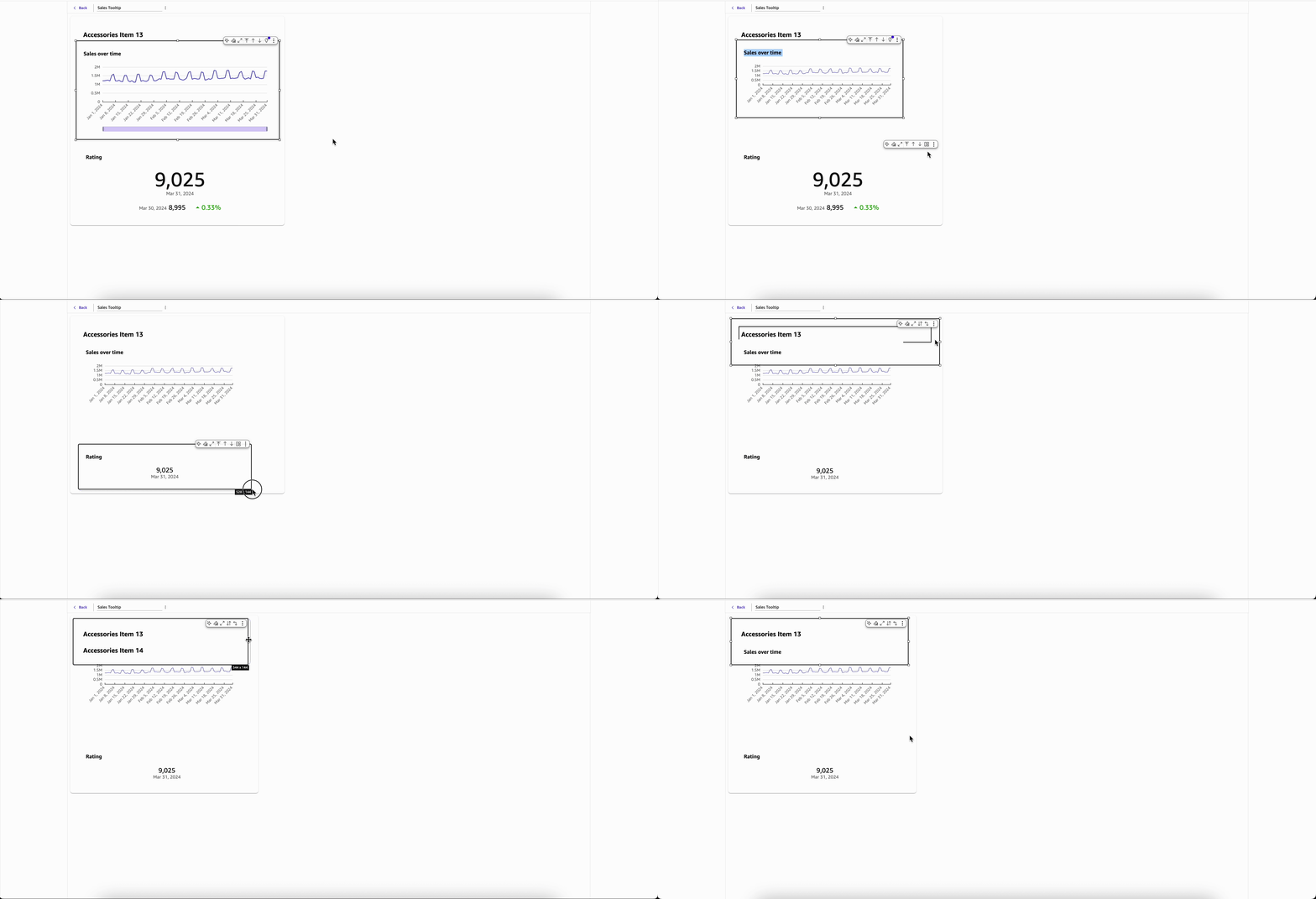
Escolha Criar folha de dicas de ferramentas. Você navegará automaticamente até uma experiência de edição de planilhas de dicas de ferramentas. O nome de uma dica de ferramenta é gerado automaticamente e você pode editá-lo escolhendo o título da guia.
-
Adicione elementos visuais, caixas de texto ou imagens à folha de dicas de ferramentas. Organize-os usando o layout de formato livre.
-
Ao terminar, retorne à planilha de origem escolhendo o botão Voltar localizado à esquerda do título da dica de ferramenta da pasta. Para visualizar a dica de ferramenta, passe o mouse sobre qualquer ponto de dados no visual.
Atribuindo uma folha de dicas de ferramentas a um visual
Quando você seleciona Dica de ferramenta de planilha como o tipo de dica de ferramenta no painel Propriedades, aparece um controle que permite selecionar todas as planilhas de dicas de ferramentas disponíveis na análise. Você pode atribuir uma folha de dicas de ferramentas a vários visuais ou criar folhas de dicas de ferramentas separadas para cada visual.
Se quiser aplicar a mesma folha de dicas de ferramentas a outro visual, você pode fazer isso atribuindo uma folha de dicas de ferramentas a vários visuais no acordeão Interações > Dica de ferramenta no painel Propriedades.
Editando uma planilha de dicas de ferramentas
Use o procedimento a seguir para editar uma dica de ferramenta de pasta existente.
Para editar uma folha de dicas de ferramentas
-
Escolha qualquer visual em que uma dica de ferramenta de pasta esteja ativada.
-
Abra o painel Propriedades e navegue até Interações > Dica de ferramenta.
-
No acordeão de dicas de ferramentas, selecione a dica de ferramenta que você gostaria de editar e escolha o ícone de edição ao lado do nome da planilha de dicas de ferramentas para navegar até ela.
-
Faça suas alterações nos elementos visuais, nas caixas de texto ou nas imagens na folha de dicas de ferramentas.
Alternando entre os tipos de dicas de ferramentas
Você pode alternar a dica de ferramenta de um visual entre os tipos de dica de ferramenta básica, detalhada e de planilha a qualquer momento.
Para alterar o tipo de dica de ferramenta
-
Escolha o visual que você deseja atualizar.
-
Abra o painel Propriedades, escolha Interações e, em seguida, escolha Dica de ferramenta.
-
Em Tipo, selecione o tipo de dica de ferramenta que você deseja: dica de ferramenta básica, dica de ferramenta detalhada ou dica de ferramenta de planilha.
nota
Abandonar a dica de ferramenta de uma planilha preserva seu trabalho. Você sempre pode voltar atrás sem perder o design da folha de dicas de ferramentas.
Considerações sobre dicas de ferramentas da planilha
Lembre-se do seguinte ao trabalhar com dicas de ferramentas de planilhas:
-
Tabelas e tabelas dinâmicas suportam dicas de ferramentas de planilhas, mas não dicas de ferramentas básicas ou detalhadas.
-
Os elementos visuais em uma folha de dicas de ferramentas não oferecem suporte a menus contextuais, menus visuais ou ações personalizadas.
-
Como usar ações personalizadas para filtros e navegaçãonão há suporte para imagens em uma folha de dicas de ferramentas quando a pasta é renderizada como uma dica de ferramenta.
-
As dicas de ferramentas de planilhas oferecem suporte a filtros, filtragem cruzada de planilhas e parâmetros. Os controles de filtro não são suportados.
-
As descrições das folhas não são exibidas nas folhas de dicas de ferramentas.
-
Cross-sheet os filtros não podem ter como escopo as planilhas de dicas de ferramentas.
-
Uma análise deve conter pelo menos uma planilha interativa regular. Uma análise não pode consistir somente em folhas de dicas de ferramentas.
-
Os visuais do mapa de camadas não podem ser colocados dentro de uma folha de dicas de ferramentas.
-
Dicas de ferramentas em folhas de dicas de ferramentas não são suportadas.
-
As dicas de ferramentas de planilhas não são suportadas nos seguintes tipos de gráficos: Sankey, Waterfall, KPI, Radar, Wordcloud, conteúdo personalizado e Highcharts.
Esses limites garantem que as folhas de dicas de ferramentas sejam carregadas rapidamente e mantenham uma experiência focada e digitalizável para os espectadores. Para uma análise mais complexa, considere usar ações de detalhamento ou folhas de detalhes separadas.
Como ocultar dicas de ferramentas em um elemento visual
Se você não quiser exibir dicas de ferramentas ao passar o cursor do mouse sobre os dados em um elemento visual, poderá ocultá-las.
Ocultar dicas de ferramentas em um elemento visual
-
Na página de análise, escolha o elemento visual que deseja formatar.
-
No menu do canto superior direito do visual, escolha o ícone Formatar elemento visual.
-
No painel Propriedades que será aberto, escolha Dica de ferramenta.
-
Selecione Mostrar dica de ferramenta.
Desmarque a opção para ocultar dicas de ferramentas no elemento visual. Marque a opção para mostrá-las.
