As traduções são geradas por tradução automática. Em caso de conflito entre o conteúdo da tradução e da versão original em inglês, a versão em inglês prevalecerá.
Configure um cluster de failover do Microsoft SQL Server no Amazon EC2 FSx usando for Windows File Server
Sweta Krishna e Ramesh Babu Donti, Amazon Web Services
Resumo
A edição Microsoft SQL Server Standard com uma instância de cluster de failover (FCI) pode fornecer uma alternativa mais econômica ao SQL Server Enterprise. A configuração do SQL FCI requer armazenamento compartilhado de arquivos entre os nós, e o Amazon FSx para Windows File Server
Pague somente pelo que você usa, sem custos mínimos ou compromissos antecipados.
Configure o FCI manualmente com a Amazon FSx como seu armazenamento compartilhado.
Use a Amazon FSx como testemunha de compartilhamento de arquivos para seu cluster SQL.
O Amazon FSx para Windows File Server oferece suporte ao Server Message Block (SMB) 3.0 para compartilhamentos de arquivos continuamente disponíveis, tornando-o adequado para implantações de FCI do SQL Server.
Pré-requisitos e limitações
Pré-requisitos
Ativo Conta da AWS
. Permissões para criar e gerenciar recursos da Amazon Virtual Private Cloud (Amazon VPC), instância do Amazon Elastic Compute Cloud (Amazon EC2), grupos de segurança e funções (IAM). AWS Identity and Access Management
AWS Managed Microsoft AD ou seu próprio Active Directory local.
Um usuário do domínio do Active Directory com a permissão necessária
para configurar um cluster de failover. Regras de grupo de segurança para portas SQL Server FCI e Microsoft Active Directory para conectividade híbrida segura.
Uma conta de serviço
no Active Directory para SQL Server configurada com as permissões apropriadas nos nós do SQL. Amazon FSx para Windows File Server em um cluster de failover.
Binários de instalação do SQL Server.
Limitações
Alguns Serviços da AWS não estão disponíveis em todos Regiões da AWS. Para conferir a disponibilidade de uma região, consulte Serviços da AWS by Region
. Para endpoints específicos, consulte a página Cotas e endpoints de serviços e clique no link correspondente ao serviço desejado.
Versões do produto
Amazon EC2 para Windows Server 2012 R2 ou posterior
Amazon FSx para Windows File Server com todas as versões atuais do Windows Server
Amazon FSx for NetApp ONTAP como alternativa para armazenamento compartilhado
SQL Server 2012/2016/2019/2022
Arquitetura
Pilha de tecnologia
Amazon EC2
Servidor FSx de arquivos Amazon para Windows
Amazon VPC
AWS Directory Service
AWS Systems Manager
IAM
Arquitetura de destino
O diagrama a seguir mostra a arquitetura de alto nível do Microsoft SQL Server FCI no Amazon EC2 usando o FSx Amazon for Windows File Server.
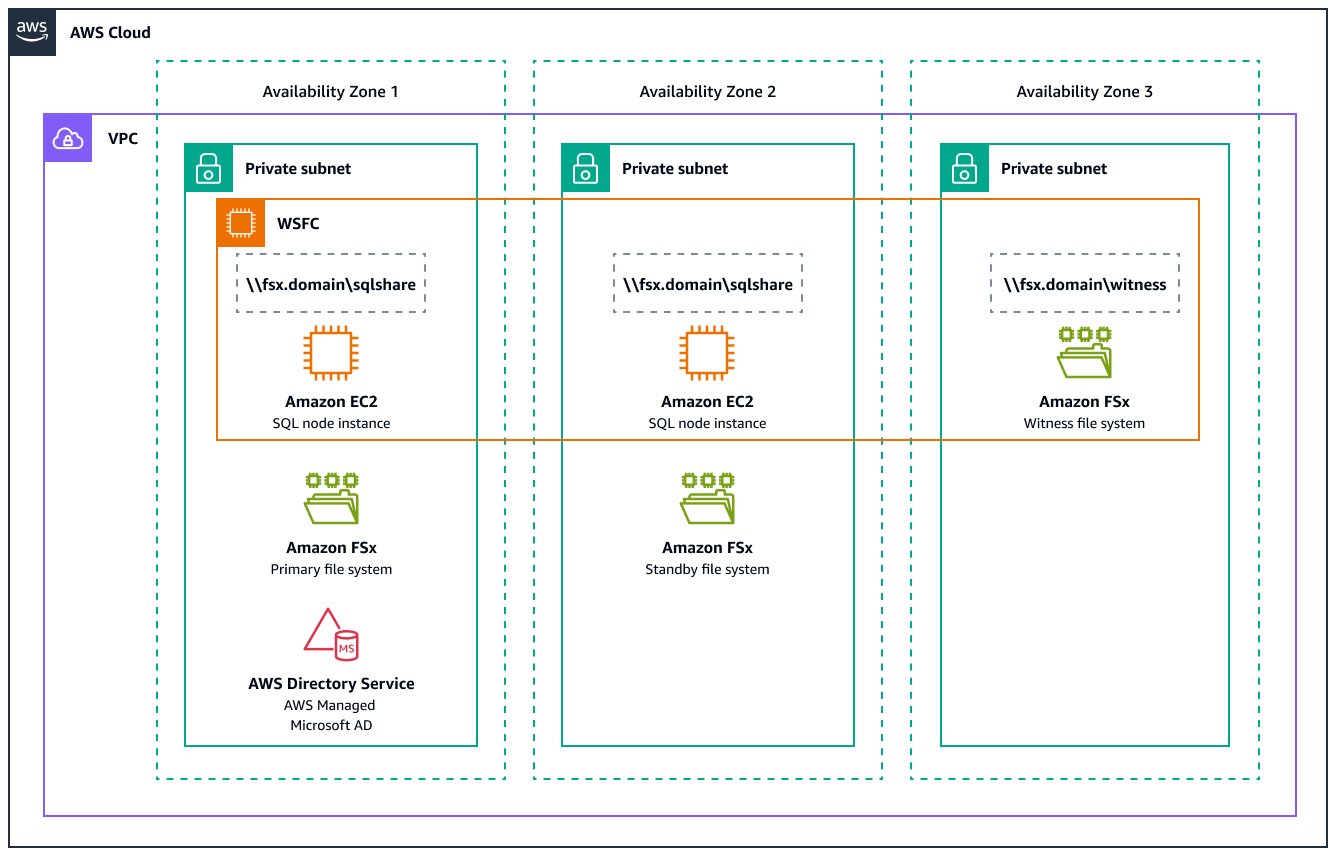
infraestrutura de rede
A Amazon VPC fornece um contêiner de rede que abrange três zonas de disponibilidade.
As sub-redes privadas fornecem sub-redes isoladas em cada zona de disponibilidade para a implantação de recursos.
Camada de computação
O Amazon EC2 contém um nó de cluster 1 do SQL Server, implantado na zona de disponibilidade 1 como parte do cluster de failover do Windows Server (WSFC).
O Amazon EC2 contém um cluster SQL Server node 2, implantado na Zona de Disponibilidade 2 como parte do WSFC.
O cluster WSFC conecta os dois nós do SQL Server para capacidade de failover.
Camada de armazenamento para Amazon FSx para Windows File Server
FSx Implantação Multi-AZ (abrangendo as zonas de disponibilidade 1 e 2)
Um sistema de FSx arquivos primário na Zona de Disponibilidade 1 hospeda arquivos de log e dados ativos do SQL Server.
Um sistema de FSx arquivos secundário na Zona de Disponibilidade 2 fornece capacidade de failover automático.
Um compartilhamento de arquivo SMB compartilhado (\\ fsx.domain\ sqlshare), acessível pelos dois nós do cluster para bancos de dados do SQL Server.
FSx Implantação Single-AZ (em AZ3)
A testemunha do servidor de FSx arquivos da Amazon na Zona de Disponibilidade 3 serve como testemunha do quórum do cluster.
O file share witness (
\\fsx.domain\witness) mantém o quorum do cluster e evita cenários de divisão cerebral.
Serviços de diretório
AWS Managed Microsoft AD fornece serviços de autenticação e domínio do Windows que são necessários para a funcionalidade do cluster.
Recursos de alta disponibilidade
Os componentes Multi-AZ oferecem tolerância a falhas em todas as zonas de disponibilidade.
FSx o servidor de arquivos em espera fornece failover automático se o servidor primário falhar.
O File Share Witness fornece gerenciamento de quórum de cluster na Zona de Disponibilidade 3 para ajudar a garantir a operação adequada do cluster durante falhas.
O domínio é integrado AWS Managed Microsoft AD para uma autenticação perfeita do Windows.
Ferramentas
Serviços da AWS
O Amazon Elastic Compute Cloud (Amazon EC2) oferece capacidade de computação escalável na Nuvem AWS. Você poderá iniciar quantos servidores virtuais precisar e escalá-los na vertical rapidamente.
FSxA Amazon fornece sistemas de arquivos que oferecem suporte a protocolos de conectividade padrão do setor e oferecem alta disponibilidade e replicação em todo o mundo. Regiões da AWS
A Amazon Virtual Private Cloud (Amazon VPC) ajuda você a lançar AWS recursos em uma rede virtual que você definiu. Essa rede virtual é semelhante a uma rede tradicional que você operaria no próprio datacenter, com os benefícios de usar a infraestrutura escalável da AWS.
AWS Directory Service for Microsoft Active Directorypermite que suas cargas de trabalho e AWS recursos com reconhecimento de diretório usem o Microsoft Active Directory no. Nuvem AWS
AWS Identity and Access Management (IAM) ajuda você a gerenciar com segurança o acesso aos seus AWS recursos controlando quem está autenticado e autorizado a usá-los.
O AWS Systems Manager ajuda você a gerenciar suas aplicações e infraestrutura em execução na Nuvem AWS. Ele simplifica o gerenciamento de aplicativos e recursos, reduz o tempo para detectar e resolver problemas operacionais e ajuda você a gerenciar seus AWS recursos com segurança em grande escala.
Práticas recomendadas
Coloque instâncias de banco de dados em sub-redes privadas para protegê-las de serem acessíveis publicamente pela Internet e, ao mesmo tempo, permitir que elas se conectem Serviços da AWS e realizem atualizações.
Para usar PowerShell para administrar seu servidor de arquivos Amazon FSx para Windows, consulte Administração FSx para sistemas de arquivos Windows.
Épicos
| Tarefa | Description | Habilidades necessárias |
|---|---|---|
Adicione nomes e marcações. |
| DBA |
Escolha uma AMI do Windows. | Escolha uma imagem de máquina da Amazon (AMI) para Windows que atenda aos requisitos do SQL Server. | DBA |
Selecione um tipo de instância. | Selecione um tipo de instância de Amazon EC2 que atenda aos seus requisitos. | DBA |
Use um par de chaves. | Você pode usar um par de chaves para se conectar com segurança à sua instância. Certifique-se de ter acesso ao par de chaves selecionado antes de executar a instância. | DBA |
Definir configurações de rede. |
| DBA |
Defina as configurações de rede avançadas. |
| DBA |
Configure o armazenamento. | Configure o armazenamento total necessário e escolha o tipo de armazenamento necessário. | DBA |
Configure os detalhes avançados e inicie a instância. |
| DBA |
Crie o nó 2. | Repita essas etapas para criar e configurar o nó 2. | DBA |
| Tarefa | Description | Habilidades necessárias |
|---|---|---|
Faça o login no nó 1. | Faça login na instância do Amazon EC2 do Windows como administrador. | DBA |
Instale os recursos do FCI no nó 1. |
| DBA |
Faça o login no nó 2. | Faça login na instância do Amazon EC2 do Windows como administrador. | DBA |
Instale os recursos do FCI no nó 2. |
| DBA |
Adicione nós ao cluster. |
| DBA |
Traga o cluster online. | Para colocar o cluster on-line, atualize os endereços IP estáticos dos dois nós:
| DBA |
Valide o cluster. | Navegue até o gerenciador de cluster de failover e verifique se os recursos principais do cluster estão on-line. | DBA |
| Tarefa | Description | Habilidades necessárias |
|---|---|---|
Faça login no servidor. | Faça login na instância do Amazon EC2 como administrador. | DBA |
Monte os binários SQL. |
| |
Adicione o nó 2 ao cluster de failover. |
| DBA |
| Tarefa | Description | Habilidades necessárias |
|---|---|---|
Defina as configurações do quórum. |
| DBA |
Recupere os detalhes do DNS. | No FSx console da Amazon, escolha Managed AD e, em seguida, Anexar. O DNS deve ter o seguinte formato: | DBA |
Configure a testemunha de compartilhamento de arquivo. | Escolha o caminho de compartilhamento FSx de arquivos da Amazon e, em seguida, Concluir. | DBA |
Recursos relacionados
AWS recursos
Mergulho aprofundado no Amazon FSx para Windows File Server
(vídeo) Como implantar um cluster de failover do SQL Server com o Amazon EBS Multi-Attach no Windows Server
(AWS postagem do blog) Simplifique suas implantações de alta disponibilidade do Microsoft SQL Server usando o Amazon FSx para Windows File Server
(postagem AWS no blog) Implantações de alta disponibilidade do SQL Server usando a Amazon FSx para NetApp ONTAP
(AWS postagem no blog)
Outros recursos
Mais informações
Configurar a testemunha de compartilhamento de arquivo
Certifique-se de que você esteja conectado ao sistema de arquivos de ambos os nós adicionando regras no grupo de FSx segurança da Amazon que permitem conexões de entrada. A porta SMB deve ser permitida. Por exemplo, se o nome DNS for \\example.example.com\share, use \\example.example.com\share. Use o mesmo valor para a testemunha de compartilhamento de arquivos no cluster de disponibilidade Always On. Conclua as etapas a seguir para configurar a testemunha de compartilhamento de arquivos:
Use a RDP para se conectr à instância do Amazon EC2.
Navegue até Gerenciador de cluster de failover.
Abra o menu de contexto (clique com o botão direito do mouse) e selecione Mais ações.
Escolha Definir configurações de quorum do cluster.
Escolha Próximo.
Selecione Configuração de quórum e configure uma testemunha de compartilhamento de arquivos.
Forneça o nome de DNS.
Analise o resumo e, em seguida, escolha Concluir. A testemunha do compartilhamento de arquivos deve estar on-line na seção de recursos principais do cluster.
