Gere insights de z/OS dados do Db2 usando o AWS Mainframe Modernization Amazon Q no Quick Sight - Recomendações da AWS

As traduções são geradas por tradução automática. Em caso de conflito entre o conteúdo da tradução e da versão original em inglês, a versão em inglês prevalecerá.

Gere insights de z/OS dados do Db2 usando o AWS Mainframe Modernization Amazon Q no Quick Sight

Shubham Roy, Roshna Razack e Santosh Kumar Singh, Amazon Web Services

Resumo

Observação: o AWS Mainframe Modernization serviço (experiência do Managed Runtime Environment) não está mais aberto a novos clientes. Para recursos semelhantes ao AWS Mainframe Modernization Serviço (experiência do Managed Runtime Environment), explore o AWS Mainframe Modernization Service (Experiência autogerenciada). Os clientes atuais podem continuar usando o serviço normalmente. Para obter mais informações, consulte Mudança de disponibilidade do AWS Mainframe Modernization.

Se sua organização está hospedando dados essenciais para os negócios em um ambiente de mainframe IBM Db2, obter insights desses dados é crucial para impulsionar o crescimento e a inovação. Ao desbloquear dados do mainframe, você pode criar inteligência de negócios de maneira mais rápida, segura e escalável para acelerar a tomada de decisões, o crescimento e a inovação orientados por dados na nuvem da Amazon Web Services (AWS).

Esse padrão apresenta uma solução para gerar insights de negócios e criar narrativas compartilháveis a partir de dados de mainframe no IBM Db2 for tables. z/OS As alterações nos dados do mainframe são transmitidas para o tópico do Amazon Managed Streaming for Apache Kafka (Amazon MSK) usando a replicação de dados do AWS Mainframe Modernization com o Precisely. Usando a ingestão de streaming do Amazon Redshift, os dados de tópicos do Amazon MSK são armazenados em data warehouses do Amazon Redshift sem servidor para analytics no Amazon QuickSight.

Depois que os dados estiverem disponíveis no QuickSight, você poderá usar prompts em linguagem natural com o Amazon Q no QuickSight para criar resumos dos dados, fazer perguntas e gerar narrativas analíticas. Você não precisa escrever consultas SQL ou aprender uma ferramenta de business intelligence (BI).

Contexto de negócios

Este padrão apresenta uma solução para casos de uso de data analytics de mainframe e insights de dados. Usando o padrão, você cria um painel de elementos visuais para os dados da sua empresa. Para demonstrar a solução, este padrão usa uma empresa da área da saúde que fornece planos médicos, odontológicos e oftalmológicos para seus membros nos EUA. Neste exemplo, as informações demográficas e do plano dos membros são armazenadas no IBM Db2 para tabelas de z/OS dados. O painel visual mostra o seguinte:

  • Distribuição de membros por região

  • Distribuição de membros por gênero

  • Distribuição de membros por idade

  • Distribuição de membros por tipo de plano

  • Membros que não concluíram a imunização preventiva

Para exemplos de distribuição de membros por região e membros que não concluíram a imunização preventiva, consulte a seção Informações adicionais.

Depois de criar o painel, você gera uma narrativa analítica que explica os insights da análise anterior. A narrativa analítica fornece recomendações para aumentar o número de membros que concluíram as imunizações preventivas.

Pré-requisitos e limitações

Pré-requisitos

  • Um ativo Conta da AWS. Essa solução foi criada e testada no Amazon Linux 2 no Amazon Elastic Compute Cloud (Amazon EC2).

  • Uma nuvem privada virtual (VPC) com uma sub-rede que pode ser acessada pelo sistema de mainframe.

  • Um banco de dados de mainframe com dados de negócios. Para ver os dados de exemplo usados para criar e testar essa solução, consulte a seção Anexos.

  • Captura de dados de alteração (CDC) ativada nas tabelas do Db2 z/OS . Para habilitar o CDC no Db2 z/OS, consulte a documentação da IBM.

  • Conecte o CDC com precisão para z/OS instalação no z/OS sistema que hospeda os bancos de dados de origem. O CDC Preciously Connect para z/OS imagem é fornecido como um arquivo zip no AWS Mainframe Modernization - Data Replication for IBM z/OS Amazon Machine Image (AMI). Para instalar o Preciously Connect CDC z/OS no mainframe, consulte a documentação de instalação do Precisely Connect.

Limitações

  • Os dados do seu mainframe Db2 devem estar em um tipo de dados compatível com o Precisely Connect CDC. Para obter uma lista dos tipos de dados compatíveis, consulte a documentação do Precisely Connect CDC.

  • Seus dados no Amazon MSK devem estar em um tipo de dados compatível com o Amazon Redshift. Para obter uma lista dos tipos de dados compatíveis, consulte a documentação do Amazon Redshift.

  • O Amazon Redshift tem comportamentos e limites de tamanho diferentes para diferentes tipos de dados. Para obter mais informações, consulte a documentação do Amazon Redshift.

  • Os dados quase em tempo real no QuickSight dependem do intervalo de atualização definido para o banco de dados do Amazon Redshift.

  • Alguns Serviços da AWS não estão disponíveis em todos Regiões da AWS. Para conferir a disponibilidade de uma região, consulte Serviços da AWS by Region. No momento, o Amazon Q no QuickSight não está disponível em todas as regiões que oferecem suporte ao QuickSight. Para endpoints específicos, consulte a página Cotas e endpoints de serviços e clique no link correspondente ao serviço desejado.

Versões do produto

  • AWS Mainframe Modernization Replicação de dados com a versão 4.1.44 do Precision

  • Python versão 3.6 ou posterior

  • Apache Kafka versão 3.5.1

Arquitetura

Arquitetura de destino

O diagrama a seguir mostra uma arquitetura para gerar insights de negócios com base em dados de mainframe usando o AWS Mainframe Modernization replicação de dados com o Precisely e o Amazon Q no QuickSight.
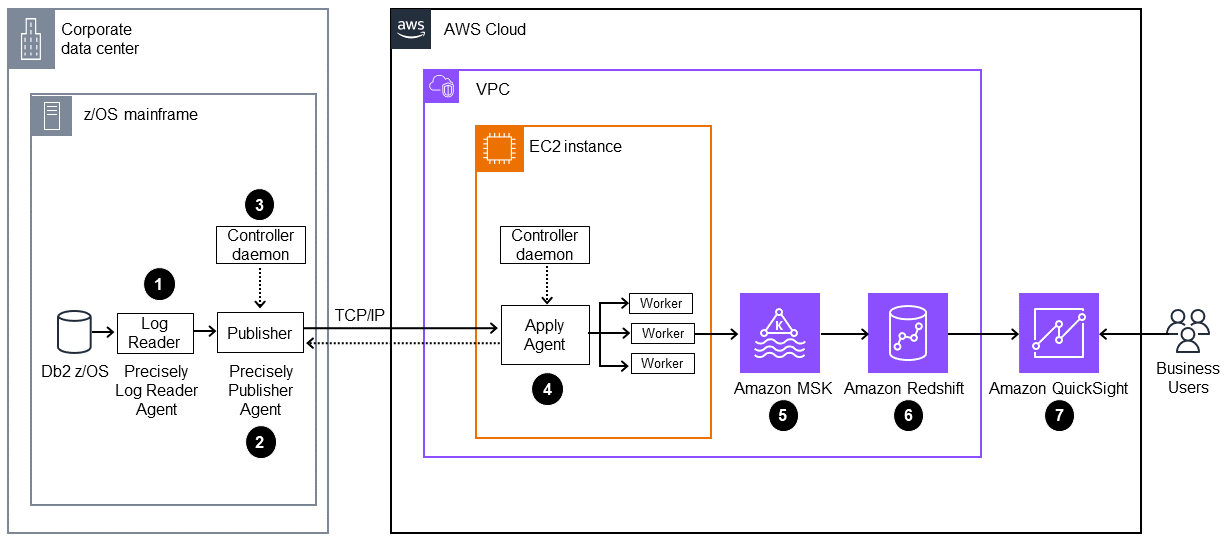
Processo de sete etapas do z/OS mainframe à Amazon. QuickSight

O diagrama mostra o seguinte fluxo de trabalho:

  1. O Precisely Log Reader Agent lê dados dos registros do Db2 e grava os dados em um armazenamento temporário em um sistema de arquivos OMVS no mainframe.

  2. O Publisher Agent lê os logs brutos do Db2 do armazenamento temporário.

  3. O daemon do controlador on-premises autentica, autoriza, monitora e gerencia as operações.

  4. O Apply Agent é implantado na Amazon EC2 usando a AMI pré-configurada. Ele se conecta ao Publisher Agent por meio do daemon do controlador usando TCP/IP. O Apply Agent envia dados para o Amazon MSK usando vários trabalhadores para obter alto throughput.

  5. Os trabalhadores gravam os dados no tópico do Amazon MSK no formato JSON. Como destino intermediário para as mensagens replicadas, o Amazon MSK fornece recursos de failover automatizados e altamente disponíveis.

  6. O recurso de ingestão de streaming do Amazon Redshift fornece ingestão de dados com baixa latência e alta velocidade do Amazon MSK para um banco de dados do Amazon Redshift sem servidor. Um procedimento armazenado no Amazon Redshift realiza a reconciliação dos dados de alteração do mainframe (insert/update/deletes) nas tabelas do Amazon Redshift. Essas tabelas do Amazon Redshift servem como fonte de data analytics para o QuickSight.

  7. Os usuários acessam os dados no QuickSight para obter analytics e insights. Você pode usar o Amazon Q no QuickSight para interagir com os dados usando prompts em linguagem natural.

Ferramentas

Serviços da AWS

  • O Amazon Elastic Compute Cloud (Amazon EC2) fornece capacidade de computação escalável no. Nuvem AWS Você poderá iniciar quantos servidores virtuais precisar e escalá-los na vertical ou na horizontal.

  • AWS Key Management Service (AWS KMS) ajuda você a criar e controlar chaves criptográficas para ajudar a proteger seus dados.

  • O Amazon Managed Streaming for Apache Kafka (Amazon MSK) é um serviço totalmente gerenciado que ajuda você a criar e executar aplicações que usam o Apache Kafka para processar dados em streaming.

  • O Amazon QuickSight é um serviço de business intelligence (BI) em escala de nuvem que ajuda você a visualizar, analisar e relatar dados em um único painel. Este padrão usa os recursos generativos de BI do Amazon Q no QuickSight.

  • O Amazon Redshift sem servidor é uma opção com tecnologia sem servidor do Amazon Redshift que torna mais eficiente executar e escalar analytics em segundos, sem a necessidade de configurar e gerenciar a infraestrutura de data warehouse.

  • O AWS Secrets Manager ajuda a substituir credenciais codificadas, incluindo senhas, por uma chamada de API ao Secrets Manager para recuperar o segredo por programação.

Outras ferramentas

Repositório de código

O código desse padrão está disponível no repositório GitHub Mainframe_ DataInsights _change_data_reconciliation. O código é um procedimento armazenado no Amazon Redshift. Esse procedimento armazenado reconcilia as alterações de dados do mainframe (inserções, atualizações e exclusões) do Amazon MSK com as tabelas do Amazon Redshift. Essas tabelas do Amazon Redshift servem como fonte de data analytics para o QuickSight.

Práticas recomendadas

Épicos

TarefaDescriptionHabilidades necessárias

Configure um grupo de segurança.

Para se conectar ao daemon do controlador e ao cluster Amazon MSK, crie um grupo de segurança para a instância. EC2 Adicione as seguintes regras de entrada e saída:

  • Regra de entrada 1:

    • Em Tipo, escolha TCP personalizado.

    • Para Protocolo, escolha TCP.

    • Em Intervalo de portas, escolha 2626 (porta padrão para o daemon do controlador Precisely) ou o número da porta do daemon do controlador em execução no mainframe.

    • Em Origem, escolha Bloco CIDR.

  • Regra de entrada 2:

    • Em Type (Tipo), escolha Custom TCP (TCP personalizada).

    • Em Protocolo, escolha SSH.

    • Em Intervalo de portas, selecione 22.

    • Em Origem, escolha Endereço IP ou lista de prefixos.

  • Regra de entrada 3:

    • Em Type (Tipo), escolha Custom TCP (TCP personalizada).

    • Para Protocolo, escolha TCP.

    • Em Intervalo de portas, selecione 9092-9098.

    • Em Origem, escolha Bloco CIDR.

  • Regra de saída 1:

    • Em Type (Tipo), escolha Custom TCP (TCP personalizada).

    • Para Protocolo, escolha TCP.

    • Em Intervalo de portas, selecione 9092-9098.

    • Em Origem, escolha Bloco CIDR.

  • Regra de saída 2:

    • Em Type (Tipo), escolha Custom TCP (TCP personalizada).

    • Para Protocolo, escolha TCP.

    • Em Intervalo de portas, escolha 2626 (porta padrão para o daemon do controlador Precisely) ou o número da porta do daemon do controlador em execução no mainframe.

    • Em Origem, escolha Bloco CIDR.

Anote o nome do grupo de segurança. Você precisará referenciar o nome ao iniciar a EC2 instância e configurar o cluster Amazon MSK.

DevOps engenheiro, AWS DevOps

Crie uma política do IAM e um perfil do IAM.

  1. Para criar uma política do IAM e um perfil do IAM, siga as instruções na documentação da AWS.

    A política do IAM concede acesso para criar tópicos no cluster do Amazon MSK e enviar dados para esses tópicos.

  2. Após criar o perfil do IAM, associe a política a ele. Anote o nome do perfil do IAM. Essa função será usada como o perfil da instância do IAM quando você executar a EC2 instância.

DevOps engenheiro, administrador de sistemas da AWS

Provisione uma EC2 instância.

Para provisionar uma EC2 instância para executar o Preciously CDC e conectar-se ao Amazon MSK, faça o seguinte:

  1. Faça login AWS Marketplace e assine AWS Mainframe Modernization ‒ Data Replication for IBM z/OS.

  2. Selecione a AMI nas assinaturas gerenciadas e escolha Executar nova instância.

  3. Forneça outros detalhes de configuração, como nome da instância, tipo de instância, par de chaves, VPC e sub-redes. Para obter mais informações, consulte a EC2 documentação da Amazon.

  4. Na lista suspensa, escolha o grupo de segurança criado anteriormente.

  5. Em Detalhes avançados, em Perfil de instância do IAM, selecione o perfil do IAM que você criou anteriormente.

  6. Escolha Iniciar instância.

Administrador e DevOps engenheiro da AWS
TarefaDescriptionHabilidades necessárias

Crie o cluster do Amazon MSK.

Para criar um cluster do Amazon MSK, faça o seguinte:

  1. Faça login no e Console de gerenciamento da AWS navegue até o Amazon MSK.

  2. Selecione Criar cluster.

  3. Para o método de criação de cluster, escolha Criação personalizada e, para o tipo de cluster, escolha Provisionado.

  4. Forneça um nome para o cluster.

  5. Atualize as configurações do cluster conforme necessário e mantenha os padrões para as outras configurações.

  6. Anote a <Versão do Kafka>. Você precisará dela durante a configuração do cliente do Kafka.

  7. Escolha Próximo.

  8. Escolha a mesma VPC e sub-redes que você usou para a EC2 instância Preciously e escolha o grupo de segurança que você criou anteriormente.

  9. Na seção Configurações de segurança, habilite o SASL/SCRAM e a autenticação baseada em perfis do IAM. O CDC Precision Connect usa SASL/SCRAM (Simple Authentication and Security Layer/Salted Challenge Response Mechanism), e o IAM é necessário para se conectar ao Amazon Redshift.

  10. Escolha Próximo.

  11. Para a análise, escolha Monitoramento emétodo de entrega de logs do Broker.

  12. Escolha Próximo e, em seguida, Criar o cluster.

Um cluster provisionado típico pode demorar até 15 minutos para ser criado. Depois que o cluster for criado, seu status mudará de Criando para Ativo.

AWS DevOps, administrador de nuvem

Configure a SASL/SCRAM autenticação.

Para configurar a SASL/SCRAM autenticação para um cluster Amazon MSK, faça o seguinte:

  1. Para configurar um segredo no Secrets Manager, siga as instruções na documentação da AWS.

  2. Abra o console do Amazon MSK e selecione o cluster do Amazon MSK que você criou anteriormente.

  3. Escolha a guia Properties (Propriedades).

  4. Escolha Associar segredos, Escolha os segredos, selecione a chave secreta que você criou e escolha Associar segredos.

    Você verá uma mensagem de êxito semelhante ao seguinte:

    Successfully associated 1 secret for cluster <chosen cluster name>

  5. Escolha o nome do cluster.

  6. No resumo do cluster, escolha Exibir informações do cliente.

  7. Anote a string de conexão privada do endpoint para o tipo de autenticação SASL/SCRAM.

Arquiteto de nuvem

Crie o tópico do Amazon MSK.

Para criar o tópico do Amazon MSK, faça o seguinte:

  1. Conecte-se à EC2 instância que você criou anteriormente e instale as atualizações mais recentes executando o seguinte comando:

    sudo yum update -y
  2. Instale a biblioteca do Kafka e Java executando o seguinte comando:

    sudo yum install -y java-11 librdkafka librdkafka-devel
  3. Para criar uma pasta chamada kafka em /home/ec2-user, navegue até essa pasta e execute o seguinte comando:

    mkdir kafka;cd kafka
  4. Faça o download da biblioteca cliente do kafka para a pasta kafka, substituindo <YOUR MSK VERSION> pela versão do Kafka que você anotou durante a criação do cluster do Amazon MSK:

    wget https://archive.apache.org/dist/kafka//kafka_2.13-<YOUR MSK VERSION>.tgz
  5. Para extrair o arquivo baixado, execute o seguinte comando, substituindo YOUR MSK VERSION>:

    tar -xzf kafka_2.13-<YOUR MSK VERSION>.tgz
  6. Para navegar até o diretório kafka libs e baixar o arquivo Java Archive (JAR) de autenticação do Java IAM, execute os seguintes comandos, substituindo <YOUR MSK VERSION>:

    cd kafka_2.13-<YOUR MSK VERSION>/libs wget https://github.com/aws/aws-msk-iam-auth/releases/download/v1.1.1/aws-msk-iam-auth-1.1.1-all.jarkafka
  7. Para navegar até o diretório bin do Kafka e criar o arquivo client.properties, execute os seguintes comandos:

    cd /home/ec2-user/kafka/kafka_2.13-<YOUR MSK VERSION>/bin cat >client.properties
  8. Atualize o arquivo client.properties com o seguinte conteúdo:

    security.protocol=SASL_SSL sasl.mechanism=AWS_MSK_IAM sasl.jaas.config=software.amazon.msk.auth.iam.IAMLoginModule required; sasl.client.callback.handler.class=software.amazon.msk.auth.iam.IAMClientCallbackHandler
  9. Para criar um tópico do Kafka, navegue até o compartimento do Kafka e execute o seguinte comando, substituindo <kafka broker> pelo endpoint privado do servidor de bootstrap do IAM que você anotou durante a criação do cluster do Amazon MSK:

    ./kafka-topics.sh --bootstrap-server <kafka broker> --command-config client.properties --create --replication-factor 3 —partitions 6 --topic <topic name>

  10. Quando a mensagem Created topic <topic name> aparecer, anote o nome do tópico.

Administrador de nuvem
TarefaDescriptionHabilidades necessárias

Configure os scripts do Precisely para replicar as alterações nos dados.

Para configurar os scripts do Precisely Connect CDC para replicar dados alterados do mainframe para o tópico do Amazon MSK, faça o seguinte:

  1. Para criar uma pasta chamada precisely e mudar para essa pasta, execute o seguinte comando:

    mkdir /home/ec2-user/precisely;cd /home/ec2-user/precisely
  2. Para criar duas pastas dentro de precisely chamadas scripts e ddls e, em seguida, mudar para a pasta scripts, execute o seguinte comando:

    mkdir scripts;mkdir ddls;cd scripts
  3. Para criar um arquivo chamado sqdata_kafka_producer.conf na pasta scripts, execute o seguinte comando:

    cat >sqdata_kafka_producer.conf
  4. Atualize o arquivo sqdata_kafka_producer.conf com o seguinte conteúdo:

    builtin.features=SASL_SCRAM security.protocol=SASL_SSL sasl.mechanism=SCRAM-SHA-512 sasl.username=<User Name> sasl.password=<Password> metadata.broker.list=<SASL/SCRAM Bootstrap servers>
    nota

    Atualize <SASL/SCRAM Bootstrap servers> com a lista de agentes do Amazon SASL/SCRAM MSK que você configurou anteriormente. Atualize <User Name> e <Password> com o nome de usuário e a senha que você configurou anteriormente no Secrets Manager.

  5. Crie um arquivo script.sqd na pasta scripts.

    cat >script.sqd

    O Apply Engine usa script.sqd para processar os dados de origem e replicar os dados de origem para o destino. Para obter um exemplo de script do Apply Engine, consulte a seção Informações adicionais.

  6. Para mudar para a pasta ddls e criar um arquivo .ddl para cada tabela do Db2, execute os seguintes comandos:

    cd /home/ec2-user/precisely/ddls cat >mem_details.ddl cat >mem_plans.ddl

Para obter exemplos de arquivos .ddl, consulte a seção Informações adicionais.

Desenvolvedor de aplicativos, arquiteto de nuvem

Gere a chave de ACL da rede.

Para gerar a chave da lista de controle de acesso à rede (ACL da rede), faça o seguinte:

  1. Para exportar o caminho de instalação sqdata, execute o seguinte comando:

    export PATH=$PATH:/usr/sbin:/opt/precisely/di/sqdata/bin
  2. Para mudar para o diretório /home/ec2-user e gerar a chave de ACL da rede, execute os seguintes comandos:

    cd /home/ec2-user sqdutil keygen --force

    Depois que as chaves públicas e privadas são geradas, a seguinte mensagem é exibida:

    SQDUT04I Generating a private key in file /home/ec2-user/.nacl/id_nacl SQDC017I sqdutil(pid=27344) terminated successfully
  3. Anote a chave pública gerada que está armazenada na pasta .nacl.

Arquiteto de nuvem, AWS DevOps
TarefaDescriptionHabilidades necessárias

Configure os padrões na tela do ISPF.

Para definir as configurações padrão no Interactive System Productivity Facility (ISPF), siga as instruções na documentação do Precisely.

Administrador de sistema de mainframe

Configure o daemon do controlador.

Para configurar o daemon do controlador, faça o seguinte:

  1. Na tela do menu principal do SQData z/OS, escolha a opção 2.

  2. Na tela Adicionar daemon à lista, no campo Nome do daemon, insira um nome para o daemon e pressione Enter.

Administrador de sistema de mainframe

Configure o publicador.

Para configurar o publicador, faça o seguinte:

  1. Na tela do menu principal do SQData z/OS, escolha a opção 3. Isso leva você para a tela Capture/Publisher Summary.

  2. Escolha a opção para adicionar um arquivo CAB. Isso levará você para a tela Add CAB File to List.

  3. No campo Name, insira um nome para o arquivo CAB. Para Db2, insira Type como D.

  4. Pressione Enter. Isso leva você para a tela Create New Db2 Capture CAB File.

  5. No campo zFS Dir, especifique o ponto de montagem do armazenamento.

  6. Pressione Enter para salvar e continuar.

Administrador de sistema de mainframe

Atualize o arquivo de configuração do daemon.

Para atualizar os detalhes do publicador no arquivo de configuração do daemon do controlador, faça o seguinte:

  1. Na tela do menu principal do SQData z/OS, escolha a opção 2.

  2. Insira S perto do daemon que você criou para ver os detalhes do daemon.

  3. Insira 1 e, em seguida, pressione Enter para editar o arquivo de agentes.

  4. Adicione os detalhes do seu arquivo CAB. O exemplo a seguir mostra os detalhes de um arquivo CAB chamado DB2ZTOMSK. Use o ID de usuário do mainframe em vez de <userid>.

    ÝDB2ZTOMSK¨ type=capture cab=/u/<userid>/sqdata/DB2ZTOMSK.cab
  5. Pressione F3.

  6. Insira 2 para editar o arquivo ACL. Adicione seu userid ao arquivo de configuração acl conforme mostrado no seguinte exemplo:

    Ýacls¨ prod=admin,<userid>
  7. Pressione F3 para salvar e sair.

Administrador de sistema de mainframe

Crie o trabalho para iniciar o daemon do controlador.

Para criar o trabalho, faça o seguinte:

  1. Em Opções, insira G.

  2. Insira o cartão JOB, as bibliotecas job e proc e os detalhes da biblioteca Db2 load.

  3. Insira os detalhes do arquivo ACL de rede e insira a opção 2 para gerar o arquivo de linguagem de controle de tarefas (JCL) na biblioteca de tarefas especificada.

Administrador de sistema de mainframe

Gere o arquivo JCL do publicador de captura.

Para gerar o arquivo JCL do publicador de captura, faça o seguinte:

  1. Na tela do menu principal do SQData z/OS, escolha a opção 3. Isso leva você para a tela Capture/Publisher Summary.

  2. Insira S ao lado do arquivo CAB para selecioná-lo. Isso leva você para a tela Db2 Capture/Publisher Detail.

  3. Em Opções, insira G nas opções para gerar o trabalho capture/publisher.

  4. Insira o cartão JOB, job e as bibliotecas de procedimentos e os detalhes da biblioteca de carregamento do Db2.

  5. Para criar o trabalho, escolha a opção 4. O trabalho é criado na biblioteca job especificada na biblioteca job.

Administrador de sistema de mainframe

Verifique e atualize o CDC.

  1. Verifique o sinalizador DATACAPTURE da tabela Db2 executando a consulta a seguir, alterando <table name> para o nome da tabela Db2:

    SELECT DATACAPTURE FROM SYSIBM.SYSTABLES WHERE NAME='<table name>';

    Confirme se o resultado mostra DATACAPTURE como Y.

  2. Se DATACAPTURE não for Y, execute a seguinte consulta para habilitar o CDC na tabela Db2, alterando <table name> para o nome da sua tabela Db2:

    ALTER TABLE <table name> DATA CAPTURE CHANGES;
Administrador de sistema de mainframe

Envie os arquivos JCL.

Envie os seguintes arquivos JCL que você configurou nas etapas anteriores:

  • Arquivo JCL para iniciar o daemon do controlador

  • Arquivo JCL para iniciar a captura e publicação

Depois de enviar os arquivos JCL, você pode iniciar o Apply Engine em Precisly na EC2 instância.

Administrador de sistema de mainframe
TarefaDescriptionHabilidades necessárias

Inicie o Apply Engine e valide o CDC.

Para iniciar o Apply Engine na EC2 instância e validar o CDC, faça o seguinte:

  1. Para se conectar à EC2 instância, siga as instruções na AWS documentação.

  2. Altere para o diretório que contém o arquivo script.sqd:

    cd /home/ec2-user/precisely/scripts
  3. Para iniciar o Apply Engine, execute o seguinte comando de início sqdeng:

    sqdeng -s script.sqd --identity=/home/ec2-user/.nacl/id_nacl

    O Apply Engine começará a aguardar atualizações da fonte do mainframe.

  4. Para testar o CDC, faça algumas inserções ou atualizações de registros na tabela Db2.

  5. Verifique se o log do Apply Engine mostra o número de registros capturados e gravados no destino.

Arquiteto de nuvem, desenvolvedor de aplicativos

Valide os registros no tópico do Amazon MSK.

Para ler a mensagem do tópico do Kafka, faça o seguinte:

  1. Para mudar para o bin diretório do caminho de instalação do cliente Kafka na EC2 instância, execute o comando a seguir, <Kafka version> substituindo-o pela sua versão:

    cd /home/ec2-user/kafka/kafka_2.13-<Kafka version>/bin
  2. Para verificar se o Db2 CDC foi escrito como mensagens no tópico do Kafka, execute o comando a seguir, substituindo <kafka broker> e <Topic Name> pelo tópico que você criou anteriormente:

    ./kafka-console-consumer.sh --bootstrap-server <kafka broker>:9098 --topic <Topic Name> --from-beginning --consumer.config client.properties

  3. Verifique se as mensagens correspondem ao número de registros atualizados na tabela Db2.

Desenvolvedor de aplicativos, arquiteto de nuvem
TarefaDescriptionHabilidades necessárias

Configure o Amazon Redshift sem servidor.

Para criar um data warehouse do Amazon Redshift sem servidor, siga as instruções na documentação da AWS.

No painel do Amazon Redshift sem servidor, verifique se o namespace e o grupo de trabalho foram criados e estão disponíveis. Para esse exemplo de padrão, o processo pode levar de dois a cinco minutos.

Engenheiro de dados

Configure o perfil do IAM e a política de confiança necessárias para a ingestão de streaming.

Para configurar a ingestão de streaming Amazon Redshift sem servidor pelo Amazon MSK, faça o seguinte:

  1. Crie uma política do IAM para o Amazon Redshift acessar o Amazon MSK.

    [region]Substituindo Região da AWS pelo do Amazon MSK, [account-id] pelo seu Conta da AWS ID e [msk-cluster-name] pelo nome do cluster do Amazon MSK, execute o seguinte código:

    {"Version": "2012-10-17", "Statement": [{"Sid": "MSKIAMpolicy","Effect": "Allow","Action": ["kafka-cluster:ReadData","kafka-cluster:DescribeTopic","kafka-cluster:Connect"],"Resource": ["arn:aws:kafka:[region]:[account-id]:cluster/[msk-cluster-name]/*","arn:aws:kafka:[region]:[account-id]:topic/[msk-cluster-name]/*"]},{"Effect": "Allow","Action": ["kafka-cluster:AlterGroup","kafka-cluster:DescribeGroup"],"Resource": ["arn:aws:kafka:[region]:[account-id]:group/[msk-cluster-name]/*"]}]}

    É possível encontrar o nome do cluster e o nome do recurso da Amazon (ARN) no console do Amazon MSK. No console, escolha Resumo do cluster e, em seguida, escolha ARN.

  2. Para criar um perfil do IAM e anexar a política, siga as instruções na documentação da AWS.

  3. Para anexar o perfil do IAM ao namespace do Amazon Redshift sem servidor, faça o seguinte:

    1. Faça login no console e abra o console do Amazon Redshift em. https://console.aws.amazon.com/redshiftv2/

    2. Escolha o Serverless dashboard (Painel do Serverless).

    3. Escolha Namespace.

    4. Escolha a guia Segurança e criptografia.

    5. Escolha Permissão e anexe o perfil do IAM que você criou.

  4. Em seu grupo de segurança do Amazon Redshift sem servidor, crie uma regra de entrada com os seguintes detalhes:

    • Em Type (Tipo), escolha Custom TCP (TCP personalizada).

    • Para Protocolo, escolha TCP.

    • Em Intervalo de portas, selecione 9098, 9198.

    • Em Origem, escolha Grupo de segurança do Amazon MSK.

  5. No seu grupo de segurança do Amazon MSK, crie uma regra de entrada com os seguintes detalhes:

    • Em Type (Tipo), escolha Custom TCP (TCP personalizada).

    • Para Protocolo, escolha TCP.

    • Em Intervalo de portas, selecione 9098, 9198.

    • Em Origem, escolha Grupo de segurança do Amazon Redshift.

    Este padrão usa a porta para autenticação do IAM para configuração do Amazon Redshift e do Amazon MSK. Para obter mais informações, consulte a documentação da AWS (etapa 2).

  6. Ative o roteamento de VPC aprimorado para o grupo de trabalho do Amazon Redshift sem servidor. Para obter mais informações, consulte a documentação do AWS.

Engenheiro de dados

Conecte o Amazon Redshift sem servidor ao Amazon MSK.

Para conectar ao tópico do Amazon MSK, crie um esquema externo no Amazon Redshift sem servidor. No Editor de Consultas V2 do Amazon Redshift, execute o seguinte comando SQL, substituindo 'iam_role_arn' pelo perfil que você criou anteriormente e substituindo 'MSK_cluster_arn' pelo ARN do seu cluster.

CREATE EXTERNAL SCHEMA member_schema FROM MSK IAM_ROLE 'iam_role_arn' AUTHENTICATION iam URI 'MSK_cluster_arn';
Engenheiro de migração

Crie uma visão materializada.

Para consumir os dados do tópico do Amazon MSK no Amazon Redshift sem servidor, crie uma visão materializada. No Editor de Consultas V2 do Amazon Redshift, execute os comandos SQL a seguir, substituindo <MSK_Topic_name> pelo nome do tópico do Amazon MSK.

CREATE MATERIALIZED VIEW member_view AUTO REFRESH YES AS SELECT kafka_partition, kafka_offset, refresh_time, json_parse(kafka_value) AS Data FROM member_schema.<MSK_Topic_name> WHERE CAN_JSON_PARSE(kafka_value);
Engenheiro de migração

Crie tabelas de destino no Amazon Redshift.

As tabelas do Amazon Redshift fornecem a entrada para o QuickSight. Este padrão usa as tabelas member_dtls e member_plans, que correspondem às tabelas Db2 de origem no mainframe.

Para criar as duas tabelas no Amazon Redshift, execute os seguintes comandos SQL no Editor de Consultas V2 do Amazon Redshift:

-- Table 1: members_dtls CREATE TABLE members_dtls ( memberid INT ENCODE AZ64, member_name VARCHAR(100) ENCODE ZSTD, member_type VARCHAR(50) ENCODE ZSTD, age INT ENCODE AZ64, gender CHAR(1) ENCODE BYTEDICT, email VARCHAR(100) ENCODE ZSTD, region VARCHAR(50) ENCODE ZSTD ) DISTSTYLE AUTO; -- Table 2: member_plans CREATE TABLE member_plans ( memberid INT ENCODE AZ64, medical_plan CHAR(1) ENCODE BYTEDICT, dental_plan CHAR(1) ENCODE BYTEDICT, vision_plan CHAR(1) ENCODE BYTEDICT, preventive_immunization VARCHAR(50) ENCODE ZSTD ) DISTSTYLE AUTO;
Engenheiro de migração

Crie um procedimento armazenado no Amazon Redshift.

Este padrão usa um procedimento armazenado para sincronizar dados de alteração (INSERT, UPDATE, DELETE) do mainframe de origem com a tabela do data warehouse de destino do Amazon Redshift para analytics no QuickSight.

Para criar o procedimento armazenado no Amazon Redshift, use o editor de consultas v2 para executar o código do procedimento armazenado que está no repositório. GitHub

Engenheiro de migração

Leia por meio da visão materializada de streaming e carregue nas tabelas de destino.

O procedimento armazenado lê as alterações de dados da visão materializada de streaming e carrega as alterações de dados nas tabelas de destino. Para executar o procedimento armazenado, use o seguinte comando:

call SP_Members_Load();

Você pode usar EventBridge a Amazon para programar os trabalhos em seu armazém de dados do Amazon Redshift para chamar esse procedimento armazenado com base em seus requisitos de latência de dados. EventBridge executa trabalhos em intervalos fixos. Para monitorar se a chamada anterior para o procedimento foi concluída, talvez seja necessário usar um mecanismo como uma máquina de estado do AWS Step Functions. Para obter mais informações, consulte os seguintes recursos:

Outra opção é usar o Editor de Consultas V2 do Amazon Redshift para programar a atualização. Para obter mais informações, consulte Consultas programadas com o Editor de Consultas v2.

Engenheiro de migração
TarefaDescriptionHabilidades necessárias

Configure o QuickSight.

Para configurar o QuickSight, siga as instruções na documentação da AWS.

Engenheiro de migração

Configure uma conexão segura entre o QuickSight e o Amazon Redshift.

Para configurar uma conexão segura entre o QuickSight e o Amazon Redshift, faça o seguinte

  1. Para autorizar conexões do QuickSight com o Amazon Redshift, abra o console do Amazon Redshift e adicione uma regra de entrada no grupo de segurança do Amazon Redshift. A regra deve permitir o tráfego para a porta 5439 (a porta padrão do Redshift) por meio do intervalo CIDR em que você configurou o QuickSight. Para obter uma lista Regiões da AWS e seus endereços IP, consulte Compatível com Regiões da AWS o Quick Sight.

    No console do Amazon Redshift, escolha Grupo de trabalho, Acesso a dados, Rede e segurança e habilite Publicamente acessível.

Engenheiro de migração

Crie um conjunto de dados para o QuickSight.

Para criar um conjunto de dados para o QuickSight do Amazon Redshift, faça o seguinte:

  1. No console do QuickSight, no painel de navegação, escolha Conjuntos de dados.

  2. Na página Conjuntos de dados, escolha Novo conjunto de dados.

  3. Escolha Conexão manual do Redshift.

  4. Na janela Nova fonte de dados do Redshift, insira as informações de conexão:

    • Para Nome da fonte de dados, digite um nome para a fonte de dados do Amazon Redshift.

    • Em Servidor do banco de dados, insira o endpoint do cluster do Amazon Redshift. Você pode obter o valor do endpoint no campo Endpoint na seção Informações gerais do grupo de trabalho do cluster no painel do Amazon Redshift sem servidor. O endereço do servidor é a primeira parte do endpoint antes dos dois pontos, conforme mostrado no seguinte exemplo:

      mfdata-insights.NNNNNNNNN.us-east-1.redshift-serverless.amazonaws.com:5439/dev
    • Para a porta, insira 5439 (a porta padrão para o Amazon Redshift).

    • Insira o nome do banco de dados (após a barra no endpoint). Nesse caso, o nome do banco de dados é dev.

    • Em Nome de usuário e Senha, insira o nome de usuário e a senha do banco de dados do Amazon Redshift.

  5. Escolha Validar conexão. Se for bem-sucedido, você deverá ver uma marca de seleção verde, que indica a validação. Se a validação falhar, consulte a seção Solução de problemas.

  6. Escolha Criar fonte de dados.

Engenheiro de migração

Junte os conjuntos de dados.

Para criar analytics no QuickSight, junte as duas tabelas seguindo as instruções na documentação da AWS.

No painel Configuração de junção, escolha Esquerda para Tipo de junção. Em Juntar cláusulas, use memberid from member_plans = memberid from members_details.

Engenheiro de migração
TarefaDescriptionHabilidades necessárias

Configure o Amazon Q no QuickSight.

Para configurar o recurso de BI generativo do Amazon Q no QuickSight, siga as instruções na documentação da AWS.

Engenheiro de migração

Analise os dados do mainframe e crie um painel visual.

Para analisar e visualizar seus dados no QuickSight, faça o seguinte:

  1. Para criar a análise de dados do mainframe, siga as instruções na documentação da AWS. Para o conjunto de dados, escolha o conjunto de dados que você criou.

  2. Na página de análise, escolha Criar elemento visual.

  3. Na janela Criar tópico para análise, escolha Atualizar tópico existente.

  4. Na lista suspensa Selecionar um tópico, escolha o tópico que você criou anteriormente.

  5. Escolha Vinculação de tópicos.

  6. Depois de vincular o tópico, escolha Criar elemento visual para abrir a janela do Amazon Q Criar elemento visual.

  7. No prompt bar., escreva suas perguntas de análise. Os exemplos de perguntas usadas para este padrão são os seguintes:

    • Mostrar distribuição de membros por região

    • Mostrar distribuição de membros por idade

    • Mostrar distribuição de membros por gênero

    • Mostrar distribuição de membros por tipo de plano

    • Mostrar membros que não concluíram a imunização preventiva

    Depois de inserir suas perguntas, escolha Criar. O Amazon Q no QuickSight cria os elementos visuais.

  8. Para adicionar os elementos visuais ao seu painel visual, escolha ADICIONAR À ANÁLISE.

Quando terminar, você poderá publicar seu painel para compartilhar com outras pessoas em sua organização. Para ver exemplos, consulte Painel visual do mainframe na seção Informações adicionais.

Engenheiro de migração
TarefaDescriptionHabilidades necessárias

Crie uma narrativa analítica.

Crie uma narrativa analítica para explicar os insights da análise anterior e gere uma recomendação para aumentar a imunização preventiva dos membros:

  1. Para criar a narrativa analítica, siga as instruções na documentação da AWS.

  2. Para o prompt da narrativa analítica, use o seguinte:

    Build a data story about Region with most numbers of members. Also show the member distribution by medical plan, vision plan, dental plan. Recommend how to motivate members to complete immunization. Include 4 points of supporting data for this pattern.

    Você também pode criar seu próprio prompt para gerar narrativas analíticas para outros insights de negócios.

  3. Escolha Adicionar elementos visuais e adicione os elementos visuais que são relevantes para a narrativa analítica. Para este padrão, use os elementos visuais que você criou anteriormente.

  4. Escolha Criar.

  5. Para obter exemplos de narrativas analíticas, consulte Saída de narrativas analíticas na seção Informações adicionais.

Engenheiro de migração

Veja a narrativa analítica gerada.

Para ver a narrativa analítica gerada, escolha essa narrativa na página Narrativas analíticas.

Engenheiro de migração

Edite uma narrativa analítica gerada.

Para alterar a formatação, o layout ou os elementos visuais em uma narrativa analítica, siga as instruções na documentação da AWS.

Engenheiro de migração

Compartilhe uma narrativa analítica.

Para compartilhar uma narrativa analítica, siga as instruções na documentação da AWS.

Engenheiro de migração

Solução de problemas

ProblemaSolução

Para a criação do conjunto de dados do QuickSight para o Amazon Redshift, Validate Connection falhou.

  1. Confirme se o grupo de segurança vinculado à instância do Amazon Redshift sem servidor permite tráfego de entrada do intervalo de endereços IP associado à região em que você configurou o QuickSight.

  2. Confirme se a VPC na qual o Amazon Redshift sem servidor está implantado está disponível publicamente.

  3. Confirme se você está usando o nome de usuário e a senha corretos para o Amazon Redshift. Você pode redefinir o nome de usuário e a senha no console do Amazon Redshift.

A tentativa de iniciar o mecanismo de aplicação na EC2 instância retorna o seguinte erro:

-bash: sqdeng: command not found

Exporte o caminho de instalação sqdata executando o seguinte comando:

export PATH=$PATH:/usr/sbin:/opt/precisely/di/sqdata/bin

A tentativa de iniciar o Apply Engine retorna um dos seguintes erros de conexão:

  • SQDD018E Cannot connect to transfer socket(rc==0x18468). Agent:<Agent Name > Socket:/u/./sqdata/.DB2ZTOMSK.cab.data

  • SQDUR06E Error opening url cdc://<VPC end point name>:2626/DB2ZTOMSK/DB2ZTOMSK : errno:1128 (Unknown error 1128)

Verifique o spool do mainframe para garantir que os trabalhos do daemon do controlador estejam em execução.

Recursos relacionados

Mais informações

Exemplos de arquivos .ddl

members_details.ddl

CREATE TABLE MEMBER_DTLS ( memberid INTEGER NOT NULL, member_name VARCHAR(50), member_type VARCHAR(20), age INTEGER, gender CHAR(1), email VARCHAR(100), region VARCHAR(20) );

member_plans.ddl

CREATE TABLE MEMBER_PLANS ( memberid INTEGER NOT NULL, medical_plan CHAR(1), dental_plan CHAR(1), vision_plan CHAR(1), preventive_immunization VARCHAR(20) );

Exemplo de arquivo .sqd

Substitua <kafka topic name> pelo nome do tópico do Amazon MSK.

script.sqd

-- Name: DB2ZTOMSK: DB2z To MSK JOBNAME DB2ZTOMSK;REPORT EVERY 1;OPTIONS CDCOP('I','U','D');-- Source Descriptions JOBNAME DB2ZTOMSK; REPORT EVERY 1; OPTIONS CDCOP('I','U','D'); -- Source Descriptions BEGIN GROUP DB2_SOURCE; DESCRIPTION DB2SQL /var/precisely/di/sqdata/apply/DB2ZTOMSK/ddl/mem_details.ddl AS MEMBER_DTLS; DESCRIPTION DB2SQL /var/precisely/di/sqdata/apply/DB2ZTOMSK/ddl/mem_plans.ddl AS MEMBER_PLANS; END GROUP; -- Source Datastore DATASTORE cdc://<zos_host_name>/DB2ZTOMSK/DB2ZTOMSK OF UTSCDC AS CDCIN DESCRIBED BY GROUP DB2_SOURCE ; -- Target Datastore(s) DATASTORE 'kafka:///<kafka topic name>/key' OF JSON AS TARGET DESCRIBED BY GROUP DB2_SOURCE; PROCESS INTO TARGET SELECT { REPLICATE(TARGET) } FROM CDCIN;

Painel visual do mainframe

O elemento visual de dados a seguir foi criado pelo Amazon Q no QuickSight para a pergunta de análise show member distribution by region.
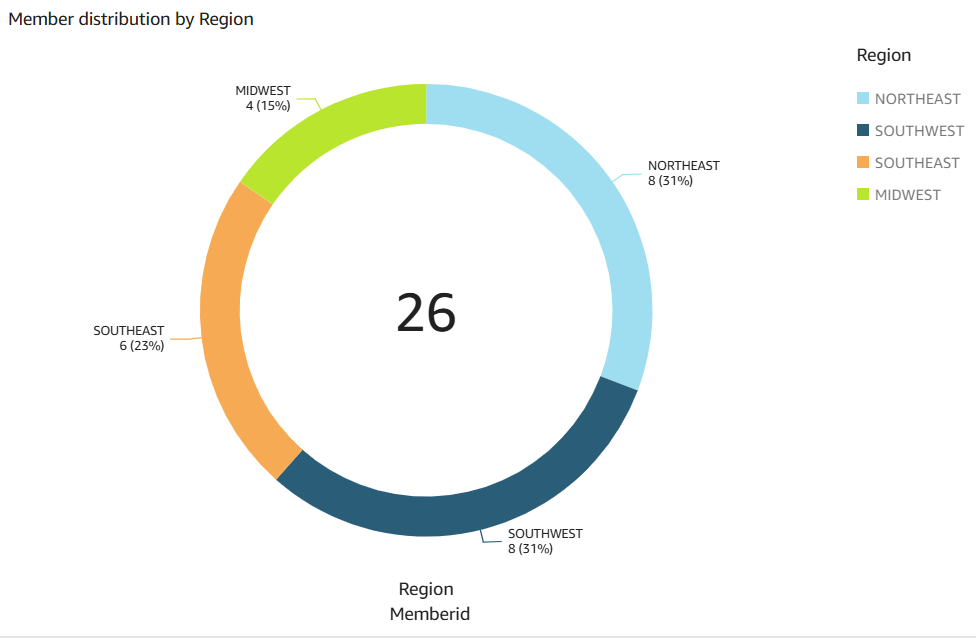
O nordeste e o sudoeste têm oito membros, o sudoeste tem cinco membros, o centro-oeste tem quatro membros.

O elemento visual de dados a seguir foi criado pelo Amazon Q no QuickSight para a pergunta show member distribution by Region who have not completed preventive immunization, in pie chart.
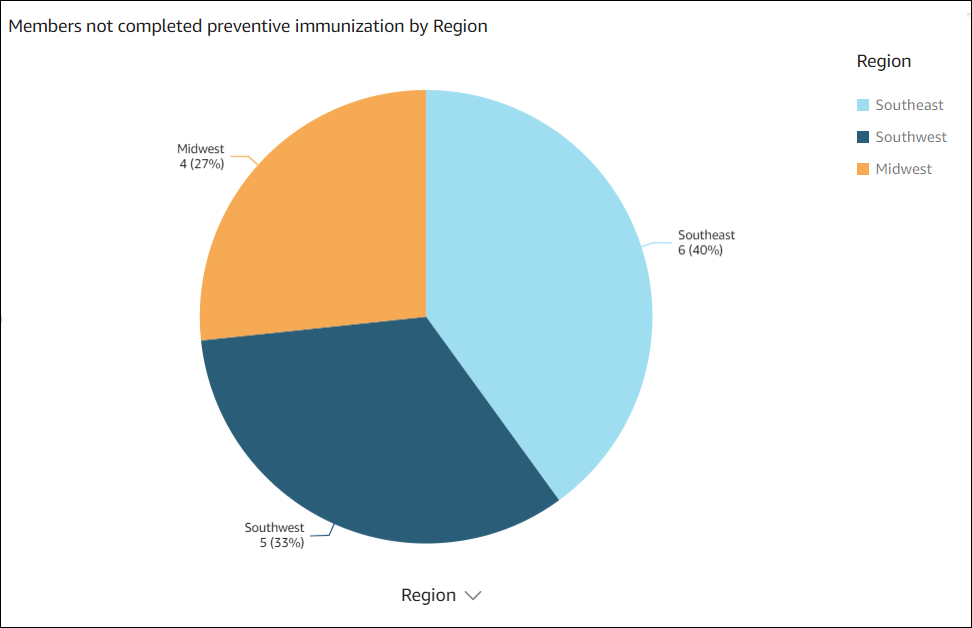
Sudeste mostra seis, sudoeste mostra cinco e centro-oeste mostra quatro.

Saída de narrativas analíticas

As capturas de tela a seguir mostram seções da narrativa analítica criada pelo Amazon Q no QuickSight para o prompt Build a data story about Region with most numbers of members. Also show the member distribution by age, member distribution by gender. Recommend how to motivate members to complete immunization. Include 4 points of supporting data for this pattern.

Na introdução, a narrativa analítica recomenda escolher a região com mais membros para obter o maior impacto dos esforços de imunização.
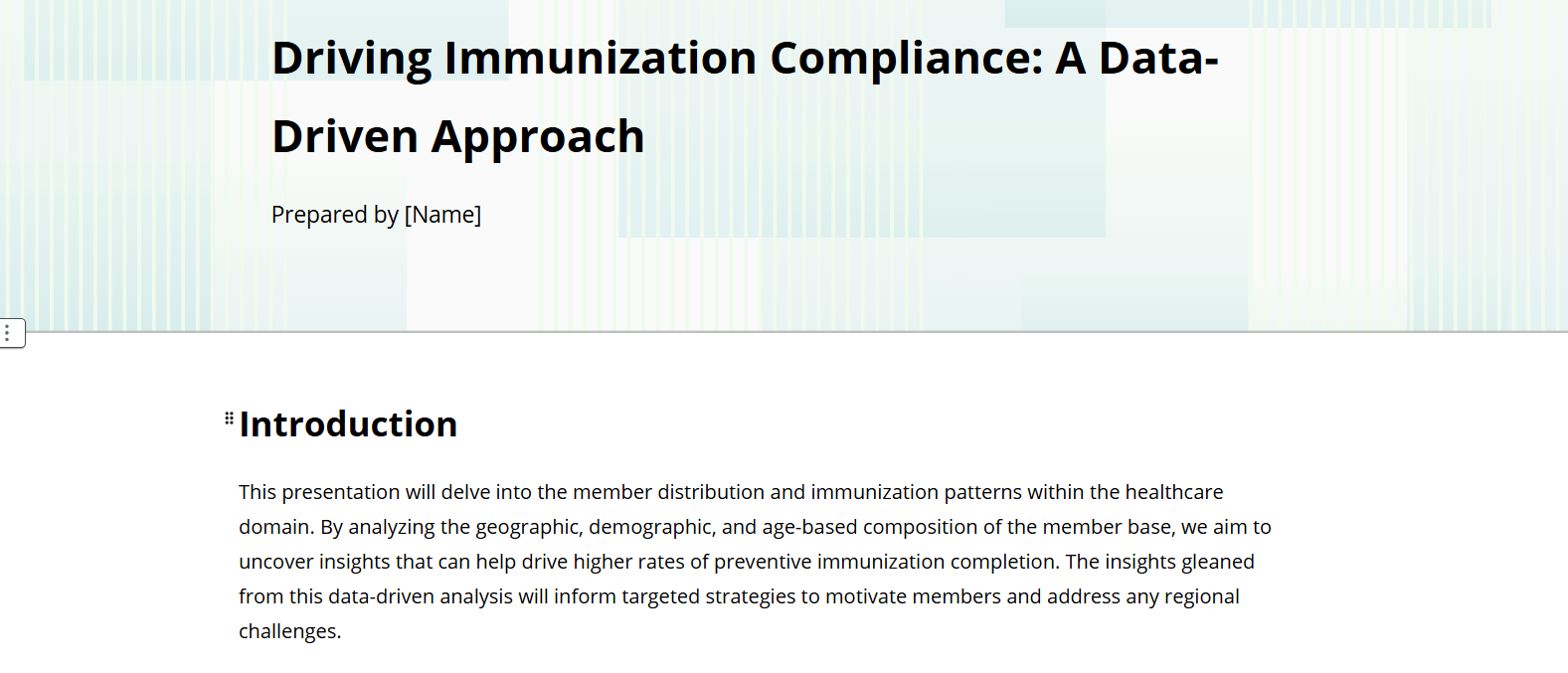
Tela de introdução para análise com base na geografia, demografia e idade da base de membros.

A narrativa analítica fornece uma análise do número de membros das quatro regiões. As regiões nordeste, sudoeste e sudeste têm o maior número de membros.
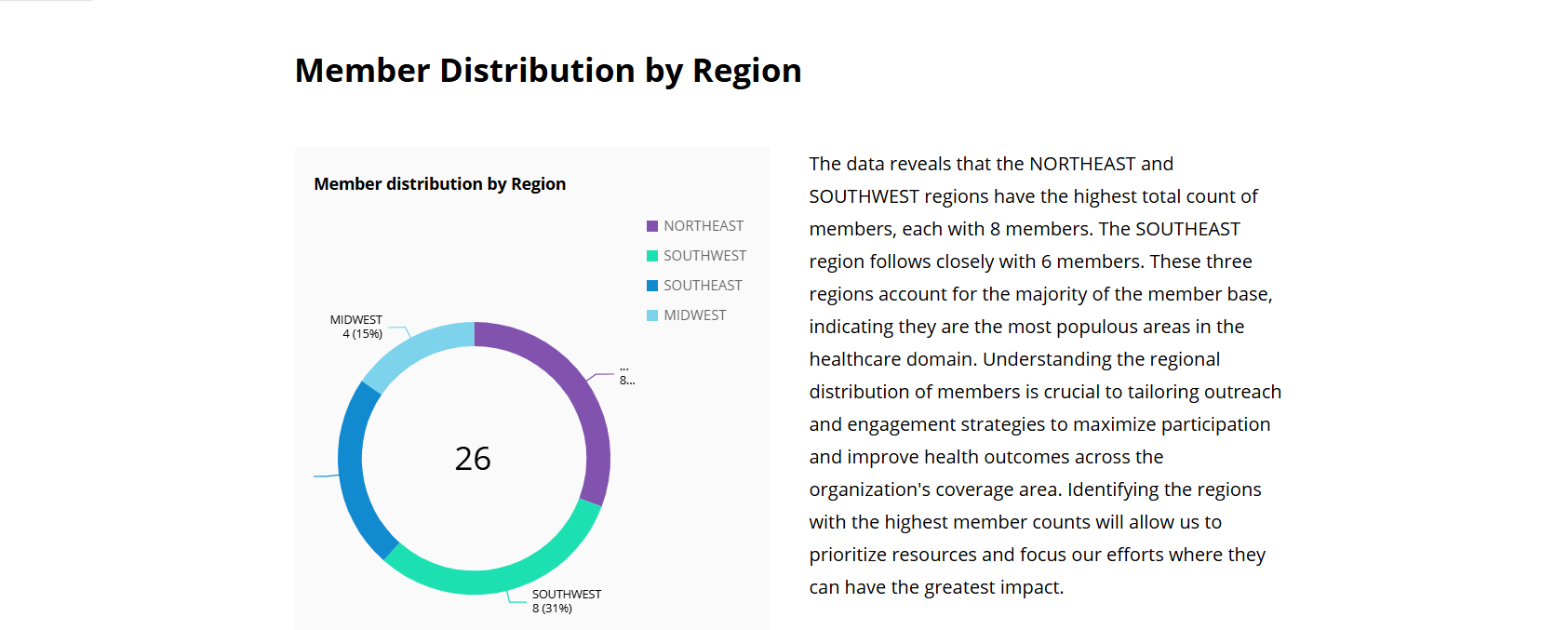
As regiões nordeste e sudoeste têm oito membros, o sudeste tem seis membros e o centro-oeste tem quatro membros.

A narrativa analítica apresenta uma análise dos membros por idade.
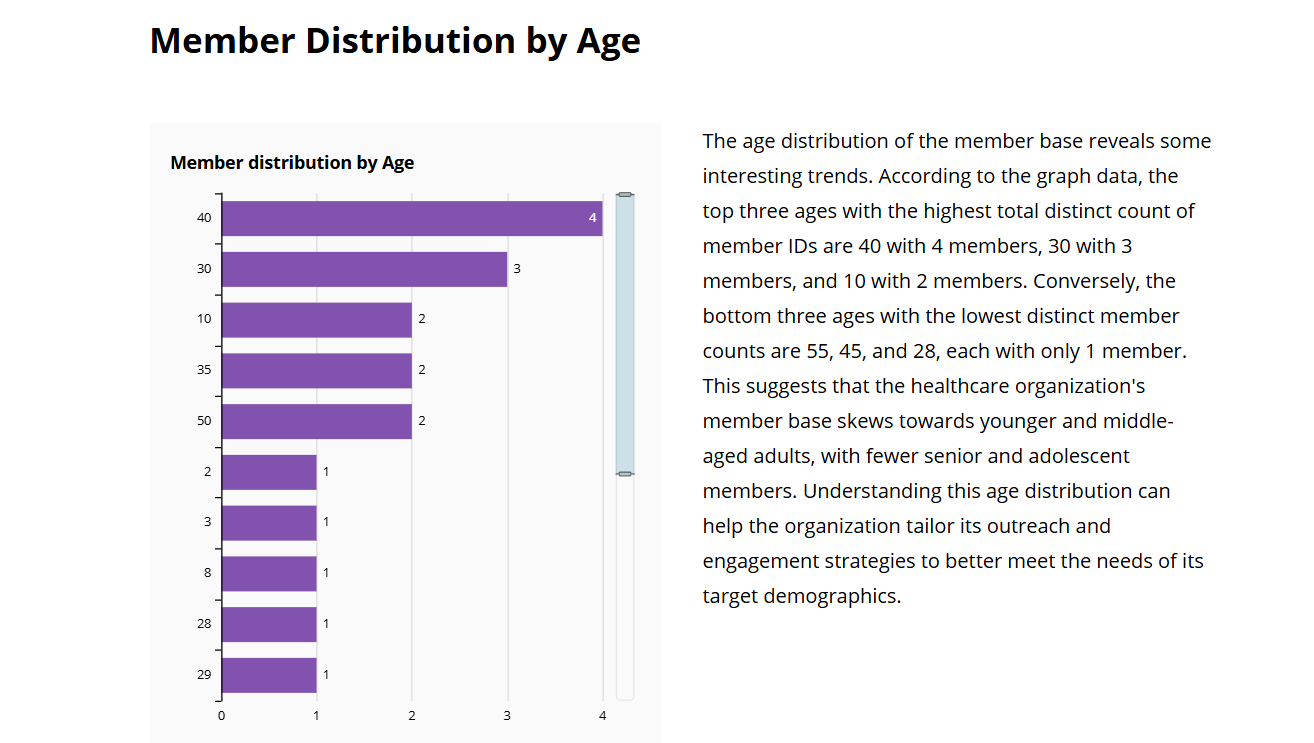
Gráfico mostrando que a base de membros se inclina para adultos mais jovens e de meia idade.

A narrativa analítica se concentra nos esforços de imunização no centro-oeste.

Recomendação para campanha de divulgação pessoal e desafios regionais.
Continuação da análise da narrativa analítica, com resultados e conclusão previstos.

Anexos

Para acessar o conteúdo adicional associado a este documento, descompacte o seguinte arquivo: attachment.zip