As traduções são geradas por tradução automática. Em caso de conflito entre o conteúdo da tradução e da versão original em inglês, a versão em inglês prevalecerá.
Gere insights de dados usando AWS Mainframe Modernization e Amazon Q em Quick Sight
Shubham Roy, Roshna Razack e Santosh Kumar Singh, Amazon Web Services
Resumo
Observação: o AWS Mainframe Modernization serviço (experiência do Managed Runtime Environment) não está mais aberto a novos clientes. Para recursos semelhantes ao AWS Mainframe Modernization Serviço (experiência do Managed Runtime Environment), explore o AWS Mainframe Modernization Serviço (Self-Managed Experiência). Os clientes atuais podem continuar usando o serviço normalmente. Para obter mais informações, consulte Mudança de disponibilidade do AWS Mainframe Modernization.
Se sua organização está hospedando dados essenciais para os negócios em um ambiente de mainframe, obter insights desses dados é crucial para impulsionar o crescimento e a inovação. Ao desbloquear dados do mainframe, você pode criar inteligência de negócios de maneira mais rápida, segura e escalável para acelerar a tomada de decisões, o crescimento e a inovação orientados por dados na nuvem da Amazon Web Services (AWS).
Este padrão apresenta uma solução para gerar insights de negócios e criar narrativas compartilháveis com base em dados de mainframe usando a transferência de arquivos do AWS Mainframe Modernization com o BMC e o Amazon Q no QuickSight. Os conjuntos de dados de mainframe são transferidos para o Amazon Simple Storage Service (Amazon S3) usando AWS Mainframe Modernization a transferência de arquivos com a BMC. Uma AWS Lambda função formata e prepara o arquivo de dados do mainframe para carregamento no Quick Sight.
Depois que os dados estiverem disponíveis no QuickSight, você poderá usar prompts em linguagem natural com o Amazon Q no QuickSight para criar resumos dos dados, fazer perguntas e gerar narrativas analíticas. Você não precisa escrever consultas SQL ou aprender uma ferramenta de business intelligence (BI).
Contexto de negócios
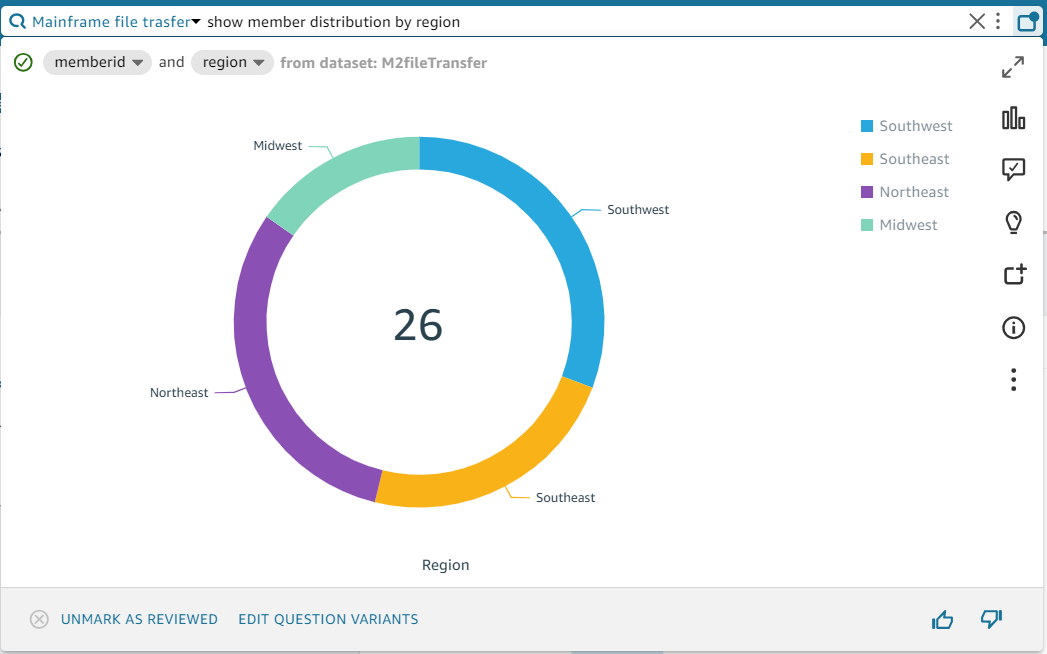
Este padrão apresenta uma solução para casos de uso de data analytics de mainframe e insights de dados. Usando o padrão, você cria um painel de elementos visuais para os dados da sua empresa. Para demonstrar a solução, este padrão usa uma empresa da área da saúde que fornece planos médicos, odontológicos e oftalmológicos para seus membros nos EUA. Neste exemplo, as informações demográficas e do plano dos membros são armazenadas nos conjuntos de dados do mainframe. O painel visual mostra o seguinte:
Distribuição de membros por região
Distribuição de membros por gênero
Distribuição de membros por idade
Distribuição de membros por tipo de plano
Membros que não concluíram a imunização preventiva
Depois de criar o painel, você gera uma narrativa analítica que explica os insights da análise anterior. A narrativa analítica fornece recomendações para aumentar o número de membros que concluíram as imunizações preventivas.
Pré-requisitos e limitações
Pré-requisitos
Um ativo Conta da AWS
Conjuntos de dados de mainframe com dados de negócios
Acesso para instalar um agente de transferência de arquivos no mainframe
Limitações
Seu arquivo de dados de mainframe deve estar em um dos formatos de arquivo compatíveis com o QuickSight. Para obter uma lista dos formatos de arquivo compatíveis, consulte Supported data sources.
Este padrão usa uma função do Lambda para converter o arquivo de mainframe em um formato compatível com o QuickSight.
Arquitetura
O diagrama a seguir mostra uma arquitetura para gerar insights de negócios a partir de dados de mainframe usando a transferência de AWS Mainframe Modernization arquivos com o BMC e o Amazon Q no Quick Sight.
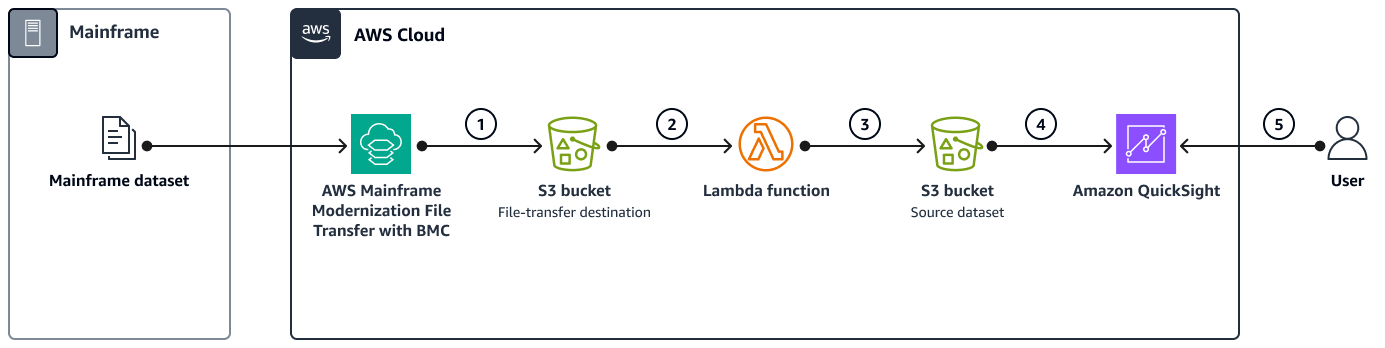
O diagrama mostra o seguinte fluxo de trabalho:
Um conjunto de dados de mainframe contendo dados comerciais é transferido para o Amazon S3 AWS Mainframe Modernization usando a transferência de arquivos com a BMC.
A função do Lambda converte o arquivo que está no bucket do S3 de destino file-transfer para o formato de valores separados por vírgula (CSV).
A função do Lambda envia o arquivo convertido para o bucket do S3 do conjunto de dados de origem.
Os dados no arquivo são ingeridos pelo QuickSight.
Os usuários acessam os dados no QuickSight. Você pode usar o Amazon Q no QuickSight para interagir com os dados usando prompts em linguagem natural.
Ferramentas
Serviços da AWS
O AWS Lambda é um serviço de computação que ajuda a executar código sem exigir provisionamento ou gerenciamento de servidores. Ele executa o código somente quando necessário e dimensiona automaticamente, assim, você paga apenas pelo tempo de computação usado.
AWS Mainframe Modernization a transferência de arquivos com a BMC converte e transfere conjuntos de dados de mainframe para o Amazon S3 para casos de uso de modernização, migração e aumento de mainframe.
O Amazon QuickSight é um serviço de BI em escala de nuvem que ajuda você a visualizar, analisar e relatar dados em um único painel. Este padrão usa os recursos generativos de BI do Amazon Q no QuickSight.
O Amazon Simple Storage Service (Amazon S3) é um serviço de armazenamento de objetos baseado na nuvem que ajuda você a armazenar, proteger e recuperar qualquer quantidade de dados.
Práticas recomendadas
Ao criar as funções AWS Identity and Access Management (IAM) para transferência de AWS Mainframe Modernization arquivos com o BMC e a função Lambda, siga o princípio do privilégio mínimo.
Certifique-se de que seu conjunto de dados de origem tenha tipos de dados compatíveis com o QuickSight. Se o conjunto de dados de origem contiver tipos de dados não compatíveis, converta-os em tipos de dados compatíveis. Para obter informações sobre tipos de dados de mainframe não compatíveis e como convertê-los em tipos de dados compatíveis com o Amazon Q no QuickSight, consulte a seção Recursos relacionados.
Épicos
| Tarefa | Description | Habilidades necessárias |
|---|---|---|
Instale o agente de transferência de arquivos. | Para instalar o agente de transferência de AWS Mainframe Modernization arquivos, siga as instruções na AWS documentação. | Administrador de sistema de mainframe |
Crie um bucket do S3 para a transferência de arquivos do mainframe. | Crie um bucket S3 para armazenar o arquivo de saída da transferência de AWS Mainframe Modernization arquivos com o BMC. No diagrama da arquitetura, esse é o bucket de destino file-transfer. | Engenheiro de migração |
Crie um endpoint de transferência de dados. |
| Especialista no AWS Mainframe Modernization |
| Tarefa | Description | Habilidades necessárias |
|---|---|---|
Criar um bucket do S3. | Crie um bucket do S3 para a função do Lambda para copiar o arquivo de mainframe convertido do bucket de origem para o bucket de destino final. | Engenheiro de migração |
Crie uma função do Lambda. | Para criar uma função do Lambda que altere a extensão do arquivo e copie o arquivo do mainframe para o bucket de destino, faça o seguinte:
| Engenheiro de migração |
Crie um gatilho do Amazon S3 para invocar uma função do Lambda. | Para configurar um gatilho que invoque a função do Lambda, faça o seguinte:
Para obter mais informações, consulte Tutorial: Como usar um trigger do Amazon S3 para chamar uma função Lambda. | Líder de migração |
Adicione permissões do IAM para a função do Lambda. | As permissões do IAM são necessárias para que a função do Lambda acesse os buckets do S3 de destino file-transfer e do conjunto de dados de origem. Atualize a política associada ao perfil de execução da função do Lambda concedendo as permissões Para obter mais informações, consulte a seção Criação de uma política de permissões no Tutorial: como usar um acionador do Amazon S3 para invocar uma função do Lambda. | Líder de migração |
| Tarefa | Description | Habilidades necessárias |
|---|---|---|
Crie uma tarefa de transferência para copiar o arquivo do mainframe para o bucket do S3. | Para criar uma tarefa de transferência de arquivos de mainframe, siga as instruções na documentação do AWS Mainframe Modernization. notaEspecifique a codificação da página do código-fonte como IBM1047 e a codificação da página do código de destino como. UTF-8 | Engenheiro de migração |
Verifique a tarefa de transferência. | Para verificar se a transferência de dados foi bem-sucedida, siga as instruções na documentação do AWS Mainframe Modernization. Confirme se o arquivo do mainframe está no bucket do S3 de destino file-transfer. | Líder de migração |
Verifique a função de cópia do Lambda. | Verifique se a função do Lambda foi iniciada e se o arquivo foi copiado com uma extensão.csv para o bucket do S3 do conjunto de dados de origem. O arquivo.csv criado pela função do Lambda é o arquivo de dados de entrada para o QuickSight. Por dados de exemplo, consulte o arquivo | Líder de migração |
| Tarefa | Description | Habilidades necessárias |
|---|---|---|
Configure o QuickSight. | Para configurar o QuickSight, siga as instruções na documentação da AWS. | Líder de migração |
Crie um conjunto de dados para o QuickSight. | Para criar um conjunto de dados para o QuickSight, siga as instruções na documentação da AWS. O arquivo de dados de entrada é o arquivo de mainframe convertido que foi criado quando você definiu a tarefa de transferência de dados de mainframe. | Líder de migração |
| Tarefa | Description | Habilidades necessárias |
|---|---|---|
Configure o Amazon Q no QuickSight. | Esse recurso requer a Enterprise Edition. Para configurar o Amazon Q no QuickSight, faça o seguinte:
| Líder de migração |
Analise os dados do mainframe e crie um painel visual. | Para analisar e visualizar seus dados no QuickSight, faça o seguinte:
Quando terminar, você poderá publicar seu painel para compartilhar com outras pessoas em sua organização. Para ver exemplos, consulte Painel visual do mainframe na seção Informações adicionais. | Engenheiro de migração |
| Tarefa | Description | Habilidades necessárias |
|---|---|---|
Crie uma narrativa analítica. | Crie uma narrativa analítica para explicar os insights da análise anterior e gere uma recomendação para aumentar a imunização preventiva dos membros:
| Engenheiro de migração |
Veja a narrativa analítica gerada. | Para ver a narrativa analítica gerada, siga as instruções na documentação da AWS. | Líder de migração |
Edite uma narrativa analítica gerada. | Para alterar a formatação, o layout ou os elementos visuais em uma narrativa analítica, siga as instruções na documentação da AWS. | Líder de migração |
Compartilhe uma narrativa analítica. | Para compartilhar uma narrativa analítica, siga as instruções na documentação da AWS. | Engenheiro de migração |
Solução de problemas
| Problema | Solução |
|---|---|
Não foi possível descobrir os arquivos de mainframe ou os conjuntos de dados inseridos nos critérios de pesquisa de conjuntos de dados para Criar tarefa de transferência na transferência de AWS Mainframe Modernization arquivos com BMC. |
|
Recursos relacionados
Para converter tipos de dados de mainframe, como PACKED-DECIMAL (COMP-3)
Mais informações
S3CopyLambda.py
O código Python a seguir foi gerado usando um prompt com o Amazon Q em um IDE:
#Create a lambda function triggered by S3. display the S3 bucket name and key
import boto3
s3 = boto3.client('s3')
def lambda_handler(event, context):
print(event)
bucket = event['Records'][0]['s3']['bucket']['name']
key = event['Records'][0]['s3']['object']['key']
print(bucket, key)
#If key starts with object_created, skip copy, print "copy skipped". Return lambda with key value.
if key.startswith('object_created'):
print("copy skipped")
return {
'statusCode': 200,
'body': key
}
# Copy the file from the source bucket to the destination bucket. Destination_bucket_name = 'm2-filetransfer-final-opt-bkt'. Destination_file_key = 'healthdata.csv'
copy_source = {'Bucket': bucket, 'Key': key}
s3.copy_object(Bucket='m2-filetransfer-final-opt-bkt', Key='healthdata.csv', CopySource=copy_source)
print("file copied")
#Delete the file from the source bucket.
s3.delete_object(Bucket=bucket, Key=key)
return {
'statusCode': 200,
'body': 'Copy Successful'
}
Painel visual do mainframe
O elemento visual de dados a seguir foi criado pelo Amazon Q no QuickSight para a pergunta de análise show member distribution by region.
O elemento visual de dados a seguir foi criado pelo Amazon Q no QuickSight para a pergunta show member distribution by Region who have not completed preventive immunization, in pie chart.

Saída de narrativas analíticas
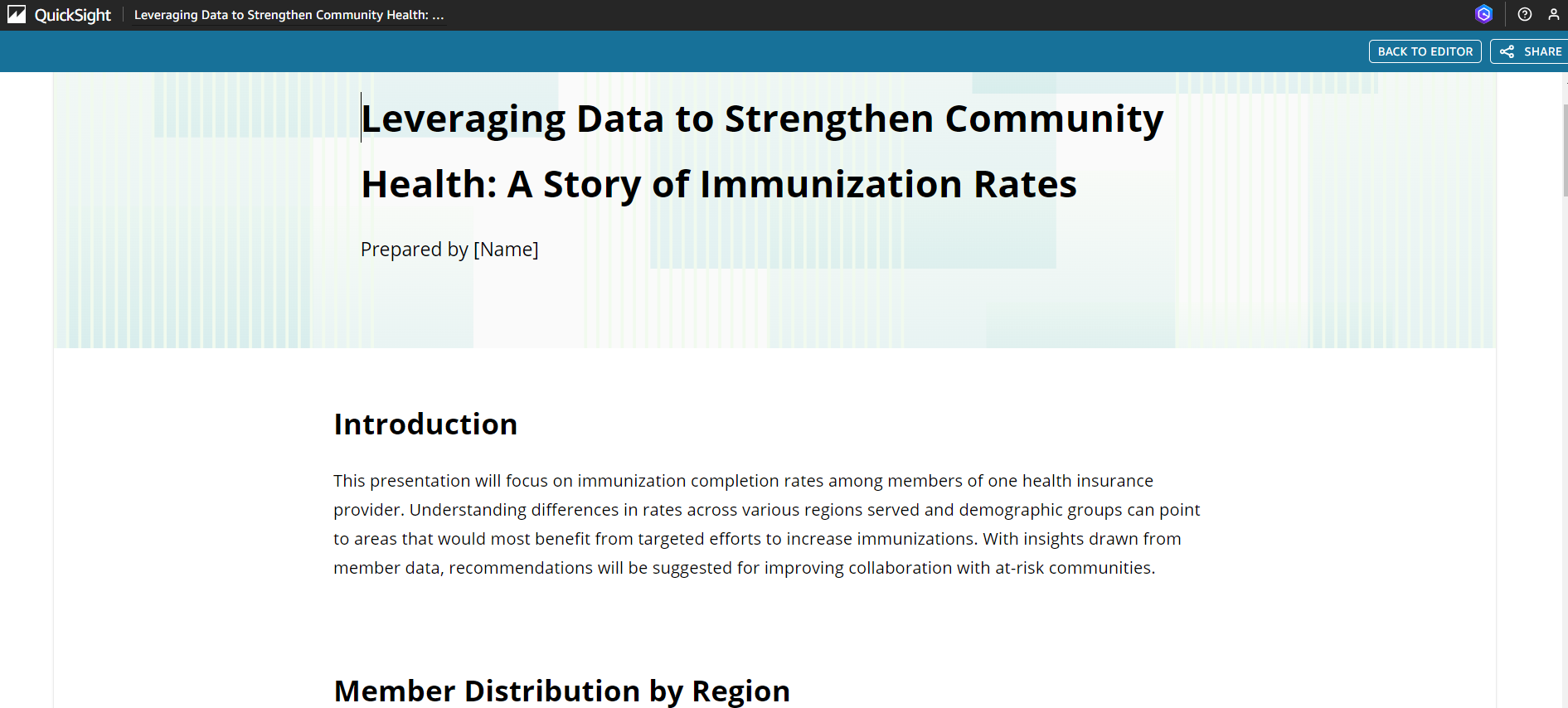
As capturas de tela a seguir mostram seções da narrativa analítica criada pelo Amazon Q no QuickSight para o prompt Build a data story about Region with most numbers of members. Also show the member distribution by medical plan, vision plan, dental plan. Recommend how to motivate members to complete immunization. Include 4 points of supporting data.
Na introdução, a narrativa analítica recomenda escolher a região com mais membros para obter o maior impacto dos esforços de imunização.
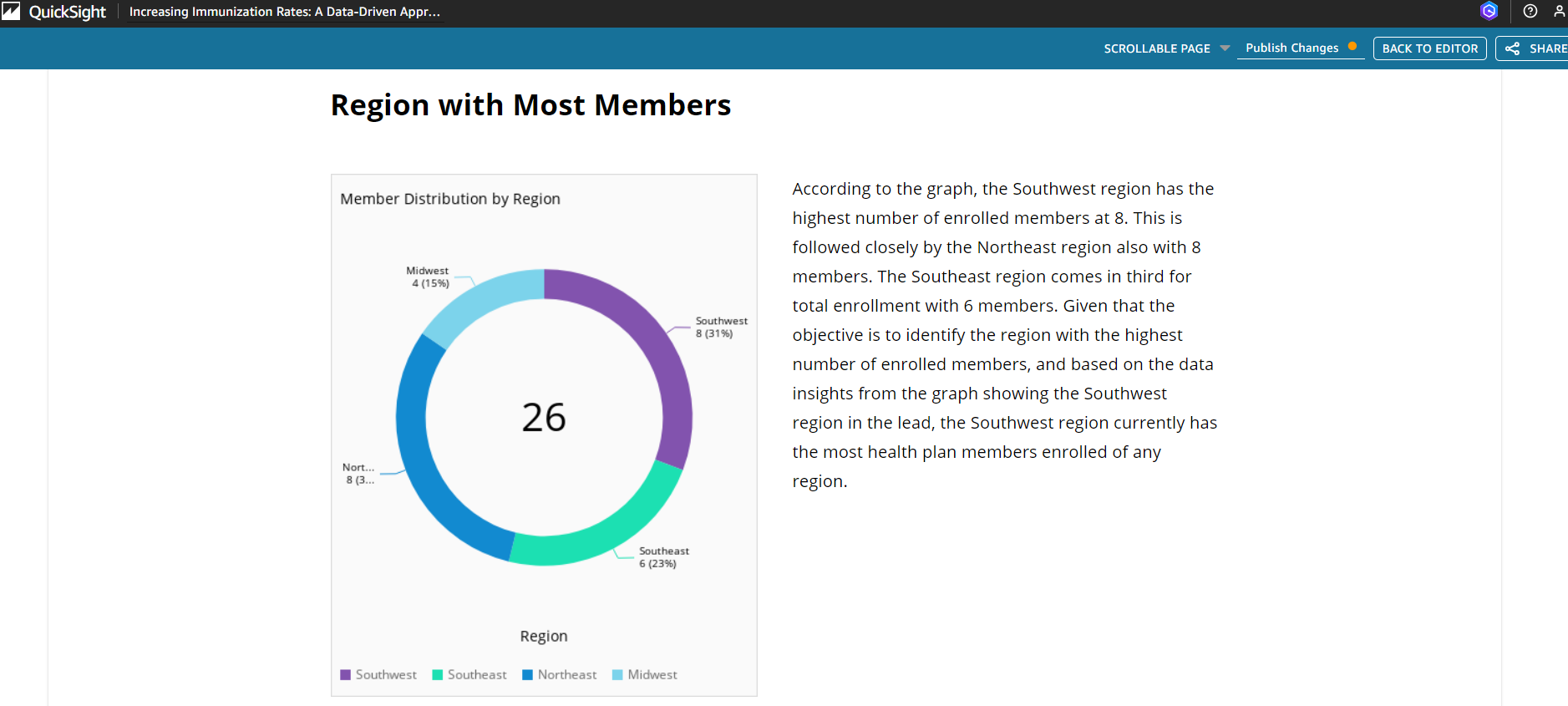
A narrativa analítica fornece uma análise do número de membros das três principais regiões e nomeia o sudoeste como a principal região para se concentrar nos esforços de imunização.
nota
As regiões sudoeste e nordeste têm, cada uma, oito membros. No entanto, o sudoeste tem mais membros que não estão totalmente vacinados, por isso tem mais potencial para se beneficiar de iniciativas para aumentar as taxas de imunização.
Anexos
