As traduções são geradas por tradução automática. Em caso de conflito entre o conteúdo da tradução e da versão original em inglês, a versão em inglês prevalecerá.
Conectar-se ao ambiente de gerenciamento e aos dados do MGN em uma rede privada
Dipin Jain e Mike Kuznetsov, Amazon Web Services
Resumo
Esse padrão explica como você pode se conectar a um plano de AWS Transform MGN dados e a um plano de controle em uma rede privada e segura usando endpoints VPC de interface.
O MGN é uma solução altamente automatizada de elevação e mudança (rehospedagem) que simplifica, agiliza e reduz o custo da migração de aplicativos para o. AWS Ele permite que as empresas possam redefinir a hospedagem de um grande número de servidores físicos, virtuais ou em nuvem sem problemas de compatibilidade, interrupção no desempenho ou longos períodos de substituição. O MGN está disponível no Console de gerenciamento da AWS. Isso permite uma integração perfeita com outros Serviços da AWS AWS CloudTrail, como Amazon CloudWatch e AWS Identity and Access Management (IAM).
Você pode se conectar de um data center de origem a um plano de dados, ou seja, a uma sub-rede que serve como área de preparação para replicação de dados na VPC de destino, por meio de uma conexão privada usando serviços Site-to-Site VPN ou emparelhamento de VPC no MGN. AWS Direct Connect Você também pode usar endpoints VPC de interface alimentados por AWS PrivateLink para se conectar a um plano de controle MGN por meio de uma rede privada.
Pré-requisitos e limitações
Pré-requisitos
Sub-rede da área de teste — Antes de configurar o MGN, crie uma sub-rede para ser usada como área de preparação para dados replicados de seus servidores de origem para AWS (ou seja, um plano de dados). Você deve especificar essa sub-rede no modelo de Configurações de Replicação ao acessar o console MGN pela primeira vez. Você pode substituir essa sub-rede para servidores de origem específicos no modelo de Configurações de Replicação. Embora você possa usar uma sub-rede existente na sua Conta da AWS, recomendamos que você crie uma nova sub-rede dedicada para essa finalidade.
Requisitos de rede — Os servidores de replicação que são lançados pela MGN na sub-rede da sua área de armazenamento precisam ser capazes de enviar dados para o endpoint da API MGN em
https://mgn.<region>.amazonaws.com/, onde<region>está o código para o qual Região da AWS você está replicando (por exemplo,).https://mgn---us-east-1.amazonaws.com.rproxy.govskope.caOs URLs do serviço Amazon Simple Storage Service (Amazon S3) são necessários para baixar o software MGN.O instalador do AWS Replication Agent deve ter acesso à URL do bucket do Amazon Simple Storage Service (Amazon S3) do bucket que Região da AWS você está usando com o MGN.
A sub-rede da área de armazenamento deve ter acesso ao Amazon S3.
Os servidores de origem nos quais o Agente de AWS Replicação está instalado devem ser capazes de enviar dados para os servidores de replicação na sub-rede da área de armazenamento e para o endpoint da API MGN em.
https://mgn.<region>.amazonaws.com/
A tabela a seguir lista as portas necessárias.
Fonte | Destino | Porta | Para obter mais informações, consulte |
|---|---|---|---|
Seu datacenter de origem | O URL do serviço Amazon S3 | 443 (TCP) | |
Seu data center de origem | Região da AWS-endereço de console específico para MGN | 443 (TCP) | Comunicação entre os servidores de origem e o MGN pela porta TCP 443 |
Seu datacenter de origem | Sub-rede de área de teste | 1500 (TCP) | Comunicação entre os servidores de origem e a sub-rede da área de armazenamento pela porta TCP 1500 |
Sub-rede de área de teste | Região da AWS-endereço de console específico para MGN | 443 (TCP) | Comunicação entre a sub-rede da área de armazenamento e a MGN pela porta TCP 443 |
Sub-rede de área de teste | O URL do serviço Amazon S3 | 443 (TCP) | |
Sub-rede de área de teste | Amazon Elastic Compute Cloud (Amazon EC2) endpoint da sub-rede Região da AWS | 443 (TCP) |
Limitações
Atualmente, o MGN não está disponível em todos Regiões da AWS os sistemas operacionais.
Arquitetura
O diagrama a seguir ilustra a arquitetura de rede para uma migração típica. Para obter mais informações sobre essa arquitetura, consulte a documentação da MGN e o vídeo sobre arquitetura de serviços e arquitetura de rede da MGN
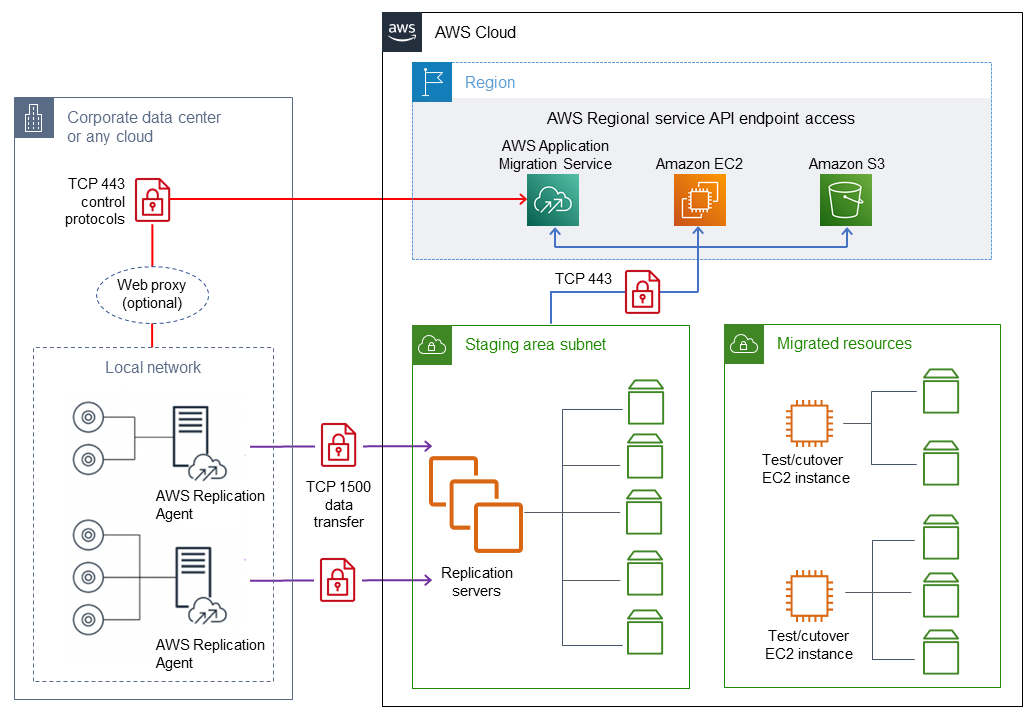
A visualização detalhada a seguir mostra a configuração dos endpoints de interface VPC na área de armazenamento VPC para conectar o Amazon S3 e o MGN.

Ferramentas
AWS Transform MGNsimplifica, agiliza e reduz o custo de rehospedar aplicativos. AWS
Os endpoints VPC de interface permitem que você se conecte a serviços que são fornecidos AWS PrivateLink sem a necessidade de um gateway de internet, dispositivo NAT, conexão VPN ou conexão. AWS Direct Connect As instâncias na sua VPC não exigem que endereços IP públicos se comuniquem com recursos no serviço. O tráfego entre a sua VPC e os outros serviços não deixa a rede da Amazon.
Épicos
| Tarefa | Description | Habilidades necessárias |
|---|---|---|
Configure o endpoint da interface para MGN. | O data center de origem e a área de armazenamento (VPC) se conectam de forma privada ao plano de controle do MGN por meio do endpoint de interface que você cria na VPC da área de armazenamento de destino. Para criar o endpoint:
Para obter mais informações, consulte Acessar e AWS service (Serviço da AWS) usar uma interface VPC endpoint na documentação da Amazon VPC. | Líder de migração |
Configure o endpoint de interface para o Amazon EC2. | A área de teste (VPC) se conecta de forma privada à API do Amazon EC2 por meio do endpoint de interface que você cria na VPC da área de armazenamento de destino. Para criar o endpoint, siga as instruções fornecidas na história anterior.
| Líder de migração |
Configure o endpoint de interface para o Amazon S3. | O datacenter de origem e a área de armazenamento (VPC) se conectam de forma privada à API do Amazon S3 por meio do endpoint de interface que você cria na VPC da área de armazenamento de destino. Para criar o endpoint, siga as instruções fornecidas na primeira história.
notaUm endpoint da interface é usado porque não é possível estender conexões de endpoint gateway para além da VPC. (Para obter mais detalhes, consulte a documentação do AWS PrivateLink.) | Líder de migração |
Configurar o endpoint do gateway do Amazon S3. | Durante a fase de configuração, o servidor de replicação precisa se conectar a um bucket S3 para baixar as atualizações de software do servidor AWS de replicação. No entanto, os endpoints da interface do Amazon S3 não oferecem suporte a nomes DNS privados, e não há como fornecer um nome DNS de endpoint do Amazon S3 a um servidor de replicação. Para mitigar esse problema, você cria um endpoint de gateway Amazon S3 na VPC à qual a sub-rede da área de teste pertence e atualiza as tabelas de rotas da sub-rede de teste com as rotas relevantes. Para obter mais informações, consulte Criar um endpoint de gateway na AWS PrivateLink documentação. | Administrador de nuvem |
Configure o DNS on-premises para resolver nomes DNS privados para endpoints. | Os endpoints de interface para MGN e Amazon EC2 têm nomes DNS privados que podem ser resolvidos na VPC. No entanto, você também precisa configurar servidores on-premises para resolver nomes DNS privados para esses endpoints de interface. Há várias maneiras de configurar esses servidores. Nesse padrão, testamos essa funcionalidade encaminhando consultas de DNS locais para o endpoint de Amazon Route 53 Resolver entrada na área de teste VPC. Para obter mais informações, consulte Resolver consultas ao DNS entre VPCs e sua rede na documentação do Route 53. | Engenheiro de migração |
| Tarefa | Description | Habilidades necessárias |
|---|---|---|
Instale o Agente AWS de Replicação usando o. AWS PrivateLink |
Veja um exemplo para Linux:
Depois de estabelecer sua conexão com a MGN e instalar o Agente de AWS Replicação, siga as instruções na documentação da MGN para migrar seus servidores de origem para a VPC e a sub-rede de destino. | Engenheiro de migração |
Recursos relacionados
Documentação MGN
Recursos adicionais
Hospedando novamente seus aplicativos em uma arquitetura de várias contas usando endpoints de interface VPC (guia de orientação prescritiva) AWS AWS
AWS Transform MGN — Uma introdução técnica
(passo a passo de AWS treinamento e certificação)
Mais informações
Solução de problemas de instalações AWS do Replication Agent em servidores Linux
Se você receber um erro gcc em um servidor Amazon Linux, configure o repositório de pacotes e use o seguinte comando:
## sudo yum groupinstall "Development Tools"
