As traduções são geradas por tradução automática. Em caso de conflito entre o conteúdo da tradução e da versão original em inglês, a versão em inglês prevalecerá.
Backup e arquivamento de dados do mainframe no Amazon S3 usando o BMC AMI Cloud Data
Santosh Kumar Singh, Gilberto Biondo e Maggie Li, Amazon Web Services
Mikhael Liberman, Model9 Mainframe Software
Resumo
Este padrão demonstra como fazer backup e arquivar dados do mainframe diretamente no Amazon Simple Storage Service (Amazon S3) e, em seguida, recuperar e restaurar esses dados no mainframe usando o BMC AMI Cloud Data (conhecido anteriormente como Model9 Manager). Se você está procurando uma maneira de modernizar sua solução de backup e arquivamento como parte de um projeto de modernização do mainframe ou para atender aos requisitos de conformidade, este padrão pode ajudar você a atingir essas metas.
Normalmente, as organizações que executam as principais aplicações de negócios em mainframes usam uma biblioteca de fitas virtuais (VTL) para fazer backup de armazenamentos de dados, como arquivos e logs. Esse método pode ser caro porque consome MIPS faturáveis, e os dados armazenados em fitas fora do mainframe ficam inacessíveis. Para evitar esses problemas, você pode usar o BMC AMI Cloud Data para transferir dados operacionais e históricos do mainframe de forma rápida e econômica diretamente para o Amazon S3. Você pode usar o BMC AMI Cloud Data para fazer backup e arquivar TCP/IP dados AWS enquanto aproveita os mecanismos IBM z Integrated Information Processor (zIIP) para reduzir custos, paralelismo e tempos de transferência.
Pré-requisitos e limitações
Pré-requisitos
Uma conta AWS ativa
BMC AMI Cloud Data com uma chave de licença válida
Conectividade TCP/IP entre o mainframe e a AWS
Uma função AWS Identity and Access Management (IAM) para read/write acesso a um bucket do S3
Acesso ao produto de segurança de mainframe (RACF) no local para executar processos do BMC AMI Cloud
Um z/OS agente BMC AMI Cloud (Java versão 8 de 64 bits SR5 FP16 ou posterior) que tem portas de rede disponíveis, regras de firewall que permitem acesso aos buckets do S3 e um sistema de arquivos dedicado z/FS
Requisitos
atendidos para o servidor de gerenciamento do BMC AMI Cloud
Limitações
O BMC AMI Cloud Data armazena seus dados operacionais em um banco de dados PostgreSQL que é executado como um contêiner Docker na mesma instância do Amazon Elastic Compute Cloud ( EC2Amazon) do servidor de gerenciamento. O Amazon Relational Database Service (Amazon RDS) não é compatível atualmente como um backend para o BMC AMI Cloud Data. Para obter mais informações sobre as atualizações mais recentes do produto, consulte What's New?
na documentação do BMC. Esse padrão faz backup e arquiva somente os dados do z/OS mainframe. O BMC AMI Cloud Data realiza o backup e o arquivamento somente de arquivos do mainframe.
Este padrão não faz a conversão de dados em formatos abertos padrão, como JSON ou CSV. Use um serviço de transformação adicional, como o BMC AMI Cloud Analytics
(anteriormente conhecido como Model9 Gravity) para converter os dados em formatos abertos padrão. Aplicações nativas da nuvem e ferramentas de data analytics podem acessar os dados depois que eles são gravados na nuvem.
Versões do produto
BMC AMI Cloud Data versão 2.x
Arquitetura
Pilha de tecnologia de origem
Mainframe executando z/OS
Arquivos de mainframe, como conjuntos de dados e arquivos z/OS UNIX System Services (USS)
Disco de mainframe, como um dispositivo de armazenamento de acesso direto (DASD - direct-access storage device)
Fita de mainframe (biblioteca de fitas virtuais ou físicas)
Pilha de tecnologias de destino
Amazon S3
EC2 Instância da Amazon em uma nuvem privada virtual (VPC)
AWS Direct Connect
Amazon Elastic File System (Amazon EFS)
Arquitetura de destino
O diagrama a seguir mostra uma arquitetura de referência em que os agentes do software BMC AMI Cloud Data em um mainframe conduzem os processos legados de backup e arquivamento de dados que armazenam os dados no Amazon S3.
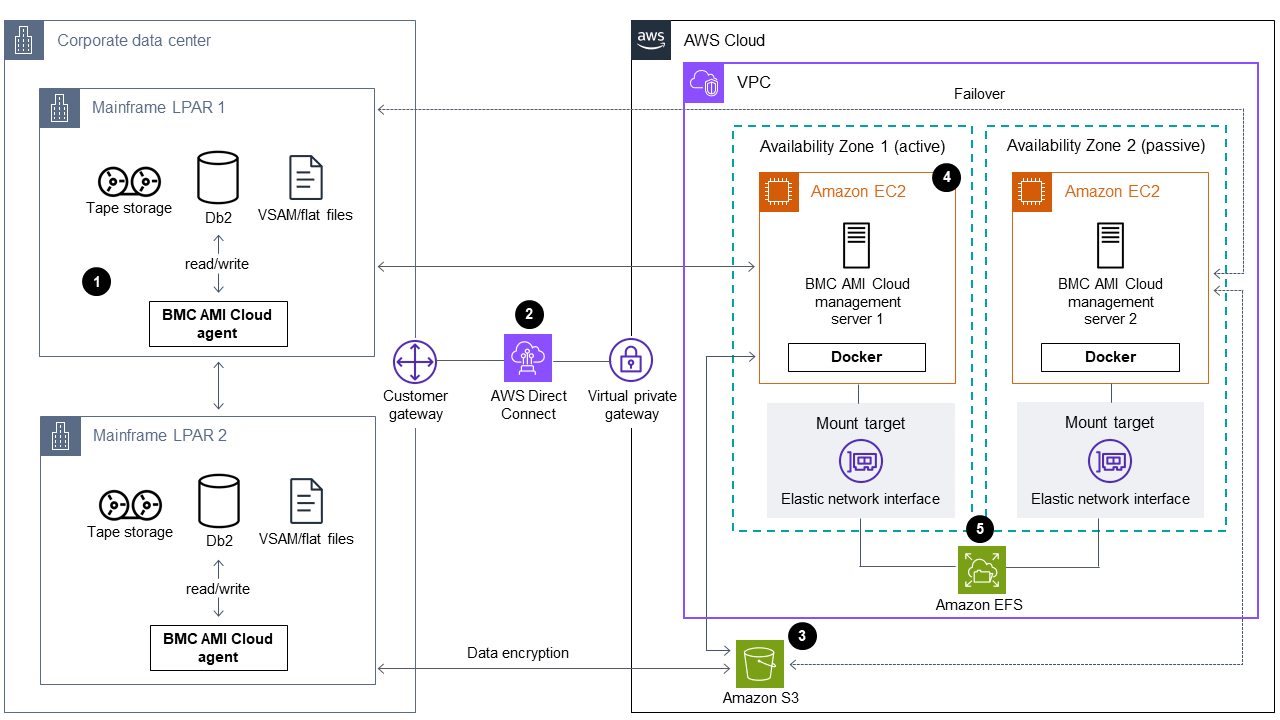
O diagrama mostra o seguinte fluxo de trabalho:
Os agentes do software BMC AMI Cloud Data são executados em partições lógicas de mainframe (). LPARs Os agentes de software leem e gravam dados do mainframe do DASD ou da fita diretamente no Amazon S3 via TCP/IP.
AWS Direct Connect configura uma conexão física isolada entre a rede local e. AWS Para aumentar a segurança, use uma site-to-site VPN na parte superior Direct Connect para criptografar dados em trânsito.
O bucket do S3 armazena arquivos do mainframe como dados de armazenamento de objetos, e os agentes do BMC AMI Cloud Data se comunicam diretamente com os buckets do S3. Os certificados são usados para criptografia HTTPS de todas as comunicações entre o agente e o Amazon S3. A criptografia de dados do Amazon S3 é usada para criptografar e proteger os dados em repouso.
Os servidores de gerenciamento de dados do BMC AMI Cloud são executados como contêineres Docker em EC2 instâncias. As instâncias se comunicam com agentes em execução no mainframe LPARs e nos buckets do S3.
O Amazon EFS é montado em EC2 instâncias ativas e passivas para compartilhar o armazenamento do Network File System (NFS). Isso serve para garantir que os metadados relacionados a uma política criada no servidor de gerenciamento não sejam perdidos no caso de um failover. No caso de um failover do servidor ativo, é possível acessar o servidor passivo sem perda de dados. Se o servidor passivo falhar, é possível acessar o servidor ativo sem perda de dados.
Ferramentas
Serviços da AWS
O Amazon Elastic Compute Cloud (Amazon EC2) fornece capacidade de computação escalável no. Nuvem AWS Você poderá iniciar quantos servidores virtuais precisar e escalá-los na vertical rapidamente.
O Amazon Elastic File System (Amazon EFS) ajuda você a criar e configurar sistemas de arquivos compartilhados na Nuvem AWS.
O Amazon Simple Storage Service (Amazon S3) é um serviço de armazenamento de objetos baseado na nuvem que ajuda você a armazenar, proteger e recuperar quase qualquer quantidade de dados.
A Amazon Virtual Private Cloud (Amazon VPC) ajuda você a lançar AWS recursos em uma rede virtual que você definiu. Essa rede virtual é semelhante a uma rede tradicional que você operaria no próprio datacenter, com os benefícios de usar a infraestrutura escalável da AWS.
AWS Direct Connectconecta sua rede interna a um AWS Direct Connect local por meio de um cabo de fibra óptica Ethernet padrão. Com essa conexão, você pode criar interfaces virtuais diretamente para AWS serviços públicos, ignorando os provedores de serviços de Internet em seu caminho de rede.
AWS Identity and Access Management (IAM) ajuda você a gerenciar com segurança o acesso aos seus AWS recursos controlando quem está autenticado e autorizado a usá-los.
Ferramentas do BMC
O servidor de gerenciamento BMC AMI Cloud
é um aplicativo de GUI que é executado como um contêiner Docker em uma Amazon Linux Amazon Machine Image (AMI) para Amazon. EC2 O servidor de gerenciamento fornece a funcionalidade para gerenciar as atividades do BMC AMI Cloud, como emissão de relatórios, criação e gerenciamento de políticas, execução de arquivamentos e realização de backups, recuperações e restaurações. O agente do BMC AMI Cloud
é executado em uma LPAR de mainframe on-premises que lê e grava arquivos diretamente no armazenamento de objetos usando TCP/IP. Uma tarefa iniciada é executada em uma LPAR de mainframe e é responsável por ler e gravar dados de backup e arquivamento de e para o Amazon S3. A interface de linha de comando (M9CLI) do BMC AMI Cloud Mainframe
fornece um conjunto de comandos para realizar ações do BMC AMI Cloud diretamente de TSO/E ou em operações em lote, sem a dependência do servidor de gerenciamento.
Épicos
| Tarefa | Description | Habilidades necessárias |
|---|---|---|
Criar um bucket do S3. | Crie um bucket S3 para armazenar os arquivos e volumes dos quais você deseja fazer backup e arquivar do seu ambiente de mainframe. | AWS geral |
Crie uma política do IAM. | Todos os servidores de gerenciamento e agentes do BMC AMI Cloud exigem acesso ao bucket do S3 que você criou na etapa anterior. Para conceder o acesso necessário, crie a seguinte política do IAM:
| AWS geral |
| Tarefa | Description | Habilidades necessárias |
|---|---|---|
Obtenha uma licença do software BMC AMI Cloud. | Para obter uma chave de licença do software, entre em contato com a equipe do BMC AMI Cloud | Crie um lead |
Baixe a chave da licença e o software BMC AMI Cloud. | Obtenha os arquivos de instalação e a chave de licença seguindo as instruções na documentação do BMC | Administrador de infraestrutura de mainframe |
| Tarefa | Description | Habilidades necessárias |
|---|---|---|
Instale o agente de software BMC AMI Cloud. |
| Administrador de infraestrutura de mainframe |
| Tarefa | Description | Habilidades necessárias |
|---|---|---|
Crie instâncias EC2 do Amazon Linux 2. | Execute duas instâncias do Amazon EC2 Linux 2 em diferentes zonas de disponibilidade seguindo as instruções da Etapa 1: Inicie uma instância na EC2 documentação da Amazon. A instância deve atender aos seguintes requisitos de hardware e software recomendados:
Para obter mais informações, consulte a documentação do BMC | Arquiteto de nuvem, administrador de nuvem |
Criar um sistema de arquivos do Amazon EFS. | Crie um sistema de arquivos do Amazon EFS seguindo as instruções da Etapa 1: Crie seu sistema de arquivos do Amazon EFS na documentação do Amazon EFS. Ao criar o sistema de arquivos, faça o seguinte:
| Administrador de nuvem, arquiteto de nuvem |
Instale o Docker e configure o servidor de gerenciamento. | Conecte-se às suas EC2 instâncias: Conecte-se às suas EC2 instâncias seguindo as instruções em Conecte-se à sua instância Linux na EC2 documentação da Amazon. Configure suas EC2 instâncias: Para cada EC2 instância, faça o seguinte:
| Arquiteto de nuvem, administrador de nuvem |
Instale o software do servidor de gerenciamento. |
notaPara solucionar problemas, acesse os logs armazenados na pasta | Arquiteto de nuvem, administrador de nuvem |
| Tarefa | Description | Habilidades necessárias |
|---|---|---|
Adicione um novo agente. | Antes de adicionar um novo agente, considere o seguinte:
Você deve criar um agente no servidor de gerenciamento antes de definir qualquer política de backup e arquivamento. Para criar o agente, faça o seguinte:
Depois que o agente for criado, você verá o status de conectado em relação ao armazenamento de objetos e ao agente de mainframe em uma nova janela que aparece na tabela. | Administrador ou desenvolvedor de armazenamento de mainframe |
Crie uma política de backup ou arquivamento. |
| Administrador ou desenvolvedor de armazenamento de mainframe |
| Tarefa | Description | Habilidades necessárias |
|---|---|---|
Execute a política de backup ou arquivamento. | Execute a política de backup ou arquivamento de dados criada anteriormente no servidor de gerenciamento manual ou automaticamente (com base em uma programação). Para executar a política manualmente:
| Administrador ou desenvolvedor de armazenamento de mainframe |
Restaure a política de backup ou arquivamento. |
| Administrador ou desenvolvedor de armazenamento de mainframe |
| Tarefa | Description | Habilidades necessárias |
|---|---|---|
Execute a política de backup ou arquivamento usando o M9CLI. | Use o M9CLI para realizar processos de backup e restauração a partir do TSO/E, REXX ou até mesmo JCLs sem configurar regras no servidor de gerenciamento do BMC AMI Cloud. Usando o TSO/E: Se você usar o TSO/E, certifique-se de que o notaPara obter mais informações sobre comandos do M9CLI, consulte a Referência da CLI Usando JCLs: Para executar a política de backup e arquivamento usando JCLs, execute o Usando operações em lote: Os seguintes exemplos mostram como arquivar um conjunto de dados executando o comando
| Administrador ou desenvolvedor de armazenamento de mainframe |
Execute a política de backup ou arquivamento no lote JCL. | O BMC AMI Cloud fornece um exemplo de rotina JCL chamada M9SAPIJ. Você pode personalizar o M9SAPIJ para executar uma política específica criada no servidor de gerenciamento com uma JCL. Esse trabalho também pode fazer parte de um programador de lotes para executar processos de backup e restauração automaticamente. O trabalho em lotes espera os seguintes valores obrigatórios:
notaVocê também pode alterar outros valores seguindo as instruções na tarefa de amostra. | Administrador ou desenvolvedor de armazenamento de mainframe |
Recursos relacionados
Modernização do mainframe com a AWS
(documentação da AWS) Como o backup na nuvem para mainframes reduz custos com o Model9 e a AWS
(blog da rede de parceiro da AWS) Como habilitar a análise de dados de mainframe na AWS usando o Model9
(blog da rede de parceiro da AWS) Recomendações de resiliência do AWS Direct Connect
(documentação da AWS) Documentação do BMC AMI Cloud
(site do BMC)
