As traduções são geradas por tradução automática. Em caso de conflito entre o conteúdo da tradução e da versão original em inglês, a versão em inglês prevalecerá.
# Associe um AWS CodeCommit repositório em um Conta da AWS com o Amazon SageMaker AI Studio Classic em outra conta
*Laurens van der Maas e Aubrey Oosthuizen, Amazon Web Services*
## Resumo
Esse padrão fornece instruções e código sobre como associar um AWS CodeCommit repositório em um Conta da AWS (Conta A) com o Amazon SageMaker AI Studio Classic em outro Conta da AWS (Conta B). Para configurar a associação, você deve criar uma política e uma função AWS Identity and Access Management (IAM) na Conta A e uma política embutida do IAM na Conta B. Em seguida, você usa um script de shell para clonar o CodeCommit repositório da Conta A para o Amazon SageMaker AI Classic na Conta B.
## Pré-requisitos e limitações
**Pré-requisitos **
+ Dois [Contas da AWS](https://aws.amazon.com/premiumsupport/knowledge-center/create-and-activate-aws-account/), um contendo o CodeCommit repositório e o outro contendo um domínio de SageMaker IA com um usuário
+ [Domínio e usuário de SageMaker IA](https://docs.aws.amazon.com/sagemaker/latest/dg/gs-studio-onboard.html) provisionados, com acesso à Internet ou acesso a CodeCommit e AWS Security Token Service (AWS STS) por meio de endpoints de rede privada virtual (VPC)
+ Conceitos básicos do [IAM](https://docs.aws.amazon.com/iam/?id=docs_gateway)
+ Uma compreensão básica do [SageMaker AI Studio Classic](https://docs.aws.amazon.com/sagemaker/latest/dg/studio.html)
+ Uma compreensão básica do [Git](https://git-scm.com/) e [CodeCommit ](https://docs.aws.amazon.com/codecommit/index.html)
**Limitações**
Esse padrão se aplica somente ao SageMaker AI Studio Classic, não ao RStudio Amazon SageMaker AI.
## Arquitetura
**Pilha de tecnologia**
+ SageMaker IA da Amazon
+ Amazon SageMaker AI Studio clássico
+ AWS CodeCommit
+ AWS Identity and Access Management (IAM)
+ Git
**Arquitetura de destino**
O diagrama a seguir mostra uma arquitetura que associa um CodeCommit repositório da Conta A ao SageMaker AI Studio Classic na Conta B.
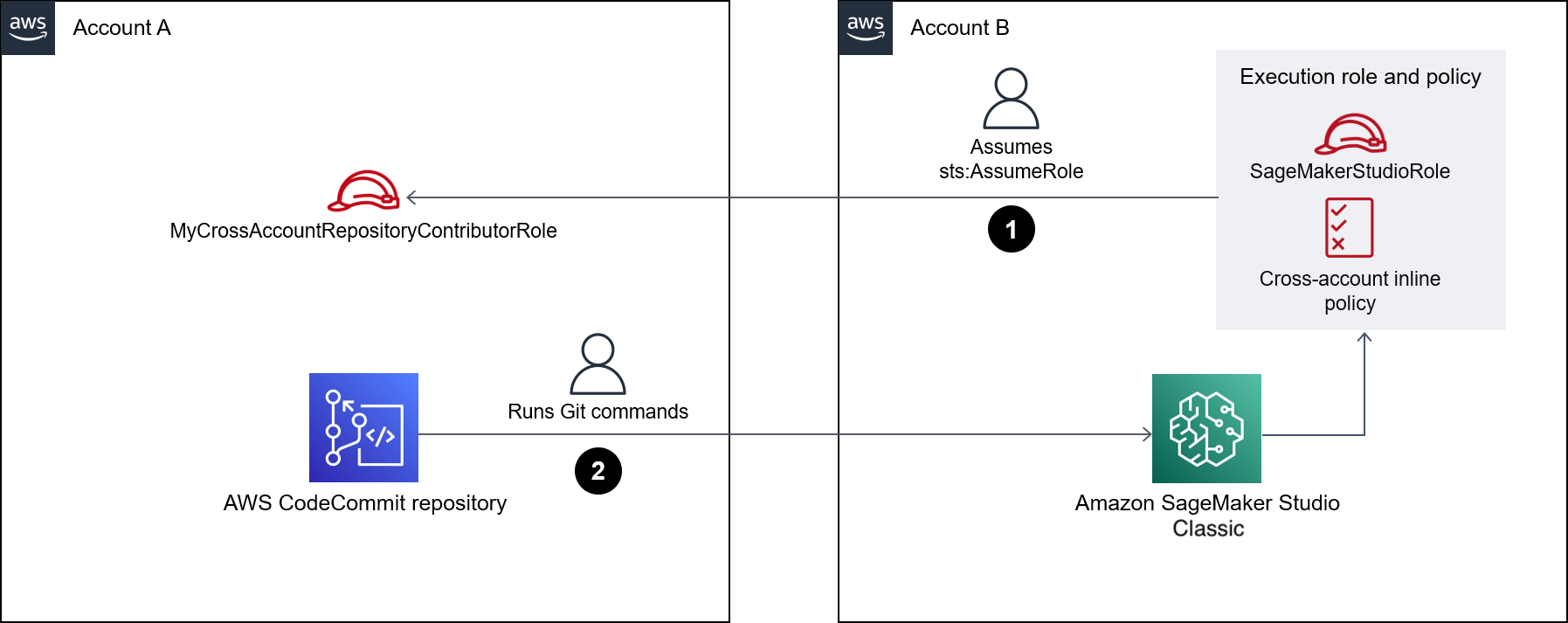
O diagrama mostra o seguinte fluxo de trabalho:
1. Um usuário assume a `MyCrossAccountRepositoryContributorRole` função na Conta A por meio da `sts:AssumeRole` função, enquanto usa a função de execução de SageMaker IA no SageMaker AI Studio Classic na Conta B. A função assumida inclui as CodeCommit permissões para clonar e interagir com o repositório especificado.
1. O usuário executa comandos Git a partir do terminal do sistema no SageMaker AI Studio Classic.
**Automação e escala**
Este padrão consiste em etapas manuais que podem ser automatizadas usando o [AWS Cloud Development Kit (AWS CDK)](https://docs.aws.amazon.com/cdk/?id=docs_gateway), o [AWS CloudFormation](https://docs.aws.amazon.com/cloudformation/?id=docs_gateway) ou o [Terraform](https://www.terraform.io/).
## Ferramentas
**Ferramentas da AWS**
+ O [Amazon SageMaker AI](https://docs.aws.amazon.com/sagemaker/?id=docs_gateway) é um serviço gerenciado de aprendizado de máquina (ML) que ajuda você a criar e treinar modelos de ML e depois implantá-los em um ambiente hospedado pronto para produção.
+ [O Amazon SageMaker AI Studio Classic](https://docs.aws.amazon.com/sagemaker/latest/dg/studio.html) é um ambiente de desenvolvimento integrado (IDE) baseado na web para aprendizado de máquina que permite criar, treinar, depurar, implantar e monitorar seus modelos de aprendizado de máquina.
+ O [AWS CodeCommit](https://docs.aws.amazon.com/codecommit/latest/userguide/welcome.html) é um serviço de controle de versão que ajuda no armazenamento e no gerenciamento de repositórios Git de forma privada, sem a necessidade de administrar o próprio sistema de controle de origem.
**Aviso**: não AWS CodeCommit está mais disponível para novos clientes. Os clientes existentes do AWS CodeCommit podem continuar usando o serviço normalmente. [Saiba mais](https://aws.amazon.com/blogs/devops/how-to-migrate-your-aws-codecommit-repository-to-another-git-provider/)
+ [AWS Identity and Access Management (IAM)](https://docs.aws.amazon.com/IAM/latest/UserGuide/introduction.html) ajuda você a gerenciar com segurança o acesso aos seus AWS recursos controlando quem está autenticado e autorizado a usá-los.
**Outras ferramentas**
+ O [Git](https://git-scm.com/) é um sistema distribuído de controle de versões para rastrear alterações no código-fonte durante o desenvolvimento do software.
## Épicos
### Criar uma política do IAM e um perfil do IAM na conta A
| Tarefa | Description | Habilidades necessárias |
| --- | --- | --- |
| Criar uma política do IAM para acesso ao repositório na conta A. | 1. Faça login no Console de gerenciamento da AWS e abra o [console do IAM](https://console.aws.amazon.com/iam/).
2. No painel de navegação, selecione **Políticas** e, em seguida, **Criar política**.
3. Selecione a guia **JSON**.
4. Copie a instrução da política de *Exemplo de política do IAM* na seção [Informações adicionais](#associate-an-aws-codecommit-repository-in-one-aws-account-with-sagemaker-studio-in-another-account-additional) desse padrão e cole-a no editor JSON. Certifique-se de substituir todos os valores de espaço reservado na política.
5. Selecione **Próximo: Tags** e, em seguida,**Próximo: Análise**.
6. Em **Nome**, insira um nome para a política. **Observação**: nesse padrão, a política do IAM é chamada de `CrossAccountAccessForMySharedDemoRepo`, mas você pode escolher o nome de política que preferir.
7. Selecione **Criar política**.É uma prática recomendada restringir o escopo das políticas do IAM às permissões mínimas necessárias para o seu caso de uso. | AWS DevOps |
| Criar um perfil do IAM para acesso ao repositório na conta A. | 1. No painel de navegação do [console do IAM](https://console.aws.amazon.com/iam/), escolha **Funções** e, em seguida, **Criar função**.
2. Em **Tipo de entidade confiável**, selecione **Conta da AWS**.
3. Na seção **Conta da AWS**, selecione **Outra conta da AWS**.
4. Em **ID da conta**, insira o ID da conta para a conta B.
5. Na página **Adicionar permissões**, procure e escolha a política `CrossAccountAccessForMySharedDemoRepo` que você criou anteriormente.
6. Escolha **Próximo**.
7. Em **Nome do perfil**, insira um nome. **Observação**: nesse padrão, o perfil do IAM é chamado de `MyCrossAccountRepositoryContributorRole`, mas você pode escolher o nome de perfil que preferir.
8. Escolha **Criar perfil** e, em seguida, copie o nome do recurso da Amazon (ARN) do novo perfil. | AWS DevOps |
### Criar uma política em linha do IAM na Conta B
| Tarefa | Description | Habilidades necessárias |
| --- | --- | --- |
| Anexe uma política embutida à função de execução vinculada ao usuário do seu SageMaker domínio na Conta B. | 1. No painel de navegação do console do [IAM](https://console.aws.amazon.com/iam/), escolha **Perfis**.
2. Pesquise e escolha a função de execução associada ao seu usuário do SageMaker AI Domain na Conta B.
3. Escolha **Adicionar permissões** e, em seguida, **Criar política em linha**.
4. Selecione a guia **JSON**.
5. Copie a seguinte declaração de política e, em seguida, cole-o no editor JSON.{
"Version": "2012-10-17",
"Statement": [
{
"Sid": "VisualEditor0",
"Effect": "Allow",
"Action": "sts:AssumeRole",
"Resource": "arn:aws:iam:::role/"
}
]
}
6. Substitua `` pelo ID da conta A. Substitua `` pelo nome do perfil do IAM que você criou anteriormente.
7. Selecione **Revisar política**.
8. Em **Nome**, digite um nome para sua política em linha.
9. Selecione **Criar política**. | AWS DevOps |
### Clone o repositório no SageMaker AI Studio Classic para a Conta B
| Tarefa | Description | Habilidades necessárias |
| --- | --- | --- |
| Crie o script de shell no SageMaker AI Studio Classic na Conta B. | 1. No painel de navegação do [SageMaker console](https://console.aws.amazon.com/sagemaker/), escolha **Studio**.
2. Selecione seu perfil de usuário e, em seguida, escolha **Abrir Studio**.
3. Na seção **Início**, escolha **Abrir o assistente de execução**.
4. Na seção **Utilitários e arquivos**, escolha **Arquivo de texto**.
5. Copie o script de *Exemplo de script de SageMaker shell* na seção [Informações adicionais](#associate-an-aws-codecommit-repository-in-one-aws-account-with-sagemaker-studio-in-another-account-additional) desse padrão e cole a instrução no novo arquivo. Certifique-se de substituir todos os valores de espaço reservado na política.
6. Clique com o botão direito do mouse na guia **untitled.txt** do seu novo arquivo e escolha **Renomear texto**. Em **Novo nome**, digite **cross\_account\_git\_clone.sh** e, em seguida, escolha **Renomear**. | AWS DevOps |
| Invocar o script de shell a partir do terminal do sistema. | 1. Na seção **Início** do [SageMaker console](https://console.aws.amazon.com/sagemaker/), escolha **Abrir o Launcher**.
2. Na seção **Utilitários e arquivos**, escolha **Terminal do sistema**.
3. Na janela do terminal, execute o seguinte comando:chmod u+x ./cross_account_git_clone.sh && ./cross_account_git_clone.sh
Você clonou seu CodeCommit repositório em uma conta cruzada do SageMaker AI Studio. Agora você pode executar todos os comandos do Git no terminal do sistema. | AWS DevOps |
## Mais informações
**Exemplo de política do IAM**
Para usar este exemplo, você precisa fazer o seguinte:
+ ``Substitua pelo Região da AWS para o repositório.
+ Substitua `` pelo ID da conta para a conta A.
+ ``Substitua pelo nome do seu CodeCommit repositório na Conta A.
```
{
"Version": "2012-10-17",
"Statement": [
{
"Effect": "Allow",
"Action": [
"codecommit:BatchGet*",
"codecommit:Create*",
"codecommit:DeleteBranch",
"codecommit:Get*",
"codecommit:List*",
"codecommit:Describe*",
"codecommit:Put*",
"codecommit:Post*",
"codecommit:Merge*",
"codecommit:Test*",
"codecommit:Update*",
"codecommit:GitPull",
"codecommit:GitPush"
],
"Resource": [
"arn:aws:codecommit:::"
]
}
]
}
```
**Exemplo de script de shell de SageMaker IA**
Para usar este exemplo, você precisa fazer o seguinte:
+ Substitua `` pelo ID da conta para conta A.
+ Substitua `` pelo nome do perfil do IAM que você criou anteriormente.
+ ``Substitua pelo Região da AWS para o repositório.
+ ``Substitua pelo nome do seu CodeCommit repositório na Conta A.
```
#!/usr/bin/env bash
#Launch from system terminal
pip install --quiet git-remote-codecommit
mkdir -p ~/.aws
touch ~/.aws/config
echo "[profile CrossAccountAccessProfile]
region =
credential_source=EcsContainer
role_arn = arn:aws:iam:::role/
output = json" > ~/.aws/config
echo '[credential "https://git-codecommit..amazonaws.com"]
helper = !aws codecommit credential-helper $@ --profile CrossAccountAccessProfile
UseHttpPath = true' > ~/.gitconfig
git clone codecommit::://CrossAccountAccessProfile@
```