As traduções são geradas por tradução automática. Em caso de conflito entre o conteúdo da tradução e da versão original em inglês, a versão em inglês prevalecerá.
Descubra traços
A página Discover Traces fornece uma interface dedicada para explorar dados de rastreamento distribuídos em seu espaço de trabalho OpenSearch de observabilidade do Service. Você pode visualizar as métricas RED (taxa, taxa de erro, duração) de seus serviços, pesquisar extensões de rastreamento com filtragem facetada e detalhar extensões e rastreamentos individuais para diagnosticar problemas de desempenho. A página também oferece suporte à correlação de rastreamentos com dados de registro relacionados.
Para acessar a página Traces
Em seu espaço de trabalho de observabilidade, expanda Discover no painel de navegação à esquerda e escolha Traços.

Configurando conjuntos de dados de rastreamento
Antes de explorar os dados de rastreamento, você deve configurar um conjunto de dados de rastreamentos. Você pode criar um conjunto de dados automática ou manualmente.
Criação automática de conjuntos de dados
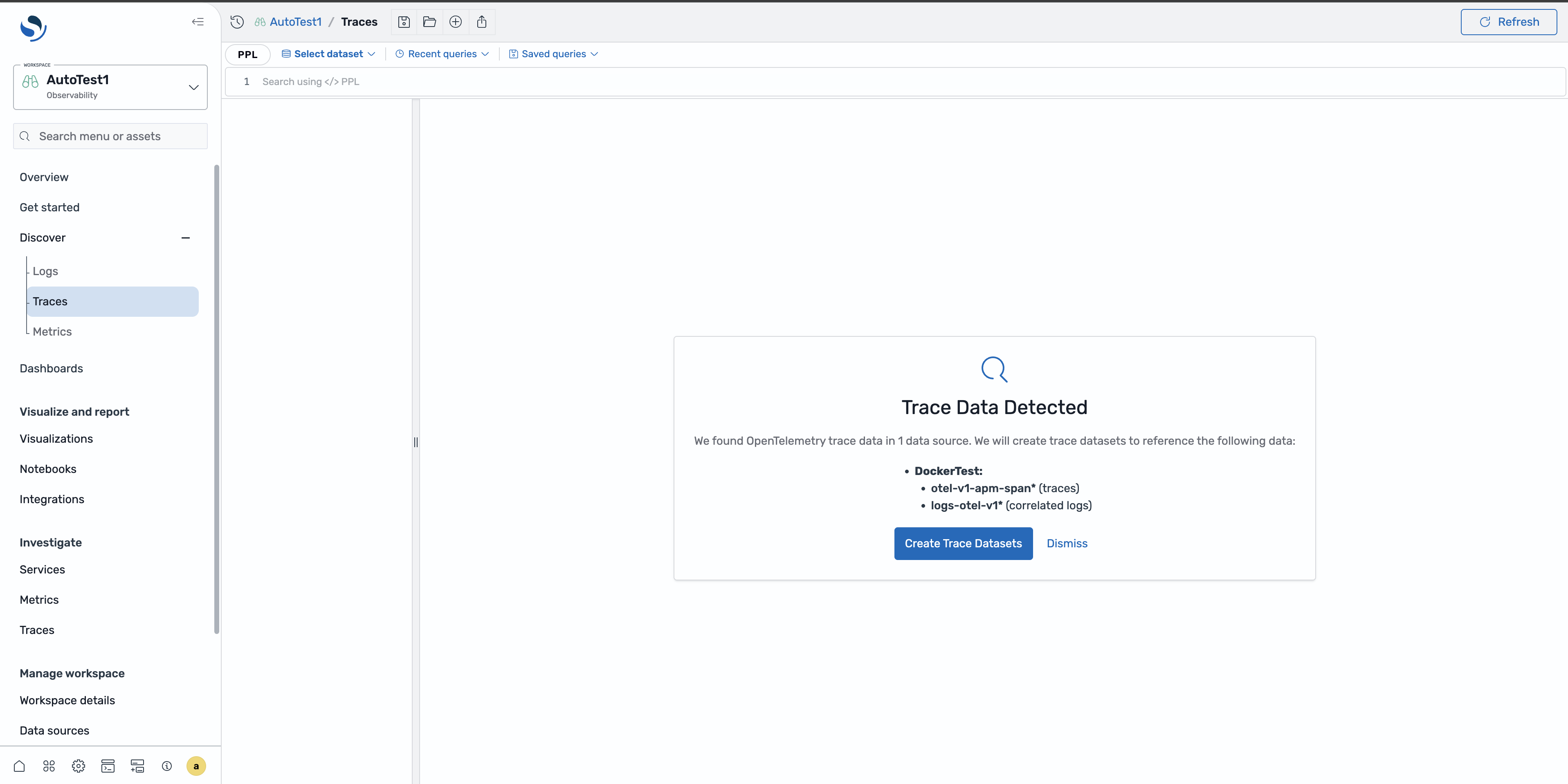
Quando você navega até a página Descobrir Traços pela primeira vez e os dados de rastreamento existem em seu domínio, a página solicita que você crie um conjunto de dados automaticamente. Escolha Criar conjunto de dados para aceitar a configuração padrão.
Criação manual do conjunto de dados
Para criar manualmente um conjunto de dados de rastreamentos, siga as etapas emPara criar um conjunto de dados de rastreamentos. A criação manual permite que você controle o padrão do índice, o campo de carimbo de data/hora e o nome do conjunto de dados.
Exploração de dados de rastreamento
A página Descobrir Traços fornece os seguintes componentes para explorar seus dados de rastreamento.
-
Métricas RED — Taxa de visualização (solicitações por segundo), taxa de erro (porcentagem de solicitações com falha) e duração (percentis de latência) do conjunto de dados selecionado. Essas métricas são atualizadas com base no seu filtro de tempo.
-
Campos facetados — filtre extensões de rastreamento por nome de serviço, operação, código de status e outros atributos de extensão. Selecione valores no painel de campos facetados para restringir seus resultados.
-
Tabela de extensão — Procure extensões individuais com colunas para ID de rastreamento, ID de extensão, nome do serviço, operação, duração e status. Você pode classificar por qualquer coluna e expandir as linhas para ver os detalhes da extensão.
Visualizando um período específico
Para ver os detalhes de um período específico, escolha a linha do intervalo na tabela do intervalo. Um painel suspenso é aberto com os atributos de extensão, atributos de recursos e informações do evento.

Página de detalhes do Trace
Para visualizar o traçado completo, escolha o link do ID do rastreamento na tabela de extensão ou no painel suspenso. A página de detalhes do traçado exibe um gráfico em cascata mostrando todas as extensões do traçado, suas relações temporais e a duração geral do traçado. Você pode expandir extensões individuais para visualizar seus atributos e identificar gargalos.

Correlacionando traços com registros
Ao configurar uma correlação entre um conjunto de dados de rastreamentos e um conjunto de dados de registros, você pode visualizar entradas de registro relacionadas diretamente na página Discover Traces. Para obter informações sobre a criação de correlações, consulteCorrelações.
Visualizando registros relacionados
No menu suspenso de detalhes do intervalo ou na página de detalhes do rastreamento, escolha a guia Registros relacionados para visualizar as entradas de registro que correspondam ao ID de rastreamento, ao nome do serviço e ao intervalo de tempo do intervalo. Essa correlação ajuda você a entender o que aconteceu em seu aplicativo durante a execução do período.

Redirecionamento de log com contexto
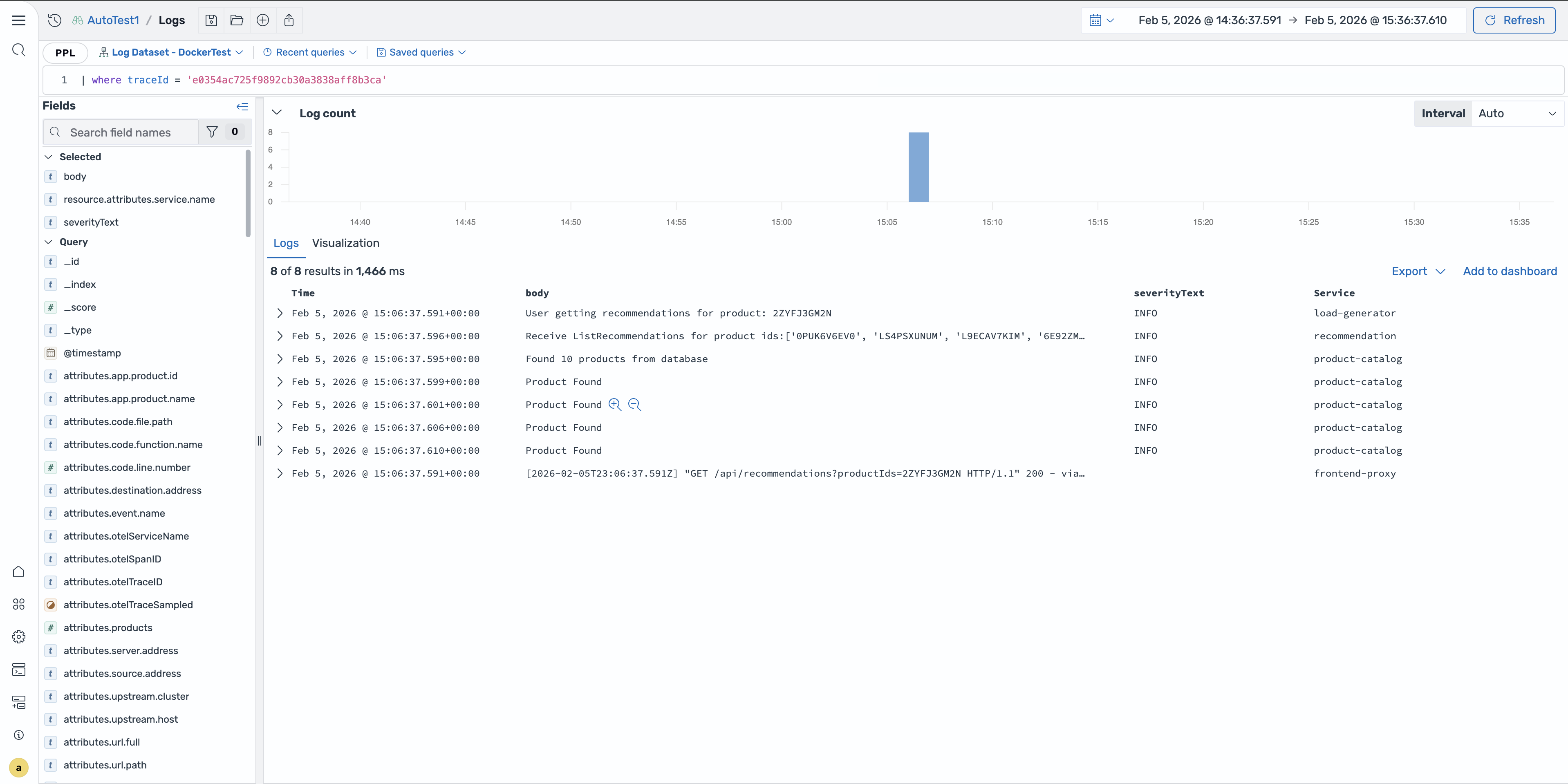
Você pode navegar de uma extensão de rastreamento diretamente para a página Discover Logs com o contexto relevante preservado. Escolha Exibir em registros no painel de registros relacionados para abrir a página Descobrir registros com a consulta pré-preenchida para filtrar pelo ID de rastreamento e intervalo de tempo do período.
Consultando rastreamentos usando PPL
Você pode usar o PPL para consultar dados de rastreamento diretamente. O PPL encadeia comandos usando o caractere pipe para filtrar, transformar e agregar dados de amplitude.
O exemplo a seguir encontra os 10 rastreamentos mais lentos:
source = otel-v1-apm-span-*
| where durationInNanos > 5000000000
| fields traceId, serviceName, name, durationInNanos
| sort - durationInNanos
| head 10
O exemplo a seguir conta os erros por serviço:
source = otel-v1-apm-span-*
| where status.code = 2
| stats count() as errorCount by serviceName
| sort - errorCount
O exemplo a seguir encontra rastreamentos para um serviço específico:
source = otel-v1-apm-span-*
| where serviceName = 'checkout-service'
| where parentSpanId = ''
| sort - startTime
| head 20
