As traduções são geradas por tradução automática. Em caso de conflito entre o conteúdo da tradução e da versão original em inglês, a versão em inglês prevalecerá.
Descubra registros
A página Discover Logs fornece uma interface dedicada para explorar e analisar dados de log em seu espaço de trabalho OpenSearch de observabilidade do Service. Você pode escrever consultas PPL para filtrar e agregar dados de log, criar visualizações diretamente dos resultados da consulta e adicionar essas visualizações aos painéis. A página também fornece assistência de consulta em linguagem natural fornecida pelo assistente de OpenSearch IA.
Para acessar a página de registros
Em seu espaço de trabalho de observabilidade, expanda Discover no painel de navegação à esquerda e escolha Registros.
Explorando dados de log
A interface do Discover Logs fornece os seguintes componentes para explorar seus dados de registro.

-
Seletor de conjunto de dados — escolha o conjunto de dados de registros que você deseja consultar. Cada conjunto de dados é mapeado para um ou mais índices em seu domínio de OpenSearch serviço.
-
Editor de consultas — escreva consultas PPL para filtrar, agregar e transformar seus dados de registro. O editor fornece sugestões de preenchimento automático e destaque de sintaxe.
-
Filtro de tempo — especifique o intervalo de tempo para os resultados da consulta. Você pode escolher um intervalo relativo ou especificar horários absolutos de início e término.
-
Painel de resultados — Visualize os resultados da consulta como uma tabela de eventos de log. Você pode expandir eventos individuais para ver todos os campos.
-
Histograma — Visualize a distribuição dos eventos de log ao longo do tempo. O histograma é atualizado automaticamente com base na sua consulta e no filtro de tempo.
-
Painel de campos — Navegue pelos campos disponíveis em seu conjunto de dados e adicione-os como colunas à tabela de resultados.
Consultando registros usando PPL
A linguagem de processamento canalizada (PPL) é uma linguagem de consulta que usa a sintaxe baseada em pipe (|) para encadear comandos. Você pode usar o PPL para filtrar, agregar e transformar seus dados de log.
Consultas básicas
Para recuperar todos os eventos de log de um conjunto de dados, use o source comando:
source = my-logs-datasetPara limitar o número de resultados, use o head comando:
source = my-logs-dataset | head 20Filtrando com WHERE
Use a where cláusula para filtrar eventos de log com base nos valores do campo:
source = my-logs-dataset | where severity_text = 'ERROR'Você pode combinar várias condições:
source = my-logs-dataset |
    where severity_text = 'ERROR' and service_name = 'payment-service'
Gerenciando consultas
Você pode salvar as consultas usadas com frequência para reutilização. Para salvar uma consulta, escolha Salvar na barra de ferramentas do editor de consultas e insira um nome para a consulta. Para carregar uma consulta salva, escolha Abrir e selecione a consulta na lista.
Para obter a lista completa de comandos e funções do PPL, consulte a referência da linguagem de processamento canalizado
Criação de visualizações a partir de registros
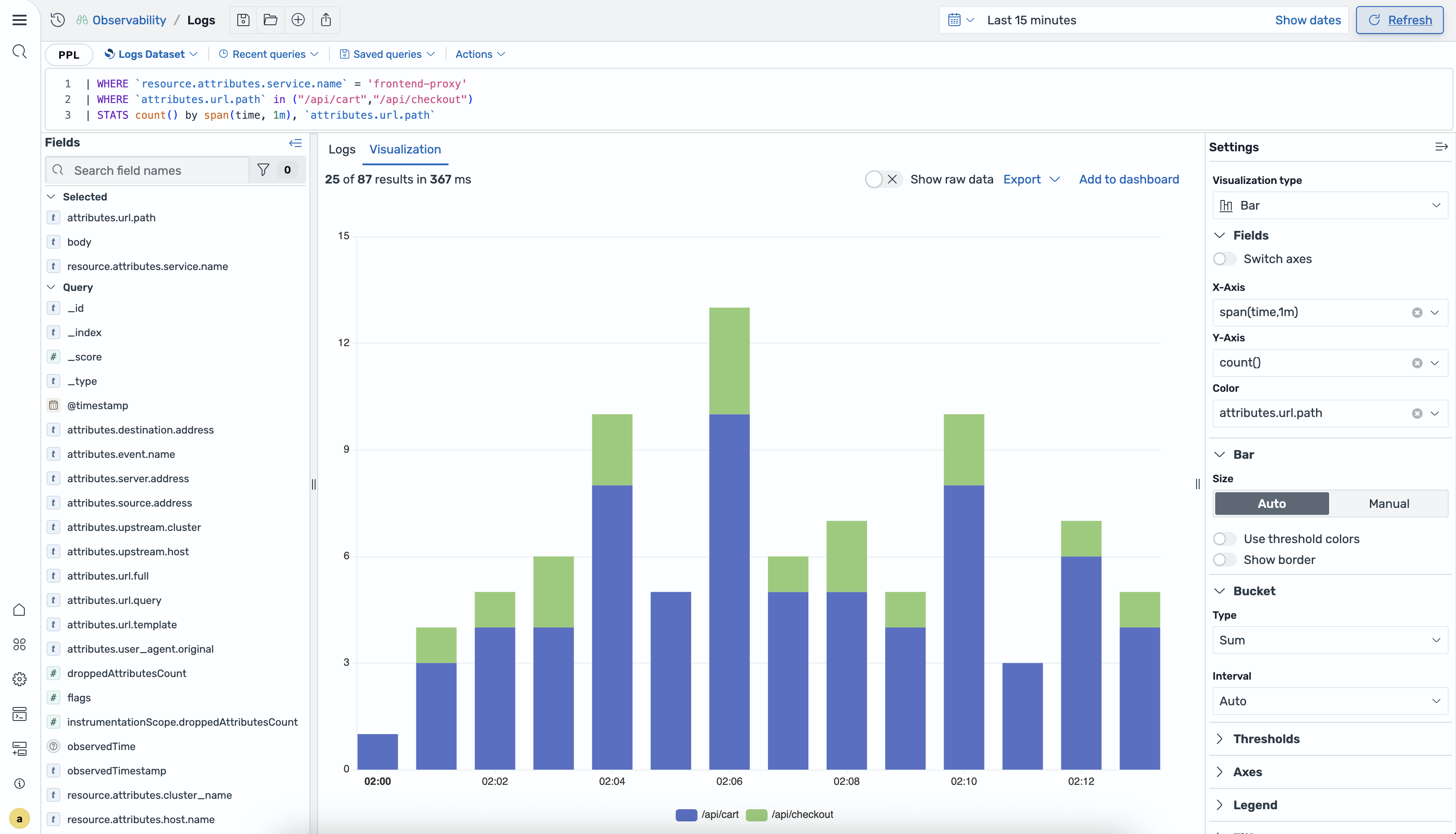
Você pode criar visualizações diretamente dos resultados da sua consulta PPL. Use o stats comando para agregar dados para visualização:
source = my-logs-dataset |
    stats count() as error_count by service_name, span(timestamp, 1h)
Depois de executar uma stats consulta, escolha a guia Visualização para ver os resultados como um gráfico.
Tipos de visualização
A tabela a seguir descreve os tipos de visualização que você pode usar.
| Tipo | Description |
|---|---|
| Linha | Exibe pontos de dados conectados por linhas, úteis para mostrar tendências ao longo do tempo. |
| Área | Semelhante a um gráfico de linhas com a área abaixo da linha preenchida, útil para mostrar o volume ao longo do tempo. |
| Barra | Exibe dados como barras verticais ou horizontais, úteis para comparar valores entre categorias. |
| Métrica | Exibe um único valor numérico, útil para mostrar os principais indicadores de desempenho. |
| Linha do tempo dos estados | Exibe as mudanças de estado ao longo do tempo como faixas coloridas, úteis para monitorar as transições de status. |
| Mapa de calor | Exibe dados como uma matriz de células coloridas, útil para mostrar densidade e padrões. |
| Medidor em barras | Exibe um único valor como uma barra preenchida dentro de um intervalo, útil para mostrar o progresso em direção a um limite. |
| Pizza | Exibe dados como fatias proporcionais de um círculo, úteis para mostrar a composição. |

Configurações de visualização
Quando a guia Visualização está ativa, um painel de configurações aparece no lado direito da tela. Use esse painel para configurar o tipo de gráfico, mapear campos em eixos e personalizar estilos visuais, como cores e legendas.
Para alternar os eixos de uma visualização, use a configuração do eixo no painel de configurações.

Adição de visualizações a painéis
Depois de criar uma visualização, você pode adicioná-la a um painel para monitoramento contínuo. Escolha Salvar no painel na barra de ferramentas de visualização e selecione um painel existente ou crie um novo. A visualização é salva com sua consulta PPL subjacente para que seja atualizada automaticamente quando você abre o painel.
