As traduções são geradas por tradução automática. Em caso de conflito entre o conteúdo da tradução e da versão original em inglês, a versão em inglês prevalecerá.
Introdução à interface do OpenSearch usuário no Amazon OpenSearch Service
No Amazon OpenSearch Service, um aplicativo é uma instância da interface do OpenSearch usuário (OpenSearch UI). Cada aplicação pode ser associado a várias fontes de dados, e uma única fonte pode ser associada a vários aplicações. Você pode criar várias aplicações para diferentes administradores usando diferentes opções de autenticação compatíveis.
Use as informações deste tópico para orientá-lo no processo de criação de um aplicativo de OpenSearch interface do usuário usando o Console de gerenciamento da AWS ou AWS CLI o.
Tópicos
Permissões necessárias para criar aplicativos do Amazon OpenSearch Service
Antes de criar uma aplicação, verifique se você recebeu as permissões necessárias para a tarefa. Entre em contato com um administrador da conta para obter ajuda, se necessário.
Permissões gerais
Para trabalhar com aplicativos no OpenSearch Serviço, você precisa das permissões mostradas na política a seguir. As permissões atendem às seguintes finalidades:
-
As cinco permissões de
es:*Applicationsão necessárias para criar e gerenciar uma aplicação. -
As três permissões de
es:*Tagssão necessárias para adicionar, listar e remover tags da aplicação. -
As permissões de
aoss:BatchGetCollection,es:DescribeDomainees:GetDirectQueryDataSourcesão necessárias para associar fontes de dados. -
As permissões
opensearch:*DirectQuery*aoss:APIAccessAll,es:ESHttp*e 4 são necessárias para associar fontes de dados. -
iam:CreateServiceLinkedRoleEle fornece permissão ao Amazon OpenSearch Service para criar uma função vinculada ao serviço (SLR) em sua conta. Essa função é usada e possibilita que o aplicativo de OpenSearch interface do usuário publique CloudWatch as métricas da Amazon em sua conta. Para saber mais, consulte Permissões no tópico Uso de perfis vinculados ao serviço para criar domínios de VPC e fontes de dados de consulta direta.
Permissões para criar uma aplicação que usa a autenticação do IAM Identity Center (opcional)
Por padrão, os aplicativos de painel são autenticados usando AWS Identity and Access Management (IAM) para gerenciar permissões para usuários AWS de recursos. No entanto, você pode optar por fornecer uma experiência de login único usando o IAM Identity Center, que permite usar seus provedores de identidade existentes para fazer login em aplicativos de OpenSearch interface do usuário. Nesse caso, você selecionará a opção Autenticação com o IAM Identity Center no procedimento posterior neste tópico e, em seguida, concederá aos usuários do IAM Identity Center as permissões necessárias para acessar o aplicativo de OpenSearch interface do usuário.)
Para criar uma aplicação que use a autenticação do IAM Identity Center, você precisará das permissões a seguir. Substitua placeholder values por suas próprias informações. Entre em contato com um administrador da conta para obter ajuda, se necessário.
Criação de um aplicativo de OpenSearch interface do usuário
Crie uma aplicação que especifique o nome da aplicação, o método de autenticação e os administradores usando um dos procedimentos a seguir.
Tópicos
Criação de um aplicativo de OpenSearch interface de usuário que usa autenticação IAM no console
Para criar um aplicativo de OpenSearch interface de usuário que usa a autenticação do IAM no console
-
Faça login no console do Amazon OpenSearch Service em https://console.aws.amazon.com/aos/home
. -
No painel de navegação esquerdo, escolha OpenSearch UI (painéis).
-
Selecione Criar aplicativo.
-
Em Nome da aplicação, insira um nome para a aplicação.
-
Não marque a caixa de seleção Autenticação com o IAM Identity Center. Para obter informações sobre como criar um aplicativo com autenticação por meio de Centro de Identidade do AWS IAM, consulte Criação de um aplicativo de OpenSearch interface de usuário que usa Centro de Identidade do AWS IAM autenticação no console mais adiante neste tópico.
-
(Opcional) Você é automaticamente adicionado como administrador da aplicação sendo criada. Na área de gerenciamento de administradores de OpenSearch aplicativos, você pode conceder permissões de administrador a outros usuários.
nota
A função de administrador do aplicativo de OpenSearch interface do usuário concede permissões para editar e excluir um aplicativo de OpenSearch interface do usuário. Os administradores de aplicativos também podem criar, editar e excluir espaços de trabalho em um aplicativo de OpenSearch interface de usuário.
Para conceder permissões de administrador a outros usuários, selecione uma das opções a seguir:
-
Conceder permissão de administrador a usuários específicos — No campo administradores do OpenSearch aplicativo, na lista pop-up Propriedades, selecione Usuários do IAM ou
Centro de Identidade do AWS IAM usuários e, em seguida, escolha os usuários individuais aos quais conceder permissões de administrador.
-
Conceder permissão de administrador a todos os usuários: todos os usuários da sua organização ou conta recebem permissões de administrador.
-
-
(Opcional) Defina as configurações de criptografia. Por padrão, os metadados da OpenSearch interface do usuário são criptografados com chaves AWS próprias. Para usar sua própria chave gerenciada pelo cliente (CMK) para criptografia, consulteCriptografando metadados de aplicativos de OpenSearch interface do usuário com chaves gerenciadas pelo cliente.
-
(Opcional) Na área Tags, aplique um ou mais name/value pares de chaves de tags ao aplicativo.
Tags são metadados opcionais que você atribui a um recurso. As tags permitem categorizar um recurso de diferentes formas, como por finalidade, proprietário ou ambiente.
-
Escolha Criar.
Criação de um aplicativo de OpenSearch interface de usuário que usa Centro de Identidade do AWS IAM autenticação no console
Para criar um aplicativo de OpenSearch interface de usuário que usa Centro de Identidade do AWS IAM autenticação, você deve ter as permissões do IAM descritas anteriormente neste tópico emPermissões para criar uma aplicação que usa a autenticação do IAM Identity Center (opcional).
Para criar um aplicativo de OpenSearch interface de usuário que usa Centro de Identidade do AWS IAM autenticação no console
-
Faça login no console do Amazon OpenSearch Service em https://console.aws.amazon.com/aos/home
. -
No painel de navegação esquerdo, escolha OpenSearch UI (painéis).
-
Selecione Criar aplicativo.
-
Em Nome da aplicação, insira um nome para a aplicação.
-
(Opcional) Para habilitar o login único para a sua organização ou conta, faça o seguinte:
-
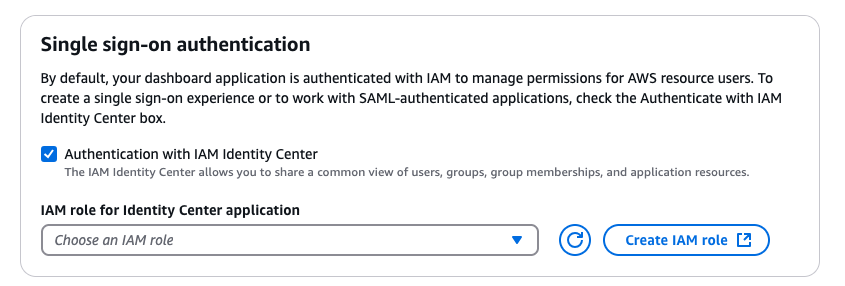
Marque a caixa de seleção Autenticação com o IAM Identity Center, conforme mostrado na seguinte imagem:
-
Execute um destes procedimentos:
-
Na lista de funções do IAM para o Identity Center, escolha uma função existente do IAM que forneça as permissões necessárias para que o IAM Identity Center acesse a OpenSearch interface do usuário e as fontes de dados associadas. Consulte as políticas no próximo tópico para ver as permissões que o perfil deve ter.
-
Crie um perfil do IAM com as permissões necessárias. Use os procedimentos a seguir no Guia do usuário do IAM com as opções especificadas para criar uma novo perfil e com a política de permissão e a política de confiança necessárias.
-
Procedimento: criar políticas do IAM (console)
Ao seguir as etapas deste procedimento, cole a seguinte política no campo JSON do editor de políticas:
-
Procedimento: criar um perfil usando políticas de confiança personalizadas
Ao seguir as etapas deste procedimento, substitua o espaço reservado JSON na caixa Política de confiança personalizada pelo seguinte:
dica
Se você estiver adicionando a política de confiança a um perfil existente, adicione a política na guia Relação de confiança do perfil.
-
-
-
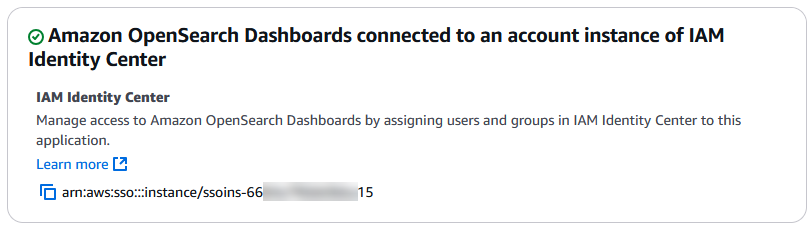
Se uma instância do IAM Identity Center já tiver sido criada em sua organização ou conta, o console informa que o Amazon OpenSearch Dashboards já está conectado a uma instância organizacional do IAM Identity Center, conforme mostrado na imagem a seguir.
Se o IAM Identity Center ainda não estiver disponível em sua organização ou conta, você ou um administrador com as permissões necessárias poderão criar uma instância da organização ou instância da conta. A área Connect Amazon OpenSearch Dashboards to IAM Identity Center oferece opções para ambos, conforme mostrado na imagem a seguir:
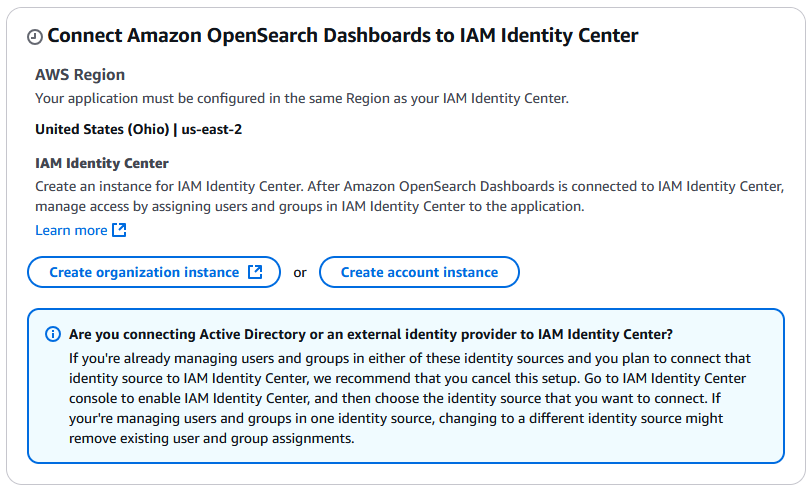
Nesse caso, você pode criar uma instância de conta no IAM Identity Center para teste ou solicitar que um administrador crie uma instância organizacional no IAM Identity Center. Para saber mais, consulte os seguintes tópicos no Manual do usuário do Centro de Identidade do AWS IAM :
nota
Se você quiser criar aplicativos de OpenSearch interface de usuário em uma instância organizacional Região da AWS diferente da sua do IAM Identity Center, consulte Como usar o IAM Identity Center em vários Regiões da AWS.
-
-
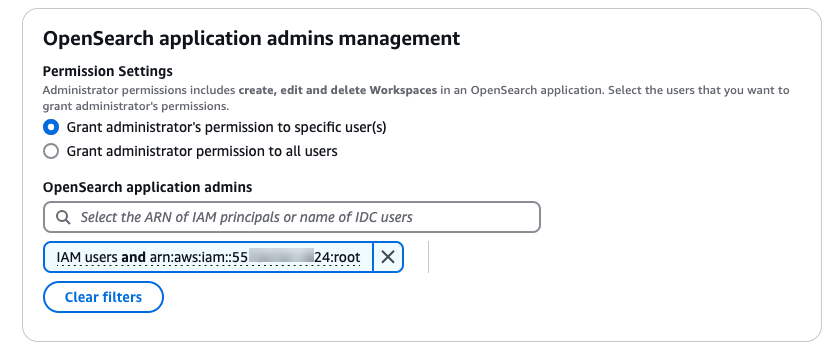
(Opcional) Você é automaticamente adicionado como administrador da aplicação sendo criada. Na área de gerenciamento de administradores de OpenSearch aplicativos, você pode conceder permissões de administrador a outros usuários, conforme mostrado na imagem a seguir:
nota
A função de administrador do aplicativo de OpenSearch interface do usuário concede permissões para editar e excluir um aplicativo de OpenSearch interface do usuário. Os administradores de aplicativos também podem criar, editar e excluir espaços de trabalho em um aplicativo de OpenSearch interface de usuário.
Para conceder permissões de administrador a outros usuários, selecione uma das opções a seguir:
-
Conceder permissão de administrador a usuários específicos — No campo administradores do OpenSearch aplicativo, na lista pop-up Propriedades, selecione Usuários do IAM ou
Centro de Identidade do AWS IAM usuários e, em seguida, escolha os usuários individuais aos quais conceder permissões de administrador.
-
Conceder permissão de administrador a todos os usuários: todos os usuários da sua organização ou conta recebem permissões de administrador.
-
-
(Opcional) Na área Tags, aplique um ou mais name/value pares de chaves de tags ao aplicativo.
Tags são metadados opcionais que você atribui a um recurso. As tags permitem categorizar um recurso de diferentes formas, como por finalidade, proprietário ou ambiente.
-
Escolha Criar.
Criação de um aplicativo de OpenSearch interface de usuário que usa Centro de Identidade do AWS IAM autenticação usando o AWS CLI
Para criar um aplicativo de OpenSearch interface de usuário que usa Centro de Identidade do AWS IAM autenticação usando o AWS CLI, use o comando create-application com as seguintes opções:
-
--name: o nome da aplicação. -
--iam-identity-center-options— (Opcional) A instância do IAM Identity Center e a função do IAM que OpenSearch serão usadas para autenticação e controle de acesso.
Substitua placeholder values por suas próprias informações.
aws opensearch create-application \ --nameapplication-name\ --iam-identity-center-options " { \"enabled\":true, \"iamIdentityCenterInstanceArn\":\"arn:aws:sso:::instance/sso-instance\", \"iamRoleForIdentityCenterApplicationArn\":\"arn:aws:iam::account-id:role/role-name\" } "
Gerenciar administradores de aplicação
Um administrador de aplicativo de OpenSearch interface de usuário é uma função definida com permissão para editar e excluir um aplicativo de OpenSearch interface de usuário.
Por padrão, como criador de um aplicativo de OpenSearch interface de usuário, você é o primeiro administrador do aplicativo de OpenSearch interface do usuário.
Gerenciando administradores de OpenSearch interface do usuário usando o console
Você pode adicionar administradores adicionais a um aplicativo de OpenSearch interface de usuário no Console de gerenciamento da AWS, durante o fluxo de trabalho de criação do aplicativo ou na página Editar após a criação do aplicativo.
A função de administrador do aplicativo de OpenSearch interface do usuário concede permissões para editar e excluir um aplicativo de OpenSearch interface do usuário. Os administradores de aplicativos também podem criar, editar e excluir espaços de trabalho em um aplicativo de OpenSearch interface de usuário.
Em uma página de detalhes da aplicação, você pode pesquisar nome do recurso da Amazon (ARN) de uma entidade principal do IAM ou pesquisar o nome do usuário do IAM Identity Center.
Para gerenciar administradores de OpenSearch UI usando o console
-
Faça login no console do Amazon OpenSearch Service em https://console.aws.amazon.com/aos/home
. -
No painel de navegação esquerdo, escolha OpenSearch UI (painéis).
-
Na área de OpenSearch aplicativos, escolha o nome de um aplicativo existente.
-
Selecione Edit (Editar).
-
Para conceder permissões de administrador a outros usuários, selecione uma das opções a seguir:
-
Conceder permissão de administrador a usuários específicos — No campo administradores do OpenSearch aplicativo, na lista pop-up Propriedades, selecione Usuários do IAM ou
Centro de Identidade do AWS IAM usuários e, em seguida, escolha os usuários individuais aos quais conceder permissões de administrador.
-
Conceder permissão de administrador a todos os usuários: todos os usuários da sua organização ou conta recebem permissões de administrador.
-
-
Selecione Atualizar.
Você pode remover administradores adicionais, mas cada aplicativo de OpenSearch interface do usuário deve manter pelo menos um administrador.
Gerenciando administradores de OpenSearch interface de usuário usando o AWS CLI
Você pode criar e atualizar administradores de aplicativos de OpenSearch UI usando o. AWS CLI
A opensearchDashboards.dashboardAdmin.groups chave value for the opensearchDashboards.dashboardAdmin.users and é uma matriz JSON. Passe-o como uma corda. Recomendamos usar o formato de matriz, por exemplo"[\"xxxxxxxx-xxxx-xxxx-xxxx-xxxxxxxxxxxx\"]". Com esse formato, você pode atribuir vários usuários ou grupos como administradores em uma única configuração. Para atribuir vários valores, inclua-os como entradas separadas por vírgula na matriz, por exemplo. "[\"value-1\",\"value-2\"]"
Os valores que cada chave aceita são os seguintes:
-
opensearchDashboards.dashboardAdmin.users— O ARN de um usuário do IAM (no formatoarn:aws:iam::) ou o ID de um usuário do IAM Identity Center (no formatoaccount-id:user/user-idxxxxxxxx-xxxx-xxxx-xxxx-xxxxxxxxxxxx). -
opensearchDashboards.dashboardAdmin.groups— O ARN de uma função do IAM (no formatoarn:aws:iam::) ou o ID de um grupo do IAM Identity Center (no formatoaccount-id:role/role-namexxxxxxxx-xxxx-xxxx-xxxx-xxxxxxxxxxxx).
Para conceder permissões de administrador a todos os usuários conectados, defina a value opensearchDashboards.dashboardAdmin.users chave como o caractere curinga (). * Por exemplo, use"[\"*\"]". Isso concede permissões de administrador a cada usuário em sua organização ou conta.
Criação de administradores de OpenSearch interface do usuário usando o AWS CLI
Veja a seguir exemplos de como adicionar diretores do IAM, usuários e grupos do IAM Identity Center como administradores ao criar um aplicativo de OpenSearch interface de usuário.
Exemplo 1: criar um aplicativo de OpenSearch interface do usuário que adiciona um usuário do IAM como administrador
Execute o comando a seguir para criar um aplicativo de OpenSearch interface do usuário que adiciona um usuário do IAM como administrador. Substitua placeholder values por suas próprias informações.
aws opensearch create-application \ --nameapplication-name\ --app-configs " { \"key\":\"opensearchDashboards.dashboardAdmin.users\", \"value\":\"[\\\"arn:aws:iam::account-id:user/user-id\\\"]\" } "
Exemplo 2: Crie um aplicativo de OpenSearch interface de usuário que habilite o IAM Identity Center e adicione um ID de usuário do IAM Identity Center como administrador do aplicativo de OpenSearch interface do usuário
Execute o comando a seguir para criar um aplicativo de OpenSearch interface de usuário que habilite o IAM Identity Center e adicione um ID de usuário do IAM Identity Center como administrador do aplicativo de OpenSearch interface do usuário. Substitua placeholder
values por suas próprias informações.
keyespecifica o item de configuração a ser definido, como a função de administrador do aplicativo de OpenSearch interface do usuário. Os valores válidos são opensearchDashboards.dashboardAdmin.users e opensearchDashboards.dashboardAdmin.groups.
xxxxxxxx-xxxx-xxxx-xxxx-xxxxxxxxxxxxrepresenta o valor atribuído à chave, como o nome de recurso da Amazon (ARN) de um usuário do IAM.
aws opensearch create-application \
    --name myapplication \
    --iam-identity-center-options "
        {
        \"enabled\":true,
        \"iamIdentityCenterInstanceArn\":\"arn:aws:sso:::instance/ssoins-instance-id\",
        \"iamRoleForIdentityCenterApplicationArn\":\"arn:aws:iam::account-id:role/role-name\"
        }
    " \
    --app-configs "
        {
        \"key\":\"opensearchDashboards.dashboardAdmin.users\",
        \"value\":\"[\\\"xxxxxxxx-xxxx-xxxx-xxxx-xxxxxxxxxxxx\\\"]\"
        }
    "
Exemplo 3: Criar um aplicativo de OpenSearch interface do usuário que adiciona um grupo como administrador do aplicativo de OpenSearch interface do usuário
Execute o comando a seguir para criar um aplicativo de OpenSearch interface do usuário. Esse comando ativa o IAM Identity Center e adiciona um grupo como administrador do aplicativo. Substitua placeholder
values por suas próprias informações.
keyDefina como opensearchDashboards.dashboardAdmin.groups e value defina para o grupo ao qual você deseja conceder permissões de administrador. Para a groups chave, o valor pode ser uma função do IAM ARN (formato:arn:aws:iam::) ou uma ID de grupo do IAM Identity Center (formato:account-id:role/role-namexxxxxxxx-xxxx-xxxx-xxxx-xxxxxxxxxxxx).
aws opensearch create-application \
    --name myapplication \
    --iam-identity-center-options "
        {
        \"enabled\":true,
        \"iamIdentityCenterInstanceArn\":\"arn:aws:sso:::instance/ssoins-instance-id\",
        \"iamRoleForIdentityCenterApplicationArn\":\"arn:aws:iam::account-id:role/role-name\"
        }
    " \
    --app-configs "
        {
        \"key\":\"opensearchDashboards.dashboardAdmin.groups\",
        \"value\":\"[\\\"xxxxxxxx-xxxx-xxxx-xxxx-xxxxxxxxxxxx\\\"]\"
        }
    "
Atualizando administradores de OpenSearch interface do usuário usando o AWS CLI
Veja a seguir exemplos de atualização dos diretores do IAM, dos usuários do IAM Identity Center e dos grupos designados como administradores para um aplicativo existente OpenSearch.
A configuração é totalmente substituída em cada atualização
O --app-configs parâmetro substitui toda a configuração existente, não apenas as chaves que você inclui no comando. Qualquer chave omitida da --app-configs carga útil é removida do aplicativo. Para preservar a configuração existente, você deve incluir todas as chaves que deseja manter no mesmo comando.
Por exemplo, suponha que um aplicativo já esteja configurado com opensearchDashboards.dashboardAdmin.users set to["foo"]. Em seguida, você corre update-application e passa apenas opensearchDashboards.dashboardAdmin.groups definido como["bar"]. Nesse caso, o comando sobrescreve e remove a users configuração existente. Para adicionar o grupo e manter o usuário, inclua as duas chaves na mesma --app-configs carga, conforme mostrado emExemplo 4: Atualizar um aplicativo de OpenSearch interface do usuário para adicionar um grupo e, ao mesmo tempo, manter os usuários existentes.
Exemplo 1: Adicionar um usuário do IAM como administrador de um OpenSearch aplicativo existente
Execute o comando a seguir para atualizar um aplicativo de OpenSearch interface de usuário para adicionar um usuário do IAM como administrador. Substitua placeholder values por suas próprias informações.
aws opensearch update-application \
    --id myapplication \
    --app-configs "
        {
        \"key\":\"opensearchDashboards.dashboardAdmin.users\",
        \"value\":\"[\\\"arn:aws:iam::account-id:user/user-id\\\"]\"
        }
    "
Exemplo 2: Atualizar um aplicativo de OpenSearch interface do usuário para adicionar um ID de usuário do IAM Identity Center como administrador do aplicativo de OpenSearch interface do usuário
Execute o comando a seguir para atualizar um aplicativo de OpenSearch interface do usuário e adicionar um ID de usuário do IAM Identity Center como administrador do aplicativo de OpenSearch interface do usuário. Substitua placeholder values por suas próprias informações.
keyespecifica o item de configuração a ser definido, como a função de administrador do aplicativo de OpenSearch interface do usuário. Os valores válidos são opensearchDashboards.dashboardAdmin.users e opensearchDashboards.dashboardAdmin.groups.
xxxxxxxx-xxxx-xxxx-xxxx-xxxxxxxxxxxxrepresenta o valor atribuído à chave, como o nome de recurso da Amazon (ARN) de um usuário do IAM.
aws opensearch update-application \
    --id myapplication \
    --app-configs "
        {
        \"key\":\"opensearchDashboards.dashboardAdmin.users\",
        \"value\":\"[\\\"xxxxxxxx-xxxx-xxxx-xxxx-xxxxxxxxxxxx\\\"]\"
        }
    "
Exemplo 3: Atualizar um aplicativo de OpenSearch interface do usuário para adicionar um grupo como administrador do aplicativo de OpenSearch interface do usuário
Execute o comando a seguir para atualizar um aplicativo de OpenSearch interface do usuário. Esse comando adiciona um grupo como administrador do aplicativo. Substitua placeholder values por suas próprias informações.
keyDefina como opensearchDashboards.dashboardAdmin.groups e value defina para o grupo ao qual você deseja conceder permissões de administrador. Para a groups chave, o valor pode ser uma função do IAM ARN (formato:arn:aws:iam::) ou uma ID de grupo do IAM Identity Center (formato:account-id:role/role-namexxxxxxxx-xxxx-xxxx-xxxx-xxxxxxxxxxxx).
aws opensearch update-application \
    --id myapplication \
    --app-configs "
        {
        \"key\":\"opensearchDashboards.dashboardAdmin.groups\",
        \"value\":\"[\\\"xxxxxxxx-xxxx-xxxx-xxxx-xxxxxxxxxxxx\\\"]\"
        }
    "
Exemplo 4: Atualizar um aplicativo de OpenSearch interface do usuário para adicionar um grupo e, ao mesmo tempo, manter os usuários existentes
Como --app-configs substitui toda a configuração, você deve incluir todas as chaves que deseja manter em um único comando. O comando a seguir adiciona um grupo como administrador, preservando os administradores de usuários existentes. Passe as opensearchDashboards.dashboardAdmin.groups chaves opensearchDashboards.dashboardAdmin.users e na mesma --app-configs carga. Substitua placeholder values por suas próprias informações.
aws opensearch update-application \
    --id myapplication \
    --app-configs "
        [
        {
        \"key\":\"opensearchDashboards.dashboardAdmin.users\",
        \"value\":\"[\\\"xxxxxxxx-xxxx-xxxx-xxxx-xxxxxxxxxxxx\\\"]\"
        },
        {
        \"key\":\"opensearchDashboards.dashboardAdmin.groups\",
        \"value\":\"[\\\"yyyyyyyy-yyyy-yyyy-yyyy-yyyyyyyyyyyy\\\"]\"
        }
        ]
    "
