As traduções são geradas por tradução automática. Em caso de conflito entre o conteúdo da tradução e da versão original em inglês, a versão em inglês prevalecerá.
# Tutorial: Como configurar o acesso à rede privada usando um AWS Client VPN
Este tutorial mostra as etapas para criar um túnel VPN do seu computador para o servidor Web do Apache Airflow para seu ambiente Amazon Managed Workflows para Apache Airflow. Para se conectar à internet por meio de um túnel VPN, primeiro você precisará criar um endpoint AWS Client VPN. Depois de configurado, um endpoint do cliente VPN atua como um servidor VPN, permitindo uma conexão segura do seu computador com os recursos em sua VPC. Em seguida, você se conectará à VPN do cliente a partir do seu computador usando [AWS Client VPN para Desktop](https://aws.amazon.com/vpn/client-vpn-download/).
**Topics**
+ [Rede privada](#private-network-vpn-onconsole)
+ [Casos de uso](#private-network-vpn-usecases)
+ [Antes de começar](#private-network-vpn-prereqs)
+ [Objetivos](#private-network-vpn-objectives)
+ [Etapa 1 (opcional): identifique sua VPC, as regras CIDR e a segurança da VPC](#private-network-vpn-optional)
+ [Etapa 2: crie os certificados de servidor e de cliente](#private-network-vpn-certs)
+ [Etapa 3: salve o modelo CloudFormation localmente](#private-network-vpn-template)
+ [Etapa 4: crie a pilha CloudFormation VPN do cliente](#private-network-vpn-create)
+ [Etapa 5: associe sub-redes à sua VPN do cliente](#private-network-vpn-associate)
+ [Etapa 6: adicione uma regra de entrada de autorização à sua VPN do cliente](#private-network-vpn-autho)
+ [Etapa 7: baixe o arquivo de configuração do endpoint do cliente VPN](#private-network-vpn-download)
+ [Etapa 8: conecte-se à AWS Client VPN](#private-network-vpn-connect)
+ [Próximas etapas](#create-vpc-vpn-next-up)
## Rede privada
Este tutorial pressupõe que você tenha escolhido o modo de acesso à **rede privada** para seu servidor Web do Apache Airflow.
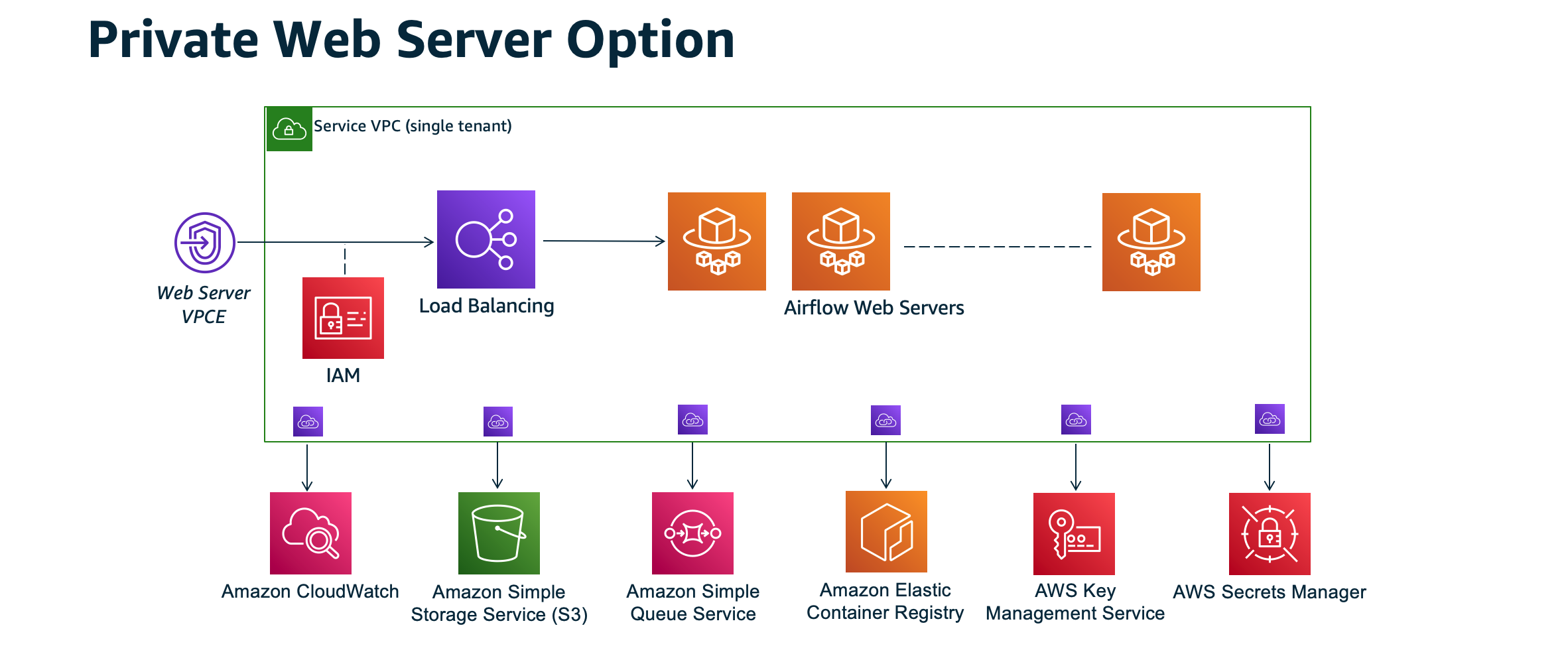
O modo de acesso à rede privada limita o acesso à interface do usuário do Apache Airflow aos usuários *dentro da sua Amazon VPC* que receberam acesso à [política do IAM do seu ambiente](access-policies.md).
Ao criar um ambiente com acesso ao servidor Web privado, você deve empacotar todas as suas dependências em um arquivo wheel do Python (`.whl`) e, em seguida, referenciar `.whl` em seu `requirements.txt`. Para obter instruções sobre como empacotar e instalar suas dependências usando o wheel, consulte [Gerenciamento de dependências usando o wheel do Python](best-practices-dependencies.md#best-practices-dependencies-python-wheels).
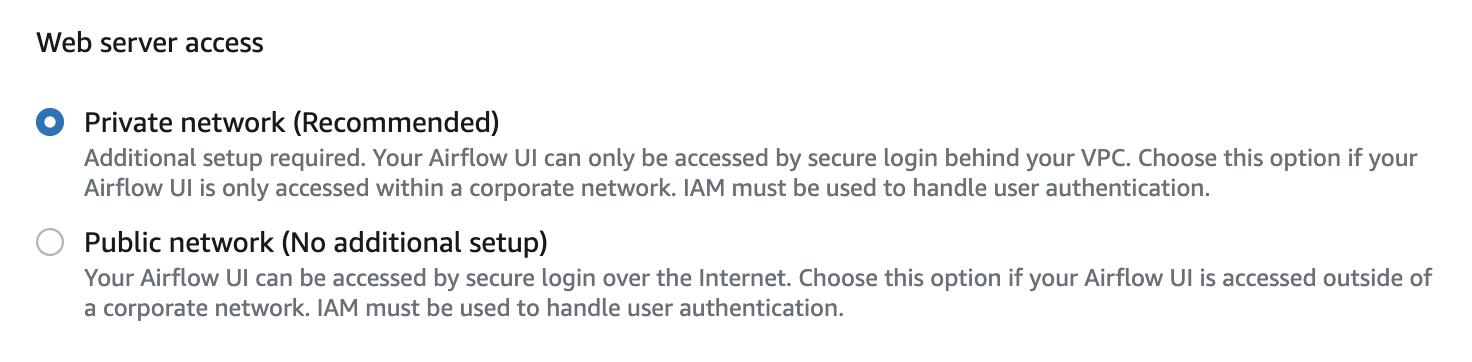
A imagem a seguir mostra onde encontrar a opção **Rede privada** no console do Amazon MWAA.
## Casos de uso
Você pode usar este tutorial antes ou depois de criar um ambiente Amazon MWAA. Você deve usar a mesma Amazon VPC, grupos de segurança VPC e sub-redes privadas do seu ambiente. Se você usar este tutorial após criar um ambiente do Amazon MWAA, depois de concluir as etapas, poderá retornar ao console do Amazon MWAA e alterar o modo de acesso do servidor Web do Apache Airflow para **Rede privada**.
## Antes de começar
1. Verifique as permissões do usuário. Certifique-se de que sua conta no AWS Identity and Access Management (IAM) tenha permissões suficientes para criar e gerenciar recursos de VPC.
1. Use sua VPC do Amazon MWAA. Este tutorial pressupõe que você esteja associando a VPN do cliente a uma VPC existente. A Amazon VPC deve estar na mesma Região da AWS de um ambiente do Amazon MWAA e ter duas sub-redes privadas. Se você não criou um Amazon VPC, use o modelo CloudFormation em [Opção três: criar uma rede Amazon VPC *sem* acesso à internet](vpc-create.md#vpc-create-template-private-only).
## Objetivos
Neste tutorial, você irá:
1. Criar um endpoint AWS Client VPN usando um modelo CloudFormation para um Amazon VPC existente.
1. Gerar os certificados e as chaves de servidor e cliente e, em seguida, fazer upload do certificado e da chave de servidor para AWS Certificate Manager na mesma Região da AWS de um ambiente do Amazon MWAA.
1. Baixe e modifique um arquivo de configuração de endpoint do cliente VPN para sua VPN do cliente e use o arquivo para criar um perfil de VPN para se conectar usando a VPN do cliente para Desktop.
## Etapa 1 (opcional): identifique sua VPC, as regras CIDR e a segurança da VPC
A seção a seguir descreve como encontrar IDs para seu Amazon VPC, grupo de segurança da VPC e uma forma de identificar as regras CIDR necessárias para criar sua VPN do cliente nas etapas subsequentes.
### Identifique suas regras CIDR
A seção a seguir explica como identificar as regras CIDR que você precisará para criar sua VPN do cliente.
**Para identificar o CIDR da sua VPN do cliente**
1. Abra a página [Suas Amazon VPCs](https://console.aws.amazon.com/vpc/home#/vpcs:) no console do Amazon VPC.
1. Use o seletor de região na barra de navegação para escolher a mesma Região da AWS que a de um ambiente do Amazon MWAA.
1. Escolha sua Amazon VPC.
1. Supondo que os CIDRs de suas sub-redes privadas são:
+ Sub-rede privada 1: 10.192.10.0`/24`
+ Sub-rede privada 2: 10.192.11.0`/24`
Se o CIDR para seu Amazon VPC for 10.192.0.0`/16`, o **CIDR IPv4 do cliente** que você especificaria para sua VPN do cliente seria 10.192.0.0`/22`.
1. Salve este valor de CIDR e o valor do seu ID de VPC para as etapas subsequentes.
### Identifique sua VPC e os grupos de segurança
A seção a seguir explica como encontrar a ID da sua Amazon VPC e os grupos de segurança de que você precisará para criar sua VPN do cliente.
**nota**
Você pode estar usando mais de um grupo de segurança. Você precisará especificar todos os grupos de segurança da sua VPC nas etapas subsequentes.
**Para identificar os grupos de segurança**
1. Abra a página [Grupo de segurança](https://console.aws.amazon.com/vpc/home#/securityGroups:) no console do Amazon VPC.
1. Use o seletor de região na barra de navegação para escolher a Região da AWS.
1. Procure a Amazon VPC na **ID da VPC** e identifique os grupos de segurança associados à VPC.
1. Salve a ID de seus grupos de segurança e da VPC para as etapas subsequentes.
## Etapa 2: crie os certificados de servidor e de cliente
Um endpoint do cliente VPN é compatível apenas com tamanhos de chave RSA de 1024 bits e 2048 bits. A seção a seguir explica como usar o OpenVPN easy-rsa para gerar os certificados e as chaves de servidor e cliente e fazer em seguida o upload dos certificados para ACM usando a AWS Command Line Interface (AWS CLI).
**Criar os certificados de cliente**
1. Siga estas etapas rápidas para criar e fazer upload dos certificados no ACM por meio da AWS CLI em [Autenticação e autorização do cliente: autenticação mútua](https://docs.aws.amazon.com/vpn/latest/clientvpn-admin/client-authentication.html#mutual).
1. Nestas etapas, você **deve** especificar a mesma Região da AWS de um ambiente do Amazon MWAA no comando AWS CLI ao fazer upload de seus certificados de servidor e cliente. Veja a seguir alguns exemplos de como especificar a região nestes comandos:
1.
**Example região para certificado de servidor**
```
aws acm import-certificate --certificate fileb://server.crt --private-key fileb://server.key --certificate-chain fileb://ca.crt {{--region us-west-2}}
```
1.
**Example região para certificado de cliente**
```
aws acm import-certificate --certificate fileb://client1.domain.tld.crt --private-key fileb://client1.domain.tld.key --certificate-chain fileb://ca.crt {{--region us-west-2}}
```
1. Após essas etapas, salve o valor retornado na resposta AWS CLI para os ARNs do certificado do servidor e do certificado do cliente. Você especificará esses ARNs em seu modelo CloudFormation para criar a VPN do cliente.
1. Nestas etapas, um certificado de cliente e uma chave privada são salvos no seu computador. Veja a seguir um exemplo de onde encontrar essas credenciais:
1.
**Example No macOS**
No macOS, o conteúdo é salvo em `/Users/{{your-user}}/custom_folder`. Se você listar todos os conteúdos (`ls -a`) deste diretório, deverá obter algo semelhante ao seguinte:
```
.
..
ca.crt
client1.domain.tld.crt
client1.domain.tld.key
server.crt
server.key
```
1. Após estas etapas, salve o conteúdo ou anote a localização do certificado do cliente em `client1.domain.tld.crt` e a chave privada em `client1.domain.tld.key`. Você adicionará estes valores ao arquivo de configuração de sua VPN do cliente.
## Etapa 3: salve o modelo CloudFormation localmente
A seção a seguir contém o modelo CloudFormation para criar a VPN do cliente. Você deve especificar a mesma Amazon VPC, os mesmos grupos de segurança VPC e as mesmas sub-redes privadas de seu ambiente do Amazon MWAA.
+ Copie o conteúdo do modelo a seguir e salve localmente como `mwaa_vpn_client.yaml`. Também é possível [baixar o modelo](./samples/mwaa_vpn_client.zip).
Substitua os seguintes valores:
+ **YOUR\_CLIENT\_ROOT\_CERTIFICATE\_ARN** - o ARN do seu certificado **client1.domain.tld** em `ClientRootCertificateChainArn`.
+ **YOUR\_SERVER\_CERTIFICATE\_ARN** - o ARN do seu certificado **server** em `ServerCertificateArn`.
+ A regra CIDR IPv4 do cliente em `ClientCidrBlock`. É fornecida uma regra CIDR de `10.192.0.0/22`.
+ Seu ID da Amazon VPC está em `VpcId`. É fornecida uma VPC de `vpc-010101010101`.
+ Suas IDs de grupo de segurança da VPC em `SecurityGroupIds`. É fornecido um grupo de segurança de `sg-0101010101`.
```
AWSTemplateFormatVersion: 2010-09-09
Description: This template deploys a VPN Client Endpoint.
Resources:
ClientVpnEndpoint:
Type: 'AWS::EC2::ClientVpnEndpoint'
Properties:
AuthenticationOptions:
- Type: "certificate-authentication"
MutualAuthentication:
ClientRootCertificateChainArn: "YOUR_CLIENT_ROOT_CERTIFICATE_ARN"
ClientCidrBlock: 10.192.0.0/22
ClientConnectOptions:
Enabled: false
ConnectionLogOptions:
Enabled: false
Description: "MWAA Client VPN"
DnsServers: []
SecurityGroupIds:
- sg-0101010101
SelfServicePortal: ''
ServerCertificateArn: "YOUR_SERVER_CERTIFICATE_ARN"
SplitTunnel: true
TagSpecifications:
- ResourceType: "client-vpn-endpoint"
Tags:
- Key: Name
Value: MWAA-Client-VPN
TransportProtocol: udp
VpcId: vpc-010101010101
VpnPort: 443
```
**nota**
Se você estiver usando mais de um grupo de segurança para seu ambiente, poderá especificar vários grupos de segurança no seguinte formato:
```
SecurityGroupIds:
- sg-0112233445566778b
- sg-0223344556677889f
```
## Etapa 4: crie a pilha CloudFormation VPN do cliente
**Para criar o AWS Client VPN**
1. Abra o [console de AWS CloudFormation](https://console.aws.amazon.com/cloudformation/home#).
1. Escolha **O modelo está pronto** e **Fazer upload de um arquivo de modelo**.
1. Selecione **Escolher arquivo** e selecione seu arquivo `mwaa_vpn_client.yaml`.
1. Escolha **Avançar**, **Avançar**.
1. Selecione a confirmação e então escolha **Criar pilha**.
## Etapa 5: associe sub-redes à sua VPN do cliente
**Para associar sub-redes privadas à AWS Client VPN**
1. Abra [Console do Amazon VPC](https://console.aws.amazon.com/vpc/home#).
1. Escolha a página **Endpoint do cliente VPN**.
1. Selecione sua VPN do cliente e, em seguida, escolha a guia **Associações**, **Associar**.
1. Na lista suspensa, escolha:
+ Seu Amazon VPC em **VPC**.
+ Uma de suas sub-redes privadas em **Escolha uma sub-rede para associar**.
1. Selecione **Associar**.
**nota**
A VPC e a sub-rede levam vários minutos para serem associadas à VPN do cliente.
## Etapa 6: adicione uma regra de entrada de autorização à sua VPN do cliente
Você precisa adicionar uma regra de entrada de autorização usando a regra CIDR da sua VPC à sua VPN do cliente. Se você quiser autorizar usuários ou grupos específicos do seu grupo do Active Directory ou do Provedor de Identidades (IdP) baseado em SAML, consulte as [regras de autorização](https://docs.aws.amazon.com/vpn/latest/clientvpn-admin/cvpn-working-rules.html) no *Guia da VPN do cliente*.
**Para adicionar o CIDR à AWS Client VPN**
1. Abra [Console do Amazon VPC](https://console.aws.amazon.com/vpc/home#).
1. Escolha a página **Endpoint do cliente VPN**.
1. Selecione sua VPN do cliente e, em seguida, escolha a guia **Autorização**, **Autorizar entrada**.
1. Especifique o seguinte:
+ A regra CIDR do Amazon VPC na **Rede de destino para habilitação**. Por exemplo:
```
10.192.0.0/16
```
+ Para **Conceder acesso a**, escolha **Permitir acesso a todos os usuários**.
+ Para **Descrição**, insira um nome descritivo.
1. Escolha **Adicionar regra de autorização**.
**nota**
Dependendo dos componentes de rede da sua Amazon VPC, você também pode precisar dessa regra de entrada de autorização na sua lista de controle de acesso à rede (NACL).
## Etapa 7: baixe o arquivo de configuração do endpoint do cliente VPN
**Para fazer download do arquivo de configuração**
1. Siga estas etapas rápidas para baixar o arquivo de configuração do Client VPN em [Baixar o arquivo de configuração do endpoint do Client VPN](https://docs.aws.amazon.com/vpn/latest/clientvpn-admin/cvpn-getting-started.html#cvpn-getting-started-config).
1. Nestas etapas, você deverá acrescentar uma string ao nome DNS do endpoint do cliente VPN. Veja um exemplo abaixo:
1.
**Example nome DNS do endpoint**
Se o nome DNS do endpoint da VPN do cliente for:
```
remote cvpn-endpoint-0909091212aaee1.prod.clientvpn.us-west-1.amazonaws.com 443
```
Você pode adicionar uma string para identificar seu endpoint do cliente VPN da seguinte forma:
```
remote {{mwaavpn}}.cvpn-endpoint-0909091212aaee1.prod.clientvpn.us-west-1.amazonaws.com 443
```
1. Nestas etapas, você deve adicionar o conteúdo do certificado do cliente entre um novo conjunto de etiquetas `` e o conteúdo da chave privada entre um novo conjunto de etiquetas ``. Veja um exemplo abaixo:
1. Abra um prompt de comando e altere os diretórios para o local do certificado do cliente e da chave privada.
1.
**Example client1.domain.tld.crt do macOS**
Para mostrar o conteúdo do arquivo `client1.domain.tld.crt` no macOS, você pode usar `cat client1.domain.tld.crt`.
Copie o valor do terminal e cole em `downloaded-client-config.ovpn`, desta forma:
```
ZZZ1111dddaBBB
-----END CERTIFICATE-----
-----BEGIN CERTIFICATE-----
{{YOUR client1.domain.tld.crt}}
-----END CERTIFICATE-----
```
1.
**Example client1.domain.tld.key do macOS**
Para mostrar o conteúdo de `client1.domain.tld.key`, você pode usar `cat client1.domain.tld.key`.
Copie o valor do terminal e cole em `downloaded-client-config.ovpn`, desta forma:
```
ZZZ1111dddaBBB
-----END CERTIFICATE-----
-----BEGIN CERTIFICATE-----
{{YOUR client1.domain.tld.crt}}
-----END CERTIFICATE-----
-----BEGIN CERTIFICATE-----
{{YOUR client1.domain.tld.key}}
-----END CERTIFICATE-----
```
## Etapa 8: conecte-se à AWS Client VPN
O cliente para AWS Client VPN é fornecido gratuitamente. Você pode conectar seu computador diretamente à AWS Client VPN para uma experiência completa de VPN.
**Para se conectar à VPN do cliente**
1. Baixe e instale [AWS Client VPN for Desktop](https://aws.amazon.com/vpn/client-vpn-download/).
1. Abra a AWS Client VPN.
1. Escolha **Arquivo**, **Perfis gerenciados** no menu do cliente VPN.
1. Escolha **Adicionar perfil** e, em seguida, escolha `downloaded-client-config.ovpn`.
1. Insira um nome descritivo em **Nome de exibição**.
1. Escolha **Adicionar perfil** e **Concluído**.
1. Selecione **Conectar**.
Depois de se conectar à VPN do cliente, você precisará se desconectar de outras VPNs para acessar qualquer um dos recursos em sua Amazon VPC.
**nota**
Talvez seja necessário sair do cliente e começar de novo antes de conseguir se conectar.
## Próximas etapas
+ Saiba como criar um ambiente do Amazon MWAA em [Comece a usar o Amazon Managed Workflows for Apache Airflow](get-started.md). Você deve criar um ambiente na mesma Região da AWS como uma VPN do cliente e usar a mesma VPC, as mesmas sub-redes privadas e o mesmo grupo de segurança da VPN do cliente.