As traduções são geradas por tradução automática. Em caso de conflito entre o conteúdo da tradução e da versão original em inglês, a versão em inglês prevalecerá.
Criação e gerenciamento de ofertas privadas
Como AWS Marketplace vendedor, você pode criar e gerenciar ofertas privadas. Ofertas privadas são termos negociados usados para comprar um produto. AWS Marketplace Isso pode envolver um plano de preço personalizado, contrato de licença do usuário final (EULA) ou soluções personalizadas. As seções a seguir descrevem como criar e gerenciar ofertas privadas.
nota
A fim de se qualificar para emitir ofertas privadas, você deve ter pelo menos um anúncio público ativo. Se tiver um anúncio público e não tiver acesso à guia Ofertas privadas, consulte Permissões do IAM ou entre em contato com o suporte do AWS Marketplace
Iniciar uma nova oferta privada
As etapas a seguir explicam como usar a Central de Parceiros da AWS
Para iniciar uma oferta privada
-
Faça login na Central de Parceiros da AWS
. Escolha ofertas privadas.
-
Na página Ofertas privadas, escolha Criar uma oferta privada.
-
Na página Criar uma oferta privada, escolha o tipo de oferta, o tipo de produto e o produto a partir do qual você deseja criar a oferta privada. O processamento leva até 30 segundos. Não feche nem atualize a página até o processamento ser concluído.
nota
Você não poderá alterar o tipo de produto e o produto depois de criar a oferta. Para obter mais informações sobre ofertas privadas por tipo de produto, consulte Tipos de produtos compatíveis.
AWS Marketplace os parceiros de canal devem escolher entre criar uma oferta para seus próprios produtos ou criar uma oferta privada de parceiro de canal (CPPO) a partir de uma autorização de revenda. Ao criar uma CPPO, escolha o provedor de software independente (ISV), o produto e a autorização. Para obter mais informações sobre autorizações de revenda, consulte Criando uma autorização de venda para umAWS MarketplaceParceiro de canal como ISV mais à frente neste guia.
-
Escolha Continuar para oferecer detalhes.
Uma experiência passo a passo orienta você em meio ao resto do processo de criação.
Geo-targeting ofertas privadas:
Agora você tem a opção de selecionar os países nos quais os compradores podem ver e aceitar ofertas privadas.
-
Se você estender a oferta a um comprador fora dos países selecionados, o comprador não poderá aceitar a oferta.
-
Você pode selecionar Todos os países para disponibilizar sua oferta para compradores em todo o mundo.
-
India-based os vendedores só podem vender para compradores localizados na Índia. Esse recurso é padronizado para a Índia para esses vendedores e não pode ser alterado.
-
Se o comprador for uma conta vinculada que faz parte de uma AWS organização, as regras de segmentação geográfica serão aplicadas com base na localização do comprador e não na localização da conta pagante.
Noções básicas sobre o status da oferta
As ofertas têm um dos três status, dependendo do ciclo de vida:
-
Rascunho: a oferta está incompleta e ainda está sendo preparada por você. As ofertas privadas em um status de rascunho não estão sujeitas a um cronograma de retenção. Todos os detalhes necessários devem ser preenchidos e enviados para publicar a oferta e estendê-la ao comprador.
-
Ativa: a oferta é publicada e estendida ao comprador. A oferta não expirou, então os compradores podem assinar a oferta.
-
Expirou: a oferta é publicada e estendida ao comprador. A oferta expirou, então os compradores não podem assinar a oferta. A data de validade pode ser atualizada para que seus compradores tenham mais tempo para aceitar a oferta. Para atualizar a expiração da oferta, consulte Atualizar a expiração de uma oferta privada.
nota
Depois que a oferta for aceita, ela aparecerá como um contrato na guia Contratos. O status da oferta não mudará.
Elaborar e publicar a oferta privada
Use o processo a seguir para redigir e publicar sua oferta privada.
Para elaborar e publicar a oferta privada
-
Na página Fornecer informações da oferta, forneça o nome da oferta, os detalhes da oferta, o tipo de renovação e a data de expiração da oferta. Se for uma oferta de renovação, você deverá escolher Cliente existente ativado AWS Marketplace para renovações destinadas a renovar um contrato existente criado em AWS Marketplace, ou Cliente existente migrando AWS Marketplace para renovações destinadas a migrar seu cliente existente para. AWS Marketplace
nota
A data de validade da oferta é a data em que a oferta se torna nula e sem efeito. Depois das 23:59:59 UTC dessa data, o comprador não poderá ver e aceitar essa oferta privada.
nota
Uma renovação é definida como:
-
Qualquer oferta privada para um cliente com uma oferta privada existente ou anterior para o produto, inclusive expansões e vendas adicionais.
-
Qualquer oferta privada para um cliente com uma assinatura de software paga existente entre vendedor e cliente que não tenha sido originada, mas que tenha sido renovada AWS Marketplace.
Uma oferta privada que transfere o cliente de uma assinatura pública do AWS Marketplace para uma oferta privada não é considerada uma renovação.
-
-
Escolha Próximo.
-
Na página Configurar preço e duração da oferta, escolha o modelo de preços, a duração do contrato ou do uso, o preço, a moeda e o cronograma de pagamento. Para modelos de preços que têm um plano de parcelamento, consultePlanos de parcelamento da oferta privada.
nota
Ofertas privadas podem ser criadas em moedas diferentes do USD para todos os tipos de preços. Verifique se você configurou suas preferências de pagamento que não sejam em dólares americanos. Para obter mais informações, consulte Etapa 4: Definir preferências de pagamento.
Todas as ofertas públicas e privadas com preços de consumo só podem ser criadas em dólares americanos.
-
Na página Adicionar compradores, forneça um Conta da AWS ID para cada AWS Marketplace comprador para o qual você está estendendo a oferta privada. Cada comprador selecionado deve ter um Conta da AWS em Região da AWS que a moeda da oferta selecionada seja aceita. Para adicionar outro Conta da AWS ID, escolha Adicionar outro comprador. Você pode adicionar até 24 compradores para cada oferta privada.
-
Escolha Próximo.
-
Na página Configurar termos legais e documentos da oferta, escolha uma das seguintes opções:
-
Contrato de licença do usuário final da oferta pública (EULA): use o EULA da oferta pública.
-
Contrato padrão para AWS Marketplace (SCMP) — Use o contrato padrão fornecido por AWS Marketplace.
-
Termos legais personalizados: faça upload de até cinco arquivos relacionados à sua oferta privada, incluindo termos legais, uma declaração de trabalho, uma lista de materiais, uma planilha de preços ou outros adendos. Esses arquivos serão mesclados em um único documento quando a oferta for criada.
-
-
Na página Revisar e criar, revise os detalhes de sua oferta privada. Depois de revisar e confirmar, escolha Criar oferta para publicar a oferta e estendê-la aos compradores que você escolheu. A publicação da oferta inclui uma solicitação à API do AWS Marketplace catálogo, portanto, pode levar até uma hora para validar e processar a oferta. Essa solicitação pode ser visualizada na página Solicitações.
nota
A oferta será publicada e estendida somente se a solicitação for bem-sucedida. Se a solicitação falhar, ela não será estendida ao cliente. Uma falha significa que houve um erro no sistema ou um erro que você deve corrigir antes de reenviar.
Adição dos botões de oferta privada e solicitação de demonstração
Os vendedores podem adicionar botões de chamada à ação às páginas de detalhes do produto. Os botões permitem aos compradores solicitar ofertas privadas e demonstrações de produtos guiadas. Você pode adicionar um ou ambos os botões às páginas de detalhes do produto.
Você pode usar os botões com os seguintes tipos de produto:
Imagem de máquina da Amazon (AMI)
Software como serviço (SaaS)
Contêiner
CloudFormation modelos
Para usar os botões, você deve pertencer ao Programa de engajamentos do cliente APN (ACE). Ao solicitar uma oferta ou uma demonstração, os compradores inserem os dados de contato e solicitam os detalhes em um formulário. A equipe de geração de AWS demanda então qualifica as solicitações e transfere essas solicitações qualificadas para você como oportunidades AWS originadas por meio do ACE no Partner Central. Em seguida, você entra em contato com os clientes para debater os detalhes da oferta ou agendar uma demonstração guiada. Para obter mais informações sobre o ACE, consulte o site do Programa de interações com clientes da APN
As etapas dos tópicos a seguir explicam como adicionar os botões a páginas de detalhes do produto.
Pré-requisitos do botão
Para adicionar os botões de chamada para ação às páginas de detalhes do produto, você deve ter os seguintes pré-requisitos:
Certifique-se de receber leads e oportunidades AWS indicados no AWS Partner Central. Para obter mais informações, consulte o site do Programa de interações com clientes da APN
. nota
Depois que você se inscrever no programa ACE, as atualizações de status ocorrerão a cada duas semanas. Os botões de oferta privada e solicitação de demonstração só serão exibidos depois que a atualização do status for concluída. Se você escolher essas opções e receber uma mensagem, o acesso estará pendente na próxima atualização quinzenal.
-
Vincule sua Central de AWS Parceiros e AWS Marketplace suas contas. Para isso, você deve:
-
Criar a política do IAM
CreatePartnerCentralCloudAdminRole. Para obter mais informações, consulte os pré-requisitos para vinculação de contas no Guia de introdução da Central de Parceiros da AWS . -
Vincule sua Central de AWS Parceiros e AWS Marketplace suas contas. Para obter mais informações, consulte Vincular sua conta do AWS Partner Central à sua AWS Marketplace conta, no Guia de introdução ao AWS Partner Central.
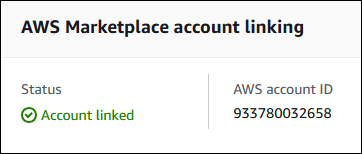
Depois de vincular sua Central de AWS Parceiros e suas AWS Marketplace contas, sua página inicial da Central de Parceiros exibe a seguinte mensagem de status:
-
Para obter mais informações, faça login na Central de Parceiros e consulte o seguinte:
nota
Você deve fazer login para usar esses recursos.
Habilitação dos botões
Depois de se tornar elegível para o ACE para receber AWS indicações, você usa a Central de Parceiros da AWS para ativar um ou os dois botões de call to action.
Você segue processos à parte para habilitar os botões, dependendo da possibilidade de criação de uma nova lista de produtos ou atualização de uma oferta atual.
Para habilitar botões para novos produtos
-
Use a Central de Parceiros da
AWS para criar os seguintes tipos de produtos e torná-los públicos: AMI
SaaS
Contêiner
Modelo do Cloud Front
Como parte da criação do produto, em Solicitações de demonstração guiada e oferta privada, escolha qualquer combinação de Habilitar solicitações de demonstração guiada para compradores e Habilitar solicitações de oferta privada para compradores.
nota
Os botões só serão exibidos nas páginas de detalhes do produto nas ofertas privadas depois que você tornar o produto público.
Para habilitar botões para produtos existentes
Na Central de parceiros da AWS
, na guia Criar, selecione o produto que você deseja alterar. Abra a lista Solicitar alterações e escolha Atualizar informações do produto.
Escolha qualquer combinação de Habilitar solicitações de demonstração guiada para compradores e Habilitar solicitações de oferta privada para compradores.
Os botões só serão exibidos na página de detalhes do produto depois que você salvar as alterações.
Depois de ativar os botões, você pode remover os preços públicos do seu anúncio para que os compradores entrem em contato com você por meio do botão Solicitar oferta privada em vez de comprar por meio de uma oferta pública. Para obter mais informações, consulte Atualize a visibilidade dos preços.
Envio de uma oferta privada a um comprador
Depois que a oferta privada for publicada, os compradores poderão visualizá-la navegando até a guia Ofertas privadas disponíveis na página de ofertas privadas na Central de parceiros da AWS. Na guia Ofertas privadas disponíveis, o comprador pode ver as ofertas oferecidas pelos parceiros de AWS Marketplace canal na coluna Vendedor do registro. O provedor de software independente (ISV) será exibido na coluna Publicador. Um comprador pode navegar até uma oferta privada escolhendo o ID da oferta apropriado na lista de ofertas.
Os compradores podem ver os IDs das ofertas que foram aceitas ou que expiraram na guia Ofertas aceitas ou expiradas.
Após a publicação da oferta privada, você pode enviar ao comprador um URL para a página de execução da oferta.
Para enviar uma oferta privada ao comprador
-
Faça login na Central de Parceiros da https://us-east-1.console.aws.amazon.com/partnercentral/home
AWS e escolha ofertas privadas. -
Selecione o botão de opção ao lado de uma oferta.
-
Escolha Ações e selecione Copiar URL de oferta.
-
Envie o URL para o comprador.
Clonagem da oferta privada
Você pode clonar uma oferta privada, incluindo ofertas privadas de parceiros de AWS Marketplace canal. Use a clonagem para criar uma nova oferta usando um modelo ou para atualizar e substituir uma oferta existente.
Para clonar uma oferta privada
-
Faça login na Central de Parceiros da https://us-east-1.console.aws.amazon.com/partnercentral/home
AWS e escolha ofertas privadas. -
Na tabela Ofertas privadas, selecione a opção ao lado da oferta que você deseja clonar.
-
Escolha Clonar oferta.
-
Uma nova experiência de criação da oferta abrirá com informações pré-preenchidas da oferta selecionada. Analise e modifique os detalhes da oferta conforme necessário.
-
(Opcional) Se você estiver clonando para substituir uma oferta existente, selecione Cancelar a oferta existente. Quando selecionada, a oferta original vai expirar automaticamente e não estará acessível ao comprador quando essa nova oferta for publicada. Isso só afeta a acessibilidade da oferta e não afetará nenhuma assinatura existente se o comprador já tiver aceitado a oferta original.
-
Escolha Clonar oferta privada. Isso vai publicar a oferta e estendê-la aos compradores selecionados por você anteriormente.
Download dos detalhes da oferta
Use o procedimento a seguir para baixar os detalhes da oferta em um arquivo .pdf.
Para baixar os detalhes da oferta
-
Faça login na Central de Parceiros da https://us-east-1.console.aws.amazon.com/partnercentral/home
AWS e escolha ofertas privadas. -
Na tabela Ofertas privadas, selecione a opção ao lado da oferta e escolha Exibir detalhes. Você também pode escolher o link da oferta na coluna ID da oferta.
-
Na página de detalhes da oferta, escolha Baixar PDF.
Salvar o progresso da sua oferta privada
Use o processo a seguir para salvar seu progresso e continuar mais tarde.
Para salvar e retomar o trabalho
-
Em qualquer etapa concluída, escolha Salvar e sair. Na caixa de diálogo, confirme que está salvando o conteúdo no estado de rascunho e revise os erros de validação. Se houver algum erro de validação ou detalhes ausentes, você pode escolher Corrigir para ir até a etapa e resolver o problema. Quando estiver pronto, escolha Salvar e sair para salvar suas atualizações.
Depois de salvar e sair, a solicitação será analisada durante o processamento. Pode levar alguns minutos ou horas para concluir o processamento. Você não pode continuar as etapas ou modificar a solicitação até que ela seja bem-sucedida. Depois que a solicitação for Bem-sucedida, você concluiu o salvamento. Se a solicitação falhar, houve um erro do sistema ou um erro que você deve corrigir antes de reenviar.
-
Para continuar trabalhando em sua oferta, abra a página de ofertas privadas, escolha sua oferta e escolha Retomar criação de oferta.
-
Ao terminar, você pode escolher Salvar e sair para salvar seu progresso ou Criar oferta para publicar e estender a oferta privada aos compradores selecionados.
Atualizar a validade de uma oferta privada
Use o processo a seguir para atualizar a data de validade de uma oferta privada.
Para atualizar a data de validade de uma oferta privada
-
Faça login na Central de Parceiros da https://us-east-1.console.aws.amazon.com/partnercentral/home
AWS e escolha ofertas privadas. -
Na página de ofertas privadas, escolha a oferta que você deseja atualizar.
-
Escolha Editar.
-
Forneça uma nova data de validade da oferta.
-
Selecione Enviar.
Depois que a atualização for concluída, a oferta mudará para o status Ativo e seu comprador poderá aceitar a oferta.
Cancelar uma oferta privada
Use o processo a seguir para cancelar a oferta privada.
-
Faça login na Central de Parceiros da https://us-east-1.console.aws.amazon.com/partnercentral/home
AWS e escolha ofertas privadas. -
Na página de ofertas privadas, escolha a oferta que você deseja atualizar.
nota
O cancelamento da oferta modificará a data de expiração da oferta, de modo que a oferta será exibida como expirada para os compradores que receberam a oferta estendida.
-
Escolha Ação e, em seguida, escolha Cancelar oferta.
