As traduções são geradas por tradução automática. Em caso de conflito entre o conteúdo da tradução e da versão original em inglês, a versão em inglês prevalecerá.
Computador Windows para instância Windows
Use o cliente de Conexão de Área de Trabalho Remota do Windows para se conectar a uma instância do Windows a partir do seu computador Windows.
- MALZ
-
Para obter mais informações sobre os nomes amigáveis dos bastiões, consulteNomes de bastiões compatíveis com DNS.
-
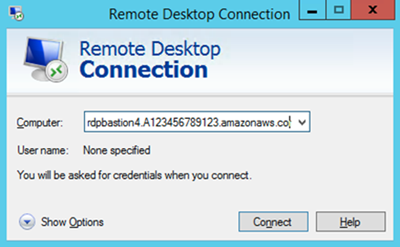
Abra o programa Remote Desktop Connection, um programa padrão do Windows, e insira o nome DNS amigável do Windows Bastion no campo hostname.
-
Selecione Conectar. A Conexão de Área de Trabalho Remota tenta uma conexão RDP com o bastião.
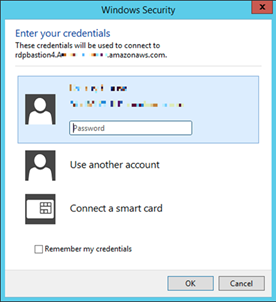
Se for bem-sucedido, uma caixa de diálogo de credenciais será aberta. Para obter acesso, use suas credenciais corporativas do Active Directory, como você faria com a instância do Windows.
-
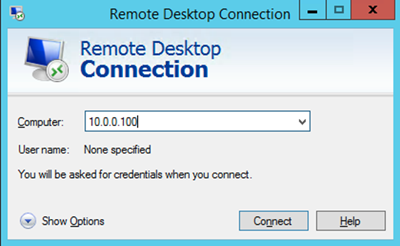
Abra o programa Conexão de Área de Trabalho Remota no bastion e insira o endereço IP da instância do Windows à qual você gostaria de se conectar (por exemplo, 10.0.0.100) e escolha Conectar. Suas credenciais corporativas do Active Directory são novamente necessárias antes de você se conectar à instância do Windows.
-
- SALZ
-
Para obter mais informações sobre os nomes amigáveis dos bastiões, consulteNomes de bastiões compatíveis com DNS.
-
Abra o programa Conexão de Área de Trabalho Remota, um programa padrão do Windows, e digite o nome DNS amigável do Windows Bastion no campo do nome do host; por exemplo,
rdpbastion, que ficaria assim se o número da sua conta fosse 123456789123 e você escolhesse bastion 4,.(1-4).AAMSAccountNumber.amazonaws.com.rproxy.govskope.cardpbastion4.A123456789123.amazonaws.com
-
Selecione Conectar. A Conexão de Área de Trabalho Remota tenta uma conexão RDP com o bastião.
Se for bem-sucedido, uma caixa de diálogo de credenciais será aberta. Para obter acesso, use suas credenciais corporativas do Active Directory, como você faria com a instância do Windows.
-
Abra o programa Conexão de Área de Trabalho Remota no bastion e insira o endereço IP da instância do Windows à qual você gostaria de se conectar (por exemplo, 10.0.0.100) e escolha Conectar. Suas credenciais corporativas do Active Directory são novamente necessárias antes de você se conectar à instância do Windows.
-
