Aviso de fim do suporte: em 30 de junho de 2027, o suporte para o AMS Advanced AWS será encerrado. Depois de 30 de junho de 2027, você não poderá mais acessar o console AMS Advanced ou os recursos do AMS Advanced. Para obter mais informações, consulte Fim do suporte avançado do AMS.
As traduções são geradas por tradução automática. Em caso de conflito entre o conteúdo da tradução e da versão original em inglês, a versão em inglês prevalecerá.
Encontre RFCs
Para encontrar um RFC usando o console AMS, siga estas etapas.
nota
Esse procedimento se aplica somente às RFCs agendadas, ou seja, às RFCs que não usaram a opção ASAP.
No painel de navegação à esquerda, clique em RFCs.
O painel do RFCs é aberto.
Percorra a lista ou use a opção Filtro para refinar a lista.
A lista de RFC muda de acordo com os critérios do filtro.
Escolha o link Assunto para o RFC que você deseja.
A página de detalhes da RFC é aberta para essa RFC com informações, incluindo a ID da RFC.
Se houver muitos RFCs no painel, você poderá usar a opção Filtro para pesquisar por RFC:
Assunto: A linha de assunto ou título (no API/CLI) fornecido ao RFC quando ele foi criado.
ID do RFC: O identificador do RFC.
Estado da atividade: se você conhece o estado da RFC, pode escolher entre AwsOperatorAssignedsignificar que um operador está examinando a RFC no momento, o que AwsActionPendingsignifica que um operador de AMS deve realizar algo antes que a execução da RFC possa continuar ou CustomerActionPendingque você precisa realizar alguma ação antes que a execução da RFC possa continuar.
Status: Se você souber o status do RFC, poderá escolher entre:
Programado: RFCs que foram agendados.
Cancelado: RFCs que foram cancelados.
Em andamento: RFCs em andamento.
Sucesso: RFCs que foram executados com sucesso.
Rejeitado: RFCs que foram rejeitados.
Edição: RFCs que estão sendo editados.
Falha: RFCs que falharam.
Aprovação pendente: RFCs que não podem prosseguir até que o AMS ou você aprovem. Normalmente, isso indica que você precisa aprovar o RFC. Você receberá uma notificação de serviço sobre isso na sua lista de solicitações de serviço.
Tipo de alteração: escolha a categoria, a subcategoria, o item e a operação, e a ID do tipo de alteração será recuperada para você.
Hora de início solicitada ou Hora de término solicitada: essa opção de filtro permite escolher Antes ou Depois e, em seguida, inserir uma Data e, opcionalmente, uma Hora (hh:mm e fuso horário). Esse filtro opera com êxito somente em RFCs programados (não em RFCs ASAP).
Status: Programado, Cancelado, Em andamento, Sucesso, Rejeitado, Edição ou Falha.
Assunto: O assunto (ou título, se o RFC foi criado com o API/CLI) que você deu ao RFC.
ID do tipo de alteração: use o identificador do tipo de alteração enviado com o RFC.
A pesquisa permite que você adicione os filtros, conforme mostrado na captura de tela a seguir.
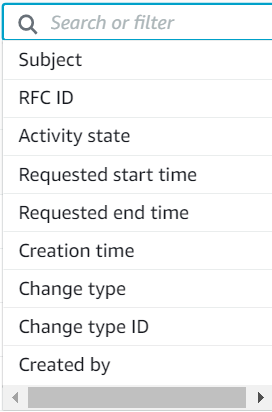
Clique no link Assunto do RFC que você deseja.
A página de detalhes da RFC é aberta para essa RFC com informações, incluindo a ID da RFC.
Você pode usar vários filtros para encontrar um RFC.
Para verificar a versão do tipo de alteração, use este comando:
aws amscm list-change-type-version-summaries --filter Attribute=ChangeTypeId,Value=CT_ID
nota
Você pode usar qualquer CreateRfc parâmetro com qualquer RFC, independentemente de eles fazerem parte do esquema para o tipo de alteração. Por exemplo, para receber notificações quando o status da RFC mudar, adicione essa linha --notification "{\"Email\": {\"EmailRecipients\" : [\"email@example.com\"]}}" à parte dos parâmetros da RFC da solicitação (não aos parâmetros de execução). Para obter uma lista de todos os CreateRfc parâmetros, consulte a Referência da API de gerenciamento de alterações do AMS.
Se você não anotar o ID do RFC e precisar encontrá-lo posteriormente, poderá usar o sistema de gerenciamento de alterações (CM) do AMS para pesquisá-lo e restringir os resultados com um filtro ou consulta.
A ListRfcSummariesoperação da API CM tem filtros. Você pode filtrar os resultados com base em um
AttributeeValuecombinados em uma operação AND lógica ou com base em umAttributeCondition, aValuese.Filtragem RFC Atributo Valores válidos Condições válidas Condição padrão Observações ActualEndTime
Qualquer string representando uma data e hora ISO8601 (por exemplo, “20170101T000000Z”)
Antes, depois, entre
Nenhum
A condição Antes ou Depois aceita somente um valor no campo Valores. A condição Between deve ter exatamente dois valores no campo Valores, onde o primeiro valor deve representar uma data que ocorre antes do segundo valor
ActualStartTime
Qualquer string representando uma data e hora ISO8601 (por exemplo, “20170101T000000Z”)
Antes, depois, entre
Nenhum
A condição Antes ou Depois aceita somente um valor no campo Valores. A condição Between deve ter exatamente dois valores no campo Valores, onde o primeiro valor deve representar uma data que ocorre antes do segundo valor
AutomationStatusId
Manual, automatizado
Igual
Igual
Existem apenas dois status de automação
ChangeTypeId
Qualquer ID de tipo de alteração válida; por exemplo, ct-123h45t6uz7jl
Igual
Igual
Encontrando um tipo de alteração ou CSIO ChangeTypeVersion
Qualquer ID de tipo de alteração válida; por exemplo, 1.0
Igual
Igual
CreatedBy
Qualquer sequência de caracteres (o tamanho máximo permitido é de 2048 caracteres)
Contém
Contém
O CreatedBy campo do RFC contém o ARN do usuário que o criou
CreatedTime
Qualquer string representando uma data e hora ISO8601 (por exemplo, “20170101T000000Z”)
Antes, depois, entre
Nenhum
A condição Antes ou Depois aceita somente um valor no campo Valores. A condição Between deve ter exatamente dois valores no campo Valores, onde o primeiro valor deve representar uma data que ocorre antes do segundo valor
LastModifiedTime
Qualquer string representando uma data e hora ISO8601 (por exemplo, “20170101T000000Z”)
Antes, depois, entre
Nenhum
A condição Antes ou Depois aceita somente um valor no campo Valores. A condição Between deve ter exatamente dois valores no campo Valores, onde o primeiro valor deve representar uma data que ocorre antes do segundo valor
LastSubmittedTime
Qualquer string representando uma data e hora ISO8601 (por exemplo, “20170101T000000Z”)
Antes, depois, entre
Nenhum
A condição Antes ou Depois aceita somente um valor no campo Valores. A condição Between deve ter exatamente dois valores no campo Valores, onde o primeiro valor deve representar uma data que ocorre antes do segundo valor
RequestedEndTime
Qualquer string representando uma data e hora ISO8601 (por exemplo, “20170101T000000Z”)
Antes, depois, entre
Nenhum
A condição Antes ou Depois aceita somente um valor no campo Valores. A condição Between deve ter exatamente dois valores no campo Valores, onde o primeiro valor deve representar uma data que ocorre antes do segundo valor
RequestedStartTime
Qualquer string representando uma data e hora ISO8601 (por exemplo, “20170101T000000Z”)
Antes, depois, entre
Nenhum
A condição Antes ou Depois aceita somente um valor no campo Valores. A condição Between deve ter exatamente dois valores no campo Valores, onde o primeiro valor deve representar uma data que ocorre antes do segundo valor
RfcStatusId
Cancelado, edição, falha,, InProgress, rejeitado PendingApproval, agendado, sucesso
Igual
Igual
Atualize a lista de RFC no console AMS ou execute GetRfc
Título
Qualquer título RFC válido
Contém
Contém
Expressões regulares em cada campo individual não são suportadas. Pesquisa sem distinção entre maiúsculas e min
Exemplos:
Para encontrar os IDs de todos os RFCs relacionados ao SQS (onde o SQS está contido na parte Item do CT), você pode usar este comando:
list-rfc-summaries --query 'RfcSummaries[?contains(Item.Name,`SQS`)].[Category.Id,Subcategory.Id,Type.Id,Item.Id,RfcId]' --output tableO que retorna algo assim:
----------------------------------------------------------------------------
|                         ListRfcSummaries                                   |
+----------+--------------------------------+-------+-------+----------------+
|Deployment| Advanced Stack Components      |SQS    |Create |ct-123h45t6uz7jl|
|Management| Monitoring & Notification  |SQS    |Update |ct-123h45t6uz7jl|
+----------+--------------------------------+-------+-------+----------------+
Outro filtro disponível
list-rfc-summarieséAutomationStatusIdprocurar RFCs automatizados ou manuais:aws amscm list-rfc-summaries --filter Attribute=AutomationStatusId,Value=AutomatedOutro filtro disponível para
list-rfc-summarieséTitle(Assunto no console):Attribute=Title,Value=RFC-TITLEExemplo da nova estrutura de solicitação em JSON que retorna RFCs onde:
(O título CONTÉM a frase “Windows 2012" OU “Amazon Linux”) E
(RfcStatusId É IGUAL A “Sucesso” OU "InProgress“) E
(20170101T000000Z <= <= 20170103T000000Z) E (<= RequestedStartTime 20170103T000000Z) ActualEndTime
{
  "Filters": [
    {
      "Attribute": "Title",
      "Values": ["Windows 2012", "Amazon Linux"],
      "Condition": "Contains"
    },
    {
      "Attribute": "RfcStatusId",
      "Values": ["Success", "InProgress"],
      "Condition": "Equals"
    },
    {
      "Attribute": "RequestedStartTime",
      "Values": ["20170101T000000Z", "20170103T000000Z"],
      "Condition": "Between"
    },
    {
      "Attribute": "ActualEndTime",
      "Values": ["20170103T000000Z"],
      "Condition": "Before"
    }
  ]
}
nota
Com o Advanced
Filters, o AMS pretende descontinuar os seguintes campos em uma próxima versão:Valor: O campo Valor faz parte do campo Filtros. Use o campo Valores que oferece suporte a funcionalidades mais avançadas.
RequestedEndTimeRange: use o campo RequestedEndTime interno de Filtros que oferece suporte a funcionalidades mais avançadas
RequestedStartTimeRange: use o campo RequestedStartTime interno de Filtros que oferece suporte a funcionalidades mais avançadas.
Para obter informações sobre o uso de consultas CLI, consulte Como filtrar a saída com a opção --query e a referência da linguagem de consulta, Especificação JMESPath.
Se você estiver usando o console AMS:
Acesse a página da lista de RFCs. Se necessário, você pode filtrar pelo assunto da RFC, que é o que você inseriu como RFC
Titleao criá-la.
nota
Esse procedimento se aplica somente às RFCs agendadas, ou seja, às RFCs que não usaram a opção ASAP.
