Aviso de fim do suporte: em 30 de junho de 2027, AWS encerrará o suporte para o AMS Advanced. Depois de 30 de junho de 2027, você não poderá mais acessar o console do AMS Advanced ou os recursos do AMS Advanced. Para obter mais informações, consulte Fim do suporte do AMS Advanced.
As traduções são geradas por tradução automática. Em caso de conflito entre o conteúdo da tradução e da versão original em inglês, a versão em inglês prevalecerá.
Opções do AMS Bastion durante a aplicação Migrations/Onboarding
Para oferecer a você a melhor experiência durante os esforços de migração, abaixo estão as possíveis opções que o AMS poderia aproveitar atualmente:
Opção 1: Ignorar o Bastions apenas para fins de migração (você deve aprovar isso para fins de segurança como medida temporária).
Observação: os recursos de auditoria ainda estarão disponíveis para garantir que o AMS tenha visibilidade de cada solicitação.
Opção 2: Tunelamento SSH com uma ferramenta de sua escolha; por exemplo, PuTTY, conforme ilustrado.
Os componentes do ambiente descritos já precisariam estar prontos para essa opção.
O AMS forneceria notas e instruções adicionais.
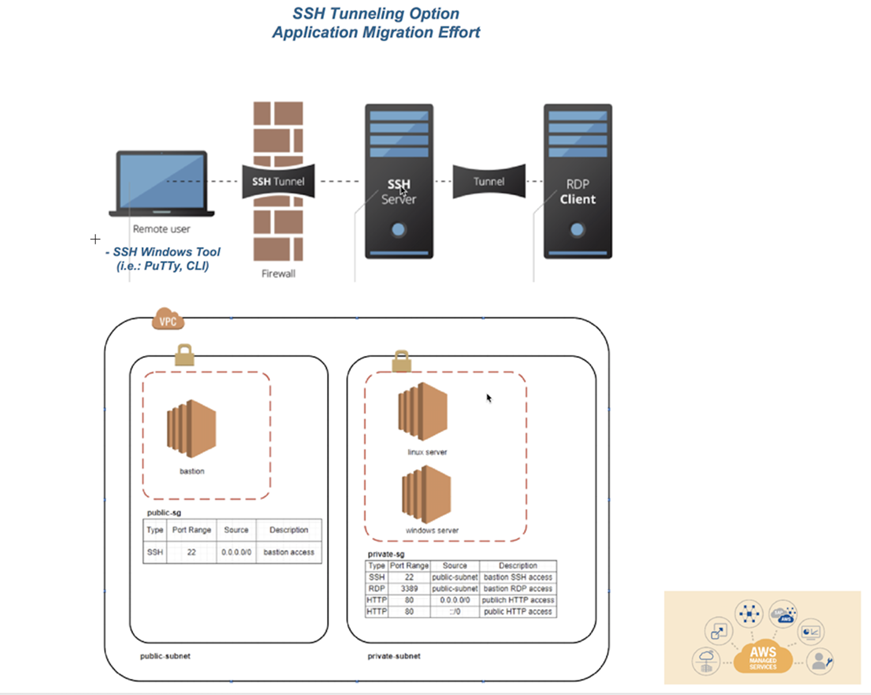
Etapas de tunelamento SSH com PuTTY:
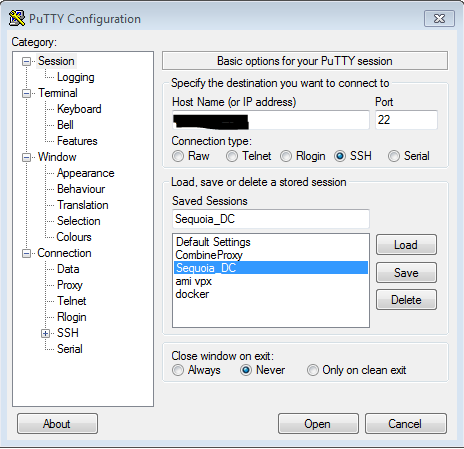
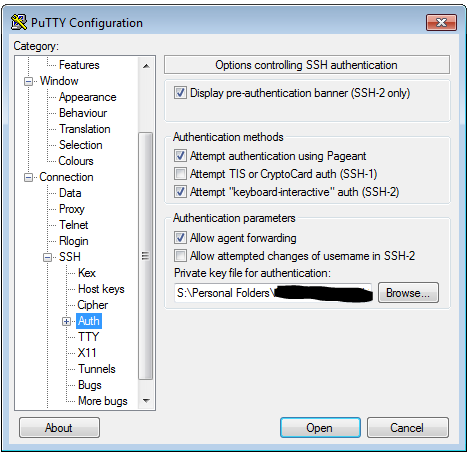
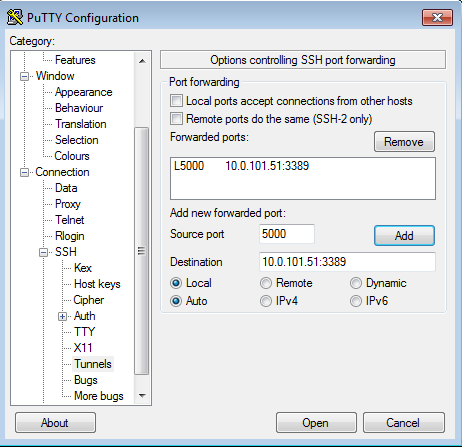
No PuTTY, você criaria uma sessão SSH, com o IP público do bastion host, forneceria a chave PEM na seção AUTH e, em seguida, criaria um túnel. A porta de origem do túnel deve ser uma porta local não utilizada (por exemplo, 5000) e o IP seria o IP do host de destino (a caixa do Windows que você está tentando acessar) com a porta RDP anexada (3389). Certifique-se de salvar sua configuração, pois você não quer ter que fazer isso toda vez que fizer login na caixa. Conecte-se ao bastion host e faça login. Em seguida, inicie uma sessão RDP para localhost:5000 (ou qualquer porta que você escolher).
Defina o nome do host ou IP público do bastion host
Em SSH ->Auth, defina o arquivo de chave privada no formato.ppk
Em SSH ->Tunnels, adicione a nova porta encaminhada. A porta de origem deve ser a porta arbitrária não utilizada e o destino deve ser o IP do servidor de destino atrás do bastion host, com a porta RDP anexada.
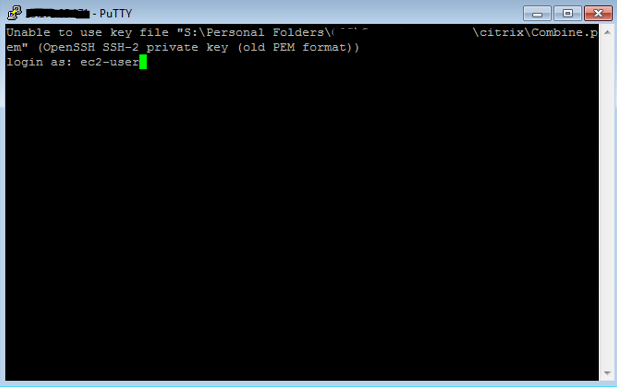
Conecte-se ao bastion host via PuTTY e faça login.
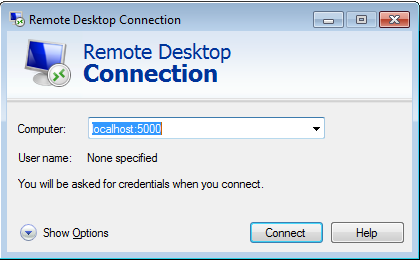
Inicie uma sessão RDP em localhost:5000 para acessar o servidor de destino.