Aviso de fim do suporte: em 30 de junho de 2027, o suporte para o AMS Advanced AWS será encerrado. Depois de 30 de junho de 2027, você não poderá mais acessar o console AMS Advanced ou os recursos do AMS Advanced. Para obter mais informações, consulte Fim do suporte avançado do AMS.
As traduções são geradas por tradução automática. Em caso de conflito entre o conteúdo da tradução e da versão original em inglês, a versão em inglês prevalecerá.
Conta de gerenciamento | Conta de aplicativo externa
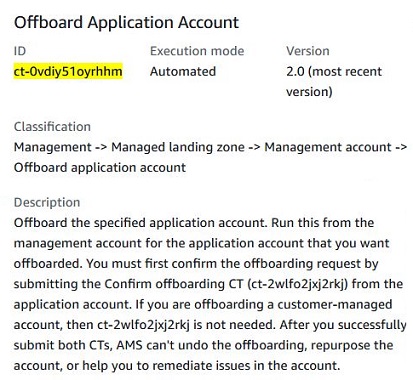
Desconecte a conta do aplicativo especificada. Execute isso na conta de gerenciamento da conta do aplicativo que você deseja excluir. Você deve primeiro confirmar a solicitação de desligamento enviando o CT de confirmação de desligamento (ct-2wlfo2jxj2rkj) da conta do aplicativo. Se você estiver desativando uma conta gerenciada pelo cliente, ct-2wlfo2jxj2rkj não será necessário. Depois de enviar ambas as CTs com sucesso, o AMS não poderá desfazer a transferência, reutilizar a conta ou ajudá-lo a corrigir problemas na conta.
Classificação completa: Gestão | Landing zone gerenciada | Conta de gerenciamento | Conta de aplicativo externo
Detalhes do tipo de alteração
ID do tipo de alteração |
ct-0vdiy51oyrhhm |
Versão atual |
2,0 |
Duração esperada da execução |
3600 minutos |
Aprovação da AWS |
Obrigatório |
Aprovação do cliente |
Não obrigatório |
Modo de execução |
Automatizado |
Informações adicionais
Conta de gerenciamento: conta do aplicativo externo
Importante
Você tem 48 horas para desativar a conta do aplicativo especificada depois de executar com sucesso o tipo de Confirme a desativação alteração (ct-2wlfo2jxj2rkj). Após 48 horas, a solicitação de desligamento falha e o processo de confirmação e desativação deve ser reiniciado.
Atenção
Antes de enviar esse tipo de alteração para iniciar a desativação da conta do aplicativo, certifique-se de que todos os RFCs associados à conta do aplicativo tenham atingido o estado terminal. Não deve haver RFCs em nenhum dos seguintes status: Edição, Aprovação pendente, Programado ou Em andamento. Cancele, conclua ou resolva todos os RFCs ativos antes de continuar.
Captura de tela desse tipo de alteração no console AMS:
Como funciona:
Navegue até a página Criar RFC: No painel de navegação esquerdo do console AMS, clique em RFCs para abrir a página de lista de RFCs e, em seguida, clique em Criar RFC.
Escolha um tipo de alteração popular (CT) na visualização padrão Procurar tipos de alteração ou selecione uma CT na visualização Escolher por categoria.
Navegar por tipo de alteração: você pode clicar em um CT popular na área de criação rápida para abrir imediatamente a página Executar RFC. Observe que você não pode escolher uma versão mais antiga do CT com a criação rápida.
Para classificar CTs, use a área Todos os tipos de alteração na visualização em Cartão ou Tabela. Em qualquer exibição, selecione uma CT e clique em Criar RFC para abrir a página Executar RFC. Se aplicável, a opção Criar com uma versão mais antiga aparece ao lado do botão Criar RFC.
Escolha por categoria: selecione uma categoria, subcategoria, item e operação e a caixa de detalhes do CT será aberta com a opção Criar com uma versão mais antiga, se aplicável. Clique em Criar RFC para abrir a página Executar RFC.
Na página Executar RFC, abra a área do nome do CT para ver a caixa de detalhes do CT. É necessário um Assunto (preenchido se você escolher seu CT na visualização Procurar tipos de alteração). Abra a área Configuração adicional para adicionar informações sobre o RFC.
Na área Configuração de execução, use as listas suspensas disponíveis ou insira valores para os parâmetros necessários. Para configurar parâmetros de execução opcionais, abra a área Configuração adicional.
Ao terminar, clique em Executar. Se não houver erros, a página RFC criada com sucesso será exibida com os detalhes da RFC enviada e a saída inicial de execução.
Abra a área Parâmetros de execução para ver as configurações que você enviou. Atualize a página para atualizar o status de execução do RFC. Opcionalmente, cancele a RFC ou crie uma cópia dela com as opções na parte superior da página.
Como funciona:
Use o Inline Create (você emite um
create-rfccomando com todos os parâmetros de RFC e execução incluídos) ou o Template Create (você cria dois arquivos JSON, um para os parâmetros RFC e outro para os parâmetros de execução) e emita ocreate-rfccomando com os dois arquivos como entrada. Ambos os métodos são descritos aqui.Envie o
aws amscm submit-rfc --rfc-idcomando RFC: com o ID RFC retornado.IDMonitore o
aws amscm get-rfc --rfc-idcomando RFC:.ID
Para verificar a versão do tipo de alteração, use este comando:
aws amscm list-change-type-version-summaries --filter Attribute=ChangeTypeId,Value=CT_ID
nota
Você pode usar qualquer CreateRfc parâmetro com qualquer RFC, independentemente de eles fazerem parte do esquema para o tipo de alteração. Por exemplo, para receber notificações quando o status da RFC mudar, adicione essa linha --notification "{\"Email\": {\"EmailRecipients\" : [\"email@example.com\"]}}" à parte dos parâmetros da RFC da solicitação (não aos parâmetros de execução). Para obter uma lista de todos os CreateRfc parâmetros, consulte a Referência da API de gerenciamento de alterações do AMS.
CRIAÇÃO EM LINHA:
nota
Execute esse tipo de alteração a partir da conta de gerenciamento associada à conta do aplicativo que está sendo excluída.
Execute o comando create RFC com os parâmetros de execução fornecidos em linha (aspas de escape ao fornecer parâmetros de execução em linha) e, em seguida, envie a ID de RFC retornada. Por exemplo, você pode substituir o conteúdo por algo assim:
aws amscm create-rfc --change-type-id "ct-0vdiy51oyrhhm" --change-type-version "2.0" --title "Run Offboarding" --execution-parameters "{\"AccountID\": \"000000000000\",\"AccountEmail\": \"email@amazon.com\",\"Confirmation\": \"confirm\",\"DeleteTransitGatewayAttachment\":true}"
CRIAÇÃO DE MODELO:
Envie os parâmetros de execução do esquema JSON para esse tipo de alteração em um arquivo; este exemplo o nomeia: RunAppAcctOffBParams.json
aws amscm get-change-type-version --change-type-id "ct-0vdiy51oyrhhm" --query "ChangeTypeVersion.ExecutionInputSchema" --output text > RunAppAcctOffBParams.jsonModifique e salve o RunAppAcctOffBParams arquivo. Por exemplo, você pode substituir o conteúdo por algo assim:
{
  "AccountID": "000000000000",
  "AccountEmail": "email@amazon.com",
  "Confirmation": "confirm",
  "DeleteTransitGatewayAttachment" : true
}
Envie o arquivo JSON do modelo RFC para um arquivo; este exemplo o nomeia: RunAppAcctOffBRfc.json
aws amscm create-rfc --generate-cli-skeleton > RunAppAcctOffBRfc.jsonModifique e salve o RunAppAcctOffBRfc.json arquivo. Por exemplo, você pode substituir o conteúdo por algo assim:
{
  "ChangeTypeVersion": "2.0",
  "ChangeTypeId": "ct-0vdiy51oyrhhm",
  "Title": "Execute Offboarding"
}
Crie o RFC, especificando o RunAppAcctOffBRfc arquivo e o RunAppAcctOffBParams arquivo:
aws amscm create-rfc --cli-input-json file://RunAppAcctOffBRfc.json --execution-parameters file://RunAppAcctOffBParams.jsonVocê recebe a ID da nova RFC na resposta e pode usá-la para enviar e monitorar a RFC. Até que você o envie, o RFC permanece no estado de edição e não inicia.
A primeira etapa para desativar a conta de inscrição multiconta da landing zone do AMS é enviar o Confirme a desativação CT (ct-2wlfo2jxj2rkj) da conta do aplicativo.
Execute esse tipo de alteração dentro de 48 horas após a execução bem-sucedida do tipo de alteração de confirmação.
Não há pré-requisito ou CT de confirmação para contas de aplicativos gerenciados pelo cliente.
Observe que o desligamento é irreversível.
Se você pretende operar a conta por conta própria após sair do AMS, certifique-se de especificar um
DeleteTransitGatewayAttachmentparâmetro para manterfalsea conectividade.
Parâmetros de entrada de execução
Para obter informações detalhadas sobre os parâmetros de entrada de execução, consulteEsquema para o tipo de alteração ct-0vdiy51oyrhhm.
Exemplo: parâmetros obrigatórios
{
  "RequestType": "OffboardingExecution",
  "Parameters": {
    "AccountId": "000000000000",
    "AccountEmail": "example@email.com",
    "Confirmation": "confirm",
    "DeleteTransitGatewayAttachment": true
  }
}
Exemplo: Todos os parâmetros
{
  "RequestType": "OffboardingExecution",
  "Parameters": {
    "AccountId": "000000000000",
    "AccountEmail": "example@email.com",
    "Confirmation": "confirm",
    "DeleteTransitGatewayAttachment": true
  }
}
