Aviso de fim do suporte: em 30 de junho de 2027, o suporte para o AMS Advanced AWS será encerrado. Depois de 30 de junho de 2027, você não poderá mais acessar o console AMS Advanced ou os recursos do AMS Advanced. Para obter mais informações, consulte Fim do suporte avançado do [ AMS](https://docs.aws.amazon.com/managedservices/latest/userguide/SunsetPlan.html).
As traduções são geradas por tradução automática. Em caso de conflito entre o conteúdo da tradução e da versão original em inglês, a versão em inglês prevalecerá.
# Plano de backup \| Ativar cópia entre contas (conta de gerenciamento)
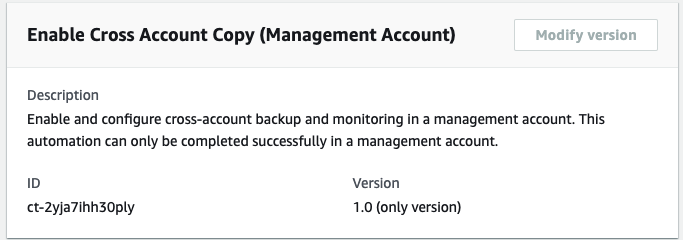
Ative e configure o backup e o monitoramento entre contas em uma conta de gerenciamento. Essa automação só pode ser concluída com êxito em uma conta de gerenciamento.
**Classificação completa:** Gerenciamento \| AWS Backup \| Plano de backup \| Habilitar cópia entre contas (Conta de gerenciamento)
## Detalhes do tipo de alteração
| | |
| --- |--- |
| ID do tipo de alteração | ct-2yja7ihh30ply |
| Versão atual | 1,0 |
| Duração esperada da execução | 60 minutos |
| Aprovação da AWS | Obrigatório |
| Aprovação do cliente | Não obrigatório |
| Modo de execução | Automatizado |
## Informações adicionais
### Ativar cópia do plano de backup entre contas
#### Habilitando a cópia do plano de backup entre contas com o console
O seguinte mostra esse tipo de alteração no console AMS.
Como funciona:
1. **Navegue até a página **Criar RFC**: No painel de navegação esquerdo do console AMS, clique em **RFCs para abrir a página de lista de RFCs** e, em seguida, clique em Criar RFC.**
1. Escolha um tipo de alteração popular (CT) na visualização padrão **Procurar tipos de alteração** ou selecione uma CT na visualização **Escolher por categoria**.
+ **Navegar por tipo de alteração**: você pode clicar em um CT popular na área de **criação rápida** para abrir imediatamente a página **Executar RFC**. Observe que você não pode escolher uma versão mais antiga do CT com a criação rápida.
Para classificar CTs, use a área **Todos os tipos de alteração** na visualização em **Cartão** ou **Tabela**. Em qualquer exibição, selecione uma CT e clique em **Criar RFC** para abrir a página **Executar RFC**. Se aplicável, a opção **Criar com versão mais antiga** aparece ao lado do botão **Criar RFC**.
+ **Escolha por categoria**: selecione uma categoria, subcategoria, item e operação e a caixa de detalhes do CT será aberta com a opção **Criar com uma versão mais antiga**, se aplicável. Clique em **Criar RFC** para abrir a página **Executar RFC**.
1. Na página **Executar RFC**, abra a área do nome do CT para ver a caixa de detalhes do CT. É necessário um **Assunto** (preenchido se você escolher seu CT na visualização **Procurar tipos de alteração**). Abra a área **Configuração adicional** para adicionar informações sobre o RFC.
Na área **Configuração de execução**, use as listas suspensas disponíveis ou insira valores para os parâmetros necessários. Para configurar parâmetros de execução opcionais, abra a área **Configuração adicional**.
1. Ao terminar, clique em **Executar**. Se não houver erros, a página **RFC criada com sucesso** será exibida com os detalhes da RFC enviada e a saída inicial de **execução**.
1. Abra a área **Parâmetros de execução** para ver as configurações que você enviou. Atualize a página para atualizar o status de execução do RFC. Opcionalmente, cancele a RFC ou crie uma cópia dela com as opções na parte superior da página.
#### Habilitando a cópia do plano de backup entre contas com a CLI
Como funciona:
1. Use o Inline Create (você emite um `create-rfc` comando com todos os parâmetros de RFC e execução incluídos) ou o Template Create (você cria dois arquivos JSON, um para os parâmetros RFC e outro para os parâmetros de execução) e emita o `create-rfc` comando com os dois arquivos como entrada. Ambos os métodos são descritos aqui.
1. Envie o `aws amscm submit-rfc --rfc-id {{ID}}` comando RFC: com o ID RFC retornado.
Monitore o `aws amscm get-rfc --rfc-id {{ID}}` comando RFC:.
Para verificar a versão do tipo de alteração, use este comando:
```
aws amscm list-change-type-version-summaries --filter Attribute=ChangeTypeId,Value={{CT_ID}}
```
**nota**
Você pode usar qualquer `CreateRfc` parâmetro com qualquer RFC, independentemente de eles fazerem parte do esquema para o tipo de alteração. Por exemplo, para receber notificações quando o status da RFC mudar, adicione essa linha `--notification "{\"Email\": {\"EmailRecipients\" : [\"email@example.com\"]}}"` à parte dos parâmetros da RFC da solicitação (não aos parâmetros de execução). Para obter uma lista de todos os CreateRfc parâmetros, consulte a [Referência da API de gerenciamento de alterações do AMS](https://docs.aws.amazon.com/managedservices/latest/ApiReference-cm/API_CreateRfc.html).
*CRIAÇÃO EM LINHA*:
Execute o comando create RFC com os parâmetros de execução fornecidos em linha (aspas de escape ao fornecer parâmetros de execução em linha) e, em seguida, envie a ID de RFC retornada. Por exemplo, você pode substituir o conteúdo por algo assim:
```
aws amscm create-rfc \
--change-type-id "ct-2yja7ihh30ply" \
--change-type-version "1.0" --title "{{ConfigCrossAccountCopyInManagementAccount}}" \
--execution-parameters "{\"DocumentName\":\"AWSManagedServices-HandleConfigureCrossAccountBackupInManagementAccount-Admin\",\"Region\":\"{{ap-southeast-2}}\",\"Parameters\":{\"DestinationAccountId\":[\"{{123456789012}}\"],\"SourceAccountId\":[\"{{210987654321}}\"]}}" \
--endpoint-url {{https://amscm-gamma.us-east-1.amazonaws.com}}
```
*CRIAÇÃO DE MODELO*:
1. Envie os parâmetros de execução do esquema JSON para esse tipo de alteração em um arquivo JSON; este exemplo o nomeia: ConfigCrossAcctCopyBackupPlanParams.json
```
aws amscm get-change-type-version --change-type-id "ct-2yja7ihh30ply" --query "ChangeTypeVersion.ExecutionInputSchema" --output text > ConfigCrossAcctCopyBackupPlanParams.json
```
1. Modifique e salve o ConfigCrossAcctCopyBackupPlanParams arquivo.
```
{
"DocumentName": "AWSManagedServices-HandleConfigureCrossAccountBackupInManagementAccount-Admin",
"Region": "{{ap-southeast-2}}",
"Parameters": {
"DestinationAccountId": [
"{{123456789012}}"
],
"SourceAccountId": [
"{{210987654321}}"
]
}
}
```
1. Envie o modelo RFC para um arquivo em sua pasta atual; este exemplo o nomeia ConfigCrossAcctCopyBackupPlanRfc.json:
```
aws amscm create-rfc --generate-cli-skeleton > ConfigCrossAcctCopyBackupPlanRfc.json
```
1. Modifique e salve o ConfigCrossAcctCopyBackupPlanRfc.json arquivo. Por exemplo, você pode substituir o conteúdo por algo assim:
```
{
"ChangeTypeId": "ct-2yja7ihh30ply",
"ChangeTypeVersion": "1.0",
"Title": "{{ConfigureCrossAcctCopyBackup}}"
}
```
1. Crie o RFC, especificando o ConfigCrossAcctCopyBackupPlanRfc arquivo e o ConfigCrossAcctCopyBackupPlanParams arquivo:
```
aws amscm create-rfc --cli-input-json file://ConfigCrossAcctCopyBackupPlanRfc.json --execution-parameters file://ConfigCrossAcctCopyBackupPlanParams.json
```
Você recebe o ID do novo RFC na resposta e pode usá-lo para enviar e monitorar o RFC. Até que você o envie, o RFC permanece no estado de edição e não inicia.
#### Dicas
Para saber mais AWS Backup, consulte [AWS Backup: How It Works](https://docs.aws.amazon.com/aws-backup/latest/devguide/how-it-works.html).
## Parâmetros de entrada de execução
Para obter informações detalhadas sobre os parâmetros de entrada de execução, consulte[Esquema para o tipo de alteração ct-2yja7ihh30ply](schemas.md#ct-2yja7ihh30ply-schema-section).
## Exemplo: parâmetros obrigatórios
```
Example not available.
```
## Exemplo: Todos os parâmetros
```
{
"DocumentName": "AWSManagedServices-HandleConfigureCrossAccountBackupInManagementAccount-Admin",
"Region": "us-east-1",
"Parameters": {
"DestinationAccountId": [ "123456789012" ],
"SourceAccountId": [ "123456789012" ]
}
}
```