Aviso de fim do suporte: em 30 de junho de 2027, o suporte para o AMS Advanced AWS será encerrado. Depois de 30 de junho de 2027, você não poderá mais acessar o console AMS Advanced ou os recursos do AMS Advanced. Para obter mais informações, consulte Fim do suporte avançado do AMS.
As traduções são geradas por tradução automática. Em caso de conflito entre o conteúdo da tradução e da versão original em inglês, a versão em inglês prevalecerá.
Pilha de instâncias do EC2 | Colete informações do Log4j
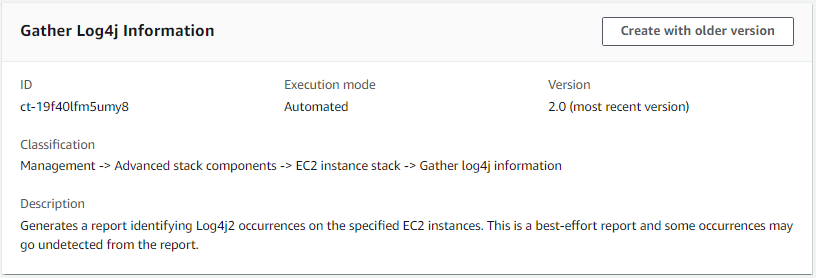
Gera um relatório identificando ocorrências do Log4j2 nas instâncias EC2 especificadas. Este é o melhor relatório e algumas ocorrências podem passar despercebidas no relatório.
Classificação completa: Gerenciamento | Componentes avançados da pilha | Pilha de instâncias do EC2 | Colete informações do log4j
Detalhes do tipo de alteração
ID do tipo de alteração |
ct-19f40lfm5umy8 |
Versão atual |
2,0 |
Duração esperada da execução |
360 minutos |
Aprovação da AWS |
Obrigatório |
Aprovação do cliente |
Não obrigatório |
Modo de execução |
Automatizado |
Informações adicionais
Atualizar outros CTs
O seguinte mostra esse tipo de alteração no console AMS.
Como funciona:
Navegue até a página Criar RFC: No painel de navegação esquerdo do console AMS, clique em RFCs para abrir a página de lista de RFCs e, em seguida, clique em Criar RFC.
Escolha um tipo de alteração popular (CT) na visualização padrão Procurar tipos de alteração ou selecione uma CT na visualização Escolher por categoria.
Navegar por tipo de alteração: você pode clicar em um CT popular na área de criação rápida para abrir imediatamente a página Executar RFC. Observe que você não pode escolher uma versão mais antiga do CT com a criação rápida.
Para classificar CTs, use a área Todos os tipos de alteração na visualização em Cartão ou Tabela. Em qualquer exibição, selecione uma CT e clique em Criar RFC para abrir a página Executar RFC. Se aplicável, a opção Criar com uma versão mais antiga aparece ao lado do botão Criar RFC.
Escolha por categoria: selecione uma categoria, subcategoria, item e operação e a caixa de detalhes do CT será aberta com a opção Criar com uma versão mais antiga, se aplicável. Clique em Criar RFC para abrir a página Executar RFC.
Na página Executar RFC, abra a área do nome do CT para ver a caixa de detalhes do CT. É necessário um Assunto (preenchido se você escolher seu CT na visualização Procurar tipos de alteração). Abra a área Configuração adicional para adicionar informações sobre o RFC.
Na área Configuração de execução, use as listas suspensas disponíveis ou insira valores para os parâmetros necessários. Para configurar parâmetros de execução opcionais, abra a área Configuração adicional.
Ao terminar, clique em Executar. Se não houver erros, a página RFC criada com sucesso será exibida com os detalhes da RFC enviada e a saída inicial de execução.
Abra a área Parâmetros de execução para ver as configurações que você enviou. Atualize a página para atualizar o status de execução do RFC. Opcionalmente, cancele a RFC ou crie uma cópia dela com as opções na parte superior da página.
Como funciona:
Use o Inline Create (você emite um
create-rfccomando com todos os parâmetros de RFC e execução incluídos) ou o Template Create (você cria dois arquivos JSON, um para os parâmetros RFC e outro para os parâmetros de execução) e emita ocreate-rfccomando com os dois arquivos como entrada. Ambos os métodos são descritos aqui.Envie o
aws amscm submit-rfc --rfc-idcomando RFC: com o ID RFC retornado.IDMonitore o
aws amscm get-rfc --rfc-idcomando RFC:.ID
Para verificar a versão do tipo de alteração, use este comando:
aws amscm list-change-type-version-summaries --filter Attribute=ChangeTypeId,Value=CT_ID
nota
Você pode usar qualquer CreateRfc parâmetro com qualquer RFC, independentemente de eles fazerem parte do esquema para o tipo de alteração. Por exemplo, para receber notificações quando o status da RFC mudar, adicione essa linha --notification "{\"Email\": {\"EmailRecipients\" : [\"email@example.com\"]}}" à parte dos parâmetros da RFC da solicitação (não aos parâmetros de execução). Para obter uma lista de todos os CreateRfc parâmetros, consulte a Referência da API de gerenciamento de alterações do AMS.
CRIAÇÃO EM LINHA:
Execute o comando create RFC com os parâmetros de execução fornecidos em linha (aspas de escape ao fornecer parâmetros de execução em linha) e, em seguida, envie a ID de RFC retornada. Por exemplo, você pode substituir o conteúdo por algo assim:
Versão 2.0:
Examine todas as instâncias:
aws amscm create-rfc --change-type-id "ct-19f40lfm5umy8" --change-type-version "2.0" --title "Log4j Investigation" --execution-parameters "{\"DocumentName\":\"AWSManagedServices-GatherLog4jInformation\",\"Region\":\"us-east-1\",\"Parameters\":{\"S3Bucket\":[\"s3://BUCKET_NAME\"]},\"TargetParameterName\": \"InstanceId\",\"Targets\": [{\"Key\": \"AWS::EC2::Instance\",\"Values\": [\"*\"]}],\"MaxConcurrency\": \"10\",\"MaxErrors\": \"100%\"}"
Examine uma lista de instâncias:
aws amscm create-rfc --change-type-id "ct-19f40lfm5umy8" --change-type-version "2.0" --title "Log4j Investigation" --execution-parameters "{\"DocumentName\":\"AWSManagedServices-GatherLog4jInformation\",\"Region\":\"us-east-1\",\"Parameters\":{\"S3Bucket\":[\"s3://BUCKET_NAME\"]},\"TargetParameterName\": \"InstanceId\",\"Targets\": [{\"Key\": \"ParameterValues\",\"Values\": [\"INSTANCE_ID_1\",\"INSTANCE_ID_2\",\"INSTANCE_ID_3\",\"INSTANCE_ID_4\",\"INSTANCE_ID_5\"]}],\"MaxConcurrency\": \"10\",\"MaxErrors\": \"100%\"}"
CRIAÇÃO DE MODELO:
Exiba os parâmetros de execução desse tipo de alteração em um arquivo JSON; este exemplo o nomeia GatherLog4jInfoParams.json:
aws amscm get-change-type-version --change-type-id "ct-19f40lfm5umy8" --query "ChangeTypeVersion.ExecutionInputSchema" --output text > GatherLog4jInfoParams.jsonModifique e salve o GatherLog4jInfoParams arquivo, mantendo somente os parâmetros que você deseja alterar. Por exemplo, você pode substituir o conteúdo por algo assim:
Versão 2.0:
Examine todas as instâncias:
{
  "DocumentName": "AWSManagedServices-GatherLog4jInformation",
  "Region": "us-east-1",
  "Parameters": {
    "S3Bucket": [
      "s3://BUCKET_NAME"
    ]
  },
  "TargetParameterName": "InstanceId",
  "Targets": [
    {
      "Key": "AWS::EC2::Instance",
      "Values": [
        "*"
      ]
    }
  ],
  "MaxConcurrency": "10",
  "MaxErrors": "100%"
}
Examine uma lista de instâncias:
{ "DocumentName": "AWSManagedServices-GatherLog4jInformation", "Region": "us-east-1", "Parameters": { "S3Bucket": [ "s3://BUCKET_NAMEParameterValues", "Values": [ "INSTANCE_ID_1", "INSTANCE_ID_2", "INSTANCE_ID_3", "INSTANCE_ID_4", "INSTANCE_ID_5" ] } ], "MaxConcurrency": "10", "MaxErrors": "100%" }Envie o modelo RFC para um arquivo em sua pasta atual; este exemplo o nomeia GatherLog4jInfoRfc.json:
aws amscm create-rfc --generate-cli-skeleton > GatherLog4jInfoRfc.jsonModifique e salve o GatherLog4jInfoRfc.json arquivo. Por exemplo, você pode substituir o conteúdo por algo assim:
{
"ChangeTypeVersion":    "2.0",
"ChangeTypeId":         "ct-19f40lfm5umy8",
"Title":                "Log4j Investigation"
}
Crie o RFC, especificando o GatherLog4jInfoRfc arquivo e o GatherLog4jInfoParams arquivo:
aws amscm create-rfc --cli-input-json file://GatherLog4jInfoRfc.json --execution-parameters file://GatherLog4jInfoParams.json
Esse tipo de alteração verifica a instância EC2 especificada em busca de pacotes contendo uma versão afetada da classe Java Apache Log4j. Essa funcionalidade produz um relatório de melhor esforço; algumas ocorrências podem não ser detectadas ou identificadas erroneamente.
CloudShell A AWS é um shell baseado em navegador que facilita o gerenciamento, a exploração e a interação com segurança com seus recursos da AWS. CloudShell A AWS é pré-autenticada com suas credenciais do console quando você faz login. As ferramentas comuns de desenvolvimento e operações são pré-instaladas, portanto, nenhuma instalação ou configuração local é necessária. Com a AWS CloudShell, você pode executar scripts rapidamente com a AWS Command Line Interface (AWS CLI), experimentar APIs de serviços da AWS usando os SDKs da AWS ou usar uma variedade de outras ferramentas para ser produtivo. Você pode usar a AWS CloudShell diretamente do seu navegador sem custo adicional.
nota
Você pode usar o console da CloudShell AWS de qualquer outra região da AWS, ou da mais próxima, onde ele está disponível, para realizar a agregação. Por exemplo, para realizar a agregação de dados armazenados na região da Virgínia, abra um CloudShell na região da AWS “Leste dos EUA (Virgínia) us-east-1" no Console da AWS e siga as instruções fornecidas a seguir.
Os dados do relatório incluem informações sobre arquivos Java (arquivos JAR), encontrados no ambiente especificado que contém a JndiLookup classe vulnerável. O AMS recomenda atualizar as bibliotecas afetadas para a versão mais recente disponível, que pode ser baixada diretamente do Apache em Download Apache Log4j 2
Para agregar todos os arquivos CSV gerados e criar um único relatório com a AWS: CloudShell
Em qualquer página ou região da AWS no Console de Gerenciamento da AWS, abra a AWS CloudShell para executar o script mostrado a seguir. Certifique-se de estar conectado ao AWS Management Console com a AWSManagedServicesReadOnlyRole função.
# Specify the S3 bucket and AWS region that contains the individual CSV files:
BUCKET_NAME="YOUR BUCKET HERE"
BUCKET_REGION="THE BUCKET REGION HERE"

# Aggregate the CSV files:
mkdir -p log4j-report
aws s3 cp s3://$BUCKET_NAME/ams/log4j-scan/ ./log4j-report --recursive --include "*.csv"
echo "aws_account_id,region,scan_time,instance_id,scan_type,location" > log4j-report/report.csv
for i in `find log4j-report -type f \( -iname "*.csv" ! -iname "report.csv" \)`; do awk 'FNR > 1' $i >> log4j-report/report.csv; done

# Upload the report to the same S3 bucket:
file_name="report_$(date -d "today" +"%Y%m%d%H%M").csv"
aws s3 cp log4j-report/report.csv s3://$BUCKET_NAME/ams/log4j-reports/$file_name

# Open the following URL and select \"Download\" to download the report:
echo "Report uploaded to: https://s3.console.aws.amazon.com/s3/object/$BUCKET_NAME?region=$BUCKET_REGION&prefix=ams/log4j-reports/$file_name"
O script gera a URL do S3 para baixar o relatório.
Copie e abra o URL e escolha Baixar
Single-Account Zona de pouso: usando o relatório
Se você estiver trabalhando em uma landing zone de conta única, o CloudShell serviço da AWS não está disponível. No entanto, você ainda pode aproveitar a AWS CLI para realizar as etapas necessárias. Siga esta documentação: Como concedo aos meus usuários do Active Directory acesso à API ou à AWS CLI com o AD FSCustomer_ReadOnly_Role Em seguida, execute o script na Etapa 1 para gerar o relatório CSV necessário.
Como ler o relatório
O relatório contém as seguintes colunas:
scan_time: a hora em que a verificação da instância foi executada
instance_id: O ID da instância do EC2
scan_type: o tipo de escaneamento que foi executado. Por exemplo, se o escaneamento for examinado nas informações da memória, o tipo de digitalização será MEMORY. Se o sistema de arquivos foi verificado, o scan_type será FILESYSTEM
localização: O caminho para a partida
Parâmetros de entrada de execução
Para obter informações detalhadas sobre os parâmetros de entrada de execução, consulteEsquema para o tipo de alteração ct-19f40lfm5umy8.
Exemplo: parâmetros obrigatórios
Example not available.
Exemplo: Todos os parâmetros
{
  "DocumentName": "AWSManagedServices-GatherLog4jInformation",
  "Region": "us-east-1",
  "Parameters": {
    "S3Bucket": [
      "s3://test"
    ]
  },
  "TargetParameterName": "InstanceId",
  "Targets": [
    {
      "Key": "ParameterValues",
      "Values": [
        "i-1234567890abcdef0",
        "i-1234567890abcdef1",
        "i-1234567890abcdef2",
        "i-1234567890abcdef3",
        "i-1234567890abcdef4"
      ]
    }
  ],
  "MaxConcurrency": "10",
  "MaxErrors": "100%"
}
