As traduções são geradas por tradução automática. Em caso de conflito entre o conteúdo da tradução e da versão original em inglês, a versão em inglês prevalecerá.
orientações de revisão
Tópicos
Atualizar EC2 configuração de região do Instance Metadata Service (IMDS)
Gerenciar a atribuição automática de endereço de sub-rede da IPv4 VPC
Atualizar a lista de negação personalizada para o provisionamento automatizado de IAM do AMS
Habilite o provisionamento automatizado do IAM com permissões de leitura e gravação
Atualização de uma conta de aplicativo (revisão obrigatória)
Associe endereços IP privados (revisão obrigatória) ct-1pvlhug439gl2
Atualizar a janela de manutenção do RDS (revisão obrigatória)
Atualize os insights de desempenho do RDS (revisão necessária)
Criar regra de ouvinte do ELB
Captura de tela desse tipo de alteração no console AMS:
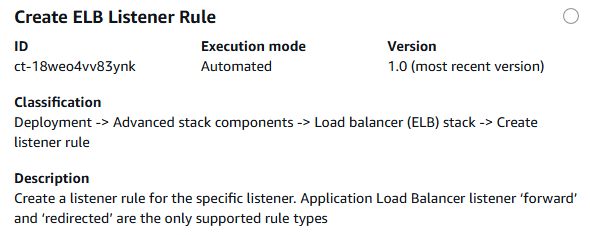
Como funciona:
Navegue até a página Criar RFC: No painel de navegação esquerdo do console AMS, clique RFCspara abrir a página da RFCs lista e, em seguida, clique em Criar RFC.
Escolha um tipo de alteração popular (CT) na visualização padrão Procurar tipos de alteração ou selecione uma CT na visualização Escolher por categoria.
Navegar por tipo de alteração: você pode clicar em um CT popular na área de criação rápida para abrir imediatamente a página Executar RFC. Observe que você não pode escolher uma versão mais antiga do CT com a criação rápida.
Para classificar CTs, use a área Todos os tipos de alteração na exibição Cartão ou Tabela. Em qualquer exibição, selecione uma CT e clique em Criar RFC para abrir a página Executar RFC. Se aplicável, a opção Criar com versão mais antiga aparece ao lado do botão Criar RFC.
Escolha por categoria: selecione uma categoria, subcategoria, item e operação e a caixa de detalhes do CT será aberta com a opção Criar com uma versão mais antiga, se aplicável. Clique em Criar RFC para abrir a página Executar RFC.
Na página Executar RFC, abra a área do nome do CT para ver a caixa de detalhes do CT. É necessário um Assunto (preenchido se você escolher seu CT na visualização Procurar tipos de alteração). Abra a área Configuração adicional para adicionar informações sobre o RFC.
Na área Configuração de execução, use as listas suspensas disponíveis ou insira valores para os parâmetros necessários. Para configurar parâmetros de execução opcionais, abra a área Configuração adicional.
Ao terminar, clique em Executar. Se não houver erros, a página RFC criada com sucesso será exibida com os detalhes da RFC enviada e a saída inicial de execução.
Abra a área Parâmetros de execução para ver as configurações que você enviou. Atualize a página para atualizar o status de execução do RFC. Opcionalmente, cancele a RFC ou crie uma cópia dela com as opções na parte superior da página.
Como funciona:
Use o Inline Create (você emite um
create-rfccomando com todos os parâmetros de RFC e execução incluídos) ou o Template Create (você cria dois arquivos JSON, um para os parâmetros RFC e outro para os parâmetros de execução) e emita ocreate-rfccomando com os dois arquivos como entrada. Ambos os métodos são descritos aqui.Envie o
aws amscm submit-rfc --rfc-idcomando RFC: com o ID RFC retornado.IDMonitore o
aws amscm get-rfc --rfc-idcomando RFC:.ID
Para verificar a versão do tipo de alteração, use este comando:
aws amscm list-change-type-version-summaries --filter Attribute=ChangeTypeId,Value=CT_ID
nota
Você pode usar qualquer CreateRfc parâmetro com qualquer RFC, independentemente de eles fazerem parte do esquema para o tipo de alteração. Por exemplo, para receber notificações quando o status da RFC mudar, adicione essa linha --notification "{\"Email\": {\"EmailRecipients\" : [\"email@example.com\"]}}" à parte dos parâmetros da RFC da solicitação (não aos parâmetros de execução). Para obter uma lista de todos os CreateRfc parâmetros, consulte a Referência da API de gerenciamento de alterações do AMS.
CRIAÇÃO EM LINHA:
Execute o comando create RFC com os parâmetros de execução fornecidos em linha (aspas de escape ao fornecer parâmetros de execução em linha) e, em seguida, envie a ID de RFC retornada. Por exemplo, você pode substituir o conteúdo por algo assim:
aws amscm create-rfc --change-type-id "ct-18weo4vv83ynk" --change-type-version "1.0" --title "Create ALB Listener Rule" --execution-parameters "{\"DocumentName\":\"AWSManagedServices-CreateListenerRule\",\"Parameters\":{\"ListenerArn\":[\"LISTENER_ARN\"],\"Conditions\":[\"{\\\"Field\\\":\\\"path-pattern\\\",\\\"PathPatternConfig\\\":{\\\"Values\\\":[\\\"/img/*\\\"]}}\"],\"RuleType\":[\"redirect\"],\"Priority\":[\"200\"],\"TargetGroups\":[\"{}\"],\"TargetGroupStickinessConfig\":[\"\"],\"TargetGroupStickinessDuration\":[\"\"],\"RedirectProtocol\":[\"HTTP\"],\"RedirectPort\":[\"85\"],\"RedirectHost\":[\"www.example.com\"],\"RedirectPath\":[\"/new-path\"],\"RedirectQuery\":[\"page1\"],\"RedirectStatusCode\":[\"HTTP_301\"]},\"Region\":\"REGION\""}"
aws amscm create-rfc --change-type-id "ct-18weo4vv83ynk" --change-type-version "1.0" --title "Create ALB Listener Rule" --execution-parameters "{\"DocumentName\":\"AWSManagedServices-CreateListenerRule\",\"Parameters\":{\"ListenerArn\":[\"LISTENER_ARN\"],\"Conditions\":[\"{\\\"Field\\\":\\\"path-pattern\\\",\\\"PathPatternConfig\\\":{\\\"Values\\\":[\\\"/img/*\\\"]}}\"],\"RuleType\":[\"forward\"],\"Priority\":[\"125\"],\"TargetGroups\":[\"{\\\"TargetGroupArn\\\":\\\"TARGET_GROUP_ARN\\\",\\\"Weight\\\":\\\"20\\\"}\"],\"TargetGroupStickinessConfig\":[\"Enabled\"],\"TargetGroupStickinessDuration\":[\"15\"],\"RedirectProtocol\":[\"\"],\"RedirectPort\":[\"\"],\"RedirectHost\":[\"\"],\"RedirectPath\":[\"\"],\"RedirectQuery\":[\"\"],\"RedirectStatusCode\":[\"\"]},\"Region\":\"REGION\"}"
CRIAÇÃO DE MODELO:
Envie os parâmetros de execução desse tipo de alteração para um arquivo JSON chamado validateCreateRule .actions.JSON.
aws amscm get-change-type-version --change-type-id "ct-18weo4vv83ynk" --query "ChangeTypeVersion.ExecutionInputSchema" --output text > validateCreateRule.Actions.jsonModifique e salve o arquivo JSON dos parâmetros de execução. Por exemplo, você pode substituir o conteúdo por algo assim:
Exemplo de todos os parâmetros:
{
"DocumentName": "AWSManagedServices-CreateListenerRule",
"Region": "us-west-2",
"Parameters": {
  "ListenerArn": ["LISTENER_ARN"],
  "Conditions": ["{\"Field\":\"host-header\",\"HostHeaderConfig\":{\"Values\":[\"example.com\"]}}"],
  "RuleType": ["forward"],
  "Priority": ["200"],
  "TargetGroups": ["{\"TargetGroupArn\":\"TARGET_GROUP_ARN\",\"Weight\":\"100\"}"],
  "TargetGroupStickinessConfig": ["Enabled"],
  "TargetGroupStickinessDuration": ["86400"],
  "RedirectProtocol": [""],
  "RedirectPort": [""],
  "RedirectHost": [""],
  "RedirectPath": [""],
  "RedirectQuery": [""],
  "RedirectStatusCode": [""],
  "Priority": "High"
}
}
{ "DocumentName": "AWSManagedServices-CreateListenerRule", "Parameters": { "ListenerArn": [ "LISTENER_ARN" ], "Conditions": [ "{\"Field\":\"path-pattern\",\"PathPatternConfig\":{\"Values\":[\"/img/*\"]}}" ], "RuleType": [ "forward" ], "Priority": [ "125" ], "TargetGroups": [ "{\"TargetGroupArn\":\"TARGET_GROUP_ARN\",\"Weight\":\"20\"}" ], "TargetGroupStickinessConfig": [ "Enabled" ], "TargetGroupStickinessDuration": [ "15" ], "RedirectProtocol": [ "" ], "RedirectPort": [ "" ], "RedirectHost": [ "" ], "RedirectPath": [ "" ], "RedirectQuery": [ "" ], "RedirectStatusCode": [ "" ] }, "Region": "REGION", "Priority": "High" }Envie o modelo JSON para um arquivo na sua pasta atual; este exemplo o chama de CreateListenerRuleRfc .json:
aws amscm create-rfc --generate-cli-skeleton > CreateListenerRuleRfc.jsonModifique e salve o CreateListenerRuleRfc arquivo.json. Por exemplo, você pode substituir o conteúdo por algo assim:
{
"ChangeTypeVersion": "1.0",
"ChangeTypeId": "ct-18weo4vv83ynk",
"Title": "Create ALB Listener Rule"
}
Crie o RFC, especificando o arquivo de parâmetros de execução e o validateCreateRule arquivo:
aws amscm create-rfc --cli-input-json file://CreateListenerRuleRfc.json --execution-parameters file://validateCreateRule.jsonVocê recebe a ID da nova RFC na resposta e pode usá-la para enviar e monitorar a RFC. Até que você o envie, o RFC permanece no estado de edição e não inicia.
Para saber mais sobre o AWS Application Load Balancers, consulte O que é um Application Load Balancer?
Atualizar a política de VPC Endpoint
O seguinte mostra esse tipo de alteração no console AMS.
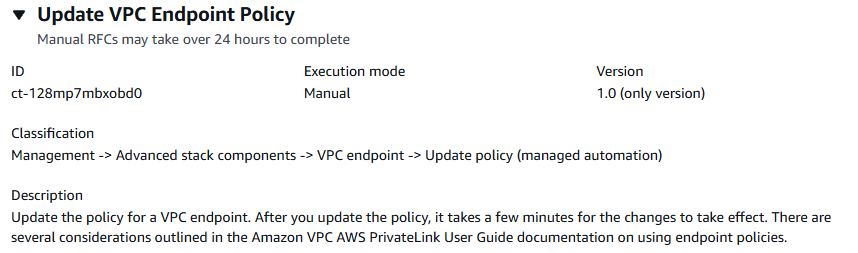
Como funciona:
Navegue até a página Criar RFC: No painel de navegação esquerdo do console AMS, clique RFCspara abrir a página da RFCs lista e, em seguida, clique em Criar RFC.
Escolha um tipo de alteração popular (CT) na visualização padrão Procurar tipos de alteração ou selecione uma CT na visualização Escolher por categoria.
Navegar por tipo de alteração: você pode clicar em um CT popular na área de criação rápida para abrir imediatamente a página Executar RFC. Observe que você não pode escolher uma versão mais antiga do CT com a criação rápida.
Para classificar CTs, use a área Todos os tipos de alteração na exibição Cartão ou Tabela. Em qualquer exibição, selecione uma CT e clique em Criar RFC para abrir a página Executar RFC. Se aplicável, a opção Criar com versão mais antiga aparece ao lado do botão Criar RFC.
Escolha por categoria: selecione uma categoria, subcategoria, item e operação e a caixa de detalhes do CT será aberta com a opção Criar com uma versão mais antiga, se aplicável. Clique em Criar RFC para abrir a página Executar RFC.
Na página Executar RFC, abra a área do nome do CT para ver a caixa de detalhes do CT. É necessário um Assunto (preenchido se você escolher seu CT na visualização Procurar tipos de alteração). Abra a área Configuração adicional para adicionar informações sobre o RFC.
Na área Configuração de execução, use as listas suspensas disponíveis ou insira valores para os parâmetros necessários. Para configurar parâmetros de execução opcionais, abra a área Configuração adicional.
Ao terminar, clique em Executar. Se não houver erros, a página RFC criada com sucesso será exibida com os detalhes da RFC enviada e a saída inicial de execução.
Abra a área Parâmetros de execução para ver as configurações que você enviou. Atualize a página para atualizar o status de execução do RFC. Opcionalmente, cancele a RFC ou crie uma cópia dela com as opções na parte superior da página.
Como funciona:
Use o Inline Create (você emite um
create-rfccomando com todos os parâmetros de RFC e execução incluídos) ou o Template Create (você cria dois arquivos JSON, um para os parâmetros RFC e outro para os parâmetros de execução) e emita ocreate-rfccomando com os dois arquivos como entrada. Ambos os métodos são descritos aqui.Envie o
aws amscm submit-rfc --rfc-idcomando RFC: com o ID RFC retornado.IDMonitore o
aws amscm get-rfc --rfc-idcomando RFC:.ID
Para verificar a versão do tipo de alteração, use este comando:
aws amscm list-change-type-version-summaries --filter Attribute=ChangeTypeId,Value=CT_ID
nota
Você pode usar qualquer CreateRfc parâmetro com qualquer RFC, independentemente de eles fazerem parte do esquema para o tipo de alteração. Por exemplo, para receber notificações quando o status da RFC mudar, adicione essa linha --notification "{\"Email\": {\"EmailRecipients\" : [\"email@example.com\"]}}" à parte dos parâmetros da RFC da solicitação (não aos parâmetros de execução). Para obter uma lista de todos os CreateRfc parâmetros, consulte a Referência da API de gerenciamento de alterações do AMS.
CRIAÇÃO EM LINHA:
Emita o comando create RFC com os parâmetros de execução fornecidos em linha (aspas de escape ao fornecer parâmetros de execução em linha) e, em seguida, envie a ID de RFC retornada. Por exemplo, você pode substituir o conteúdo por algo assim:
aws amscm create-rfc --change-type-id "ct-128mp7mbxobd0" --change-type-version "1.0" --title "Update VPC Endpoint Policy" --execution-parameters "{\"Region\":\"us-east-1\",\"VpcEndpointId\":\"vpce-1a2b3c4d5e6f7g8h9\",\"PolicyDocument\":\"Example endpoint policy\",\"PolicyAction\":\"Append\",\"Priority\":\"High\"}
CRIAÇÃO DE MODELO:
Exiba o esquema JSON dos parâmetros de execução para esse tipo de alteração; este exemplo o chama de Update VPCEndpoint PolicyParams .json:
aws amscm get-change-type-version --change-type-id "ct-128mp7mbxobd0" --query "ChangeTypeVersion.ExecutionInputSchema" --output text > UpdateVPCEndpointPolicyParams.jsonModifique e salve o arquivo JSON dos parâmetros de execução. Por exemplo, você pode substituir o conteúdo por algo assim:
{
"Region": "us-east-1",
"VpcEndpointId": "vpce-1a2b3c4d5e6f7g8h9",
"PolicyDocument":"Example endpoint policy"
"PolicyAction" : "Append",
"Priority": "High"
}
Exiba o arquivo JSON do modelo RFC; este exemplo o chama de Update VPCEndpoint PolicyRFC.json:
aws amscm create-rfc --generate-cli-skeleton > UpdateVPCEndpointPolicyRFC.jsonModifique e salve o arquivo Update VPCEndpoint PolicyRFC.json. Por exemplo, você pode substituir o conteúdo por algo assim:
{
"ChangeTypeVersion": "1.0",
"ChangeTypeId": "ct-128mp7mbxobd0",
"Title": "Update VPC Endpoint Policy"
}
Crie o RFC, especificando o arquivo VPCEndpoint RFC da política de atualização e o arquivo de atualização: VPCEndpoint PolicyParams
aws amscm create-rfc --cli-input-json file://UpdateVPCEndpointPolicyRFC.json --execution-parameters file://UpdateVPCEndpointPolicyParams.jsonVocê recebe a ID da nova RFC na resposta e pode usá-la para enviar e monitorar a RFC. Até que você o envie, o RFC permanece no estado de edição e não inicia.
Esse é um tipo de alteração de “revisão obrigatória” (um operador de AMS deve revisar e executar a CT), o que significa que a RFC pode levar mais tempo para ser executada e talvez você precise se comunicar com o AMS por meio da opção de correspondência da página de detalhes da RFC. Além disso, se você agendar uma RFC do tipo de alteração de “revisão obrigatória”, aguarde pelo menos 24 horas. Se a aprovação não ocorrer antes do horário de início programado, a RFC será rejeitada automaticamente.
Excluir gateway NAT (revisão obrigatória)
Essa operação requer análise e aprovação manuais antes de ser concluída com êxito.
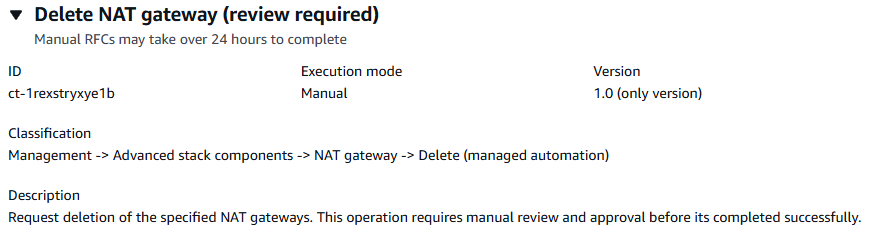
Como funciona:
Navegue até a página Criar RFC: No painel de navegação esquerdo do console AMS, clique RFCspara abrir a página da RFCs lista e, em seguida, clique em Criar RFC.
Escolha um tipo de alteração popular (CT) na visualização padrão Procurar tipos de alteração ou selecione uma CT na visualização Escolher por categoria.
Navegar por tipo de alteração: você pode clicar em um CT popular na área de criação rápida para abrir imediatamente a página Executar RFC. Observe que você não pode escolher uma versão mais antiga do CT com a criação rápida.
Para classificar CTs, use a área Todos os tipos de alteração na exibição Cartão ou Tabela. Em qualquer exibição, selecione uma CT e clique em Criar RFC para abrir a página Executar RFC. Se aplicável, a opção Criar com versão mais antiga aparece ao lado do botão Criar RFC.
Escolha por categoria: selecione uma categoria, subcategoria, item e operação e a caixa de detalhes do CT será aberta com a opção Criar com uma versão mais antiga, se aplicável. Clique em Criar RFC para abrir a página Executar RFC.
Na página Executar RFC, abra a área do nome do CT para ver a caixa de detalhes do CT. É necessário um Assunto (preenchido se você escolher seu CT na visualização Procurar tipos de alteração). Abra a área Configuração adicional para adicionar informações sobre o RFC.
Na área Configuração de execução, use as listas suspensas disponíveis ou insira valores para os parâmetros necessários. Para configurar parâmetros de execução opcionais, abra a área Configuração adicional.
Ao terminar, clique em Executar. Se não houver erros, a página RFC criada com sucesso será exibida com os detalhes da RFC enviada e a saída inicial de execução.
Abra a área Parâmetros de execução para ver as configurações que você enviou. Atualize a página para atualizar o status de execução do RFC. Opcionalmente, cancele a RFC ou crie uma cópia dela com as opções na parte superior da página.
Como funciona:
Use o Inline Create (você emite um
create-rfccomando com todos os parâmetros de RFC e execução incluídos) ou o Template Create (você cria dois arquivos JSON, um para os parâmetros RFC e outro para os parâmetros de execução) e emita ocreate-rfccomando com os dois arquivos como entrada. Ambos os métodos são descritos aqui.Envie o
aws amscm submit-rfc --rfc-idcomando RFC: com o ID RFC retornado.IDMonitore o
aws amscm get-rfc --rfc-idcomando RFC:.ID
Para verificar a versão do tipo de alteração, use este comando:
aws amscm list-change-type-version-summaries --filter Attribute=ChangeTypeId,Value=CT_ID
nota
Você pode usar qualquer CreateRfc parâmetro com qualquer RFC, independentemente de eles fazerem parte do esquema para o tipo de alteração. Por exemplo, para receber notificações quando o status da RFC mudar, adicione essa linha --notification "{\"Email\": {\"EmailRecipients\" : [\"email@example.com\"]}}" à parte dos parâmetros da RFC da solicitação (não aos parâmetros de execução). Para obter uma lista de todos os CreateRfc parâmetros, consulte a Referência da API de gerenciamento de alterações do AMS.
CRIAÇÃO EM LINHA:
Execute o comando create RFC com os parâmetros de execução fornecidos em linha (aspas de escape ao fornecer parâmetros de execução em linha) e, em seguida, envie a ID de RFC retornada. Por exemplo, você pode substituir o conteúdo por algo assim:
aws amscm create-rfc --change-type-id "ct-1rexstryxye1b" --change-type-version "1.0" --title "Delete NAT Gateway" --execution-parameters "{\"Region\":\"us-east-1\",\"NatGatewayId\":[\"nat-1234567890abcdef0\"],\"Priority\":\"High\"}"
CRIAÇÃO DE MODELO:
Envie os parâmetros de execução do esquema JSON para um arquivo na sua pasta atual. Este exemplo o chama de Delete NATGateway Params.json.
aws amscm get-change-type-version --change-type-id "ct-1rexstryxye1b" --query "ChangeTypeVersion.ExecutionInputSchema" --output text > DeleteNATGatewayParams.jsonModifique e salve o arquivo Delete NATGateway Params.json. Por exemplo, você pode substituir o conteúdo por algo assim:
{
"Region": "us-west-1",
"NatGatewayId": "nat-1234567890abcdef0"
"Priority": "High"
}
Envie o modelo RFC para um arquivo na sua pasta atual. Este exemplo o chama de Delete NATGateway RFC.json.
aws amscm create-rfc --generate-cli-skeleton > DeleteNATGatewayRfc.jsonModifique e salve o arquivo Delete NATGateway RFC.json.
As aspas internas na extensão
ExecutionParametersJSON devem ser excluídas com uma barra invertida (\). Exemplo:{ "ChangeTypeVersion": "1.0", "ChangeTypeId": "ct-1rexstryxye1b", "Title": "Delete-NAT-Gateway" }Crie o RFC:
aws amscm create-rfc --cli-input-json file://DeleteNATGatewayRfc.json --execution-parameters file://DeleteNATGatewayParams.jsonVocê recebe a ID da nova RFC na resposta e pode usá-la para enviar e monitorar a RFC. Até que você o envie, o RFC permanece no estado de edição e não inicia.
Esse é um tipo de alteração de “revisão obrigatória” (um operador de AMS deve revisar e executar a CT), o que significa que a RFC pode levar mais tempo para ser executada e talvez você precise se comunicar com o AMS por meio da opção de correspondência da página de detalhes da RFC. Além disso, se você agendar uma RFC do tipo de alteração de “revisão obrigatória”, aguarde pelo menos 24 horas. Se a aprovação não ocorrer antes do horário de início programado, a RFC será rejeitada automaticamente.
Atualizar EC2 configuração de região do Instance Metadata Service (IMDS)
O seguinte mostra esse tipo de alteração no console AMS.
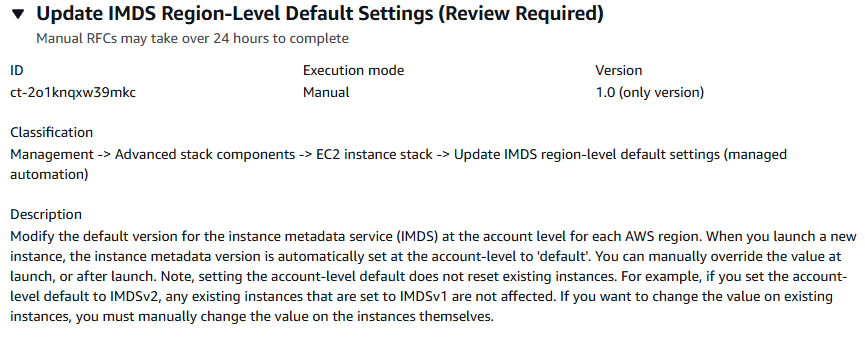
Como funciona:
Navegue até a página Criar RFC: No painel de navegação esquerdo do console AMS, clique RFCspara abrir a página da RFCs lista e, em seguida, clique em Criar RFC.
Escolha um tipo de alteração popular (CT) na visualização padrão Procurar tipos de alteração ou selecione uma CT na visualização Escolher por categoria.
Navegar por tipo de alteração: você pode clicar em um CT popular na área de criação rápida para abrir imediatamente a página Executar RFC. Observe que você não pode escolher uma versão mais antiga do CT com a criação rápida.
Para classificar CTs, use a área Todos os tipos de alteração na exibição Cartão ou Tabela. Em qualquer exibição, selecione uma CT e clique em Criar RFC para abrir a página Executar RFC. Se aplicável, a opção Criar com versão mais antiga aparece ao lado do botão Criar RFC.
Escolha por categoria: selecione uma categoria, subcategoria, item e operação e a caixa de detalhes do CT será aberta com a opção Criar com uma versão mais antiga, se aplicável. Clique em Criar RFC para abrir a página Executar RFC.
Na página Executar RFC, abra a área do nome do CT para ver a caixa de detalhes do CT. É necessário um Assunto (preenchido se você escolher seu CT na visualização Procurar tipos de alteração). Abra a área Configuração adicional para adicionar informações sobre o RFC.
Na área Configuração de execução, use as listas suspensas disponíveis ou insira valores para os parâmetros necessários. Para configurar parâmetros de execução opcionais, abra a área Configuração adicional.
Ao terminar, clique em Executar. Se não houver erros, a página RFC criada com sucesso será exibida com os detalhes da RFC enviada e a saída inicial de execução.
Abra a área Parâmetros de execução para ver as configurações que você enviou. Atualize a página para atualizar o status de execução do RFC. Opcionalmente, cancele a RFC ou crie uma cópia dela com as opções na parte superior da página.
Como funciona:
Use o Inline Create (você emite um
create-rfccomando com todos os parâmetros de RFC e execução incluídos) ou o Template Create (você cria dois arquivos JSON, um para os parâmetros RFC e outro para os parâmetros de execução) e emita ocreate-rfccomando com os dois arquivos como entrada. Ambos os métodos são descritos aqui.Envie o
aws amscm submit-rfc --rfc-idcomando RFC: com o ID RFC retornado.IDMonitore o
aws amscm get-rfc --rfc-idcomando RFC:.ID
Para verificar a versão do tipo de alteração, use este comando:
aws amscm list-change-type-version-summaries --filter Attribute=ChangeTypeId,Value=CT_ID
nota
Você pode usar qualquer CreateRfc parâmetro com qualquer RFC, independentemente de eles fazerem parte do esquema para o tipo de alteração. Por exemplo, para receber notificações quando o status da RFC mudar, adicione essa linha --notification "{\"Email\": {\"EmailRecipients\" : [\"email@example.com\"]}}" à parte dos parâmetros da RFC da solicitação (não aos parâmetros de execução). Para obter uma lista de todos os CreateRfc parâmetros, consulte a Referência da API de gerenciamento de alterações do AMS.
CRIAÇÃO EM LINHA:
Execute o comando create RFC com os parâmetros de execução fornecidos em linha (aspas de escape ao fornecer parâmetros de execução em linha) e, em seguida, envie a ID de RFC retornada. Por exemplo, você pode substituir o conteúdo por algo assim:
aws amscm create-rfc --change-type-id "ct-2o1knqxw39mkc" --change-type-version "1.0" --title "Update IMDS region-level default settings" --execution-parameters "{\"Region\":\"us-west-2\",\"HttpEndpoint\":\"Enabled\",\"HttpTokens\":\"Required\",\"InstanceMetadataTags\":\"Enabled\",\"HttpPutResponseHopLimit\":1,\"Priority\":\"High\"}"
CRIAÇÃO DE MODELO:
Exiba os parâmetros de execução desse tipo de alteração em um arquivo JSON; este exemplo o chama de UPdate EC2 ImdsRegionParams .json:
aws amscm get-change-type-version --change-type-id "ct-2o1knqxw39mkc" --query "ChangeTypeVersion.ExecutionInputSchema" --output text > UpdateEC2ImdsRegionParams.jsonModifique e salve o UPdate EC2 ImdsRegionParams arquivo, mantendo somente os parâmetros que você deseja alterar. Por exemplo, você pode substituir o conteúdo por algo assim:
{ "Region": "us-west-2", "HttpEndpoint": "Enabled", "HttpTokens":"Required" "InstanceMetadataTags" : "Enabled", "HttpPutResponseHopLimit":1, "Priority": "High" }Envie o modelo RFC para um arquivo em sua pasta atual; este exemplo o chama de UPdate EC2 ImdsRegionRfc .json:
aws amscm create-rfc --generate-cli-skeleton > UPdateEC2ImdsRegionRfc.jsonModifique e salve o UPdate EC2 ImdsRegionRfc arquivo.json. Por exemplo, você pode substituir o conteúdo por algo assim:
{
"ChangeTypeVersion": "1.0",
"ChangeTypeId": "ct-2o1knqxw39mkc",
"Title": "Update IMDS region-level default settings"
}
Crie o RFC, especificando o UPdate EC2 ImdsRegionRfc arquivo e o UPdate EC2 ImdsRegionParams arquivo:
aws amscm create-rfc --cli-input-json file://UPdateEC2ImdsRegionRfc.json --execution-parameters file://UPdateEC2ImdsRegionParams.jsonVocê recebe a ID da nova RFC na resposta e pode usá-la para enviar e monitorar a RFC. Até que você o envie, o RFC permanece no estado de edição e não inicia.
Você pode definir valores padrão para as opções de metadados da instância no nível da conta para cada uma Região da AWS. Quando uma instância for executada, as opções de metadados da instância serão definidas automaticamente para os valores na conta. É possível alterar esses valores na execução. Os valores padrão por conta não afetam as instâncias existentes. Para obter mais informações sobre as configurações do Amazon EC2 IMDS, consulte Onde configurar as opções de metadados da instância
Crie o SPN de um objeto de computador
O seguinte mostra esse tipo de alteração no console AMS.
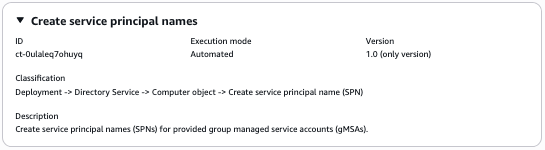
Como funciona:
Navegue até a página Criar RFC: No painel de navegação esquerdo do console AMS, clique RFCspara abrir a página da RFCs lista e, em seguida, clique em Criar RFC.
Escolha um tipo de alteração popular (CT) na visualização padrão Procurar tipos de alteração ou selecione uma CT na visualização Escolher por categoria.
Navegar por tipo de alteração: você pode clicar em um CT popular na área de criação rápida para abrir imediatamente a página Executar RFC. Observe que você não pode escolher uma versão mais antiga do CT com a criação rápida.
Para classificar CTs, use a área Todos os tipos de alteração na exibição Cartão ou Tabela. Em qualquer exibição, selecione uma CT e clique em Criar RFC para abrir a página Executar RFC. Se aplicável, a opção Criar com versão mais antiga aparece ao lado do botão Criar RFC.
Escolha por categoria: selecione uma categoria, subcategoria, item e operação e a caixa de detalhes do CT será aberta com a opção Criar com uma versão mais antiga, se aplicável. Clique em Criar RFC para abrir a página Executar RFC.
Na página Executar RFC, abra a área do nome do CT para ver a caixa de detalhes do CT. É necessário um Assunto (preenchido se você escolher seu CT na visualização Procurar tipos de alteração). Abra a área Configuração adicional para adicionar informações sobre o RFC.
Na área Configuração de execução, use as listas suspensas disponíveis ou insira valores para os parâmetros necessários. Para configurar parâmetros de execução opcionais, abra a área Configuração adicional.
Ao terminar, clique em Executar. Se não houver erros, a página RFC criada com sucesso será exibida com os detalhes da RFC enviada e a saída inicial de execução.
Abra a área Parâmetros de execução para ver as configurações que você enviou. Atualize a página para atualizar o status de execução do RFC. Opcionalmente, cancele a RFC ou crie uma cópia dela com as opções na parte superior da página.
Como funciona:
Use o Inline Create (você emite um
create-rfccomando com todos os parâmetros de RFC e execução incluídos) ou o Template Create (você cria dois arquivos JSON, um para os parâmetros RFC e outro para os parâmetros de execução) e emita ocreate-rfccomando com os dois arquivos como entrada. Ambos os métodos são descritos aqui.Envie o
aws amscm submit-rfc --rfc-idcomando RFC: com o ID RFC retornado.IDMonitore o
aws amscm get-rfc --rfc-idcomando RFC:.ID
Para verificar a versão do tipo de alteração, use este comando:
aws amscm list-change-type-version-summaries --filter Attribute=ChangeTypeId,Value=CT_ID
nota
Você pode usar qualquer CreateRfc parâmetro com qualquer RFC, independentemente de eles fazerem parte do esquema para o tipo de alteração. Por exemplo, para receber notificações quando o status da RFC mudar, adicione essa linha --notification "{\"Email\": {\"EmailRecipients\" : [\"email@example.com\"]}}" à parte dos parâmetros da RFC da solicitação (não aos parâmetros de execução). Para obter uma lista de todos os CreateRfc parâmetros, consulte a Referência da API de gerenciamento de alterações do AMS.
CRIAÇÃO EM LINHA:
Execute o comando create RFC com os parâmetros de execução fornecidos em linha (aspas de escape ao fornecer parâmetros de execução em linha) e, em seguida, envie a ID de RFC retornada. Por exemplo, você pode substituir o conteúdo por algo assim:
aws amscm create-rfc --change-type-id "ct-0ulaleq7ohuyq" --change-type-version "1.0" --title "Create service principal names" --execution-parameters "{ \"DocumentName\": \"AWSManagedServices-CreateADSPN-Admin\", \"Region\": \"us-east-1\", \"Parameters\": { \"ServiceType\": \"MSSQLSvc\", \"Hostnames\": \"server1,server2\", \"ServiceAccountName\": \"gmsa_sql\" } }"
CRIAÇÃO DE MODELO:
Exiba os parâmetros de execução do esquema JSON para esse tipo de alteração em um arquivo; este exemplo o chama de .json: ComputerObjectCreateSpnParams
aws amscm get-change-type-version --change-type-id "ct-0ulaleq7ohuyq" --query "ChangeTypeVersion.ExecutionInputSchema" --output text > ComputerObjectCreateSpnParams.jsonModifique e salve o ComputerObjectCreateSpnParams arquivo. Por exemplo, você pode substituir o conteúdo por algo assim:
{
    "DocumentName": "AWSManagedServices-CreateADSPN-Admin",
    "Region": "us-east-1",
    "Parameters": {
      "ServiceType": ["HOST"],
      "Hostnames": "server1",
      "ServiceAccountName": "gmsa_host",
      "Port": ["1433"],
      "ApplicationAccountId": "123456789012"
    }
}
Envie o modelo RFC para um arquivo em sua pasta atual; este exemplo o chama de ComputerObjectCreateSpnRfc .json:
aws amscm create-rfc --generate-cli-skeleton > ComputerObjectCreateSpnRfc.jsonModifique e salve o ComputerObjectCreateSpnRfc arquivo.json. Por exemplo, você pode substituir o conteúdo por algo assim:
{
"ChangeTypeVersion": "1.0",
"ChangeTypeId": "ct-0ulaleq7ohuyq",
"Title": "Create service principal names"
}
Crie o RFC, especificando o ComputerObjectCreateSpnRfc arquivo e o ComputerObjectCreateSpnParams arquivo:
aws amscm create-rfc --cli-input-json file://ComputerObjectCreateSpnRfc.json --execution-parameters file://ComputerObjectCreateSpnParams.jsonVocê recebe a ID da nova RFC na resposta e pode usá-la para enviar e monitorar a RFC. Até que você o envie, o RFC permanece no estado de edição e não inicia.
Para a landing zone com várias contas (MALZ), use esse tipo de alteração na conta de serviços compartilhados.
Para obter informações sobre o Directory Service, consulte o Directory Service Admin Guide.
Excluir grupos-alvo (revisão obrigatória)
Captura de tela desse tipo de alteração no console AMS:
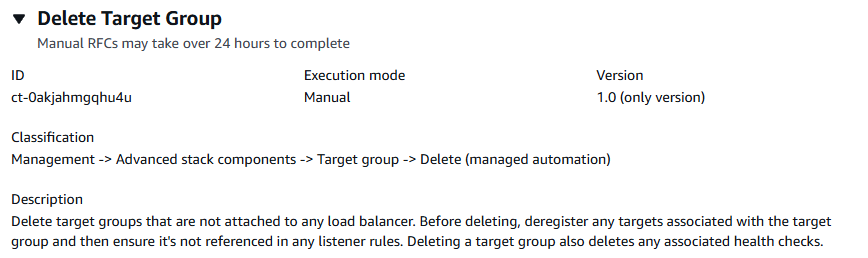
nota
Ao usar “revisão obrigatória” CTs, o AMS recomenda que você use a opção ASAP Scheduling (escolha ASAP no console, deixe a hora de início e término em branco na API/CLI), pois isso CTs exige que um operador do AMS examine a RFC e, possivelmente, se comunique com você antes que ela possa ser aprovada e executada. Se você agendá-los RFCs, aguarde pelo menos 24 horas. Se a aprovação não ocorrer antes do horário de início programado, a RFC será rejeitada automaticamente.
Como funciona:
Navegue até a página Criar RFC: No painel de navegação esquerdo do console AMS, clique RFCspara abrir a página da RFCs lista e, em seguida, clique em Criar RFC.
Escolha um tipo de alteração popular (CT) na visualização padrão Procurar tipos de alteração ou selecione uma CT na visualização Escolher por categoria.
Navegar por tipo de alteração: você pode clicar em um CT popular na área de criação rápida para abrir imediatamente a página Executar RFC. Observe que você não pode escolher uma versão mais antiga do CT com a criação rápida.
Para classificar CTs, use a área Todos os tipos de alteração na exibição Cartão ou Tabela. Em qualquer exibição, selecione uma CT e clique em Criar RFC para abrir a página Executar RFC. Se aplicável, a opção Criar com versão mais antiga aparece ao lado do botão Criar RFC.
Escolha por categoria: selecione uma categoria, subcategoria, item e operação e a caixa de detalhes do CT será aberta com a opção Criar com uma versão mais antiga, se aplicável. Clique em Criar RFC para abrir a página Executar RFC.
Na página Executar RFC, abra a área do nome do CT para ver a caixa de detalhes do CT. É necessário um Assunto (preenchido se você escolher seu CT na visualização Procurar tipos de alteração). Abra a área Configuração adicional para adicionar informações sobre o RFC.
Na área Configuração de execução, use as listas suspensas disponíveis ou insira valores para os parâmetros necessários. Para configurar parâmetros de execução opcionais, abra a área Configuração adicional.
Ao terminar, clique em Executar. Se não houver erros, a página RFC criada com sucesso será exibida com os detalhes da RFC enviada e a saída inicial de execução.
Abra a área Parâmetros de execução para ver as configurações que você enviou. Atualize a página para atualizar o status de execução do RFC. Opcionalmente, cancele a RFC ou crie uma cópia dela com as opções na parte superior da página.
Como funciona:
Use o Inline Create (você emite um
create-rfccomando com todos os parâmetros de RFC e execução incluídos) ou o Template Create (você cria dois arquivos JSON, um para os parâmetros RFC e outro para os parâmetros de execução) e emita ocreate-rfccomando com os dois arquivos como entrada. Ambos os métodos são descritos aqui.Envie o
aws amscm submit-rfc --rfc-idcomando RFC: com o ID RFC retornado.IDMonitore o
aws amscm get-rfc --rfc-idcomando RFC:.ID
Para verificar a versão do tipo de alteração, use este comando:
aws amscm list-change-type-version-summaries --filter Attribute=ChangeTypeId,Value=CT_ID
nota
Você pode usar qualquer CreateRfc parâmetro com qualquer RFC, independentemente de eles fazerem parte do esquema para o tipo de alteração. Por exemplo, para receber notificações quando o status da RFC mudar, adicione essa linha --notification "{\"Email\": {\"EmailRecipients\" : [\"email@example.com\"]}}" à parte dos parâmetros da RFC da solicitação (não aos parâmetros de execução). Para obter uma lista de todos os CreateRfc parâmetros, consulte a Referência da API de gerenciamento de alterações do AMS.
CRIAÇÃO EM LINHA:
Execute o comando create RFC com os parâmetros de execução fornecidos em linha (aspas de escape ao fornecer parâmetros de execução em linha) e, em seguida, envie a ID de RFC retornada. Por exemplo, você pode substituir o conteúdo por algo assim:
aws amscm create-rfc --change-type-id "ct-0akjahmgqhu4u" --change-type-version "1.0" --title "Delete Target Group" --execution-parameters "{\"Region\":\"us-west-2\",\"TargetGroupArns\":[\"arn:aws:elasticloadbalancing:us-west-2:123456789012:targetgroup/my-targets/73e2d6bc24d8a067\"],\"Priority\":\"High\"}"
CRIAÇÃO DE MODELO:
Envie os parâmetros de execução do esquema JSON para esse tipo de alteração em um arquivo JSON; este exemplo o chama de .json. TgDeleteParams
aws amscm get-change-type-version --change-type-id "ct-0akjahmgqhu4u" --query "ChangeTypeVersion.ExecutionInputSchema" --output text > TgDeleteParams.jsonModifique e salve o TgDeleteParams arquivo. Por exemplo, você pode substituir o conteúdo por algo assim:
{
"Region": "us-west-2",
"TargetGroupArns": "arn:aws:elasticloadbalancing:us-west-2:123456789012:targetgroup/my-targets/73e2d6bc24d8a067"
"Priority": "High"
}
Envie o modelo RFC para um arquivo em sua pasta atual chamado TgDeleteRfc .json:
aws amscm create-rfc --generate-cli-skeleton > TgDeleteRfc.jsonModifique e salve o TgDeleteRfc arquivo.json. Por exemplo, você pode substituir o conteúdo por algo assim:
{
"ChangeTypeVersion": "1.0",
"ChangeTypeId": "ct-0akjahmgqhu4u",
"Title": "Delete Target Group"
}
Crie o RFC, especificando o TgDeleteRfc arquivo e o TgDeleteParams arquivo:
aws amscm create-rfc --cli-input-json file://TgDeleteRfc.json --execution-parameters file://TgDeleteParams.jsonVocê recebe a ID da nova RFC na resposta e pode usá-la para enviar e monitorar a RFC. Até que você o envie, o RFC permanece no estado de edição e não inicia.
Esse é um tipo de alteração de “revisão obrigatória” (um operador de AMS deve revisar e executar a CT), o que significa que a RFC pode levar mais tempo para ser executada e talvez você precise se comunicar com o AMS por meio da opção de correspondência da página de detalhes da RFC. Além disso, se você agendar uma RFC do tipo de alteração de “revisão obrigatória”, aguarde pelo menos 24 horas. Se a aprovação não ocorrer antes do horário de início programado, a RFC será rejeitada automaticamente.
A exclusão de um grupo-alvo também exclui todas as verificações de saúde associadas.
A exclusão de um grupo-alvo não afeta seus alvos registrados.
Para obter informações sobre grupos-alvo, consulte Grupos alvo do ELB.
Criar balanceador de carga de aplicativos (ALB)
O seguinte mostra esse tipo de alteração no console AMS.
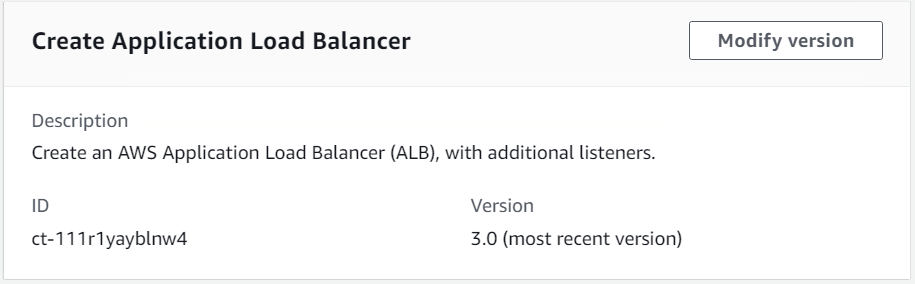
Como funciona:
Navegue até a página Criar RFC: No painel de navegação esquerdo do console AMS, clique RFCspara abrir a página da RFCs lista e, em seguida, clique em Criar RFC.
Escolha um tipo de alteração popular (CT) na visualização padrão Procurar tipos de alteração ou selecione uma CT na visualização Escolher por categoria.
Navegar por tipo de alteração: você pode clicar em um CT popular na área de criação rápida para abrir imediatamente a página Executar RFC. Observe que você não pode escolher uma versão mais antiga do CT com a criação rápida.
Para classificar CTs, use a área Todos os tipos de alteração na exibição Cartão ou Tabela. Em qualquer exibição, selecione uma CT e clique em Criar RFC para abrir a página Executar RFC. Se aplicável, a opção Criar com versão mais antiga aparece ao lado do botão Criar RFC.
Escolha por categoria: selecione uma categoria, subcategoria, item e operação e a caixa de detalhes do CT será aberta com a opção Criar com uma versão mais antiga, se aplicável. Clique em Criar RFC para abrir a página Executar RFC.
Na página Executar RFC, abra a área do nome do CT para ver a caixa de detalhes do CT. É necessário um Assunto (preenchido se você escolher seu CT na visualização Procurar tipos de alteração). Abra a área Configuração adicional para adicionar informações sobre o RFC.
Na área Configuração de execução, use as listas suspensas disponíveis ou insira valores para os parâmetros necessários. Para configurar parâmetros de execução opcionais, abra a área Configuração adicional.
Ao terminar, clique em Executar. Se não houver erros, a página RFC criada com sucesso será exibida com os detalhes da RFC enviada e a saída inicial de execução.
Abra a área Parâmetros de execução para ver as configurações que você enviou. Atualize a página para atualizar o status de execução do RFC. Opcionalmente, cancele a RFC ou crie uma cópia dela com as opções na parte superior da página.
Como funciona:
Use o Inline Create (você emite um
create-rfccomando com todos os parâmetros de RFC e execução incluídos) ou o Template Create (você cria dois arquivos JSON, um para os parâmetros RFC e outro para os parâmetros de execução) e emita ocreate-rfccomando com os dois arquivos como entrada. Ambos os métodos são descritos aqui.Envie o
aws amscm submit-rfc --rfc-idcomando RFC: com o ID RFC retornado.IDMonitore o
aws amscm get-rfc --rfc-idcomando RFC:.ID
Para verificar a versão do tipo de alteração, use este comando:
aws amscm list-change-type-version-summaries --filter Attribute=ChangeTypeId,Value=CT_ID
nota
Você pode usar qualquer CreateRfc parâmetro com qualquer RFC, independentemente de eles fazerem parte do esquema para o tipo de alteração. Por exemplo, para receber notificações quando o status da RFC mudar, adicione essa linha --notification "{\"Email\": {\"EmailRecipients\" : [\"email@example.com\"]}}" à parte dos parâmetros da RFC da solicitação (não aos parâmetros de execução). Para obter uma lista de todos os CreateRfc parâmetros, consulte a Referência da API de gerenciamento de alterações do AMS.
CRIAÇÃO EM LINHA:
Execute o comando create RFC com os parâmetros de execução fornecidos em linha (aspas de escape ao fornecer parâmetros de execução em linha) e, em seguida, envie a ID de RFC retornada. Por exemplo, você pode substituir o conteúdo por algo assim:
aws amscm --profile saml --region us-east-1 create-rfc --change-type-id "ct-111r1yayblnw4" --change-type-version "3.0" --title 'Create ALB' --description "My Test ALB" --execution-parameters ""{\"Description\":\"Test ALB\",\"VpcId\":\"VPC_ID\",\"Name\":\"TestStack\",\"StackTemplateId\":\"stm-sd7uv500000000000\",\"TimeoutInMinutes\":360,\"LoadBalancer\":{\"SecurityGroups\":[\"SG_ID\"],\"SubnetIds\":[\"SUBNET_ID\",\"SUBNET_ID\"]},\"Listener1\":{\"Port\":\"443\",\"Protocol\":\"HTTPS\"}}"
CRIAÇÃO DE MODELO:
Envie os parâmetros de execução do esquema JSON para esse tipo de alteração em um arquivo JSON. Por exemplo, você pode substituir o conteúdo por algo assim:
aws amscm get-change-type-version --change-type-id "ct-111r1yayblnw4" --query "ChangeTypeVersion.ExecutionInputSchema" --output text > CreateAlbParams.jsonModifique e salve o CreateAlbParams arquivo. Por exemplo:
{
"Description":      "ALB-Create",
"VpcId":            "VPC_ID",
"Name":             "My-ALB",
"StackTemplateId":  "stm-sd7uv500000000000",
"TimeoutInMinutes" : 360,
"LoadBalancer" : {
    "SecurityGroups" : ["SG_ID"],
    "SubnetIds" : ["SUBNET_ID", "SUBNET_ID"]
  },
  "Listener1" : {
    "Port" : "443",
    "Protocol" : "HTTPS"
  }
}
Envie o modelo RFC para um arquivo na sua pasta atual. Por exemplo, você pode substituir o conteúdo por algo assim:
aws amscm create-rfc --generate-cli-skeleton > CreateAlbRfc.jsonModifique e salve o CreateAlbRfc arquivo.json. Por exemplo:
{
"ChangeTypeVersion":    "3.0",
"ChangeTypeId":         "ct-111r1yayblnw4",
"Title":                "ALB-Create-RFC"
}
Crie o RFC, especificando o CreateAlbRfc arquivo e o CreateAlbParams arquivo:
aws amscm create-rfc --cli-input-json file://CreateAlbRfc.json --execution-parameters file://CreateAlbParams.jsonVocê recebe a ID da nova RFC na resposta e pode usá-la para enviar e monitorar a RFC. Até que você o envie, o RFC permanece no estado de edição e não inicia.
nota
A partir da versão 3.0, você também pode configurar quatro CloudWatch alarmes com limites de alarme personalizados.
nota
Para abrir portas e associar todos os recursos do balanceador de carga, envie uma mensagem Gerenciamento | Componentes avançados da pilha | Grupos de segurança | Atualizar RFC.
Para saber mais sobre AWS Application Load Balancers, consulte O que é um Application Load Balancer?
Para criar um grupo-alvo do Application Load Balancer, consulte Target Group | Create (For ALB).
Atualizar o balanceador de carga do aplicativo (ALB)
O seguinte mostra esse tipo de alteração no console AMS.
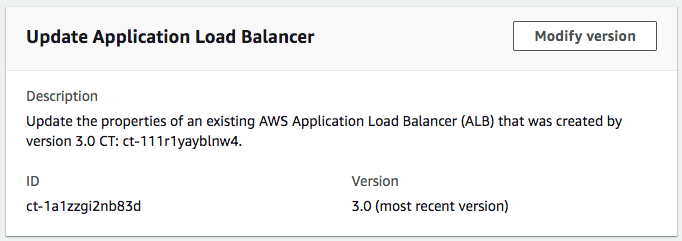
Como funciona:
Navegue até a página Criar RFC: No painel de navegação esquerdo do console AMS, clique RFCspara abrir a página da RFCs lista e, em seguida, clique em Criar RFC.
Escolha um tipo de alteração popular (CT) na visualização padrão Procurar tipos de alteração ou selecione uma CT na visualização Escolher por categoria.
Navegar por tipo de alteração: você pode clicar em um CT popular na área de criação rápida para abrir imediatamente a página Executar RFC. Observe que você não pode escolher uma versão mais antiga do CT com a criação rápida.
Para classificar CTs, use a área Todos os tipos de alteração na exibição Cartão ou Tabela. Em qualquer exibição, selecione uma CT e clique em Criar RFC para abrir a página Executar RFC. Se aplicável, a opção Criar com versão mais antiga aparece ao lado do botão Criar RFC.
Escolha por categoria: selecione uma categoria, subcategoria, item e operação e a caixa de detalhes do CT será aberta com a opção Criar com uma versão mais antiga, se aplicável. Clique em Criar RFC para abrir a página Executar RFC.
Na página Executar RFC, abra a área do nome do CT para ver a caixa de detalhes do CT. É necessário um Assunto (preenchido se você escolher seu CT na visualização Procurar tipos de alteração). Abra a área Configuração adicional para adicionar informações sobre o RFC.
Na área Configuração de execução, use as listas suspensas disponíveis ou insira valores para os parâmetros necessários. Para configurar parâmetros de execução opcionais, abra a área Configuração adicional.
Ao terminar, clique em Executar. Se não houver erros, a página RFC criada com sucesso será exibida com os detalhes da RFC enviada e a saída inicial de execução.
Abra a área Parâmetros de execução para ver as configurações que você enviou. Atualize a página para atualizar o status de execução do RFC. Opcionalmente, cancele a RFC ou crie uma cópia dela com as opções na parte superior da página.
Como funciona:
Use o Inline Create (você emite um
create-rfccomando com todos os parâmetros de RFC e execução incluídos) ou o Template Create (você cria dois arquivos JSON, um para os parâmetros RFC e outro para os parâmetros de execução) e emita ocreate-rfccomando com os dois arquivos como entrada. Ambos os métodos são descritos aqui.Envie o
aws amscm submit-rfc --rfc-idcomando RFC: com o ID RFC retornado.IDMonitore o
aws amscm get-rfc --rfc-idcomando RFC:.ID
Para verificar a versão do tipo de alteração, use este comando:
aws amscm list-change-type-version-summaries --filter Attribute=ChangeTypeId,Value=CT_ID
nota
Você pode usar qualquer CreateRfc parâmetro com qualquer RFC, independentemente de eles fazerem parte do esquema para o tipo de alteração. Por exemplo, para receber notificações quando o status da RFC mudar, adicione essa linha --notification "{\"Email\": {\"EmailRecipients\" : [\"email@example.com\"]}}" à parte dos parâmetros da RFC da solicitação (não aos parâmetros de execução). Para obter uma lista de todos os CreateRfc parâmetros, consulte a Referência da API de gerenciamento de alterações do AMS.
CRIAÇÃO EM LINHA:
Execute o comando create RFC com os parâmetros de execução fornecidos em linha (aspas de escape ao fornecer parâmetros de execução em linha) e, em seguida, envie a ID de RFC retornada. Por exemplo, você pode substituir o conteúdo por algo assim:
aws amscm create-rfc --titleTest-Update-ALB--change-type-id ct-1a1zzgi2nb83d --change-type-version 3.0 --execution-parameters '{"Description":"Updating Test ALB","VpcId":"VPC_ID","StackTemplateId":"stm-sd7uv500000000000","Name":"Test-Application-LoadBalancer","TimeoutInMinutes":360,"Parameters":{"TargetGroupHealthCheckPath": "/myAppHealth"}}'
CRIAÇÃO DE MODELO:
Envie os parâmetros de execução do esquema JSON para esse tipo de alteração em um arquivo JSON. Por exemplo, você pode substituir o conteúdo por algo assim:
aws amscm get-change-type-version --change-type-id "ct-111r1yayblnw4" --query "ChangeTypeVersion.ExecutionInputSchema" --output text > UpdateAlbParams.jsonModifique e salve o UpdateAlbParams arquivo. Por exemplo:
{ "Description": "ALB-Update", "VpcId": "VPC_ID", "Name": "My-ALB", "StackTemplateId": "stm-sd7uv500000000000", "TimeoutInMinutes" :360, "Parameters": { "LoadBalancerSecurityGroups": [ "sg-1234567890abcdef0" ], "LoadBalancerSubnetIds": [ "subnet-1234567890abcdef0", "subnet-1234567890abcdef1" ], "LoadBalancerDeletionProtection": "false", "LoadBalancerIdleTimeout": "60", "Listener1Port": "443", "Listener1Protocol": "HTTPS", "Listener1SSLCertificateArn": "arn:aws:acm:ap-southeast-2:012345678912:certificate/e23c3545-e92d-4542-83b8-63483505b5a5", "Listener1SSLPolicy": "ELBSecurityPolicy-TLS-1-2-Ext-2018-06", "Listener2Port": "8080", "Listener2Protocol": "HTTP", "TargetGroupHealthCheckInterval": "10", "TargetGroupHealthCheckPath": "/thing/index.html", "TargetGroupHealthCheckPort": "8080", "TargetGroupHealthCheckProtocol": "HTTP", "TargetGroupHealthCheckTimeout": "10", "TargetGroupHealthyThreshold": "2", "TargetGroupUnhealthyThreshold": "10", "TargetGroupValidHTTPCode": "200", "TargetGroupDeregistrationDelayTimeout": "300", "TargetGroupSlowStartDuration": "30", "TargetGroupCookieExpirationPeriod": "20" } }Envie o modelo RFC para um arquivo na sua pasta atual. Por exemplo, você pode substituir o conteúdo por algo assim:
aws amscm create-rfc --generate-cli-skeleton > UpdateAlbRfc.jsonModifique e salve o UpdateAlbRfc arquivo.json. Por exemplo:
{
"ChangeTypeVersion":    "3.0",
"ChangeTypeId":         "ct-111r1yayblnw4",
"Title":                "ALB-Update-RFC"
}
Crie o RFC, especificando o UpdateAlbRfc arquivo e o UpdateAlbParams arquivo:
aws amscm create-rfc --cli-input-json file://UpdateAlbRfc.json --execution-parameters file://UpdateAlbParams.jsonVocê recebe a ID da nova RFC na resposta e pode usá-la para enviar e monitorar a RFC. Até que você o envie, o RFC permanece no estado de edição e não inicia.
nota
Esse tipo de alteração é a versão 3.0 e pode ser usado com a versão 3.0 do tipo de alteração Create ALB (ct-111r1yayblnw4).
Para saber mais sobre o AWS Application Load Balancers, consulte O que é um Application Load Balancer?
Criar ouvinte
Captura de tela desse tipo de alteração no console AMS:
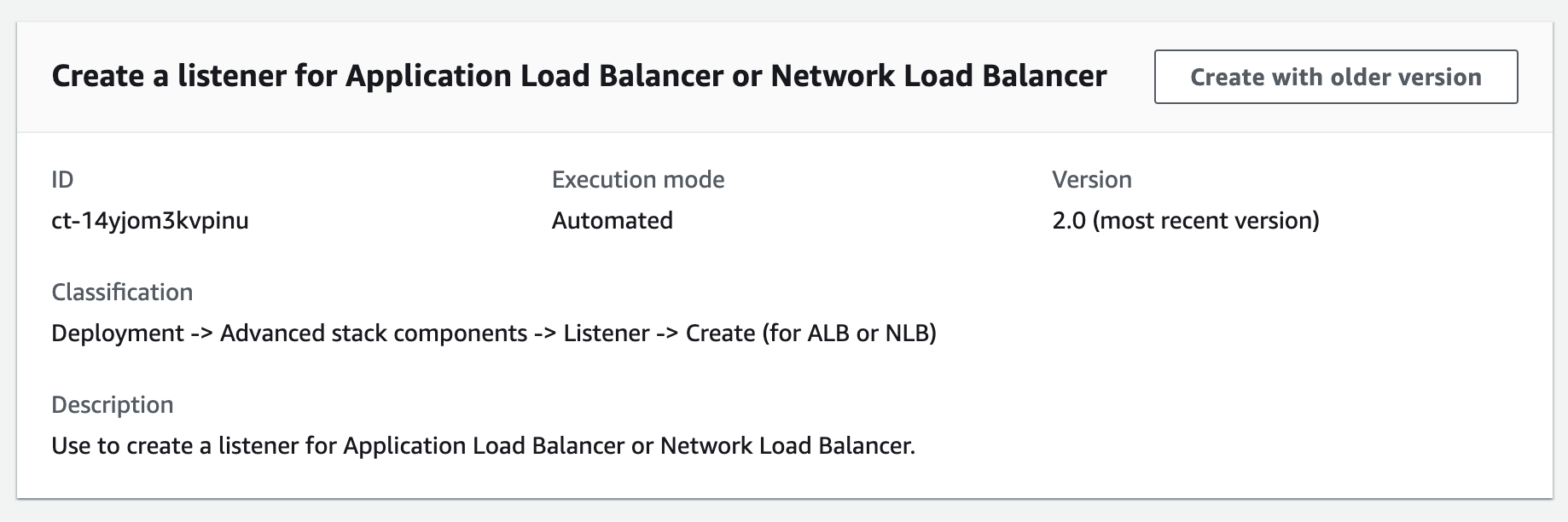
Como funciona:
Navegue até a página Criar RFC: No painel de navegação esquerdo do console AMS, clique RFCspara abrir a página da RFCs lista e, em seguida, clique em Criar RFC.
Escolha um tipo de alteração popular (CT) na visualização padrão Procurar tipos de alteração ou selecione uma CT na visualização Escolher por categoria.
Navegar por tipo de alteração: você pode clicar em um CT popular na área de criação rápida para abrir imediatamente a página Executar RFC. Observe que você não pode escolher uma versão mais antiga do CT com a criação rápida.
Para classificar CTs, use a área Todos os tipos de alteração na exibição Cartão ou Tabela. Em qualquer exibição, selecione uma CT e clique em Criar RFC para abrir a página Executar RFC. Se aplicável, a opção Criar com versão mais antiga aparece ao lado do botão Criar RFC.
Escolha por categoria: selecione uma categoria, subcategoria, item e operação e a caixa de detalhes do CT será aberta com a opção Criar com uma versão mais antiga, se aplicável. Clique em Criar RFC para abrir a página Executar RFC.
Na página Executar RFC, abra a área do nome do CT para ver a caixa de detalhes do CT. É necessário um Assunto (preenchido se você escolher seu CT na visualização Procurar tipos de alteração). Abra a área Configuração adicional para adicionar informações sobre o RFC.
Na área Configuração de execução, use as listas suspensas disponíveis ou insira valores para os parâmetros necessários. Para configurar parâmetros de execução opcionais, abra a área Configuração adicional.
Ao terminar, clique em Executar. Se não houver erros, a página RFC criada com sucesso será exibida com os detalhes da RFC enviada e a saída inicial de execução.
Abra a área Parâmetros de execução para ver as configurações que você enviou. Atualize a página para atualizar o status de execução do RFC. Opcionalmente, cancele a RFC ou crie uma cópia dela com as opções na parte superior da página.
Como funciona:
Use o Inline Create (você emite um
create-rfccomando com todos os parâmetros de RFC e execução incluídos) ou o Template Create (você cria dois arquivos JSON, um para os parâmetros RFC e outro para os parâmetros de execução) e emita ocreate-rfccomando com os dois arquivos como entrada. Ambos os métodos são descritos aqui.Envie o
aws amscm submit-rfc --rfc-idcomando RFC: com o ID RFC retornado.IDMonitore o
aws amscm get-rfc --rfc-idcomando RFC:.ID
Para verificar a versão do tipo de alteração, use este comando:
aws amscm list-change-type-version-summaries --filter Attribute=ChangeTypeId,Value=CT_ID
nota
Você pode usar qualquer CreateRfc parâmetro com qualquer RFC, independentemente de eles fazerem parte do esquema para o tipo de alteração. Por exemplo, para receber notificações quando o status da RFC mudar, adicione essa linha --notification "{\"Email\": {\"EmailRecipients\" : [\"email@example.com\"]}}" à parte dos parâmetros da RFC da solicitação (não aos parâmetros de execução). Para obter uma lista de todos os CreateRfc parâmetros, consulte a Referência da API de gerenciamento de alterações do AMS.
CRIAÇÃO EM LINHA:
Execute o comando create RFC com os parâmetros de execução fornecidos em linha (aspas de escape ao fornecer parâmetros de execução em linha) e, em seguida, envie a ID de RFC retornada. Por exemplo, você pode substituir o conteúdo por algo assim:
aws --profile saml --region us-east-1 amscm create-rfc --change-type-id "ct-14yjom3kvpinu" --change-type-version "2.0" --title "TITLE" --execution-parameters "{\"Description\":\"DESCRIPTION\", \"VpcId\":\"VPC_ID\", \"StackTemplateId\": \"stm-u5n0r6aacdvdwthhm\", \"Name\":\"NAME\", \"TimeoutInMinutes\":60, \"Parameters\": {\"LoadBalancerArn\":\"LB-ARN",\"DefaultActionTargetGroupArn\":\"TARGET-GROUP-ARN",\"Port\":\"80\",\"Protocol\":\"HTTP\"}}"
CRIAÇÃO DE MODELO:
Envie os parâmetros de execução do esquema JSON para esse tipo de alteração em um arquivo JSON; este exemplo o chama de .json: CreateListenerParams
aws amscm get-change-type-version --change-type-id "ct-14yjom3kvpinu" --query "ChangeTypeVersion.ExecutionInputSchema" --output text > CreateListenerParams.jsonModifique e salve o CreateListenerParams arquivo. Por exemplo, você pode substituir o conteúdo por algo assim:
{ "Description": "Listener-Create", "VpcId": "VPC_ID", "StackTemplateId": "stm-u5n0r6aacdvdwthhm", "Name": "My-Listener", "Parameters": { "LoadBalancerArn":ARN, "DefaultActionTargetGroupArn":ARN, "Port":PORT, "Protocol":Protocol" } }Envie o modelo RFC para um arquivo em sua pasta atual; este exemplo o chama de CreateListenerRfc .json:
aws amscm create-rfc --generate-cli-skeleton > CreateListenerRfc.jsonModifique e salve o CreateListenerRfc arquivo.json. Por exemplo, você pode substituir o conteúdo por algo assim:
{
"ChangeTypeVersion":    "2.0",
"ChangeTypeId":         "ct-14yjom3kvpinu",
"Title":                "Listener-Create-RFC"
}
Crie o RFC, especificando o CreateListenerRfc arquivo e o CreateListenerParams arquivo:
aws amscm create-rfc --cli-input-json file://CreateListenerRfc.json --execution-parameters file://CreateListenerParams.jsonVocê recebe a ID da nova RFC na resposta e pode usá-la para enviar e monitorar a RFC. Até que você o envie, o RFC permanece no estado de edição e não inicia.
Próximas etapas: Enviar um gerenciamento | Outro | Outro | Atualizar o tipo de alteração para abrir portas e associar grupos de segurança, consulte Outros | Outras solicitações.
nota
Você pode especificar até quatro zonas de destino IDs, portas e disponibilidade.
Pilhas de uma camada de alta disponibilidade: criação
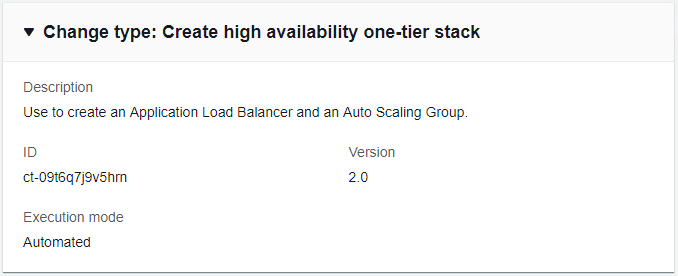
Como funciona:
Navegue até a página Criar RFC: No painel de navegação esquerdo do console AMS, clique RFCspara abrir a página da RFCs lista e, em seguida, clique em Criar RFC.
Escolha um tipo de alteração popular (CT) na visualização padrão Procurar tipos de alteração ou selecione uma CT na visualização Escolher por categoria.
Navegar por tipo de alteração: você pode clicar em um CT popular na área de criação rápida para abrir imediatamente a página Executar RFC. Observe que você não pode escolher uma versão mais antiga do CT com a criação rápida.
Para classificar CTs, use a área Todos os tipos de alteração na exibição Cartão ou Tabela. Em qualquer exibição, selecione uma CT e clique em Criar RFC para abrir a página Executar RFC. Se aplicável, a opção Criar com versão mais antiga aparece ao lado do botão Criar RFC.
Escolha por categoria: selecione uma categoria, subcategoria, item e operação e a caixa de detalhes do CT será aberta com a opção Criar com uma versão mais antiga, se aplicável. Clique em Criar RFC para abrir a página Executar RFC.
Na página Executar RFC, abra a área do nome do CT para ver a caixa de detalhes do CT. É necessário um Assunto (preenchido se você escolher seu CT na visualização Procurar tipos de alteração). Abra a área Configuração adicional para adicionar informações sobre o RFC.
Na área Configuração de execução, use as listas suspensas disponíveis ou insira valores para os parâmetros necessários. Para configurar parâmetros de execução opcionais, abra a área Configuração adicional.
Ao terminar, clique em Executar. Se não houver erros, a página RFC criada com sucesso será exibida com os detalhes da RFC enviada e a saída inicial de execução.
Abra a área Parâmetros de execução para ver as configurações que você enviou. Atualize a página para atualizar o status de execução do RFC. Opcionalmente, cancele a RFC ou crie uma cópia dela com as opções na parte superior da página.
Como funciona:
Use o método Template Create (você cria dois arquivos JSON, um para os parâmetros RFC e outro para os parâmetros de execução) e emita o
create-rfccomando com os dois arquivos como entrada. Ambos os métodos são descritos aqui.Envie o
aws amscm submit-rfc --rfc-idcomando RFC: com o ID RFC retornado.IDMonitore o
aws amscm get-rfc --rfc-idcomando RFC:.ID
Para verificar a versão do tipo de alteração, use este comando:
aws amscm list-change-type-version-summaries --filter Attribute=ChangeTypeId,Value=CT_ID
nota
Você pode usar qualquer CreateRfc parâmetro com qualquer RFC, independentemente de eles fazerem parte do esquema para o tipo de alteração. Por exemplo, para receber notificações quando o status da RFC mudar, adicione essa linha --notification "{\"Email\": {\"EmailRecipients\" : [\"email@example.com\"]}}" à parte dos parâmetros da RFC da solicitação (não aos parâmetros de execução). Para obter uma lista de todos os CreateRfc parâmetros, consulte a Referência da API de gerenciamento de alterações do AMS.
CRIAÇÃO DE MODELO:
Exiba os parâmetros de execução do esquema JSON para esse tipo de alteração em um arquivo na sua pasta atual; este exemplo o chama de .json. CreateOnetierStackParams
aws amscm get-change-type-version --change-type-id "ct-09t6q7j9v5hrn" --query "ChangeTypeVersion.ExecutionInputSchema" --output text > CreateOnetierStackParams.jsonModifique o esquema, substituindo-o
variablesconforme apropriado.{ "Description": "HA-One-Tier-Stack", "Name": "One-Tier-Stack", "TimeoutInMinutes": "360", "VpcId": "VPC_ID", "ApplicationLoadBalancer": { "SubnetIds": [ "SUBNET_ID", "SUBNET_ID" ] }, "AutoScalingGroup": { "AmiId": "AMI-ID" "SubnetIds": [ "SUBNET_ID", "SUBNET_ID" ] } }Envie o modelo CreateRfc JSON para um arquivo na sua pasta atual; o exemplo o chama de CreateOnetierStackRfc .json:
aws amscm create-rfc --generate-cli-skeleton > CreateOnetierStackRfc.jsonModifique o modelo de RFC conforme apropriado e salve-o. Redefina os horários de início e término de um RFC agendado ou interrompa para um RFC ASAP.
{ "ChangeTypeVersion":2.0", "ChangeTypeId": "ct-09t6q7j9v5hrn", "Title": "HA-One-Tier-RFC", "RequestedStartTime": "2019-04-28T22:45:00Z", "RequestedEndTime": "2019-04-28T22:45:00Z" }Crie o RFC, especificando o CreateOnetierStackRfc arquivo.json e o arquivo de parâmetros de execução CreateOnetierStackParams .json:
aws amscm create-rfc --cli-input-json file://CreateOnetierStackRfc.json --execution-parameters file://CreateOnetierStackParams.jsonVocê recebe a ID da nova RFC na resposta e pode usá-la para enviar e monitorar a RFC. Até que você o envie, o RFC permanece no estado de edição e não inicia.
nota
Esse é um grande provisionamento de recursos, especialmente se você adicionar. UserData O nome do recurso Amazon (ARN) do balanceador de carga pode ser encontrado na página Load Balancer do console, pesquisando com EC2 o ID da pilha do balanceador de carga retornado na saída de execução do RFC.
Crie uma entidade ou política do IAM (revisão necessária)
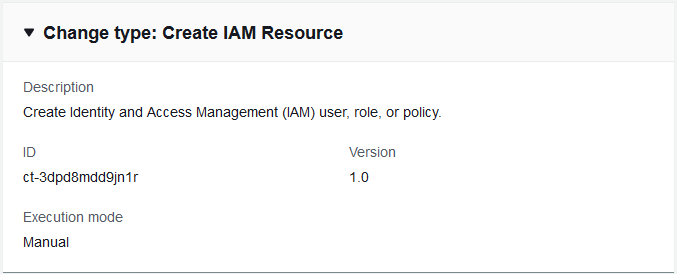
Como funciona:
Navegue até a página Criar RFC: No painel de navegação esquerdo do console AMS, clique RFCspara abrir a página da RFCs lista e, em seguida, clique em Criar RFC.
Escolha um tipo de alteração popular (CT) na visualização padrão Procurar tipos de alteração ou selecione uma CT na visualização Escolher por categoria.
Navegar por tipo de alteração: você pode clicar em um CT popular na área de criação rápida para abrir imediatamente a página Executar RFC. Observe que você não pode escolher uma versão mais antiga do CT com a criação rápida.
Para classificar CTs, use a área Todos os tipos de alteração na exibição Cartão ou Tabela. Em qualquer exibição, selecione uma CT e clique em Criar RFC para abrir a página Executar RFC. Se aplicável, a opção Criar com versão mais antiga aparece ao lado do botão Criar RFC.
Escolha por categoria: selecione uma categoria, subcategoria, item e operação e a caixa de detalhes do CT será aberta com a opção Criar com uma versão mais antiga, se aplicável. Clique em Criar RFC para abrir a página Executar RFC.
Na página Executar RFC, abra a área do nome do CT para ver a caixa de detalhes do CT. É necessário um Assunto (preenchido se você escolher seu CT na visualização Procurar tipos de alteração). Abra a área Configuração adicional para adicionar informações sobre o RFC.
Na área Configuração de execução, use as listas suspensas disponíveis ou insira valores para os parâmetros necessários. Para configurar parâmetros de execução opcionais, abra a área Configuração adicional.
Ao terminar, clique em Executar. Se não houver erros, a página RFC criada com sucesso será exibida com os detalhes da RFC enviada e a saída inicial de execução.
Abra a área Parâmetros de execução para ver as configurações que você enviou. Atualize a página para atualizar o status de execução do RFC. Opcionalmente, cancele a RFC ou crie uma cópia dela com as opções na parte superior da página.
Como funciona:
Use o Inline Create (você emite um
create-rfccomando com todos os parâmetros de RFC e execução incluídos) ou o Template Create (você cria dois arquivos JSON, um para os parâmetros RFC e outro para os parâmetros de execução) e emita ocreate-rfccomando com os dois arquivos como entrada. Ambos os métodos são descritos aqui.Envie o
aws amscm submit-rfc --rfc-idcomando RFC: com o ID RFC retornado.IDMonitore o
aws amscm get-rfc --rfc-idcomando RFC:.ID
Para verificar a versão do tipo de alteração, use este comando:
aws amscm list-change-type-version-summaries --filter Attribute=ChangeTypeId,Value=CT_ID
nota
Você pode usar qualquer CreateRfc parâmetro com qualquer RFC, independentemente de eles fazerem parte do esquema para o tipo de alteração. Por exemplo, para receber notificações quando o status da RFC mudar, adicione essa linha --notification "{\"Email\": {\"EmailRecipients\" : [\"email@example.com\"]}}" à parte dos parâmetros da RFC da solicitação (não aos parâmetros de execução). Para obter uma lista de todos os CreateRfc parâmetros, consulte a Referência da API de gerenciamento de alterações do AMS.
nota
Ao colar em um documento de política, observe que o RFC só aceita colagens de políticas de até 20.480 caracteres. Se seu arquivo tiver mais de 20.480 caracteres, crie uma solicitação de serviço para fazer o upload da política e, em seguida, consulte essa solicitação de serviço na RFC que você abre para o IAM.
CRIAÇÃO EM LINHA:
Execute o comando create RFC com os parâmetros de execução fornecidos em linha (aspas de escape ao fornecer parâmetros de execução em linha) e, em seguida, envie a ID de RFC retornada. Por exemplo, você pode substituir o conteúdo por algo assim:
aws amscm create-rfc --change-type-id "ct-3dpd8mdd9jn1r" --change-type-version "1.0" --title "TestIamCreate" --execution-parameters "{\"UseCase\":\"IAM_RESOURCE_DETAILS\",\"IAM Role\":[{\"RoleName\":\"ROLE_NAME\",\"TrustPolicy\":\"TRUST_POLICY\",\"RolePermissions\":\"ROLE_PERMISSIONS\"}],\"Operation\":\"Create\"}"
CRIAÇÃO DE MODELO:
Envie os parâmetros de execução do esquema JSON para esse tipo de alteração em um arquivo; o exemplo o chama de .json: CreateIamResourceParams
aws amscm get-change-type-version --change-type-id "ct-3dpd8mdd9jn1r" --query "ChangeTypeVersion.ExecutionInputSchema" --output text > CreateIamResourceParams.jsonModifique e salve o CreateIamResourceParams arquivo; o exemplo cria uma função do IAM com documentos de política colados em linha.
{
  "UseCase": "IAM_RESOURCE_DETAILS",
  "IAM Role": [
    {
      "RoleName": "codebuild_ec2_test_role",
      "TrustPolicy": {
        "Version": "2008-10-17",
        "Statement": [
          {
            "Effect": "Allow",
            "Principal": {
              "Service": "codebuild.amazonaws.com"
            },
            "Action": "sts:AssumeRole"
          }
        ]
      },
      "RolePermissions": {
        "Version": "2012-10-17",
        "Statement": [
          {
            "Effect": "Allow",
            "Action": [
              "ec2:DescribeInstanceStatus"
            ],
            "Resource": "*"
          }
        ]
      }
    }
  ],
  "Operation": "Create"
}
Envie o arquivo JSON do modelo RFC para um arquivo chamado CreateIamResourceRfc .json:
aws amscm create-rfc --generate-cli-skeleton > CreateIamResourceRfc.jsonModifique e salve o CreateIamResourceRfc arquivo.json. Por exemplo, você pode substituir o conteúdo por algo assim:
{
"ChangeTypeVersion": "1.0",
"ChangeTypeId": "ct-3dpd8mdd9jn1r",
"Title": "Create IAM Role"
}
Crie o RFC, especificando o CreateIamResourceRfc arquivo e o CreateIamResourceParams arquivo:
aws amscm create-rfc --cli-input-json file://CreateIamResourceRfc.json --execution-parameters file://CreateIamResourceParams.jsonVocê recebe a ID da nova RFC na resposta e pode usá-la para enviar e monitorar a RFC. Até que você o envie, o RFC permanece no estado de edição e não inicia.
Depois que uma função do IAM é provisionada em sua conta, você deve integrar a função na sua solução de federação.
Ao colar em um documento de política, observe que o RFC só aceita colagens de políticas de até 20.480 caracteres. Se sua política tiver mais de 20.480 caracteres, crie uma solicitação de serviço para fazer o upload da política e, em seguida, consulte essa solicitação de serviço na RFC que você abre para o IAM.
Esse é um tipo de alteração de “revisão obrigatória” (um operador de AMS deve revisar e executar a CT), o que significa que a RFC pode levar mais tempo para ser executada e talvez você precise se comunicar com o AMS por meio da opção de correspondência da página de detalhes da RFC. Além disso, se você agendar uma RFC do tipo de alteração de “revisão obrigatória”, aguarde pelo menos 24 horas. Se a aprovação não ocorrer antes do horário de início programado, a RFC será rejeitada automaticamente.
Para obter informações sobre AWS Identity and Access Management, consulte AWS Identity and Access Management (IAM)
e, para obter informações sobre políticas, consulte Políticas gerenciadas e políticas em linha. Para obter informações sobre permissões do AMS, consulte Implantação de recursos do IAM.
Continue a reversão na pilha personalizada CloudFormation
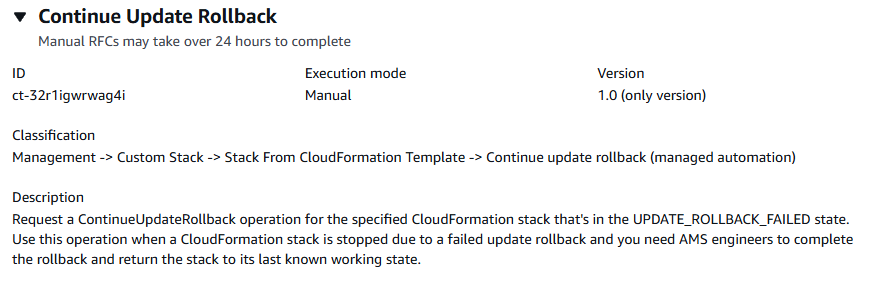
Navegue até a página Criar RFC: No painel de navegação esquerdo do console AMS, clique RFCspara abrir a página da RFCs lista e, em seguida, clique em Criar RFC.
Escolha um tipo de alteração popular (CT) na visualização padrão Procurar tipos de alteração ou selecione uma CT na visualização Escolher por categoria.
Navegar por tipo de alteração: você pode clicar em um CT popular na área de criação rápida para abrir imediatamente a página Executar RFC. Observe que você não pode escolher uma versão mais antiga do CT com a criação rápida.
Para classificar CTs, use a área Todos os tipos de alteração na exibição Cartão ou Tabela. Em qualquer exibição, selecione uma CT e clique em Criar RFC para abrir a página Executar RFC. Se aplicável, a opção Criar com versão mais antiga aparece ao lado do botão Criar RFC.
Escolha por categoria: selecione uma categoria, subcategoria, item e operação e a caixa de detalhes do CT será aberta com a opção Criar com uma versão mais antiga, se aplicável. Clique em Criar RFC para abrir a página Executar RFC.
Na página Executar RFC, abra a área do nome do CT para ver a caixa de detalhes do CT. É necessário um Assunto (preenchido se você escolher seu CT na visualização Procurar tipos de alteração). Abra a área Configuração adicional para adicionar informações sobre o RFC.
Na área Configuração de execução, use as listas suspensas disponíveis ou insira valores para os parâmetros necessários. Para configurar parâmetros de execução opcionais, abra a área Configuração adicional.
Ao terminar, clique em Executar. Se não houver erros, a página RFC criada com sucesso será exibida com os detalhes da RFC enviada e a saída inicial de execução.
Abra a área Parâmetros de execução para ver as configurações que você enviou. Atualize a página para atualizar o status de execução do RFC. Opcionalmente, cancele a RFC ou crie uma cópia dela com as opções na parte superior da página.
Use o Inline Create (você emite um
create-rfccomando com todos os parâmetros de RFC e execução incluídos) ou o Template Create (você cria dois arquivos JSON, um para os parâmetros RFC e outro para os parâmetros de execução) e emita ocreate-rfccomando com os dois arquivos como entrada. Ambos os métodos são descritos aqui.Envie o
aws amscm submit-rfc --rfc-idcomando RFC: com o ID RFC retornado.IDMonitore o
aws amscm get-rfc --rfc-idcomando RFC:.ID
Para verificar a versão do tipo de alteração, use este comando:
aws amscm list-change-type-version-summaries --filter Attribute=ChangeTypeId,Value=CT_ID
nota
Você pode usar qualquer CreateRfc parâmetro com qualquer RFC, independentemente de eles fazerem parte do esquema para o tipo de alteração. Por exemplo, para receber notificações quando o status da RFC mudar, adicione essa linha --notification "{\"Email\": {\"EmailRecipients\" : [\"email@example.com\"]}}" à parte dos parâmetros da RFC da solicitação (não aos parâmetros de execução). Para obter uma lista de todos os CreateRfc parâmetros, consulte a Referência da API de gerenciamento de alterações do AMS.
CRIAÇÃO EM LINHA:
Execute o comando create RFC com os parâmetros de execução fornecidos em linha (aspas de escape ao fornecer parâmetros de execução em linha) e, em seguida, envie a ID de RFC retornada. Por exemplo, você pode substituir o conteúdo por algo assim:
aws amscm create-rfc --change-type-id "ct-32r1igwrwag4i" --change-type-version "1.0" --title "Continue Update Rollback" --execution-parameters "{\"StackId\":\"STACK_ID\",\"Region\":\"REGION\"}"
CRIAÇÃO DE MODELO:
Exiba os parâmetros de execução do esquema JSON para esse tipo de alteração em um arquivo na sua pasta atual; este exemplo o chama de .json: ContinueRollbackParams
aws amscm get-change-type-version --change-type-id "ct-32r1igwrwag4i" --query "ChangeTypeVersion.ExecutionInputSchema" --output text > ContinueRollbackParams.jsonModifique e salve o ContinueRollbackParams arquivo.json. Por exemplo, você pode substituir o conteúdo por algo assim:
{
    "StackId": "stack-a1b2c3d4e5f67890e",
    "Region": "us-east-1",
    "Priority": "High"
}
Envie o modelo JSON CreateRfc para um arquivo em sua pasta atual; este exemplo o chama de ContinueRollbackRfc .json:
aws amscm create-rfc --generate-cli-skeleton > ContinueRollbackRfc.jsonModifique e salve o ContinueRollbackRfc arquivo.json. Por exemplo, você pode substituir o conteúdo por algo assim:
{
  "ChangeTypeVersion": "1.0",
  "ChangeTypeId": "ct-32r1igwrwag4i",
  "Title": "Continue Update Rollback"
}
Crie o RFC, especificando o ContinueRollbackRfc arquivo e o arquivo de parâmetros de execução:
aws amscm create-rfc --cli-input-json file://ContinueRollbackRfc.json --execution-parameters file://ContinueRollbackParams.jsonVocê recebe a ID da nova RFC na resposta e pode usá-la para enviar e monitorar a RFC. Até que você o envie, o RFC permanece no estado de edição e não inicia.
Para obter mais informações, consulte Continuar revertendo uma atualização.
Gerenciar a atribuição automática de endereço de sub-rede da IPv4 VPC
O seguinte mostra esse tipo de alteração no console AMS.
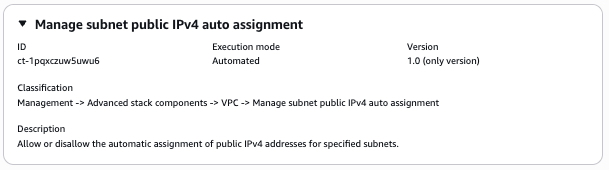
Como funciona:
Navegue até a página Criar RFC: No painel de navegação esquerdo do console AMS, clique RFCspara abrir a página da RFCs lista e, em seguida, clique em Criar RFC.
Escolha um tipo de alteração popular (CT) na visualização padrão Procurar tipos de alteração ou selecione uma CT na visualização Escolher por categoria.
Navegar por tipo de alteração: você pode clicar em um CT popular na área de criação rápida para abrir imediatamente a página Executar RFC. Observe que você não pode escolher uma versão mais antiga do CT com a criação rápida.
Para classificar CTs, use a área Todos os tipos de alteração na exibição Cartão ou Tabela. Em qualquer exibição, selecione uma CT e clique em Criar RFC para abrir a página Executar RFC. Se aplicável, a opção Criar com versão mais antiga aparece ao lado do botão Criar RFC.
Escolha por categoria: selecione uma categoria, subcategoria, item e operação e a caixa de detalhes do CT será aberta com a opção Criar com uma versão mais antiga, se aplicável. Clique em Criar RFC para abrir a página Executar RFC.
Na página Executar RFC, abra a área do nome do CT para ver a caixa de detalhes do CT. É necessário um Assunto (preenchido se você escolher seu CT na visualização Procurar tipos de alteração). Abra a área Configuração adicional para adicionar informações sobre o RFC.
Na área Configuração de execução, use as listas suspensas disponíveis ou insira valores para os parâmetros necessários. Para configurar parâmetros de execução opcionais, abra a área Configuração adicional.
Ao terminar, clique em Executar. Se não houver erros, a página RFC criada com sucesso será exibida com os detalhes da RFC enviada e a saída inicial de execução.
Abra a área Parâmetros de execução para ver as configurações que você enviou. Atualize a página para atualizar o status de execução do RFC. Opcionalmente, cancele a RFC ou crie uma cópia dela com as opções na parte superior da página.
Como funciona:
Use o Inline Create (você emite um
create-rfccomando com todos os parâmetros de RFC e execução incluídos) ou o Template Create (você cria dois arquivos JSON, um para os parâmetros RFC e outro para os parâmetros de execução) e emita ocreate-rfccomando com os dois arquivos como entrada. Ambos os métodos são descritos aqui.Envie o
aws amscm submit-rfc --rfc-idcomando RFC: com o ID RFC retornado.IDMonitore o
aws amscm get-rfc --rfc-idcomando RFC:.ID
Para verificar a versão do tipo de alteração, use este comando:
aws amscm list-change-type-version-summaries --filter Attribute=ChangeTypeId,Value=CT_ID
nota
Você pode usar qualquer CreateRfc parâmetro com qualquer RFC, independentemente de eles fazerem parte do esquema para o tipo de alteração. Por exemplo, para receber notificações quando o status da RFC mudar, adicione essa linha --notification "{\"Email\": {\"EmailRecipients\" : [\"email@example.com\"]}}" à parte dos parâmetros da RFC da solicitação (não aos parâmetros de execução). Para obter uma lista de todos os CreateRfc parâmetros, consulte a Referência da API de gerenciamento de alterações do AMS.
CRIAÇÃO EM LINHA:
Emita o comando create RFC com os parâmetros de execução fornecidos em linha (aspas de escape ao fornecer parâmetros de execução em linha) e, em seguida, envie a ID de RFC retornada. Por exemplo, você pode substituir o conteúdo por algo assim:
aws amscm create-rfc --change-type-id "ct-1pqxczuw5uwu6" --change-type-version "1.0" --title "AWSManagedServices-ManageSubnetPublicIpv4AutoAssign" --execution-parameters "{\"DocumentName\": \"AWSManagedServices-ManageSubnetPublicIpv4AutoAssign\",\"Region\": \"us-east-1\",\"Parameters\": {\"SubnetId\": \"subnet-0a1b2c3d4e5f67890\", \"MapPublicIpOnLaunch\":true, \"AcknowledgeNetworkImpact\": [\"Yes\"]}}"
CRIAÇÃO DE MODELO:
Exiba o esquema JSON dos parâmetros de execução para esse tipo de alteração; este exemplo o chama de .json: ManageSubnetAutoAddressParams
aws amscm get-change-type-version --change-type-id "ct-1pqxczuw5uwu6" --query "ChangeTypeVersion.ExecutionInputSchema" --output text > ManageSubnetAutoAddressParams.jsonModifique e salve o arquivo JSON dos parâmetros de execução. Por exemplo, você pode substituir o conteúdo por algo assim:
{ "DocumentName": "AWSManagedServices-ManageSubnetPublicIpv4AutoAssign", "Region": "us-east-1", "Parameters": { "SubnetId": "subnet-0a1b2c3d4e5f67890", "MapPublicIpOnLaunch":true, "AcknowledgeNetworkImpact": [ "Yes" ] } }Exiba o arquivo JSON do modelo RFC; este exemplo o chama de .json: ManageSubnetAutoAddressRfc
aws amscm create-rfc --generate-cli-skeleton > ManageSubnetAutoAddressRfc.jsonModifique e salve o ManageSubnetAutoAddressRfc arquivo.json. Por exemplo, você pode substituir o conteúdo por algo assim:
{
  "ChangeTypeVersion" : "1.0",
  "ChangeTypeId" : "ct-1pqxczuw5uwu6",
  "Title" : "ManageSubnetAutoAddress"
}
Crie o RFC, especificando o ManageSubnetAutoAddressRfc arquivo e o ManageSubnetAutoAddressParams arquivo:
aws amscm create-rfc --cli-input-json file://ManageSubnetAutoAddressRfc.json --execution-parameters file://ManageSubnetAutoAddressParams.jsonVocê recebe a ID da nova RFC na resposta e pode usá-la para enviar e monitorar a RFC. Até que você o envie, o RFC permanece no estado de edição e não inicia.
Para obter informações gerais sobre VPCs endereçamento de sub-rede, consulte Endereçamento IP para você VPCs e sub-redes.
Agendar adicionar
O seguinte mostra esse tipo de alteração no console AMS.
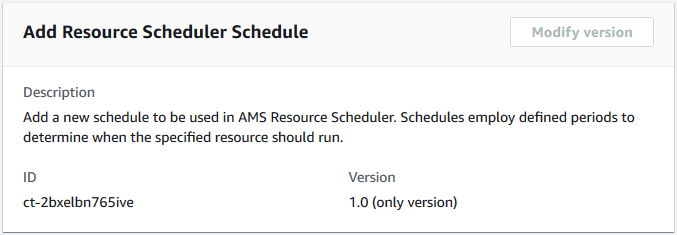
Como funciona:
Navegue até a página Criar RFC: No painel de navegação esquerdo do console AMS, clique RFCspara abrir a página da RFCs lista e, em seguida, clique em Criar RFC.
Escolha um tipo de alteração popular (CT) na visualização padrão Procurar tipos de alteração ou selecione uma CT na visualização Escolher por categoria.
Navegar por tipo de alteração: você pode clicar em um CT popular na área de criação rápida para abrir imediatamente a página Executar RFC. Observe que você não pode escolher uma versão mais antiga do CT com a criação rápida.
Para classificar CTs, use a área Todos os tipos de alteração na exibição Cartão ou Tabela. Em qualquer exibição, selecione uma CT e clique em Criar RFC para abrir a página Executar RFC. Se aplicável, a opção Criar com versão mais antiga aparece ao lado do botão Criar RFC.
Escolha por categoria: selecione uma categoria, subcategoria, item e operação e a caixa de detalhes do CT será aberta com a opção Criar com uma versão mais antiga, se aplicável. Clique em Criar RFC para abrir a página Executar RFC.
Na página Executar RFC, abra a área do nome do CT para ver a caixa de detalhes do CT. É necessário um Assunto (preenchido se você escolher seu CT na visualização Procurar tipos de alteração). Abra a área Configuração adicional para adicionar informações sobre o RFC.
Na área Configuração de execução, use as listas suspensas disponíveis ou insira valores para os parâmetros necessários. Para configurar parâmetros de execução opcionais, abra a área Configuração adicional.
Ao terminar, clique em Executar. Se não houver erros, a página RFC criada com sucesso será exibida com os detalhes da RFC enviada e a saída inicial de execução.
Abra a área Parâmetros de execução para ver as configurações que você enviou. Atualize a página para atualizar o status de execução do RFC. Opcionalmente, cancele a RFC ou crie uma cópia dela com as opções na parte superior da página.
Como funciona:
Use o Inline Create (você emite um
create-rfccomando com todos os parâmetros de RFC e execução incluídos) ou o Template Create (você cria dois arquivos JSON, um para os parâmetros RFC e outro para os parâmetros de execução) e emita ocreate-rfccomando com os dois arquivos como entrada. Ambos os métodos são descritos aqui.Envie o
aws amscm submit-rfc --rfc-idcomando RFC: com o ID RFC retornado.IDMonitore o
aws amscm get-rfc --rfc-idcomando RFC:.ID
Para verificar a versão do tipo de alteração, use este comando:
aws amscm list-change-type-version-summaries --filter Attribute=ChangeTypeId,Value=CT_ID
nota
Você pode usar qualquer CreateRfc parâmetro com qualquer RFC, independentemente de eles fazerem parte do esquema para o tipo de alteração. Por exemplo, para receber notificações quando o status da RFC mudar, adicione essa linha --notification "{\"Email\": {\"EmailRecipients\" : [\"email@example.com\"]}}" à parte dos parâmetros da RFC da solicitação (não aos parâmetros de execução). Para obter uma lista de todos os CreateRfc parâmetros, consulte a Referência da API de gerenciamento de alterações do AMS.
CRIAÇÃO EM LINHA:
Execute o comando create RFC com os parâmetros de execução fornecidos em linha (aspas de escape ao fornecer parâmetros de execução em linha) e, em seguida, envie a ID de RFC retornada. Por exemplo, você pode substituir o conteúdo por algo assim:
aws amscm create-rfc --change-type-id "ct-2bxelbn765ive" --change-type-version "1.0" --title "Add a schedule for AMS Resource Scheduler" --execution-parameters "{\"DocumentName\":\"AWSManagedServices-AddOrUpdateSchedule\",\"Region\":\"us-east-1\",\"Parameters\":{\"Action\":[\"add\"],\"Name\":[\"Schedule01\"],\"Description\":[\"Test schedule\"],\"Hibernate\":[\"true\"],\"Enforced\":[\"false\"],\"OverrideStatus\":[\"running\"],\"Periods\":[\"period01\",\"period02\"],\"RetainRunning\":[\"false\"],\"StopNewInstances\":[\"true\"],\"SSMMaintenanceWindow\":[\"window01\"],\"TimeZone\":[\"Australia/Sydney\"],\"UseMaintenanceWindow\":[\"true\"],\"UseMetrics\":[\"false\"]}}"
CRIAÇÃO DE MODELO:
Envie os parâmetros de execução do esquema JSON para esse tipo de alteração em um arquivo JSON; este exemplo o chama de .json: AddScheduleParams
aws amscm get-change-type-version --change-type-id "ct-2bxelbn765ive" --query "ChangeTypeVersion.ExecutionInputSchema" --output text > AddScheduleParams.jsonModifique e salve o AddScheduleParams arquivo.
{
  "DocumentName" : "AWSManagedServices-AddOrUpdateSchedule",
  "Region" : "us-east-1",
  "Parameters" : {
    "Action" : ["add"],
    "Name" : ["Schedule01"],
    "Description" : ["Test schedule"],
    "Hibernate" : ["true"],
    "Enforced" : ["false"],
    "OverrideStatus" : ["running"],
    "Periods" : [
      "period01",
      "period02"
    ],
    "RetainRunning" : ["false"],
    "StopNewInstances" : ["true"],
    "SSMMaintenanceWindow" : ["window01"],
    "TimeZone" : ["Australia/Sydney"],
    "UseMaintenanceWindow" : ["true"],
    "UseMetrics" : ["false"]
  }
}
Envie o modelo RFC para um arquivo em sua pasta atual; este exemplo o chama de AddScheduleRfc .json:
aws amscm create-rfc --generate-cli-skeleton > AddScheduleRfc.jsonModifique e salve o AddScheduleRfc arquivo.json. Por exemplo, você pode substituir o conteúdo por algo assim:
{
"ChangeTypeVersion":    "1.0",
"ChangeTypeId":         "ct-2bxelbn765ive",
"Title":                "Add a schedule for AMS Resource Scheduler"
}
Crie o RFC, especificando o AddScheduleRfc arquivo e o AddScheduleParams arquivo:
aws amscm create-rfc --cli-input-json file://AddScheduleRfc.json --execution-parameters file://AddScheduleParams.jsonVocê recebe a ID da nova RFC na resposta e pode usá-la para enviar e monitorar a RFC. Até que você o envie, o RFC permanece no estado de edição e não inicia.
Não inicie o nome da janela de manutenção com 'mw-'.
Para obter mais informações, consulte Como funciona o Agendador de Recursos do AMS.
O AMS Resource Scheduler é baseado no AWS Instance Scheduler; para saber mais, consulte AWS Instance Scheduler.
Excluir snapshot do EBS (revisão obrigatória)
Use quando precisar de mais ajuda ou comunicação sobre os instantâneos a serem excluídos.
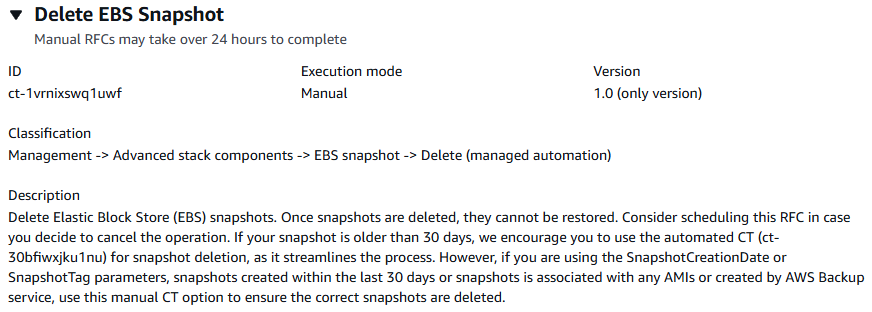
Como funciona:
Navegue até a página Criar RFC: No painel de navegação esquerdo do console AMS, clique RFCspara abrir a página da RFCs lista e, em seguida, clique em Criar RFC.
Escolha um tipo de alteração popular (CT) na visualização padrão Procurar tipos de alteração ou selecione uma CT na visualização Escolher por categoria.
Navegar por tipo de alteração: você pode clicar em um CT popular na área de criação rápida para abrir imediatamente a página Executar RFC. Observe que você não pode escolher uma versão mais antiga do CT com a criação rápida.
Para classificar CTs, use a área Todos os tipos de alteração na exibição Cartão ou Tabela. Em qualquer exibição, selecione uma CT e clique em Criar RFC para abrir a página Executar RFC. Se aplicável, a opção Criar com versão mais antiga aparece ao lado do botão Criar RFC.
Escolha por categoria: selecione uma categoria, subcategoria, item e operação e a caixa de detalhes do CT será aberta com a opção Criar com uma versão mais antiga, se aplicável. Clique em Criar RFC para abrir a página Executar RFC.
Na página Executar RFC, abra a área do nome do CT para ver a caixa de detalhes do CT. É necessário um Assunto (preenchido se você escolher seu CT na visualização Procurar tipos de alteração). Abra a área Configuração adicional para adicionar informações sobre o RFC.
Na área Configuração de execução, use as listas suspensas disponíveis ou insira valores para os parâmetros necessários. Para configurar parâmetros de execução opcionais, abra a área Configuração adicional.
Ao terminar, clique em Executar. Se não houver erros, a página RFC criada com sucesso será exibida com os detalhes da RFC enviada e a saída inicial de execução.
Abra a área Parâmetros de execução para ver as configurações que você enviou. Atualize a página para atualizar o status de execução do RFC. Opcionalmente, cancele a RFC ou crie uma cópia dela com as opções na parte superior da página.
Como funciona:
Use o Inline Create (você emite um
create-rfccomando com todos os parâmetros de RFC e execução incluídos) ou o Template Create (você cria dois arquivos JSON, um para os parâmetros RFC e outro para os parâmetros de execução) e emita ocreate-rfccomando com os dois arquivos como entrada. Ambos os métodos são descritos aqui.Envie o
aws amscm submit-rfc --rfc-idcomando RFC: com o ID RFC retornado.IDMonitore o
aws amscm get-rfc --rfc-idcomando RFC:.ID
Para verificar a versão do tipo de alteração, use este comando:
aws amscm list-change-type-version-summaries --filter Attribute=ChangeTypeId,Value=CT_ID
nota
Você pode usar qualquer CreateRfc parâmetro com qualquer RFC, independentemente de eles fazerem parte do esquema para o tipo de alteração. Por exemplo, para receber notificações quando o status da RFC mudar, adicione essa linha --notification "{\"Email\": {\"EmailRecipients\" : [\"email@example.com\"]}}" à parte dos parâmetros da RFC da solicitação (não aos parâmetros de execução). Para obter uma lista de todos os CreateRfc parâmetros, consulte a Referência da API de gerenciamento de alterações do AMS.
CRIAÇÃO EM LINHA:
Execute o comando create RFC com os parâmetros de execução fornecidos em linha (aspas de escape ao fornecer parâmetros de execução em linha) e, em seguida, envie a ID de RFC retornada. Por exemplo, você pode substituir o conteúdo por algo assim:
aws amscm create-rfc --change-type-id "ct-1vrnixswq1uwf" --change-type-version "1.0" --title "Delete EBS Snapshot (Review Required)" --execution-parameters "{\"SnapshotIds\": [\"snap-0a1b2c3d4e5f67890\",\"snap-1a2b3c4d5e6f78901\"], \"AMI\": \"No\", \"Region\": \"us-east-1\", \"Priority\": \"Medium\"}"
CRIAÇÃO DE MODELO:
Exiba os parâmetros de execução do esquema JSON para esse tipo de alteração em um arquivo; este exemplo o chama de .json: DeleteEbsSnpshtRrParams
aws amscm get-change-type-version --change-type-id "ct-1vrnixswq1uwf" --query "ChangeTypeVersion.ExecutionInputSchema" --output text > DeleteEbsSnpshtRrParams.jsonModifique e salve o DeleteEbsSnpshtRrParams arquivo. Por exemplo, você pode substituir o conteúdo por algo assim:
{
  "SnapshotIds": [
    "snap-0a1b2c3d4e5f67890",
    "snap-1a2b3c4d5e6f78901"
  ],
  "AMI": "No",
  "Region": "us-east-1",
  "Priority": "Medium"
}
Envie o arquivo JSON do modelo RFC para um arquivo; este exemplo o chama de .json: DeleteEbsSnpshtRrRfc
aws amscm create-rfc --generate-cli-skeleton > DeleteEbsSnpshtRrRfc.jsonModifique e salve o DeleteEbsSnpshtRrRfc arquivo.json. Por exemplo, você pode substituir o conteúdo por algo assim:
{
"ChangeTypeVersion":    "1.0",
"ChangeTypeId":         "ct-1vrnixswq1uwf",
"Title":                "EBS-Snapshot-Delete-RR-RFC"
}
Crie o RFC, especificando o DeleteEbsSnpshtRrRfc arquivo e o DeleteEbsSnpshtRrParams arquivo:
aws amscm create-rfc --cli-input-json file://DeleteEbsSnpshtRrRfc.json --execution-parameters file://DeleteEbsSnpshtRrParams.jsonVocê recebe a ID da nova RFC na resposta e pode usá-la para enviar e monitorar a RFC. Até que você o envie, o RFC permanece no estado de edição e não inicia.
Para saber mais sobre os snapshots do Amazon EBS, consulte Snapshots do Amazon EBS.
Atualizar tópico do SNS
Captura de tela desse tipo de alteração no console AMS:
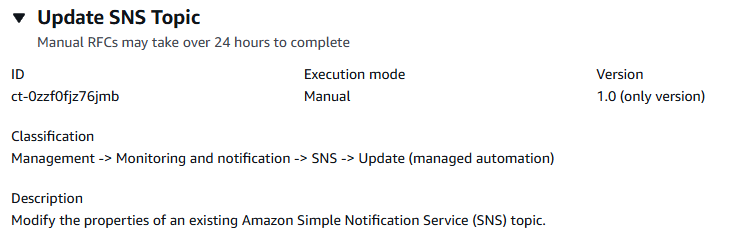
Como funciona:
Navegue até a página Criar RFC: No painel de navegação esquerdo do console AMS, clique RFCspara abrir a página da RFCs lista e, em seguida, clique em Criar RFC.
Escolha um tipo de alteração popular (CT) na visualização padrão Procurar tipos de alteração ou selecione uma CT na visualização Escolher por categoria.
Navegar por tipo de alteração: você pode clicar em um CT popular na área de criação rápida para abrir imediatamente a página Executar RFC. Observe que você não pode escolher uma versão mais antiga do CT com a criação rápida.
Para classificar CTs, use a área Todos os tipos de alteração na exibição Cartão ou Tabela. Em qualquer exibição, selecione uma CT e clique em Criar RFC para abrir a página Executar RFC. Se aplicável, a opção Criar com versão mais antiga aparece ao lado do botão Criar RFC.
Escolha por categoria: selecione uma categoria, subcategoria, item e operação e a caixa de detalhes do CT será aberta com a opção Criar com uma versão mais antiga, se aplicável. Clique em Criar RFC para abrir a página Executar RFC.
Na página Executar RFC, abra a área do nome do CT para ver a caixa de detalhes do CT. É necessário um Assunto (preenchido se você escolher seu CT na visualização Procurar tipos de alteração). Abra a área Configuração adicional para adicionar informações sobre o RFC.
Na área Configuração de execução, use as listas suspensas disponíveis ou insira valores para os parâmetros necessários. Para configurar parâmetros de execução opcionais, abra a área Configuração adicional.
Ao terminar, clique em Executar. Se não houver erros, a página RFC criada com sucesso será exibida com os detalhes da RFC enviada e a saída inicial de execução.
Abra a área Parâmetros de execução para ver as configurações que você enviou. Atualize a página para atualizar o status de execução do RFC. Opcionalmente, cancele a RFC ou crie uma cópia dela com as opções na parte superior da página.
Como funciona:
Use o Inline Create (você emite um
create-rfccomando com todos os parâmetros de RFC e execução incluídos) ou o Template Create (você cria dois arquivos JSON, um para os parâmetros RFC e outro para os parâmetros de execução) e emita ocreate-rfccomando com os dois arquivos como entrada. Ambos os métodos são descritos aqui.Envie o
aws amscm submit-rfc --rfc-idcomando RFC: com o ID RFC retornado.IDMonitore o
aws amscm get-rfc --rfc-idcomando RFC:.ID
Para verificar a versão do tipo de alteração, use este comando:
aws amscm list-change-type-version-summaries --filter Attribute=ChangeTypeId,Value=CT_ID
nota
Você pode usar qualquer CreateRfc parâmetro com qualquer RFC, independentemente de eles fazerem parte do esquema para o tipo de alteração. Por exemplo, para receber notificações quando o status da RFC mudar, adicione essa linha --notification "{\"Email\": {\"EmailRecipients\" : [\"email@example.com\"]}}" à parte dos parâmetros da RFC da solicitação (não aos parâmetros de execução). Para obter uma lista de todos os CreateRfc parâmetros, consulte a Referência da API de gerenciamento de alterações do AMS.
INLINE CREATE (parâmetros mínimos):
Execute o comando create RFC com os parâmetros de execução fornecidos em linha (aspas de escape ao fornecer parâmetros de execução em linha) e, em seguida, envie a ID de RFC retornada. Por exemplo, você pode substituir o conteúdo por algo assim:
aws amscm create-rfc --change-type-id "ct-0zzf0fjz76jmb" --change-type-version "1.0" --title "Update SNS Topic" --execution-parameters "{\"TopicArn\": \"arn:aws:sns:us-east-1:123456789101:My-SNS-Topic\", \"Priority\": \"Medium\", \"Parameters\": {\"DisplayName\": \"My-SNS-Topic\", \"KmsMasterKeyId\": \"arn:aws:kms:us-east-1:123456789101:key/cfe0542d-3be9-4166-9eac-d0cd6af61445\"}}"
CRIAÇÃO DE MODELO (todos os parâmetros):
Exiba os parâmetros de execução do esquema JSON para esse tipo de alteração em um arquivo; este exemplo o chama de .json. SnsUpdateParams
aws amscm get-change-type-version --change-type-id "ct-3rcl9u1k017wu" --query "ChangeTypeVersion.ExecutionInputSchema" --output text > SnsUpdateParams.jsonModifique e salve o SnsUpdateParams arquivo. Por exemplo, você pode substituir o conteúdo por algo assim:
{
  "TopicArn": "arn:aws:sns:us-east-1:123456789101:Test-Stack",
  "Parameters": {
    "DisplayName": "My-Test-Stack",
    "DeliveryPolicy": "{\"http\":{\"defaultHealthyRetryPolicy\":{\"minDelayTarget\":20,\"maxDelayTarget\":20,\"numRetries\":3,\"numMaxDelayRetries\":0,\"numNoDelayRetries\":0,\"numMinDelayRetries\":0,\"backoffFunction\":\"linear\"},\"disableSubscriptionOverrides\":false,\"defaultRequestPolicy\":{\"headerContentType\":\"text/plain; charset=UTF-8\"}}}",
    "DataProtectionPolicy": "{\"Name\":\"__example_data_protection_policy\",\"Description\":\"Exampledataprotectionpolicy\",\"Version\":\"2021-06-01\",\"Statement\":[{\"DataDirection\":\"Inbound\",\"Principal\":[\"arn:aws:iam::123456789101:user/ExampleUser\"],\"DataIdentifier\":[\"arn:aws:dataprotection::aws:data-identifier/CreditCardNumber\"],\"Operation\":{\"Deidentify\":{\"MaskConfig\":{\"MaskWithCharacter\":\"#\"}}}}]}",
    "KmsMasterKeyARN": "arn:aws:kms:ap-southeast-2:123456789101:key/bb43bd18-3a75-482e-822d-d0d3a5544dc8",
    "TracingConfig": "Active"
  },
  "Priority": "Medium"
}
Envie o arquivo JSON do modelo RFC para um arquivo chamado SnsUpdateRfc .json:
aws amscm create-rfc --generate-cli-skeleton > SnsUpdateRfc.jsonModifique e salve o SnsUpdateRfc arquivo.json. Por exemplo, você pode substituir o conteúdo por algo assim:
{
"ChangeTypeVersion":    "1.0",
"ChangeTypeId":         "ct-0zzf0fjz76jmb",
"Title":                "Update-SNS-RFC"
}
Crie o RFC, especificando o arquivo SnsUpdate Rfc e o arquivo: SnsUpdateParams
aws amscm create-rfc --cli-input-json file://SnsUpdateRfc.json --execution-parameters file://SnsUpdateParams.jsonVocê recebe a ID da nova RFC na resposta e pode usá-la para enviar e monitorar a RFC. Até que você o envie, o RFC permanece no estado de edição e não inicia.
Para saber mais sobre o AWS Simple Notification Service (SNS), consulte Amazon
Crie um ponto de acesso S3
Captura de tela desse tipo de alteração no console AMS:
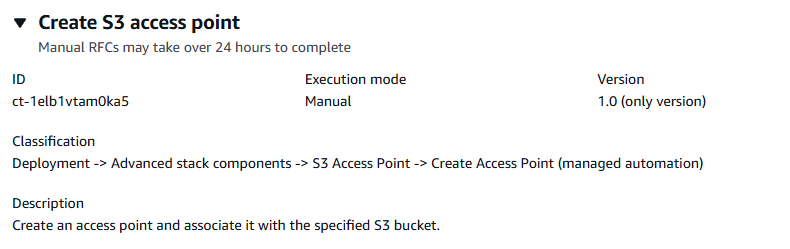
Como funciona:
Navegue até a página Criar RFC: No painel de navegação esquerdo do console AMS, clique RFCspara abrir a página da RFCs lista e, em seguida, clique em Criar RFC.
Escolha um tipo de alteração popular (CT) na visualização padrão Procurar tipos de alteração ou selecione uma CT na visualização Escolher por categoria.
Navegar por tipo de alteração: você pode clicar em um CT popular na área de criação rápida para abrir imediatamente a página Executar RFC. Observe que você não pode escolher uma versão mais antiga do CT com a criação rápida.
Para classificar CTs, use a área Todos os tipos de alteração na exibição Cartão ou Tabela. Em qualquer exibição, selecione uma CT e clique em Criar RFC para abrir a página Executar RFC. Se aplicável, a opção Criar com versão mais antiga aparece ao lado do botão Criar RFC.
Escolha por categoria: selecione uma categoria, subcategoria, item e operação e a caixa de detalhes do CT será aberta com a opção Criar com uma versão mais antiga, se aplicável. Clique em Criar RFC para abrir a página Executar RFC.
Na página Executar RFC, abra a área do nome do CT para ver a caixa de detalhes do CT. É necessário um Assunto (preenchido se você escolher seu CT na visualização Procurar tipos de alteração). Abra a área Configuração adicional para adicionar informações sobre o RFC.
Na área Configuração de execução, use as listas suspensas disponíveis ou insira valores para os parâmetros necessários. Para configurar parâmetros de execução opcionais, abra a área Configuração adicional.
Ao terminar, clique em Executar. Se não houver erros, a página RFC criada com sucesso será exibida com os detalhes da RFC enviada e a saída inicial de execução.
Abra a área Parâmetros de execução para ver as configurações que você enviou. Atualize a página para atualizar o status de execução do RFC. Opcionalmente, cancele a RFC ou crie uma cópia dela com as opções na parte superior da página.
Como funciona:
Use o Inline Create (você emite um
create-rfccomando com todos os parâmetros de RFC e execução incluídos) ou o Template Create (você cria dois arquivos JSON, um para os parâmetros RFC e outro para os parâmetros de execução) e emita ocreate-rfccomando com os dois arquivos como entrada. Ambos os métodos são descritos aqui.Envie o
aws amscm submit-rfc --rfc-idcomando RFC: com o ID RFC retornado.IDMonitore o
aws amscm get-rfc --rfc-idcomando RFC:.ID
Para verificar a versão do tipo de alteração, use este comando:
aws amscm list-change-type-version-summaries --filter Attribute=ChangeTypeId,Value=CT_ID
CRIAÇÃO EM LINHA:
Execute o comando create RFC com os parâmetros de execução fornecidos em linha (aspas de escape ao fornecer parâmetros de execução em linha) e, em seguida, envie a ID de RFC retornada. Por exemplo, você pode substituir o conteúdo por algo assim:
aws amscm create-rfc --title="Add Static Route" --description="Create an access point and associate it with the specified S3 bucket." --ct-id="ct-1elb1vtam0ka5" --ct-version="1.0" --input-params="{\"Access Point Name\":\"accesspoint1\",\"Bucket Name\":\"s3bucket1\",\"Network Origin\":\"VPC\"}"
CRIAÇÃO DE MODELO:
Envie os parâmetros de execução do esquema JSON para esse tipo de alteração em um arquivo; este exemplo o chama de AccessPointParams createS3 .json.
aws amscm get-change-type-version --change-type-id "ct-1elb1vtam0ka5" --query "ChangeTypeVersion.ExecutionInputSchema" --output text > CreateS3AccessPointParams.json\"Access Point Policy\":\"Example access point policy\"Modifique e salve o arquivo CreateS3AccessPointParams .
{
"Access Point Name": "accesspoint1",
"Bucket Name": "s3bucket1",
"Network Origin": "VPC",
"Vpc Id": "vpc-12345678"
"Access Point Policy": "Example access point policy"
}
Envie o arquivo JSON do modelo RFC para um arquivo chamado AccessPointRfc createS3 .json:
aws amscm create-rfc --generate-cli-skeleton > CreateS3AccessPointRfc.jsonModifique e salve o arquivo CreateS3 AccessPointRfc .json. Por exemplo, você pode substituir o conteúdo por algo assim:
{
"ChangeTypeVersion":    "1.0",
"ChangeTypeId":         "ct-1elb1vtam0ka5",
"Title":                "S3-Accesspoint-Create-RFC"
}
Crie o RFC, especificando o arquivo CreateS3 e o AccessPointRfc arquivo CreateS3: AccessPointParams
aws amscm create-rfc --cli-input-json file://CreateS3AccesspointRfc.json --execution-parameters file://CreateS3AccesspointParams.jsonVocê recebe a ID da nova RFC na resposta e pode usá-la para enviar e monitorar a RFC. Até que você o envie, o RFC permanece no estado de edição e não inicia.
Para saber mais sobre o Amazon S3, consulte a documentação do Amazon Simple Storage Service
Criar grupo de parâmetros RDS personalizado
O seguinte mostra esse tipo de alteração no console AMS.
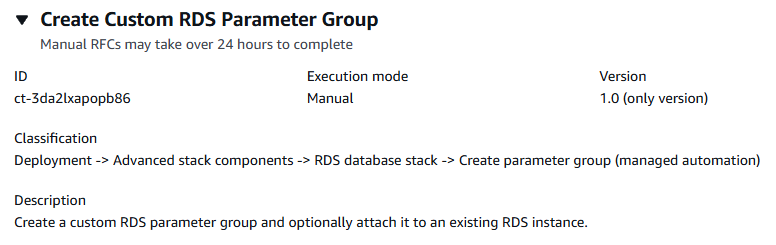
Como funciona:
Navegue até a página Criar RFC: No painel de navegação esquerdo do console AMS, clique RFCspara abrir a página da RFCs lista e, em seguida, clique em Criar RFC.
Escolha um tipo de alteração popular (CT) na visualização padrão Procurar tipos de alteração ou selecione uma CT na visualização Escolher por categoria.
Navegar por tipo de alteração: você pode clicar em um CT popular na área de criação rápida para abrir imediatamente a página Executar RFC. Observe que você não pode escolher uma versão mais antiga do CT com a criação rápida.
Para classificar CTs, use a área Todos os tipos de alteração na exibição Cartão ou Tabela. Em qualquer exibição, selecione uma CT e clique em Criar RFC para abrir a página Executar RFC. Se aplicável, a opção Criar com versão mais antiga aparece ao lado do botão Criar RFC.
Escolha por categoria: selecione uma categoria, subcategoria, item e operação e a caixa de detalhes do CT será aberta com a opção Criar com uma versão mais antiga, se aplicável. Clique em Criar RFC para abrir a página Executar RFC.
Na página Executar RFC, abra a área do nome do CT para ver a caixa de detalhes do CT. É necessário um Assunto (preenchido se você escolher seu CT na visualização Procurar tipos de alteração). Abra a área Configuração adicional para adicionar informações sobre o RFC.
Na área Configuração de execução, use as listas suspensas disponíveis ou insira valores para os parâmetros necessários. Para configurar parâmetros de execução opcionais, abra a área Configuração adicional.
Ao terminar, clique em Executar. Se não houver erros, a página RFC criada com sucesso será exibida com os detalhes da RFC enviada e a saída inicial de execução.
Abra a área Parâmetros de execução para ver as configurações que você enviou. Atualize a página para atualizar o status de execução do RFC. Opcionalmente, cancele a RFC ou crie uma cópia dela com as opções na parte superior da página.
Como funciona:
Use o Inline Create (você emite um
create-rfccomando com todos os parâmetros de RFC e execução incluídos) ou o Template Create (você cria dois arquivos JSON, um para os parâmetros RFC e outro para os parâmetros de execução) e emita ocreate-rfccomando com os dois arquivos como entrada. Ambos os métodos são descritos aqui.Envie o
aws amscm submit-rfc --rfc-idcomando RFC: com o ID RFC retornado.IDMonitore o
aws amscm get-rfc --rfc-idcomando RFC:.ID
Para verificar a versão do tipo de alteração, use este comando:
aws amscm list-change-type-version-summaries --filter Attribute=ChangeTypeId,Value=CT_ID
nota
Você pode usar qualquer CreateRfc parâmetro com qualquer RFC, independentemente de eles fazerem parte do esquema para o tipo de alteração. Por exemplo, para receber notificações quando o status da RFC mudar, adicione essa linha --notification "{\"Email\": {\"EmailRecipients\" : [\"email@example.com\"]}}" à parte dos parâmetros da RFC da solicitação (não aos parâmetros de execução). Para obter uma lista de todos os CreateRfc parâmetros, consulte a Referência da API de gerenciamento de alterações do AMS.
CRIAÇÃO EM LINHA:
Execute o comando create RFC com os parâmetros de execução fornecidos em linha (aspas de escape ao fornecer parâmetros de execução em linha) e, em seguida, envie a ID de RFC retornada. Por exemplo, você pode substituir o conteúdo por algo assim:
aws amscm create-rfc --change-type-id "ct-3da2lxapopb86" --change-type-version "1.0" --title "Create Custom RDS Parameter Group" --execution-parameters "{\"ParameterGroupName\": \"my-db-parameter-group\", \"ParameterGroupFamily\": \"mysql5.6\", \"Description\": \"A meaningful description of the parameter group\", \"Priority\": \"Medium\", \"Parameters\": [{\"ParameterName\": \"max_connections\", \"ParameterValue\": \"100\"}], \"RDSInstanceName\": \"my-test-db\"}"
CRIAÇÃO DE MODELO:
Envie os parâmetros de execução do esquema JSON para esse tipo de alteração em um arquivo; este exemplo o chama de .json: RDSCreate ParameterGroupParams
aws amscm get-change-type-version --change-type-id "ct-3da2lxapopb86" --query "ChangeTypeVersion.ExecutionInputSchema" --output text > RDSCreateParameterGroupParams.jsonModifique e salve o RDSCreate ParameterGroupParams arquivo. Por exemplo, você pode substituir o conteúdo por algo assim:
{
  "ParameterGroupName": "my-db-parameter-group",
  "ParameterGroupFamily": "mysql5.6",
  "Description": "A meaningful description of the parameter group",
  "Priority": "Medium",
  "Parameters": [
    {
      "ParameterName": "max_connections",
      "ParameterValue": "100"
    }
  ],
  "RDSInstanceName": "my-test-db"
}
Envie o modelo RFC para um arquivo em sua pasta atual; este exemplo o chama de RDSCreate ParameterGroupRfc .json:
aws amscm create-rfc --generate-cli-skeleton > RDSCreateParameterGroupRfc.jsonModifique e salve o RDSCreate ParameterGroupRfc arquivo.json. Por exemplo, você pode substituir o conteúdo por algo assim:
{
"ChangeTypeId":         "ct-3da2lxapopb86",
"ChangeTypeVersion":    "1.0",
"Title":                "Create Custom RDS Parameter Group"
}
Crie o RFC, especificando o RDSCreate ParameterGroupRfc arquivo e o GRDSCreate ParameterGroupParams arquivo:
aws amscm create-rfc --cli-input-json file://RDSCreateParameterGroupRfc.json --execution-parameters file://RDSCreateParameterGroupParams.jsonVocê recebe a ID da nova RFC na resposta e pode usá-la para enviar e monitorar a RFC. Até que você o envie, o RFC permanece no estado de edição e não inicia.
Adicionar notificação de evento a um bucket do Amazon S3
Veja a seguir uma captura de tela desse tipo de alteração no console do AMS:
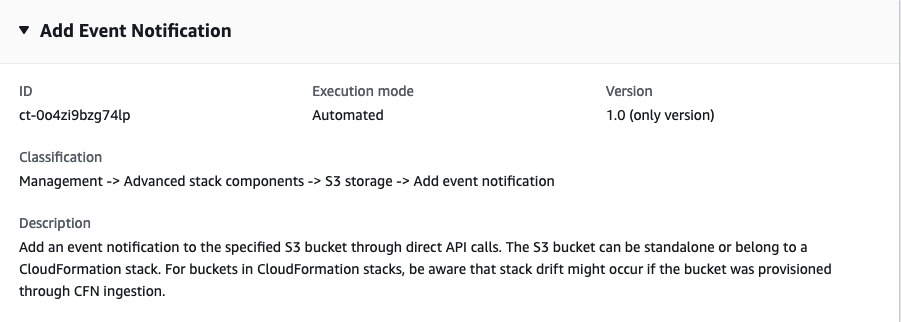
Como funciona:
Navegue até a página Criar RFC: No painel de navegação esquerdo do console AMS, clique RFCspara abrir a página da RFCs lista e, em seguida, clique em Criar RFC.
Escolha um tipo de alteração popular (CT) na visualização padrão Procurar tipos de alteração ou selecione uma CT na visualização Escolher por categoria.
Navegar por tipo de alteração: você pode clicar em um CT popular na área de criação rápida para abrir imediatamente a página Executar RFC. Observe que você não pode escolher uma versão mais antiga do CT com a criação rápida.
Para classificar CTs, use a área Todos os tipos de alteração na exibição Cartão ou Tabela. Em qualquer exibição, selecione uma CT e clique em Criar RFC para abrir a página Executar RFC. Se aplicável, a opção Criar com versão mais antiga aparece ao lado do botão Criar RFC.
Escolha por categoria: selecione uma categoria, subcategoria, item e operação e a caixa de detalhes do CT será aberta com a opção Criar com uma versão mais antiga, se aplicável. Clique em Criar RFC para abrir a página Executar RFC.
Na página Executar RFC, abra a área do nome do CT para ver a caixa de detalhes do CT. É necessário um Assunto (preenchido se você escolher seu CT na visualização Procurar tipos de alteração). Abra a área Configuração adicional para adicionar informações sobre o RFC.
Na área Configuração de execução, use as listas suspensas disponíveis ou insira valores para os parâmetros necessários. Para configurar parâmetros de execução opcionais, abra a área Configuração adicional.
Ao terminar, clique em Executar. Se não houver erros, a página RFC criada com sucesso será exibida com os detalhes da RFC enviada e a saída inicial de execução.
Abra a área Parâmetros de execução para ver as configurações que você enviou. Atualize a página para atualizar o status de execução do RFC. Opcionalmente, cancele a RFC ou crie uma cópia dela com as opções na parte superior da página.
Como funciona:
Use o Inline Create (você emite um
create-rfccomando com todos os parâmetros de RFC e execução incluídos) ou o Template Create (você cria dois arquivos JSON, um para os parâmetros RFC e outro para os parâmetros de execução) e emita ocreate-rfccomando com os dois arquivos como entrada. Ambos os métodos são descritos aqui.Envie o
aws amscm submit-rfc --rfc-idcomando RFC: com o ID RFC retornado.IDMonitore o
aws amscm get-rfc --rfc-idcomando RFC:.ID
Para verificar a versão do tipo de alteração, use este comando:
aws amscm list-change-type-version-summaries --filter Attribute=ChangeTypeId,Value=CT_ID
nota
Você pode usar qualquer CreateRfc parâmetro com qualquer RFC, independentemente de eles fazerem parte do esquema para o tipo de alteração. Por exemplo, para receber notificações quando o status da RFC mudar, adicione essa linha --notification "{\"Email\": {\"EmailRecipients\" : [\"email@example.com\"]}}" à parte dos parâmetros da RFC da solicitação (não aos parâmetros de execução). Para obter uma lista de todos os CreateRfc parâmetros, consulte a Referência da API de gerenciamento de alterações do AMS.
CRIAÇÃO EM LINHA:
Execute o comando create RFC com os parâmetros de execução fornecidos em linha (aspas de escape ao fornecer parâmetros de execução em linha) e, em seguida, envie a ID de RFC retornada. Por exemplo, você pode substituir o conteúdo por algo assim:
aws amscm create-rfc --change-type-id "ct-0o4zi9bzg74lp" --change-type-version "1.0" --title "Add event notification" --execution-parameters "{ \"DocumentName\": \"AWSManagedServices-AddBucketEventNotification\", \"Region\": \"us-east-1\", \"Parameters\": { \"BucketName\": \"bucketname\", \"EventName\": \"eventname\", \"Prefix\": \"foo\", \"Suffix\": \".bar\", \"EventTypes\": [ \"s3:ObjectCreated:Post\", \"s3:ObjectCreated:Put\" ], \"DestinationARN\": \"arn:aws:lambda:us-east-1:123456789012:function:functionname\" } }"
CRIAÇÃO DE MODELO:
Envie os parâmetros de execução do esquema JSON para esse tipo de alteração em um arquivo; este exemplo o chama de S3Params.json. AddEventNotification
aws amscm get-change-type-version --change-type-id "ct-220bdb8blaixf" --query "ChangeTypeVersion.ExecutionInputSchema" --output text > AddEventNotificationS3Params.jsonModifique e salve o arquivo AddEventNotification S3Params. Por exemplo, você pode substituir o conteúdo por algo assim:
{
  "DocumentName": "AWSManagedServices-AddBucketEventNotification",
  "Region": "us-east-1",
  "Parameters": {
    "BucketName": "bucketname",
    "EventName": "eventname",
    "Prefix": "foo",
    "Suffix": ".bar",
    "EventTypes": [
      "s3:ObjectCreated:Post",
      "s3:ObjectCreated:Put"
    ],
    "DestinationARN": "arn:aws:lambda:us-east-1:123456789012:function:functionname"
  }
}
Envie o arquivo JSON do modelo RFC para um arquivo chamado AddEventNotification S3RFC.json:
aws amscm create-rfc --generate-cli-skeleton > AddEventNotificationS3Rfc.jsonModifique e salve o arquivo AddS3 LifecycleConfigRfc .json. Por exemplo, você pode substituir o conteúdo por algo assim:
{
"ChangeTypeVersion": "1.0",
"ChangeTypeId": "ct-0o4zi9bzg74lp",
"Title": "Add Event Notification"
}
Crie o RFC, especificando o arquivo AddEventNotification S3Rfc e o arquivo S3Params: AddEventNotification
aws amscm create-rfc --cli-input-json file://AddEventNotificationS3Rfc.json --execution-parameters file://AddEventNotificationS3Params.jsonVocê recebe a ID da nova RFC na resposta e pode usá-la para enviar e monitorar a RFC. Até que você o envie, o RFC permanece no estado de edição e não inicia.
Atualizar a lista de negação personalizada para o provisionamento automatizado de IAM do AMS
Captura de tela desse tipo de alteração no console AMS:
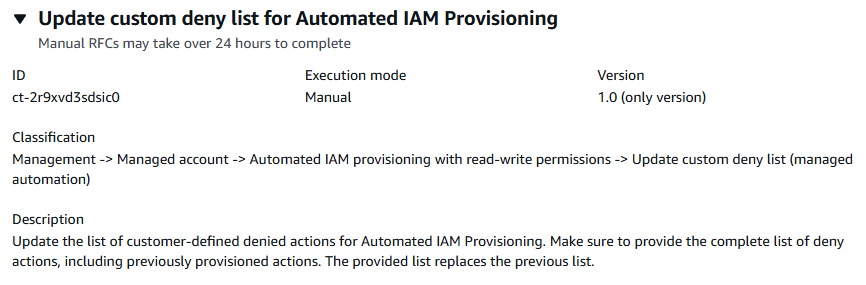
Como funciona:
Navegue até a página Criar RFC: No painel de navegação esquerdo do console AMS, clique RFCspara abrir a página da RFCs lista e, em seguida, clique em Criar RFC.
Escolha um tipo de alteração popular (CT) na visualização padrão Procurar tipos de alteração ou selecione uma CT na visualização Escolher por categoria.
Navegar por tipo de alteração: você pode clicar em um CT popular na área de criação rápida para abrir imediatamente a página Executar RFC. Observe que você não pode escolher uma versão mais antiga do CT com a criação rápida.
Para classificar CTs, use a área Todos os tipos de alteração na exibição Cartão ou Tabela. Em qualquer exibição, selecione uma CT e clique em Criar RFC para abrir a página Executar RFC. Se aplicável, a opção Criar com versão mais antiga aparece ao lado do botão Criar RFC.
Escolha por categoria: selecione uma categoria, subcategoria, item e operação e a caixa de detalhes do CT será aberta com a opção Criar com uma versão mais antiga, se aplicável. Clique em Criar RFC para abrir a página Executar RFC.
Na página Executar RFC, abra a área do nome do CT para ver a caixa de detalhes do CT. É necessário um Assunto (preenchido se você escolher seu CT na visualização Procurar tipos de alteração). Abra a área Configuração adicional para adicionar informações sobre o RFC.
Na área Configuração de execução, use as listas suspensas disponíveis ou insira valores para os parâmetros necessários. Para configurar parâmetros de execução opcionais, abra a área Configuração adicional.
Ao terminar, clique em Executar. Se não houver erros, a página RFC criada com sucesso será exibida com os detalhes da RFC enviada e a saída inicial de execução.
Abra a área Parâmetros de execução para ver as configurações que você enviou. Atualize a página para atualizar o status de execução do RFC. Opcionalmente, cancele a RFC ou crie uma cópia dela com as opções na parte superior da página.
Como funciona:
Use o Inline Create (você emite um
create-rfccomando com todos os parâmetros de RFC e execução incluídos) ou o Template Create (você cria dois arquivos JSON, um para os parâmetros RFC e outro para os parâmetros de execução) e emita ocreate-rfccomando com os dois arquivos como entrada. Ambos os métodos são descritos aqui.Envie o
aws amscm submit-rfc --rfc-idcomando RFC: com o ID RFC retornado.IDMonitore o
aws amscm get-rfc --rfc-idcomando RFC:.ID
Para verificar a versão do tipo de alteração, use este comando:
aws amscm list-change-type-version-summaries --filter Attribute=ChangeTypeId,Value=CT_ID
nota
Você pode usar qualquer CreateRfc parâmetro com qualquer RFC, independentemente de eles fazerem parte do esquema para o tipo de alteração. Por exemplo, para receber notificações quando o status da RFC mudar, adicione essa linha --notification "{\"Email\": {\"EmailRecipients\" : [\"email@example.com\"]}}" à parte dos parâmetros da RFC da solicitação (não aos parâmetros de execução). Para obter uma lista de todos os CreateRfc parâmetros, consulte a Referência da API de gerenciamento de alterações do AMS.
CRIAÇÃO EM LINHA:
Execute o comando create RFC com os parâmetros de execução fornecidos em linha (aspas de escape ao fornecer parâmetros de execução em linha) e, em seguida, envie a ID de RFC retornada. Por exemplo, você pode substituir o conteúdo por algo assim:
aws amscm create-rfc --change-type-id "ct-2r9xvd3sdsic0" --change-type-version "1.0" --title "Update custom deny list for Automated IAM Provisioning" --execution-parameters "{\"CustomerCustomDenyActionsList1\":\"ec2:RunInstances,s3:PutBucket,sagemaker:*\",\"Priority\":\"High\"}"
CRIAÇÃO DE MODELO:
Envie os parâmetros de execução desse tipo de alteração para um arquivo JSON chamado CustomerCustomDenyActionsList .json.
aws amscm get-change-type-version --change-type-id "ct-2r9xvd3sdsic0" --query "ChangeTypeVersion.ExecutionInputSchema" --output text > CustomerCustomDenyActionsList.jsonModifique e salve o arquivo JSON dos parâmetros de execução. Por exemplo, você pode substituir o conteúdo por algo assim:
{
    "DocumentName": "AWSManagedServices-CustomerCustomDenyActionsList",
    "Region": "us-east-1",
    "Parameters": {
  "CustomerCustomDenyActionsList1": "ec2:RunInstances,s3:PutBucket,sagemaker:*",
  "Priority": "High"
}
}
Envie o modelo RFC para um arquivo em sua pasta atual; este exemplo o chama de CustomerCustomDenyActionsListRfc .json:
aws amscm create-rfc --generate-cli-skeleton > CustomerCustomDenyActionsListRfc.jsonModifique e salve o CustomerCustomDenyActionsListRfc arquivo.json. Por exemplo, você pode substituir o conteúdo por algo assim:
{
  "ChangeTypeVersion": "1.0",
  "ChangeTypeId": "ct-2r9xvd3sdsic0",
  "Title": "Update custom deny list for Automated IAM Provisioning"
}
Crie o RFC, especificando o CreateAcmPublicRfc arquivo e o CreateAcmPublicParams arquivo:
aws amscm create-rfc --cli-input-json file://CustomerCustomDenyActionsListRfc.json --execution-parameters file://CustomerCustomDenyActionsListParams.jsonVocê recebe a ID da nova RFC na resposta e pode usá-la para enviar e monitorar a RFC. Até que você o envie, o RFC permanece no estado de edição e não inicia.
Migre o resolvedor de DNS da conta AWS gerenciada para o Route 53 para contas SALZ (revisão obrigatória)
O seguinte mostra esse tipo de alteração no console AMS.

Como funciona:
Navegue até a página Criar RFC: No painel de navegação esquerdo do console AMS, clique RFCspara abrir a página da RFCs lista e, em seguida, clique em Criar RFC.
Escolha um tipo de alteração popular (CT) na visualização padrão Procurar tipos de alteração ou selecione uma CT na visualização Escolher por categoria.
Navegar por tipo de alteração: você pode clicar em um CT popular na área de criação rápida para abrir imediatamente a página Executar RFC. Observe que você não pode escolher uma versão mais antiga do CT com a criação rápida.
Para classificar CTs, use a área Todos os tipos de alteração na exibição Cartão ou Tabela. Em qualquer exibição, selecione uma CT e clique em Criar RFC para abrir a página Executar RFC. Se aplicável, a opção Criar com versão mais antiga aparece ao lado do botão Criar RFC.
Escolha por categoria: selecione uma categoria, subcategoria, item e operação e a caixa de detalhes do CT será aberta com a opção Criar com uma versão mais antiga, se aplicável. Clique em Criar RFC para abrir a página Executar RFC.
Na página Executar RFC, abra a área do nome do CT para ver a caixa de detalhes do CT. É necessário um Assunto (preenchido se você escolher seu CT na visualização Procurar tipos de alteração). Abra a área Configuração adicional para adicionar informações sobre o RFC.
Na área Configuração de execução, use as listas suspensas disponíveis ou insira valores para os parâmetros necessários. Para configurar parâmetros de execução opcionais, abra a área Configuração adicional.
Ao terminar, clique em Executar. Se não houver erros, a página RFC criada com sucesso será exibida com os detalhes da RFC enviada e a saída inicial de execução.
Abra a área Parâmetros de execução para ver as configurações que você enviou. Atualize a página para atualizar o status de execução do RFC. Opcionalmente, cancele a RFC ou crie uma cópia dela com as opções na parte superior da página.
Como funciona:
Use o Inline Create (você emite um
create-rfccomando com todos os parâmetros de RFC e execução incluídos) ou o Template Create (você cria dois arquivos JSON, um para os parâmetros RFC e outro para os parâmetros de execução) e emita ocreate-rfccomando com os dois arquivos como entrada. Ambos os métodos são descritos aqui.Envie o
aws amscm submit-rfc --rfc-idcomando RFC: com o ID RFC retornado.IDMonitore o
aws amscm get-rfc --rfc-idcomando RFC:.ID
Para verificar a versão do tipo de alteração, use este comando:
aws amscm list-change-type-version-summaries --filter Attribute=ChangeTypeId,Value=CT_ID
nota
Você pode usar qualquer CreateRfc parâmetro com qualquer RFC, independentemente de eles fazerem parte do esquema para o tipo de alteração. Por exemplo, para receber notificações quando o status da RFC mudar, adicione essa linha --notification "{\"Email\": {\"EmailRecipients\" : [\"email@example.com\"]}}" à parte dos parâmetros da RFC da solicitação (não aos parâmetros de execução). Para obter uma lista de todos os CreateRfc parâmetros, consulte a Referência da API de gerenciamento de alterações do AMS.
CRIAÇÃO EM LINHA:
Execute o comando create RFC com os parâmetros de execução fornecidos em linha (aspas de escape ao fornecer parâmetros de execução em linha) e, em seguida, envie a ID de RFC retornada. Por exemplo, você pode substituir o conteúdo por algo assim:
Somente parâmetros obrigatórios:
aws amscm create-rfc --change-type-id "ct-2tqi3kjcusen4" --change-type-version "1.0" --title "Migrate AWS managed Microsoft AD to Route 53 DNS resolver for SALZ accounts" --execution-parameters "{}"
Todos os parâmetros obrigatórios e opcionais:
aws amscm create-rfc --change-type-id "ct-2tqi3kjcusen4" --change-type-version "1.0" --title "Migrate AWS managed Microsoft AD to Route 53 DNS resolver for SALZ accounts" --execution-parameters "{\"Priority\":\"Medium\"}"
CRIAÇÃO DE MODELO:
Envie os parâmetros de execução desse tipo de alteração para um arquivo JSON chamado CreateMigrateToRoute 53 RequiredParams .json.
aws amscm get-change-type-version --change-type-id "ct-2tqi3kjcusen4" --query "ChangeTypeVersion.ExecutionInputSchema" --output text > CreateMigrateToRoute53RequiredParams.jsonModifique e salve o arquivo JSON dos parâmetros de execução. Por exemplo, você pode substituir o conteúdo por algo assim:
{
  "Priority": "Medium"
}
Envie o modelo RFC para um arquivo em sua pasta atual; este exemplo o chama de CreateMigrateToRoute 53 RequiredRfc .json:
aws amscm create-rfc --generate-cli-skeleton > CreateMigrateToRoute53RequiredRfc.jsonModifique e salve o RequiredRfc arquivo CreateMigrateToRoute 53 .json. Por exemplo, você pode substituir o conteúdo por algo assim:
{
"ChangeTypeId":         "ct-2tqi3kjcusen4",
"ChangeTypeVersion":    "1.0",
"Title":                "Migrate AWS managed Microsoft AD to Route 53 DNS resolver for SALZ accounts"
}
Crie o RFC, especificando o RequiredRfc arquivo CreateMigrateToRoute 53 e o arquivo CreateMigrateToRoute 53: RequiredParams
aws amscm create-rfc --cli-input-json file://CreateMigrateToRoute53RequiredRfc.json --execution-parameters file://CreateMigrateToRoute53RequiredParams.jsonVocê recebe a ID da nova RFC na resposta e pode usá-la para enviar e monitorar a RFC. Até que você o envie, o RFC permanece no estado de edição e não inicia.
Esse é um tipo de alteração de “revisão obrigatória” (um operador de AMS deve revisar e executar a CT), o que significa que a RFC pode levar mais tempo para ser executada e talvez você precise se comunicar com o AMS por meio da opção de correspondência da página de detalhes da RFC. Além disso, se você agendar uma RFC do tipo de alteração de “revisão obrigatória”, aguarde pelo menos 24 horas. Se a aprovação não ocorrer antes do horário de início programado, a RFC será rejeitada automaticamente.
Desassocie as regras do resolvedor da VPC
O seguinte mostra esse tipo de alteração no console AMS.
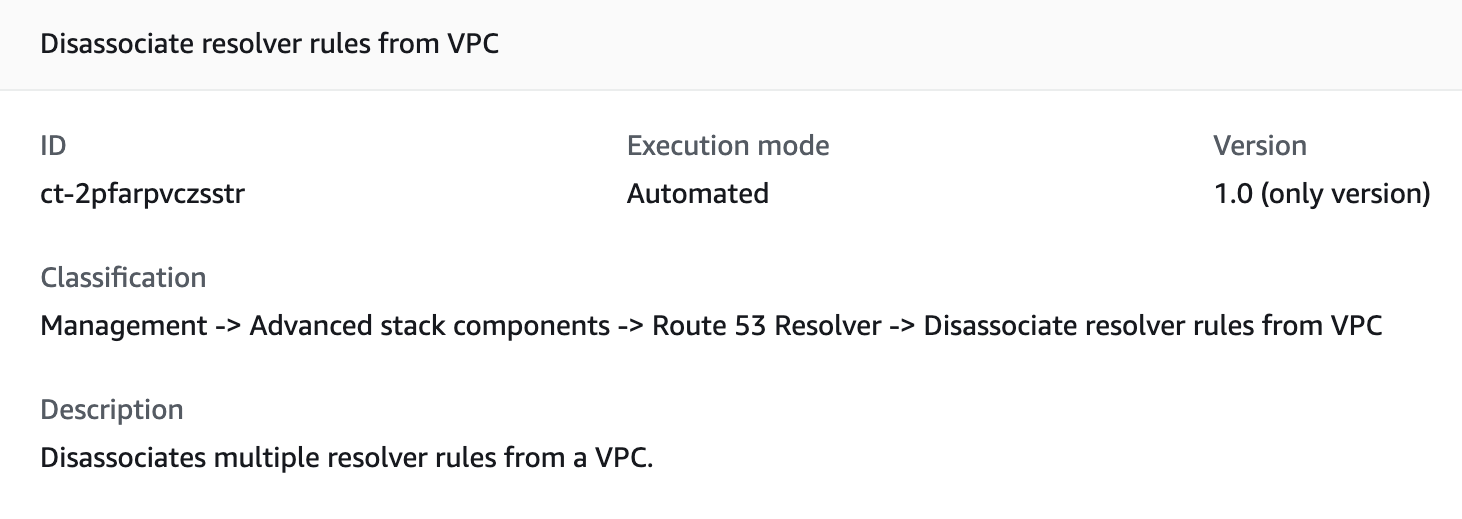
Como funciona:
Navegue até a página Criar RFC: No painel de navegação esquerdo do console AMS, clique RFCspara abrir a página da RFCs lista e, em seguida, clique em Criar RFC.
Escolha um tipo de alteração popular (CT) na visualização padrão Procurar tipos de alteração ou selecione uma CT na visualização Escolher por categoria.
Navegar por tipo de alteração: você pode clicar em um CT popular na área de criação rápida para abrir imediatamente a página Executar RFC. Observe que você não pode escolher uma versão mais antiga do CT com a criação rápida.
Para classificar CTs, use a área Todos os tipos de alteração na exibição Cartão ou Tabela. Em qualquer exibição, selecione uma CT e clique em Criar RFC para abrir a página Executar RFC. Se aplicável, a opção Criar com versão mais antiga aparece ao lado do botão Criar RFC.
Escolha por categoria: selecione uma categoria, subcategoria, item e operação e a caixa de detalhes do CT será aberta com a opção Criar com uma versão mais antiga, se aplicável. Clique em Criar RFC para abrir a página Executar RFC.
Na página Executar RFC, abra a área do nome do CT para ver a caixa de detalhes do CT. É necessário um Assunto (preenchido se você escolher seu CT na visualização Procurar tipos de alteração). Abra a área Configuração adicional para adicionar informações sobre o RFC.
Na área Configuração de execução, use as listas suspensas disponíveis ou insira valores para os parâmetros necessários. Para configurar parâmetros de execução opcionais, abra a área Configuração adicional.
Ao terminar, clique em Executar. Se não houver erros, a página RFC criada com sucesso será exibida com os detalhes da RFC enviada e a saída inicial de execução.
Abra a área Parâmetros de execução para ver as configurações que você enviou. Atualize a página para atualizar o status de execução do RFC. Opcionalmente, cancele a RFC ou crie uma cópia dela com as opções na parte superior da página.
Como funciona:
Use o Inline Create (você emite um
create-rfccomando com todos os parâmetros de RFC e execução incluídos) ou o Template Create (você cria dois arquivos JSON, um para os parâmetros RFC e outro para os parâmetros de execução) e emita ocreate-rfccomando com os dois arquivos como entrada. Ambos os métodos são descritos aqui.Envie o
aws amscm submit-rfc --rfc-idcomando RFC: com o ID RFC retornado.IDMonitore o
aws amscm get-rfc --rfc-idcomando RFC:.ID
Para verificar a versão do tipo de alteração, use este comando:
aws amscm list-change-type-version-summaries --filter Attribute=ChangeTypeId,Value=CT_ID
nota
Você pode usar qualquer CreateRfc parâmetro com qualquer RFC, independentemente de eles fazerem parte do esquema para o tipo de alteração. Por exemplo, para receber notificações quando o status da RFC mudar, adicione essa linha --notification "{\"Email\": {\"EmailRecipients\" : [\"email@example.com\"]}}" à parte dos parâmetros da RFC da solicitação (não aos parâmetros de execução). Para obter uma lista de todos os CreateRfc parâmetros, consulte a Referência da API de gerenciamento de alterações do AMS.
CRIAÇÃO EM LINHA:
Execute o comando create RFC com os parâmetros de execução fornecidos em linha (aspas de escape ao fornecer parâmetros de execução em linha) e, em seguida, envie a ID de RFC retornada. Por exemplo, você pode substituir o conteúdo por algo assim:
aws --profile saml --region us-east-1 amscm create-rfc --change-type-id "ct-3e3prksxmdhw8" --change-type-version "2.0" --title "AMI-Create-IC" --execution-parameters "{\"AMIName\":\"MyAmi\",\"VpcId\":\"VPC_ID\",\"EC2InstanceId\":\"INSTANCE_ID\"}"
CRIAÇÃO DE MODELO:
Exiba os parâmetros de execução do esquema JSON para esse tipo de alteração em um arquivo; este exemplo o chama de .json: CreateAmiFromAsgParams
aws amscm create-rfc --change-type-id "ct-3e3prksxmdhw8" --change-type-version "1.0" --title "Create AMI from an Auto Scaling group" --execution-parameters "{\"DocumentName\": \"AWSManagedServices-CreateAmiInAutoScalingGroup\",\"Region\": \"us-east-1\",\"Parameters\": {\"AutoScalingGroupName\": [\"stack-ab0123cdef-ASG-1ABC2345\"],\"Sysprep\": [\"False\"],\"StopInstance\": [\"False\"]}}"Modifique e salve o CreateAmiFromAsgParams arquivo.json dos parâmetros de execução. Por exemplo, você pode substituir o conteúdo por algo assim:
{
  "DocumentName": "AWSManagedServices-CreateAmiInAutoScalingGroup",
  "Region": "us-east-1",
  "Parameters": {
    "AutoScalingGroupName": [
      "stack-ab0123cdef-ASG-1ABC2345"
    ],
    "Sysprep": [
      "False"
    ],
    "StopInstance": [
      "False"
    ]
  }
}
Envie o arquivo JSON do modelo RFC para um arquivo em sua pasta atual; este exemplo o chama de .json: CreateAmiFromAsgRfc
aws amscm create-rfc --generate-cli-skeleton > CreateAmiFromAsgRfc.jsonModifique e salve o CreateAmiFromAsgRfc arquivo.json. Por exemplo, você pode substituir o conteúdo por algo assim:
{
  "ChangeTypeVersion": "1.0",
  "ChangeTypeId": "ct-3e3prksxmdhw8",
  "Title": "Create AMI from an Auto Scaling group"
}
Crie o RFC, especificando o CreateAmiFromAsgRfc arquivo e o CreateAmiFromAsgParams arquivo:
aws amscm create-rfc --cli-input-json file://CreateAmiFromAsgRfc.json --execution-parameters file://CreateAmiFromAsgParams.jsonVocê recebe a ID da nova RFC na resposta e pode usá-la para enviar e monitorar a RFC. Até que você o envie, o RFC permanece no estado de edição e não inicia.
Atualize o monitoramento aprimorado
O seguinte mostra esse tipo de alteração no console AMS.
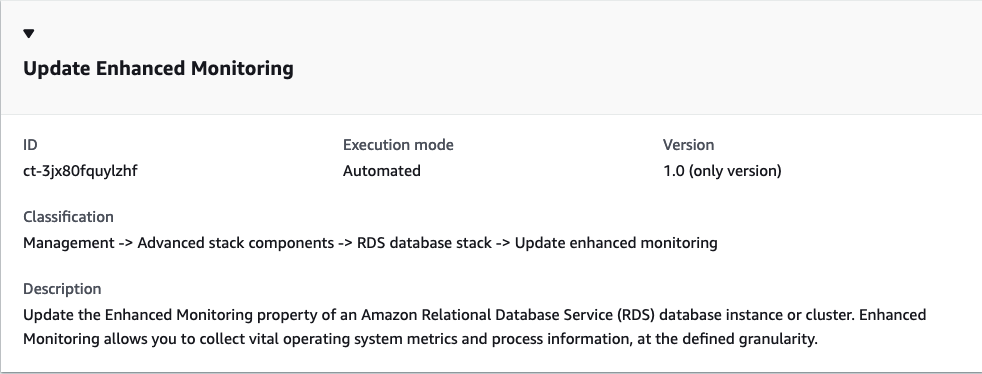
Como funciona:
Navegue até a página Criar RFC: No painel de navegação esquerdo do console AMS, clique RFCspara abrir a página da RFCs lista e, em seguida, clique em Criar RFC.
Escolha um tipo de alteração popular (CT) na visualização padrão Procurar tipos de alteração ou selecione uma CT na visualização Escolher por categoria.
Navegar por tipo de alteração: você pode clicar em um CT popular na área de criação rápida para abrir imediatamente a página Executar RFC. Observe que você não pode escolher uma versão mais antiga do CT com a criação rápida.
Para classificar CTs, use a área Todos os tipos de alteração na exibição Cartão ou Tabela. Em qualquer exibição, selecione uma CT e clique em Criar RFC para abrir a página Executar RFC. Se aplicável, a opção Criar com versão mais antiga aparece ao lado do botão Criar RFC.
Escolha por categoria: selecione uma categoria, subcategoria, item e operação e a caixa de detalhes do CT será aberta com a opção Criar com uma versão mais antiga, se aplicável. Clique em Criar RFC para abrir a página Executar RFC.
Na página Executar RFC, abra a área do nome do CT para ver a caixa de detalhes do CT. É necessário um Assunto (preenchido se você escolher seu CT na visualização Procurar tipos de alteração). Abra a área Configuração adicional para adicionar informações sobre o RFC.
Na área Configuração de execução, use as listas suspensas disponíveis ou insira valores para os parâmetros necessários. Para configurar parâmetros de execução opcionais, abra a área Configuração adicional.
Ao terminar, clique em Executar. Se não houver erros, a página RFC criada com sucesso será exibida com os detalhes da RFC enviada e a saída inicial de execução.
Abra a área Parâmetros de execução para ver as configurações que você enviou. Atualize a página para atualizar o status de execução do RFC. Opcionalmente, cancele a RFC ou crie uma cópia dela com as opções na parte superior da página.
Como funciona:
Use o Inline Create (você emite um
create-rfccomando com todos os parâmetros de RFC e execução incluídos) ou o Template Create (você cria dois arquivos JSON, um para os parâmetros RFC e outro para os parâmetros de execução) e emita ocreate-rfccomando com os dois arquivos como entrada. Ambos os métodos são descritos aqui.Envie o
aws amscm submit-rfc --rfc-idcomando RFC: com o ID RFC retornado.IDMonitore o
aws amscm get-rfc --rfc-idcomando RFC:.ID
Para verificar a versão do tipo de alteração, use este comando:
aws amscm list-change-type-version-summaries --filter Attribute=ChangeTypeId,Value=CT_ID
nota
Você pode usar qualquer CreateRfc parâmetro com qualquer RFC, independentemente de eles fazerem parte do esquema para o tipo de alteração. Por exemplo, para receber notificações quando o status da RFC mudar, adicione essa linha --notification "{\"Email\": {\"EmailRecipients\" : [\"email@example.com\"]}}" à parte dos parâmetros da RFC da solicitação (não aos parâmetros de execução). Para obter uma lista de todos os CreateRfc parâmetros, consulte a Referência da API de gerenciamento de alterações do AMS.
CRIAÇÃO EM LINHA:
Execute o comando create RFC com os parâmetros de execução fornecidos em linha (aspas de escape ao fornecer parâmetros de execução em linha) e, em seguida, envie a ID de RFC retornada. Por exemplo, você pode substituir o conteúdo por algo assim:
aws amscm create-rfc --change-type-id "ct-3jx80fquylzhf" --change-type-version "1.0" --title "Update Enhanced Monitoring" --execution-parameters "{\"DocumentName\":\"AWSManagedServices-UpdateRDSEnhancedMonitoring\",\"Region\":\"us-east-1\",\"Parameters\": {\"DBIdentifierArn\":[\"arn:aws:rds:us-east-1:000000000000:db:testdbinstance\"], \"MonitoringInterval\": [\"60\"],,\"MonitoringRoleName\": \"ds-monitoring-role\"}}"
CRIAÇÃO DE MODELO:
Envie os parâmetros de execução desse tipo de alteração para um arquivo JSON chamado RotateRdsCertParams .json.
aws amscm get-change-type-version --change-type-id "ct-3jx80fquylzhf" --query "ChangeTypeVersion.ExecutionInputSchema" --output text > UpdateRDSEnhancedMonitoringParams.jsonModifique e salve o arquivo JSON dos parâmetros de execução. Por exemplo, você pode substituir o conteúdo por algo assim:
{
    "DocumentName": "AWSManagedServices-UpdateRDSEnhancedMonitoring",
    "Region": "us-east-1",
    "Parameters": {
        "DBIdentifierArn": "arn:aws:rds:us-east-1:000000000000:db:testdbinstance",
        "MonitoringInterval": "60",
        "MonitoringRoleName": [
            "rds-monitoring-role"
        ]
    }
}
Envie o modelo JSON para um arquivo na sua pasta atual; este exemplo o chama de Update RDSEnhanced MonitoringRfc .json:
aws amscm create-rfc --generate-cli-skeleton > UpdateRDSEnhancedMonitoringRfc.jsonModifique e salve o RDSEnhanced MonitoringRfc arquivo Update .json. Por exemplo, você pode substituir o conteúdo por algo assim:
{
"ChangeTypeVersion":    "1.0",
"ChangeTypeId":         "ct-3jx80fquylzhf",
"Title":                "Update Enhanced Monitoring"
}
Crie o RFC, especificando o arquivo de parâmetros de execução e o arquivo de atualização RDSEnhancedMonitoringRfc :
aws amscm create-rfc --cli-input-json file://UpdateRDSEnhancedMonitoringRfc.json --execution-parameters file://UpdateRDSEnhancedMonitoringParams.jsonVocê recebe a ID da nova RFC na resposta e pode usá-la para enviar e monitorar a RFC. Até que você o envie, o RFC permanece no estado de edição e não inicia.
Associe o VPC à regra do resolvedor
O seguinte mostra esse tipo de alteração no console AMS.
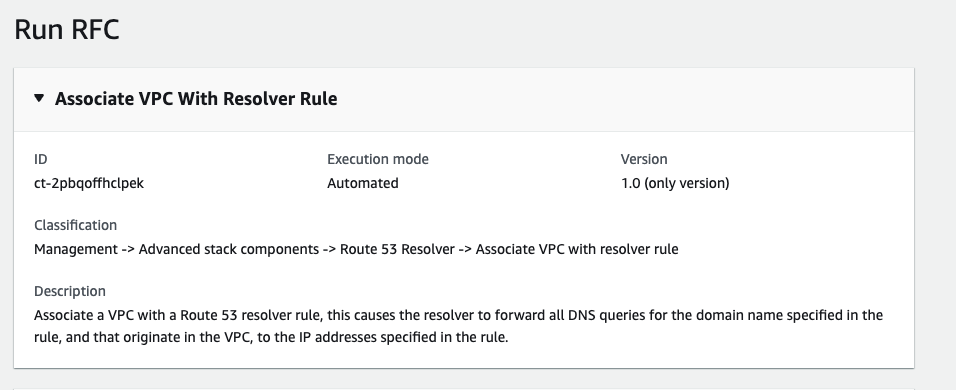
Como funciona:
Navegue até a página Criar RFC: No painel de navegação esquerdo do console AMS, clique RFCspara abrir a página da RFCs lista e, em seguida, clique em Criar RFC.
Escolha um tipo de alteração popular (CT) na visualização padrão Procurar tipos de alteração ou selecione uma CT na visualização Escolher por categoria.
Navegar por tipo de alteração: você pode clicar em um CT popular na área de criação rápida para abrir imediatamente a página Executar RFC. Observe que você não pode escolher uma versão mais antiga do CT com a criação rápida.
Para classificar CTs, use a área Todos os tipos de alteração na exibição Cartão ou Tabela. Em qualquer exibição, selecione uma CT e clique em Criar RFC para abrir a página Executar RFC. Se aplicável, a opção Criar com versão mais antiga aparece ao lado do botão Criar RFC.
Escolha por categoria: selecione uma categoria, subcategoria, item e operação e a caixa de detalhes do CT será aberta com a opção Criar com uma versão mais antiga, se aplicável. Clique em Criar RFC para abrir a página Executar RFC.
Na página Executar RFC, abra a área do nome do CT para ver a caixa de detalhes do CT. É necessário um Assunto (preenchido se você escolher seu CT na visualização Procurar tipos de alteração). Abra a área Configuração adicional para adicionar informações sobre o RFC.
Na área Configuração de execução, use as listas suspensas disponíveis ou insira valores para os parâmetros necessários. Para configurar parâmetros de execução opcionais, abra a área Configuração adicional.
Ao terminar, clique em Executar. Se não houver erros, a página RFC criada com sucesso será exibida com os detalhes da RFC enviada e a saída inicial de execução.
Abra a área Parâmetros de execução para ver as configurações que você enviou. Atualize a página para atualizar o status de execução do RFC. Opcionalmente, cancele a RFC ou crie uma cópia dela com as opções na parte superior da página.
Como funciona:
Use o Inline Create (você emite um
create-rfccomando com todos os parâmetros de RFC e execução incluídos) ou o Template Create (você cria dois arquivos JSON, um para os parâmetros RFC e outro para os parâmetros de execução) e emita ocreate-rfccomando com os dois arquivos como entrada. Ambos os métodos são descritos aqui.Envie o
aws amscm submit-rfc --rfc-idcomando RFC: com o ID RFC retornado.IDMonitore o
aws amscm get-rfc --rfc-idcomando RFC:.ID
Para verificar a versão do tipo de alteração, use este comando:
aws amscm list-change-type-version-summaries --filter Attribute=ChangeTypeId,Value=CT_ID
nota
Você pode usar qualquer CreateRfc parâmetro com qualquer RFC, independentemente de eles fazerem parte do esquema para o tipo de alteração. Por exemplo, para receber notificações quando o status da RFC mudar, adicione essa linha --notification "{\"Email\": {\"EmailRecipients\" : [\"email@example.com\"]}}" à parte dos parâmetros da RFC da solicitação (não aos parâmetros de execução). Para obter uma lista de todos os CreateRfc parâmetros, consulte a Referência da API de gerenciamento de alterações do AMS.
CRIAÇÃO EM LINHA:
Emita o comando create RFC com os parâmetros de execução fornecidos em linha (aspas de escape ao fornecer parâmetros de execução em linha) e, em seguida, envie a ID de RFC retornada. Por exemplo, você pode substituir o conteúdo por algo assim:
aws amscm create-rfc --title="Associate VPC with Resolver Rule" --ct-id="ct-2pbqoffhclpek" --ct-version="1.0" --execution-parameters "{\"Description\":\"Associate VPC with Resolver Rule\",\"ResolverRuleId\":\"rslvr-rr-974b1666869a4d27b\",\"VPCId\":\"vpc-02a18ed0cd3c17e71\"}"
CRIAÇÃO DE MODELO:
Exiba o esquema JSON dos parâmetros de execução para esse tipo de alteração; este exemplo o chama de .json: VPCAssociate ResolverRule
aws amscm get-change-type-version --change-type-id "ct-2pbqoffhclpek" --query "ChangeTypeVersion.ExecutionInputSchema" --output text > VPCAssociateResolverRule.jsonModifique e salve os parâmetros de execução como VPCAssociate ResolverRuleParams .json. Por exemplo, você pode substituir o conteúdo por algo assim:
{
  "DocumentName": "AWSManagedServices-AssociateVPCWithResolverRule",
  "Region": "us-east-1",
  "Parameters": {
    "Name": "resolver-rule-associate-vpc-test",
    "ResolverRuleId": "rslvr-rr-1234567890abcdefg",
    "VPCId": "vpc-1a2b3c4d"
  }
}
Exiba o arquivo JSON do modelo RFC; este exemplo o chama de .json: VPCAssociate ResolverRuleRfc
aws amscm create-rfc --generate-cli-skeleton > VPCAssociateResolverRuleRfc.jsonModifique e salve o VPCAssociate ResolverRuleRfc arquivo.json. Por exemplo, você pode substituir o conteúdo por algo assim:
{ "ChangeTypeVersion" : "1.0", "ChangeTypeId" : "ct-2pbqoffhclpek", "Title" : "Associate VPC with Resolver Rule" }Crie o RFC, especificando o VPCAssociate ResolverRuleRfc arquivo e o VPCAssociate ResolverRuleParams arquivo:
aws amscm create-rfc --cli-input-json file://VPCAssociateResolverRuleRfc.json --execution-parameters file:/VPCAssociateResolverRuleParams.jsonVocê recebe a ID da nova RFC na resposta e pode usá-la para enviar e monitorar a RFC. Até que você o envie, o RFC permanece no estado de edição e não inicia.
Implemente o padrão AMS (revisão necessária)
Captura de tela desse tipo de alteração no console AMS:
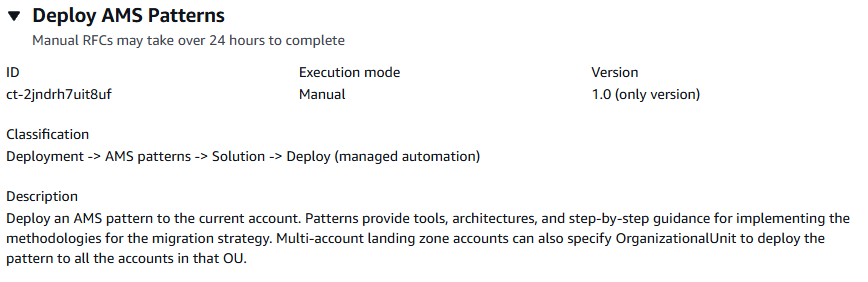
Como funciona:
Navegue até a página Criar RFC: No painel de navegação esquerdo do console AMS, clique RFCspara abrir a página da RFCs lista e, em seguida, clique em Criar RFC.
Escolha um tipo de alteração popular (CT) na visualização padrão Procurar tipos de alteração ou selecione uma CT na visualização Escolher por categoria.
Navegar por tipo de alteração: você pode clicar em um CT popular na área de criação rápida para abrir imediatamente a página Executar RFC. Observe que você não pode escolher uma versão mais antiga do CT com a criação rápida.
Para classificar CTs, use a área Todos os tipos de alteração na exibição Cartão ou Tabela. Em qualquer exibição, selecione uma CT e clique em Criar RFC para abrir a página Executar RFC. Se aplicável, a opção Criar com versão mais antiga aparece ao lado do botão Criar RFC.
Escolha por categoria: selecione uma categoria, subcategoria, item e operação e a caixa de detalhes do CT será aberta com a opção Criar com uma versão mais antiga, se aplicável. Clique em Criar RFC para abrir a página Executar RFC.
Na página Executar RFC, abra a área do nome do CT para ver a caixa de detalhes do CT. É necessário um Assunto (preenchido se você escolher seu CT na visualização Procurar tipos de alteração). Abra a área Configuração adicional para adicionar informações sobre o RFC.
Na área Configuração de execução, use as listas suspensas disponíveis ou insira valores para os parâmetros necessários. Para configurar parâmetros de execução opcionais, abra a área Configuração adicional.
Ao terminar, clique em Executar. Se não houver erros, a página RFC criada com sucesso será exibida com os detalhes da RFC enviada e a saída inicial de execução.
Abra a área Parâmetros de execução para ver as configurações que você enviou. Atualize a página para atualizar o status de execução do RFC. Opcionalmente, cancele a RFC ou crie uma cópia dela com as opções na parte superior da página.
Como funciona:
Use o Inline Create (você emite um
create-rfccomando com todos os parâmetros de RFC e execução incluídos) ou o Template Create (você cria dois arquivos JSON, um para os parâmetros RFC e outro para os parâmetros de execução) e emita ocreate-rfccomando com os dois arquivos como entrada. Ambos os métodos são descritos aqui.Envie o
aws amscm submit-rfc --rfc-idcomando RFC: com o ID RFC retornado.IDMonitore o
aws amscm get-rfc --rfc-idcomando RFC:.ID
Para verificar a versão do tipo de alteração, use este comando:
aws amscm list-change-type-version-summaries --filter Attribute=ChangeTypeId,Value=CT_ID
nota
Você pode usar qualquer CreateRfc parâmetro com qualquer RFC, independentemente de eles fazerem parte do esquema para o tipo de alteração. Por exemplo, para receber notificações quando o status da RFC mudar, adicione essa linha --notification "{\"Email\": {\"EmailRecipients\" : [\"email@example.com\"]}}" à parte dos parâmetros da RFC da solicitação (não aos parâmetros de execução). Para obter uma lista de todos os CreateRfc parâmetros, consulte a Referência da API de gerenciamento de alterações do AMS.
CRIAÇÃO EM LINHA:
Emita o comando create RFC com os parâmetros de execução fornecidos em linha (aspas de escape ao fornecer parâmetros de execução em linha) e, em seguida, envie a ID de RFC retornada. Por exemplo, você pode substituir o conteúdo por algo assim:
aws amscm create-rfc --change-type-id "ct-2jndrh7uit8uf" --change-type-version "1.0" --title "Deploy AMS Patterns" --execution-parameters "{\"PatternName\": \"amsEbsVolumeSnapshotTagger\",\"PatternParameters\": "{\"ExcludedTags\":\"BackupProd,Backup\",\"ASMGuardRail\":\"enabled\"}", \"OrganizationalUnit\": \"ou-9dyd-s2vptest\"}"
CRIAÇÃO DE MODELO:
Exiba o esquema JSON dos parâmetros de execução para esse tipo de alteração; este exemplo o chama de Deploy AMSPatterns Params.json:
aws amscm get-change-type-version --change-type-id "ct-2jndrh7uit8uf" --query "ChangeTypeVersion.ExecutionInputSchema" --output text > DeployAMSPatternsParams.jsonModifique e salve o arquivo JSON dos parâmetros de execução. Por exemplo, você pode substituir o conteúdo por algo assim:
{
  "PatternName": "amsEbsVolumeSnapshotTagger",
  "ExcludeAccounts": ["123456789012"],
  "OrganizationalUnitIds": ["ou-9dyd-jvsei4yg"],
  "Priority": "Medium",
  "PatternParameters": [
    {
      "Name": "Foo",
      "Value": "Bar"
    }
  ]
}
Exiba o arquivo JSON do modelo RFC; este exemplo o chama de Deploy AMSPatterns RFC.json:
aws amscm create-rfc --generate-cli-skeleton > DeployAMSPatternsRfc.jsonModifique e salve o arquivo Deploy AMSPatterns RFC.json. Por exemplo, você pode substituir o conteúdo por algo assim:
{
"ChangeTypeVersion":    "1.0",
"ChangeTypeId":         "ct-2jndrh7uit8uf",
"Title":                "Deploy AMS Patterns"
}
Crie o RFC, especificando o arquivo Deploy AMSPatterns Rfc e o arquivo Deploy AMSPatterns Params:
aws amscm create-rfc --cli-input-json file://DeployAMSPatternsRfc.json --execution-parameters file://DeployAMSPatternsParams.jsonVocê recebe a ID da nova RFC na resposta e pode usá-la para enviar e monitorar a RFC. Até que você o envie, o RFC permanece no estado de edição e não inicia.
AWS KMS Chave de compartilhamento
O seguinte mostra esse tipo de alteração no console AMS.
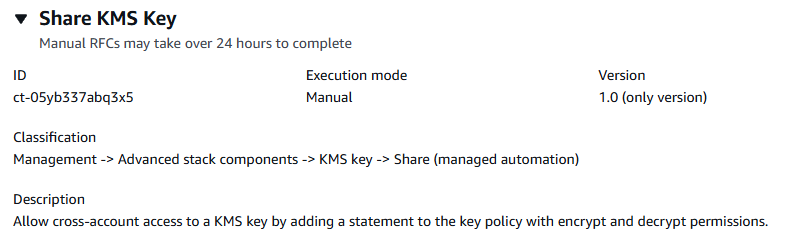
Como funciona:
Navegue até a página Criar RFC: No painel de navegação esquerdo do console AMS, clique RFCspara abrir a página da RFCs lista e, em seguida, clique em Criar RFC.
Escolha um tipo de alteração popular (CT) na visualização padrão Procurar tipos de alteração ou selecione uma CT na visualização Escolher por categoria.
Navegar por tipo de alteração: você pode clicar em um CT popular na área de criação rápida para abrir imediatamente a página Executar RFC. Observe que você não pode escolher uma versão mais antiga do CT com a criação rápida.
Para classificar CTs, use a área Todos os tipos de alteração na exibição Cartão ou Tabela. Em qualquer exibição, selecione uma CT e clique em Criar RFC para abrir a página Executar RFC. Se aplicável, a opção Criar com versão mais antiga aparece ao lado do botão Criar RFC.
Escolha por categoria: selecione uma categoria, subcategoria, item e operação e a caixa de detalhes do CT será aberta com a opção Criar com uma versão mais antiga, se aplicável. Clique em Criar RFC para abrir a página Executar RFC.
Na página Executar RFC, abra a área do nome do CT para ver a caixa de detalhes do CT. É necessário um Assunto (preenchido se você escolher seu CT na visualização Procurar tipos de alteração). Abra a área Configuração adicional para adicionar informações sobre o RFC.
Na área Configuração de execução, use as listas suspensas disponíveis ou insira valores para os parâmetros necessários. Para configurar parâmetros de execução opcionais, abra a área Configuração adicional.
Ao terminar, clique em Executar. Se não houver erros, a página RFC criada com sucesso será exibida com os detalhes da RFC enviada e a saída inicial de execução.
Abra a área Parâmetros de execução para ver as configurações que você enviou. Atualize a página para atualizar o status de execução do RFC. Opcionalmente, cancele a RFC ou crie uma cópia dela com as opções na parte superior da página.
Como funciona:
Use o Inline Create (você emite um
create-rfccomando com todos os parâmetros de RFC e execução incluídos) ou o Template Create (você cria dois arquivos JSON, um para os parâmetros RFC e outro para os parâmetros de execução) e emita ocreate-rfccomando com os dois arquivos como entrada. Ambos os métodos são descritos aqui.Envie o
aws amscm submit-rfc --rfc-idcomando RFC: com o ID RFC retornado.IDMonitore o
aws amscm get-rfc --rfc-idcomando RFC:.ID
Para verificar a versão do tipo de alteração, use este comando:
aws amscm list-change-type-version-summaries --filter Attribute=ChangeTypeId,Value=CT_ID
nota
Você pode usar qualquer CreateRfc parâmetro com qualquer RFC, independentemente de eles fazerem parte do esquema para o tipo de alteração. Por exemplo, para receber notificações quando o status da RFC mudar, adicione essa linha --notification "{\"Email\": {\"EmailRecipients\" : [\"email@example.com\"]}}" à parte dos parâmetros da RFC da solicitação (não aos parâmetros de execução). Para obter uma lista de todos os CreateRfc parâmetros, consulte a Referência da API de gerenciamento de alterações do AMS.
CRIAÇÃO EM LINHA:
Execute o comando create RFC com os parâmetros de execução fornecidos em linha (aspas de escape ao fornecer parâmetros de execução em linha) e, em seguida, envie a ID de RFC retornada. Por exemplo, você pode substituir o conteúdo por algo assim:
aws amscm create-rfc --title="Add Static Route" --description="Share KMS Key" --ct-id="ct-05yb337abq3x5" --ct-version="1.0" --input-params="{\"KMSKeyArn\":\"arn:aws:kms:us-east-1:111122223333:key/06506094-64e2-47f3-94bd-f919eefa22f5\",\"TargetAccountId\":\"000000000000\",\"IncludeKeyGrantOperations\":\"false\",\"IAMUserOrRole\":\"arn:aws:iam::000000000000:role/role-name\", \"Priority\":\"High\"}"
CRIAÇÃO DE MODELO:
Exiba os parâmetros de execução do esquema JSON para esse tipo de alteração em um arquivo; este exemplo o chama de .json: ShareKmsKeyParams
aws amscm get-change-type-version --change-type-id "ct-05yb337abq3x5" --query "ChangeTypeVersion.ExecutionInputSchema" --output text > ShareKmsKeyParams.jsonModifique e salve o ShareKmsKeyParams arquivo. Por exemplo, você pode substituir o conteúdo por algo assim:
{
  "Description": "Share KMS Key",
  "Parameters": {
    "KMSKeyArn": "arn:aws:kms:us-east-1:111122223333:key/06506094-64e2-47f3-94bd-f919eefa22f5",
    "TargetAccountId": "000000000000",
    "IncludeKeyGrantOperations": "false"
    "IAMUserOrRole": "arn:aws:iam::000000000000:role/role-name"
  }
}
Envie o modelo RFC para um arquivo em sua pasta atual; este exemplo o chama de ShareKmsKeyParamsRfc .json:
aws amscm create-rfc --generate-cli-skeleton > ShareKmsKeyParamsRfc.jsonModifique e salve o ShareKmsKeyParams arquivo.json. Por exemplo, você pode substituir o conteúdo por algo assim:
{
"ChangeTypeId": {
  "ChangeTypeVersion":    "1.0",
  "ChangeTypeId":         "ct-05yb337abq3x5",
  "Title":                "Share KMS Key"
}
Crie o RFC, especificando o ShareKmsKeyParamsRfc arquivo e o ShareKmsKeyParams arquivo:
aws amscm create-rfc --cli-input-json file://ShareKmsKeyParamsRfc.json --execution-parameters file://ShareKmsKeyParams.jsonVocê recebe a ID da nova RFC na resposta e pode usá-la para enviar e monitorar a RFC. Até que você o envie, o RFC permanece no estado de edição e não inicia.
Para fazer login na instância por meio de um bastião, siga o próximo procedimento, Exemplos de acesso à instância.
Criar confiança do Active Directory
O seguinte mostra esse tipo de alteração no console AMS.
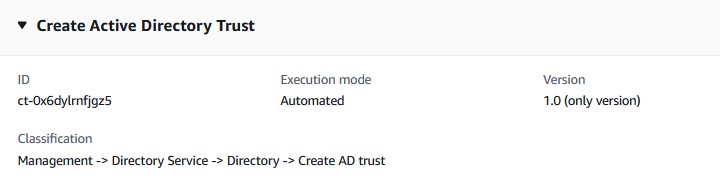
Como funciona:
Navegue até a página Criar RFC: No painel de navegação esquerdo do console AMS, clique RFCspara abrir a página da RFCs lista e, em seguida, clique em Criar RFC.
Escolha um tipo de alteração popular (CT) na visualização padrão Procurar tipos de alteração ou selecione uma CT na visualização Escolher por categoria.
Navegar por tipo de alteração: você pode clicar em um CT popular na área de criação rápida para abrir imediatamente a página Executar RFC. Observe que você não pode escolher uma versão mais antiga do CT com a criação rápida.
Para classificar CTs, use a área Todos os tipos de alteração na exibição Cartão ou Tabela. Em qualquer exibição, selecione uma CT e clique em Criar RFC para abrir a página Executar RFC. Se aplicável, a opção Criar com versão mais antiga aparece ao lado do botão Criar RFC.
Escolha por categoria: selecione uma categoria, subcategoria, item e operação e a caixa de detalhes do CT será aberta com a opção Criar com uma versão mais antiga, se aplicável. Clique em Criar RFC para abrir a página Executar RFC.
Na página Executar RFC, abra a área do nome do CT para ver a caixa de detalhes do CT. É necessário um Assunto (preenchido se você escolher seu CT na visualização Procurar tipos de alteração). Abra a área Configuração adicional para adicionar informações sobre o RFC.
Na área Configuração de execução, use as listas suspensas disponíveis ou insira valores para os parâmetros necessários. Para configurar parâmetros de execução opcionais, abra a área Configuração adicional.
Ao terminar, clique em Executar. Se não houver erros, a página RFC criada com sucesso será exibida com os detalhes da RFC enviada e a saída inicial de execução.
Abra a área Parâmetros de execução para ver as configurações que você enviou. Atualize a página para atualizar o status de execução do RFC. Opcionalmente, cancele a RFC ou crie uma cópia dela com as opções na parte superior da página.
Como funciona:
Use o Inline Create (você emite um
create-rfccomando com todos os parâmetros de RFC e execução incluídos) ou o Template Create (você cria dois arquivos JSON, um para os parâmetros RFC e outro para os parâmetros de execução) e emita ocreate-rfccomando com os dois arquivos como entrada. Ambos os métodos são descritos aqui.Envie o
aws amscm submit-rfc --rfc-idcomando RFC: com o ID RFC retornado.IDMonitore o
aws amscm get-rfc --rfc-idcomando RFC:.ID
Para verificar a versão do tipo de alteração, use este comando:
aws amscm list-change-type-version-summaries --filter Attribute=ChangeTypeId,Value=CT_ID
nota
Você pode usar qualquer CreateRfc parâmetro com qualquer RFC, independentemente de eles fazerem parte do esquema para o tipo de alteração. Por exemplo, para receber notificações quando o status da RFC mudar, adicione essa linha --notification "{\"Email\": {\"EmailRecipients\" : [\"email@example.com\"]}}" à parte dos parâmetros da RFC da solicitação (não aos parâmetros de execução). Para obter uma lista de todos os CreateRfc parâmetros, consulte a Referência da API de gerenciamento de alterações do AMS.
CRIAÇÃO EM LINHA:
Execute o comando create RFC com os parâmetros de execução fornecidos em linha (aspas de escape ao fornecer parâmetros de execução em linha) e, em seguida, envie a ID de RFC retornada. Por exemplo, você pode substituir o conteúdo por algo assim:
aws amscm create-rfc --change-type-id "ct-0x6dylrnfjgz5" --change-type-version "1.0" --title "Create AD Trust" --execution-parameters '
{"DocumentName":"AWSManagedServices-CreateADTrust","Region":"ap-southeast-2","Parameters":{"DirectoryId":["d-976774e42f"],"RemoteDomainName":["onprem.local"],"SecretArn":["arn:aws:secretsmanager:ap-southeast-2:996606605561:secret:customer-shared/CorrectTPW-BI79uu"],"TrustType":["External"],"ConditionalForwarderIpAddresses":["10.153.28.39"]}}"
CRIAÇÃO DE MODELO:
Exiba os parâmetros de execução do esquema JSON para esse tipo de alteração em um arquivo; este exemplo o chama de Create ADTrust Params.json:
aws amscm get-change-type-version --change-type-id "ct-0x6dylrnfjgz5" --query "ChangeTypeVersion.ExecutionInputSchema" --output text > CreateADTrustParams.jsonModifique e salve o arquivo Create ADTrust Params.json. Por exemplo, você pode substituir o conteúdo por algo assim:
{
  "DocumentName": "AWSManagedServices-CreateADTrust",
  "Region": "ap-southeast-2",
  "Parameters": {
    "DirectoryId": [
      "d-976774e42f"
    ],
    "RemoteDomainName": [
      "onprem.local"
    ],
    "SecretArn": [
      "arn:aws:secretsmanager:ap-southeast-2:996606605561:secret:customer-shared/CorrectTPW-BI79uu"
    ],
    "TrustType": [
      "External"
    ],
    "ConditionalForwarderIpAddresses": [
      "10.153.28.39"
    ]
  }
}
Envie o modelo RFC para um arquivo em sua pasta atual; este exemplo o chama de Create ADTrust RFC.json:
aws amscm create-rfc --generate-cli-skeleton > CreateADTrustRfc.jsonModifique e salve o arquivo Create ADTrust RFC.json. Por exemplo, você pode substituir o conteúdo por algo assim:
{
  "ChangeTypeId": "ct-0x6dylrnfjgz5",
  "ChangeTypeVersion": "1.0",
  "Title": "Active Directory Trust"
}
Crie o RFC, especificando o arquivo Create ADTrust Rfc e o arquivo Create ADTrust Params:
aws amscm create-rfc --cli-input-json file://CreateADTrustRfc.json --execution-parameters file://CreateADTrustParams.jsonVocê recebe a ID da nova RFC na resposta e pode usá-la para enviar e monitorar a RFC. Até que você o envie, o RFC permanece no estado de edição e não inicia.
Para obter informações sobre o Directory Service, consulte o Directory Service Admin Guide.
Substituir a duração do Stack Access (revisão necessária)
Captura de tela desse tipo de alteração no console AMS:
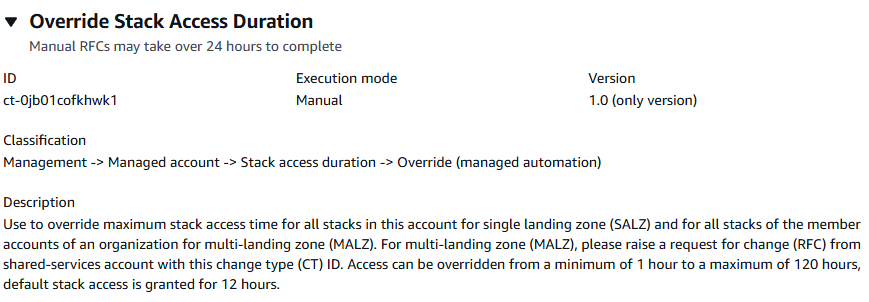
Como funciona:
Navegue até a página Criar RFC: No painel de navegação esquerdo do console AMS, clique RFCspara abrir a página da RFCs lista e, em seguida, clique em Criar RFC.
Escolha um tipo de alteração popular (CT) na visualização padrão Procurar tipos de alteração ou selecione uma CT na visualização Escolher por categoria.
Navegar por tipo de alteração: você pode clicar em um CT popular na área de criação rápida para abrir imediatamente a página Executar RFC. Observe que você não pode escolher uma versão mais antiga do CT com a criação rápida.
Para classificar CTs, use a área Todos os tipos de alteração na exibição Cartão ou Tabela. Em qualquer exibição, selecione uma CT e clique em Criar RFC para abrir a página Executar RFC. Se aplicável, a opção Criar com versão mais antiga aparece ao lado do botão Criar RFC.
Escolha por categoria: selecione uma categoria, subcategoria, item e operação e a caixa de detalhes do CT será aberta com a opção Criar com uma versão mais antiga, se aplicável. Clique em Criar RFC para abrir a página Executar RFC.
Na página Executar RFC, abra a área do nome do CT para ver a caixa de detalhes do CT. É necessário um Assunto (preenchido se você escolher seu CT na visualização Procurar tipos de alteração). Abra a área Configuração adicional para adicionar informações sobre o RFC.
Na área Configuração de execução, use as listas suspensas disponíveis ou insira valores para os parâmetros necessários. Para configurar parâmetros de execução opcionais, abra a área Configuração adicional.
Ao terminar, clique em Executar. Se não houver erros, a página RFC criada com sucesso será exibida com os detalhes da RFC enviada e a saída inicial de execução.
Abra a área Parâmetros de execução para ver as configurações que você enviou. Atualize a página para atualizar o status de execução do RFC. Opcionalmente, cancele a RFC ou crie uma cópia dela com as opções na parte superior da página.
Como funciona:
Use o Inline Create (você emite um
create-rfccomando com todos os parâmetros de RFC e execução incluídos) ou o Template Create (você cria dois arquivos JSON, um para os parâmetros RFC e outro para os parâmetros de execução) e emita ocreate-rfccomando com os dois arquivos como entrada. Ambos os métodos são descritos aqui.Envie o
aws amscm submit-rfc --rfc-idcomando RFC: com o ID RFC retornado.IDMonitore o
aws amscm get-rfc --rfc-idcomando RFC:.ID
Para verificar a versão do tipo de alteração, use este comando:
aws amscm list-change-type-version-summaries --filter Attribute=ChangeTypeId,Value=CT_ID
nota
Você pode usar qualquer CreateRfc parâmetro com qualquer RFC, independentemente de eles fazerem parte do esquema para o tipo de alteração. Por exemplo, para receber notificações quando o status da RFC mudar, adicione essa linha --notification "{\"Email\": {\"EmailRecipients\" : [\"email@example.com\"]}}" à parte dos parâmetros da RFC da solicitação (não aos parâmetros de execução). Para obter uma lista de todos os CreateRfc parâmetros, consulte a Referência da API de gerenciamento de alterações do AMS.
CRIAÇÃO EM LINHA:
Execute o comando create RFC com os parâmetros de execução fornecidos em linha (aspas de escape ao fornecer parâmetros de execução em linha) e, em seguida, envie a ID de RFC retornada. Por exemplo, você pode substituir o conteúdo por algo assim:
aws amscm create-rfc --title="Override Stack Access Duration" --description="Override Stack Access Duration" --ct-id="ct-0jb01cofkhwk1" --ct-version="1.0" --input-params="{\"TimeRequestedInHours\":15,\"Priority\":\"High\"}"
CRIAÇÃO DE MODELO:
Envie os parâmetros de execução do esquema JSON para esse tipo de alteração em um arquivo. Este exemplo o chama de OverrideStackAccessDurationParameters .json:
aws amscm get-change-type-version --change-type-id "ct-0jb01cofkhwk1" --query "ChangeTypeVersion.ExecutionInputSchema" --output text > OverrideStackAccessDurationParameters.jsonModifique e salve o OverrideStackAccessDurationParameters arquivo.json. Por exemplo, você pode substituir o conteúdo por algo assim:
{ "TimeRequestedInHours":15, "Priority": "High" }-
Envie o arquivo JSON do modelo RFC para um arquivo chamado OverrideStackAccessDuration .json:
aws amscm create-rfc --generate-cli-skeleton > OverrideStackAccessDuration.json -
Modifique e salve o OverrideStackAccessDuration arquivo.json. Por exemplo, você pode substituir o conteúdo por algo assim:
{
  "ChangeTypeVersion": "1.0",
  "ChangeTypeId": "ct-0jb01cofkhwk1",
  "Title": "Override Stack Access Duration"
}
Crie o RFC:
aws amscm create-rfc --cli-input-json file://OverrideStackAccessDuration.json --execution-parameters file://OverrideStackAccessDurationParameters.jsonVocê recebe a ID da nova RFC na resposta e pode usá-la para enviar e monitorar a RFC. Até que você o envie, o RFC permanece no estado de edição e não inicia.
Habilite o provisionamento automatizado do IAM com permissões de leitura e gravação
Captura de tela desse tipo de alteração no console AMS:
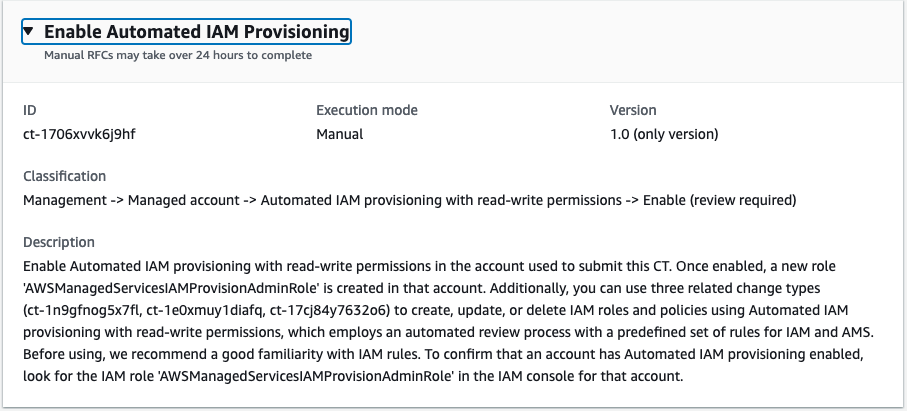
Como funciona:
Navegue até a página Criar RFC: No painel de navegação esquerdo do console AMS, clique RFCspara abrir a página da RFCs lista e, em seguida, clique em Criar RFC.
Escolha um tipo de alteração popular (CT) na visualização padrão Procurar tipos de alteração ou selecione uma CT na visualização Escolher por categoria.
Navegar por tipo de alteração: você pode clicar em um CT popular na área de criação rápida para abrir imediatamente a página Executar RFC. Observe que você não pode escolher uma versão mais antiga do CT com a criação rápida.
Para classificar CTs, use a área Todos os tipos de alteração na exibição Cartão ou Tabela. Em qualquer exibição, selecione uma CT e clique em Criar RFC para abrir a página Executar RFC. Se aplicável, a opção Criar com versão mais antiga aparece ao lado do botão Criar RFC.
Escolha por categoria: selecione uma categoria, subcategoria, item e operação e a caixa de detalhes do CT será aberta com a opção Criar com uma versão mais antiga, se aplicável. Clique em Criar RFC para abrir a página Executar RFC.
Na página Executar RFC, abra a área do nome do CT para ver a caixa de detalhes do CT. É necessário um Assunto (preenchido se você escolher seu CT na visualização Procurar tipos de alteração). Abra a área Configuração adicional para adicionar informações sobre o RFC.
Na área Configuração de execução, use as listas suspensas disponíveis ou insira valores para os parâmetros necessários. Para configurar parâmetros de execução opcionais, abra a área Configuração adicional.
Ao terminar, clique em Executar. Se não houver erros, a página RFC criada com sucesso será exibida com os detalhes da RFC enviada e a saída inicial de execução.
Abra a área Parâmetros de execução para ver as configurações que você enviou. Atualize a página para atualizar o status de execução do RFC. Opcionalmente, cancele a RFC ou crie uma cópia dela com as opções na parte superior da página.
Como funciona:
Use o Inline Create (você emite um
create-rfccomando com todos os parâmetros de RFC e execução incluídos) ou o Template Create (você cria dois arquivos JSON, um para os parâmetros RFC e outro para os parâmetros de execução) e emita ocreate-rfccomando com os dois arquivos como entrada. Ambos os métodos são descritos aqui.Envie o
aws amscm submit-rfc --rfc-idcomando RFC: com o ID RFC retornado.IDMonitore o
aws amscm get-rfc --rfc-idcomando RFC:.ID
Para verificar a versão do tipo de alteração, use este comando:
aws amscm list-change-type-version-summaries --filter Attribute=ChangeTypeId,Value=CT_ID
nota
Você pode usar qualquer CreateRfc parâmetro com qualquer RFC, independentemente de eles fazerem parte do esquema para o tipo de alteração. Por exemplo, para receber notificações quando o status da RFC mudar, adicione essa linha --notification "{\"Email\": {\"EmailRecipients\" : [\"email@example.com\"]}}" à parte dos parâmetros da RFC da solicitação (não aos parâmetros de execução). Para obter uma lista de todos os CreateRfc parâmetros, consulte a Referência da API de gerenciamento de alterações do AMS.
CRIAÇÃO EM LINHA:
Execute o comando create RFC com os parâmetros de execução fornecidos em linha (aspas de escape ao fornecer parâmetros de execução em linha) e, em seguida, envie a ID de RFC retornada. Por exemplo, você pode substituir o conteúdo por algo assim:
aws amscm create-rfc --change-type-id "ct-1706xvvk6j9hf" --change-type-version "1.0" --title "Enable (review required)" --execution-parameters "{\"SAMLIdentityProviderArns\": [\"arn:aws:iam::123456789012:saml-provider/customer-saml\"], \"IamEntityArns\": [\"arn:aws:iam::123456789012:role/test-role-one\", \"arn:aws:iam::123456789012:role/test-role-two\"], \"Priority\": \"High\"}"
CRIAÇÃO DE MODELO:
Envie os parâmetros de execução do esquema JSON para esse tipo de alteração em um arquivo; este exemplo o chama de Params.json. EnableAutomated IAMProvisioning
aws amscm get-change-type-version --change-type-id "ct-1706xvvk6j9hf" --query "ChangeTypeVersion.ExecutionInputSchema" --output text > EnableAutomatedIAMProvisioningParams.jsonModifique e salve o arquivo EnableAutomated IAMProvisioning Params. Por exemplo, você pode substituir o conteúdo por algo assim:
{
  "SAMLIdentityProviderArns": ["arn:aws:iam::123456789012:saml-provider/customer-saml"],
  "IamEntityArns": ["arn:aws:iam::123456789012:role/test-role-one", "arn:aws:iam::123456789012:role/test-role-two"],
  "Priority": "High"
}
Envie o arquivo JSON do modelo RFC para um arquivo chamado EnableAutomated IAMProvisioning RFC.json:
aws amscm create-rfc --generate-cli-skeleton > EnableAutomatedIAMProvisioningRfc.jsonModifique e salve o arquivo EnableAutomated IAMProvisioning RFC.json. Por exemplo, você pode substituir o conteúdo por algo assim:
{
"ChangeTypeVersion":    "1.0",
"ChangeTypeId":         "ct-1706xvvk6j9hf",
"Title":                "Enable-Automated-IAM-Provisioning-RFC"
}
Crie o RFC, especificando o arquivo UpdateSecurityPolicy Rfc e o arquivo: UpdateSecurityPolicyParams
aws amscm create-rfc --cli-input-json file://EnableAutomatedIAMProvisioningRfc.json --execution-parameters file://EnableAutomatedIAMProvisioningParams.jsonVocê recebe a ID da nova RFC na resposta e pode usá-la para enviar e monitorar a RFC. Até que você o envie, o RFC permanece no estado de edição e não inicia.
Adicionar rota estática de VPC (revisão obrigatória)
O seguinte mostra esse tipo de alteração no console AMS.
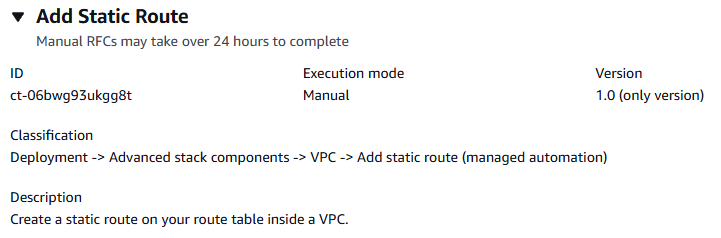
Como funciona:
Navegue até a página Criar RFC: No painel de navegação esquerdo do console AMS, clique RFCspara abrir a página da RFCs lista e, em seguida, clique em Criar RFC.
Escolha um tipo de alteração popular (CT) na visualização padrão Procurar tipos de alteração ou selecione uma CT na visualização Escolher por categoria.
Navegar por tipo de alteração: você pode clicar em um CT popular na área de criação rápida para abrir imediatamente a página Executar RFC. Observe que você não pode escolher uma versão mais antiga do CT com a criação rápida.
Para classificar CTs, use a área Todos os tipos de alteração na exibição Cartão ou Tabela. Em qualquer exibição, selecione uma CT e clique em Criar RFC para abrir a página Executar RFC. Se aplicável, a opção Criar com versão mais antiga aparece ao lado do botão Criar RFC.
Escolha por categoria: selecione uma categoria, subcategoria, item e operação e a caixa de detalhes do CT será aberta com a opção Criar com uma versão mais antiga, se aplicável. Clique em Criar RFC para abrir a página Executar RFC.
Na página Executar RFC, abra a área do nome do CT para ver a caixa de detalhes do CT. É necessário um Assunto (preenchido se você escolher seu CT na visualização Procurar tipos de alteração). Abra a área Configuração adicional para adicionar informações sobre o RFC.
Na área Configuração de execução, use as listas suspensas disponíveis ou insira valores para os parâmetros necessários. Para configurar parâmetros de execução opcionais, abra a área Configuração adicional.
Ao terminar, clique em Executar. Se não houver erros, a página RFC criada com sucesso será exibida com os detalhes da RFC enviada e a saída inicial de execução.
Abra a área Parâmetros de execução para ver as configurações que você enviou. Atualize a página para atualizar o status de execução do RFC. Opcionalmente, cancele a RFC ou crie uma cópia dela com as opções na parte superior da página.
Como funciona:
Use o Inline Create (você emite um
create-rfccomando com todos os parâmetros de RFC e execução incluídos) ou o Template Create (você cria dois arquivos JSON, um para os parâmetros RFC e outro para os parâmetros de execução) e emita ocreate-rfccomando com os dois arquivos como entrada. Ambos os métodos são descritos aqui.Envie o
aws amscm submit-rfc --rfc-idcomando RFC: com o ID RFC retornado.IDMonitore o
aws amscm get-rfc --rfc-idcomando RFC:.ID
Para verificar a versão do tipo de alteração, use este comando:
aws amscm list-change-type-version-summaries --filter Attribute=ChangeTypeId,Value=CT_ID
nota
Você pode usar qualquer CreateRfc parâmetro com qualquer RFC, independentemente de eles fazerem parte do esquema para o tipo de alteração. Por exemplo, para receber notificações quando o status da RFC mudar, adicione essa linha --notification "{\"Email\": {\"EmailRecipients\" : [\"email@example.com\"]}}" à parte dos parâmetros da RFC da solicitação (não aos parâmetros de execução). Para obter uma lista de todos os CreateRfc parâmetros, consulte a Referência da API de gerenciamento de alterações do AMS.
CRIAÇÃO EM LINHA:
Emita o comando create RFC com os parâmetros de execução fornecidos em linha (aspas de escape ao fornecer parâmetros de execução em linha) e, em seguida, envie a ID de RFC retornada. Por exemplo, você pode substituir o conteúdo por algo assim:
aws amscm create-rfc --title="Add Static Route" --description="Add static route" --ct-id="ct-06bwg93ukgg8t" --ct-version="1.0" --input-params="{\"RouteTableId\":\"rtb-0123abcd\",\"DestinationCidrBlock\":\"172.31.0.0/16\",\"Target\":\"pcx-0123456789abcdefg\",\"Priority\":\"High\"}"
CRIAÇÃO DE MODELO:
Exiba o esquema JSON dos parâmetros de execução para esse tipo de alteração; este exemplo o chama de .json: EncryptAmiParams
aws amscm get-change-type-version --change-type-id "ct-06bwg93ukgg8t" --query "ChangeTypeVersion.ExecutionInputSchema" --output text > AddStaticRouteParams.jsonModifique e salve o AddStaticRouteParams arquivo de execução .json. Por exemplo, você pode substituir o conteúdo por algo assim:
{
    "RouteTableId": "rtb-0123abcd",
    "DestinationCidrBlock": "172.31.0.0/16",
    "Target": "pcx-0123456789abcdefg",
    "Priority": "High"
}
Exiba o arquivo JSON do modelo RFC; este exemplo o chama de .json: AddStaticRouteRfc
aws amscm create-rfc --generate-cli-skeleton > AddStaticRouteRfc.jsonModifique e salve o AddStaticRouteRfc arquivo.json. Por exemplo, você pode substituir o conteúdo por algo assim:
{
  "ChangeTypeVersion": "1.0",
  "ChangeTypeId": "ct-06bwg93ukgg8t",
  "Title": "Add static route"
}
Crie o RFC, especificando o AddStaticRouteRfc arquivo e o AddStaticRouteParams arquivo:
aws amscm create-rfc --cli-input-json file://AddStaticRouteRfc.json --execution-parameters file://AddStaticRouteParams.jsonVocê recebe a ID da nova RFC na resposta e pode usá-la para enviar e monitorar a RFC. Até que você o envie, o RFC permanece no estado de edição e não inicia.
Para obter informações sobre isso VPCs, consulte Nuvens privadas virtuais (VPC).
Crie uma entidade ou política do IAM
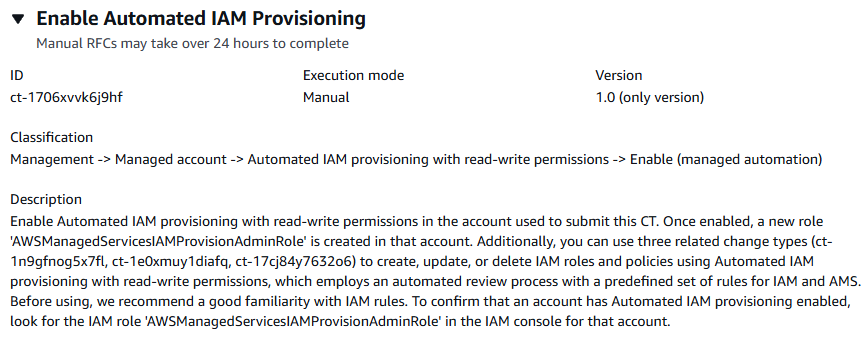
Como funciona:
Navegue até a página Criar RFC: No painel de navegação esquerdo do console AMS, clique RFCspara abrir a página da RFCs lista e, em seguida, clique em Criar RFC.
Escolha um tipo de alteração popular (CT) na visualização padrão Procurar tipos de alteração ou selecione uma CT na visualização Escolher por categoria.
Navegar por tipo de alteração: você pode clicar em um CT popular na área de criação rápida para abrir imediatamente a página Executar RFC. Observe que você não pode escolher uma versão mais antiga do CT com a criação rápida.
Para classificar CTs, use a área Todos os tipos de alteração na exibição Cartão ou Tabela. Em qualquer exibição, selecione uma CT e clique em Criar RFC para abrir a página Executar RFC. Se aplicável, a opção Criar com versão mais antiga aparece ao lado do botão Criar RFC.
Escolha por categoria: selecione uma categoria, subcategoria, item e operação e a caixa de detalhes do CT será aberta com a opção Criar com uma versão mais antiga, se aplicável. Clique em Criar RFC para abrir a página Executar RFC.
Na página Executar RFC, abra a área do nome do CT para ver a caixa de detalhes do CT. É necessário um Assunto (preenchido se você escolher seu CT na visualização Procurar tipos de alteração). Abra a área Configuração adicional para adicionar informações sobre o RFC.
Na área Configuração de execução, use as listas suspensas disponíveis ou insira valores para os parâmetros necessários. Para configurar parâmetros de execução opcionais, abra a área Configuração adicional.
Ao terminar, clique em Executar. Se não houver erros, a página RFC criada com sucesso será exibida com os detalhes da RFC enviada e a saída inicial de execução.
Abra a área Parâmetros de execução para ver as configurações que você enviou. Atualize a página para atualizar o status de execução do RFC. Opcionalmente, cancele a RFC ou crie uma cópia dela com as opções na parte superior da página.
Como funciona:
Use o Inline Create (você emite um
create-rfccomando com todos os parâmetros de RFC e execução incluídos) ou o Template Create (você cria dois arquivos JSON, um para os parâmetros RFC e outro para os parâmetros de execução) e emita ocreate-rfccomando com os dois arquivos como entrada. Ambos os métodos são descritos aqui.Envie o
aws amscm submit-rfc --rfc-idcomando RFC: com o ID RFC retornado.IDMonitore o
aws amscm get-rfc --rfc-idcomando RFC:.ID
Para verificar a versão do tipo de alteração, use este comando:
aws amscm list-change-type-version-summaries --filter Attribute=ChangeTypeId,Value=CT_ID
nota
Você pode usar qualquer CreateRfc parâmetro com qualquer RFC, independentemente de eles fazerem parte do esquema para o tipo de alteração. Por exemplo, para receber notificações quando o status da RFC mudar, adicione essa linha --notification "{\"Email\": {\"EmailRecipients\" : [\"email@example.com\"]}}" à parte dos parâmetros da RFC da solicitação (não aos parâmetros de execução). Para obter uma lista de todos os CreateRfc parâmetros, consulte a Referência da API de gerenciamento de alterações do AMS.
CRIAÇÃO EM LINHA:
Execute o comando create RFC com os parâmetros de execução fornecidos em linha (aspas de escape ao fornecer parâmetros de execução em linha) e, em seguida, envie a ID de RFC retornada. Por exemplo, você pode substituir o conteúdo por algo assim:
aws amscm create-rfc --change-type-id "ct-1n9gfnog5x7fl" --change-type-version "1.0" --title "Create role or policy" --execution-parameters '{"DocumentName":"AWSManagedServices-HandleAutomatedIAMProvisioningCreate-Admin","Region":"us-east-1","Parameters":{"ValidateOnly":"No"},"RoleDetails":{"Roles":[{"RoleName":"RoleTest01","Description":"This is a test role","AssumeRolePolicyDocument":"{"Version": "2012-10-17", "Statement":[{"Effect":"Allow","Principal":{"AWS":"arn:aws:iam::123456789012:root"},"Action":"sts:AssumeRole"}]}","ManagedPolicyArns":["arn:aws:iam::123456789012:policy/policy01","arn:aws:iam::123456789012:policy/policy02"],"Path":"/","MaxSessionDuration":"7200","PermissionsBoundary":"arn:aws:iam::123456789012:policy/permission_boundary01","InstanceProfile":"No"}]},"ManagedPolicyDetails":{"Policies":[{"ManagedPolicyName":"TestPolicy01","Description":"This is customer policy","Path":"/test/","PolicyDocument":"{"}'Version":"2012-10-17","Statement":[{"Sid":"AllQueueActions","Effect":"Allow","Action":"sqs:ListQueues","Resource":"*","Condition":{"ForAllValues:StringEquals":{"aws:tagKeys":["temporary"]}}}]}"}]}
CRIAÇÃO DE MODELO:
Envie os parâmetros de execução do esquema JSON para esse tipo de alteração em um arquivo; o exemplo o chama de .json: CreateIamResourceParams
aws amscm get-change-type-version --change-type-id "ct-1n9gfnog5x7fl" --query "ChangeTypeVersion.ExecutionInputSchema" --output text > CreateIamResourceParams.jsonModifique e salve o CreateIamResourceParams arquivo; o exemplo cria uma função do IAM com documentos de política colados em linha.
{
  "DocumentName": "AWSManagedServices-HandleAutomatedIAMProvisioningCreate-Admin",
  "Region": "us-east-1",
  "Parameters": {
    "ValidateOnly": "No"
  },
  "RoleDetails": {
    "Roles": [
      {
        "RoleName": "RoleTest01",
        "Description": "This is a test role",
        "AssumeRolePolicyDocument": {
          "Version": "2012-10-17",
          "Statement": [
            {
              "Effect": "Allow",
              "Principal": {
                "AWS": "arn:aws:iam::123456789012:root"
              },
              "Action": "sts:AssumeRole"
            }
          ]
        },
        "ManagedPolicyArns": [
          "arn:aws:iam::123456789012:policy/policy01",
          "arn:aws:iam::123456789012:policy/policy02"
        ],
        "Path": "/",
        "MaxSessionDuration": "7200",
        "PermissionsBoundary": "arn:aws:iam::123456789012:policy/permission_boundary01",
        "InstanceProfile": "No"
      }
    ]
  },
  "ManagedPolicyDetails": {
    "Policies": [
      {
        "ManagedPolicyName": "TestPolicy01",
        "Description": "This is customer policy",
        "Path": "/test/",
        "PolicyDocument": {
          "Version": "2012-10-17",
          "Statement": [
            {
              "Sid": "AllQueueActions",
              "Effect": "Allow",
              "Action": "sqs:ListQueues",
              "Resource": "*",
              "Condition": {
                "ForAllValues:StringEquals": {
                  "aws:tagKeys": [
                    "temporary"
                  ]
                }
              }
            }
          ]
        }
      }
    ]
  }
}
Envie o arquivo JSON do modelo RFC para um arquivo chamado CreateIamResourceRfc .json:
aws amscm create-rfc --generate-cli-skeleton > CreateIamResourceRfc.jsonModifique e salve o CreateIamResourceRfc arquivo.json. Por exemplo, você pode substituir o conteúdo por algo assim:
{
  "ChangeTypeVersion": "1.0",
  "ChangeTypeId": "ct-1n9gfnog5x7fl",
  "Title": "Create entity or policy (read-write permissions)"
}
Crie o RFC, especificando o CreateIamResourceRfc arquivo e o CreateIamResourceParams arquivo:
aws amscm create-rfc --cli-input-json file://CreateIamResourceRfc.json --execution-parameters file://CreateIamResourceParams.jsonVocê recebe a ID da nova RFC na resposta e pode usá-la para enviar e monitorar a RFC. Até que você o envie, o RFC permanece no estado de edição e não inicia.
-
Depois que uma função do IAM é provisionada em sua conta, dependendo da função e do documento de política anexado à função, talvez seja necessário integrar a função na sua solução de federação.
Para obter informações sobre AWS Identity and Access Management, consulte AWS Identity and Access Management (IAM)
e, para obter informações sobre políticas, consulte Políticas gerenciadas e políticas em linha. Para obter informações sobre permissões do AMS, consulte Implantação de recursos do IAM.
Atualizar a entidade ou política do IAM
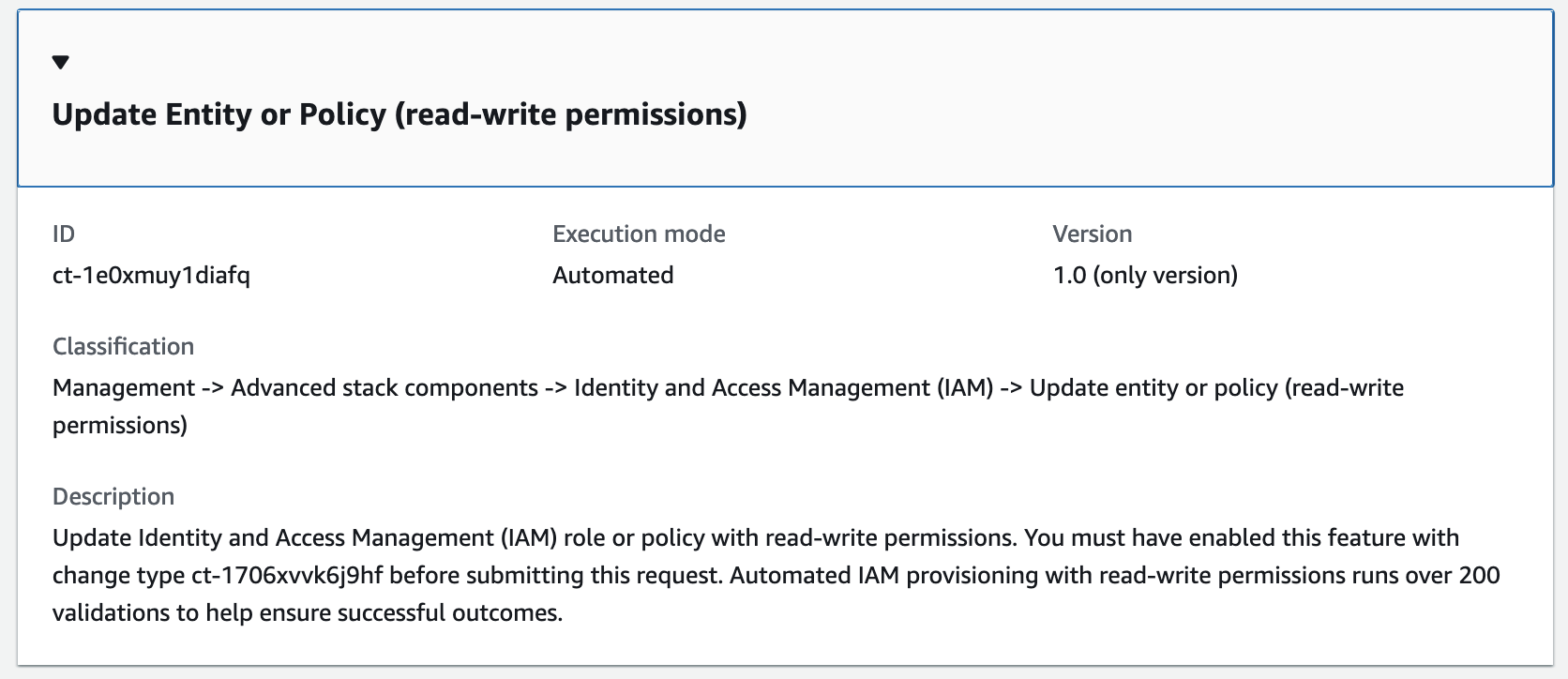
Como funciona:
Navegue até a página Criar RFC: No painel de navegação esquerdo do console AMS, clique RFCspara abrir a página da RFCs lista e, em seguida, clique em Criar RFC.
Escolha um tipo de alteração popular (CT) na visualização padrão Procurar tipos de alteração ou selecione uma CT na visualização Escolher por categoria.
Navegar por tipo de alteração: você pode clicar em um CT popular na área de criação rápida para abrir imediatamente a página Executar RFC. Observe que você não pode escolher uma versão mais antiga do CT com a criação rápida.
Para classificar CTs, use a área Todos os tipos de alteração na exibição Cartão ou Tabela. Em qualquer exibição, selecione uma CT e clique em Criar RFC para abrir a página Executar RFC. Se aplicável, a opção Criar com versão mais antiga aparece ao lado do botão Criar RFC.
Escolha por categoria: selecione uma categoria, subcategoria, item e operação e a caixa de detalhes do CT será aberta com a opção Criar com uma versão mais antiga, se aplicável. Clique em Criar RFC para abrir a página Executar RFC.
Na página Executar RFC, abra a área do nome do CT para ver a caixa de detalhes do CT. É necessário um Assunto (preenchido se você escolher seu CT na visualização Procurar tipos de alteração). Abra a área Configuração adicional para adicionar informações sobre o RFC.
Na área Configuração de execução, use as listas suspensas disponíveis ou insira valores para os parâmetros necessários. Para configurar parâmetros de execução opcionais, abra a área Configuração adicional.
Ao terminar, clique em Executar. Se não houver erros, a página RFC criada com sucesso será exibida com os detalhes da RFC enviada e a saída inicial de execução.
Abra a área Parâmetros de execução para ver as configurações que você enviou. Atualize a página para atualizar o status de execução do RFC. Opcionalmente, cancele a RFC ou crie uma cópia dela com as opções na parte superior da página.
Como funciona:
Use o Inline Create (você emite um
create-rfccomando com todos os parâmetros de RFC e execução incluídos) ou o Template Create (você cria dois arquivos JSON, um para os parâmetros RFC e outro para os parâmetros de execução) e emita ocreate-rfccomando com os dois arquivos como entrada. Ambos os métodos são descritos aqui.Envie o
aws amscm submit-rfc --rfc-idcomando RFC: com o ID RFC retornado.IDMonitore o
aws amscm get-rfc --rfc-idcomando RFC:.ID
Para verificar a versão do tipo de alteração, use este comando:
aws amscm list-change-type-version-summaries --filter Attribute=ChangeTypeId,Value=CT_ID
nota
Você pode usar qualquer CreateRfc parâmetro com qualquer RFC, independentemente de eles fazerem parte do esquema para o tipo de alteração. Por exemplo, para receber notificações quando o status da RFC mudar, adicione essa linha --notification "{\"Email\": {\"EmailRecipients\" : [\"email@example.com\"]}}" à parte dos parâmetros da RFC da solicitação (não aos parâmetros de execução). Para obter uma lista de todos os CreateRfc parâmetros, consulte a Referência da API de gerenciamento de alterações do AMS.
CRIAÇÃO EM LINHA:
Execute o comando create RFC com os parâmetros de execução fornecidos em linha (aspas de escape ao fornecer parâmetros de execução em linha) e, em seguida, envie a ID de RFC retornada. Por exemplo, você pode substituir o conteúdo por algo assim:
aws amscm create-rfc --change-type-id "ct-1e0xmuy1diafq" --change-type-version "1.0" --title "Update role or policy" --execution-parameters "{\"DocumentName\":\"AWSManagedServices-HandleAutomatedIAMProvisioningUpdate-Admin\",\"Region\":\"us-east-1\",\"Parameters\":{\"ValidateOnly\":\"No\"},\"RoleDetails\":{\"Roles\":[{\"RoleName\":\"RoleTest01\",\"Description\":\"This is a test role\",\"AssumeRolePolicyDocument\":\"{\\\"Version\\\":\\\"2012-10-17\\\",\\\"Statement\\\":[{\\\"Effect\\\":\\\"Allow\\\",\\\"Principal\\\":{\\\"AWS\\\":\\\"arn:aws:iam::123456789012:root\\\"},\\\"Action\\\":\\\"sts:AssumeRole\\\"}]}\",\"ManagedPolicyArns\":[\"arn:aws:iam::123456789012:policy/policy01\",\"arn:aws:iam::123456789012:policy/policy02\"],\"MaxSessionDuration\":\"7200\",\"PermissionsBoundary\":\"arn:aws:iam::123456789012:policy/permission_boundary01\"}]},\"ManagedPolicyDetails\":{\"Policies\":[{\"ManagedPolicyName\":\"TestPolicy01\",\"PolicyDocument\":\"{\\\"Version\\\":\\\"2012-10-17\\\",\\\"Statement\\\":[{\\\"Sid\\\":\\\"AllQueueActions\\\",\\\"Effect\\\":\\\"Allow\\\",\\\"Action\\\":\\\"sqs:ListQueues\\\",\\\"Resource\\\":\\\"*\\\",\\\"Condition\\\":{\\\"ForAllValues:StringEquals\\\":{\\\"aws:tagKeys\\\":[\\\"temporary\\\"]}}}]}\"}]}}"
CRIAÇÃO DE MODELO:
Envie os parâmetros de execução do esquema JSON para esse tipo de alteração em um arquivo; o exemplo o chama de .json: UpdateIamResourceParams
aws amscm get-change-type-version --change-type-id "ct-1e0xmuy1diafq" --query "ChangeTypeVersion.ExecutionInputSchema" --output text > UpdateIamResourceParams.jsonModifique e salve o UpdateIamResourceParams arquivo; o exemplo cria uma função do IAM com documentos de política colados em linha.
{
  "DocumentName": "AWSManagedServices-HandleAutomatedIAMProvisioningUpdate-Admin",
  "Region": "us-east-1",
  "Parameters": {
    "ValidateOnly": "No"
  },
  "RoleDetails": {
    "Roles": [
      {
        "RoleName": "RoleTest01",
        "Description": "This is a test role",
        "AssumeRolePolicyDocument": {"Version": "2012-10-17",		 	 	 "Statement":[{"Effect":"Allow","Principal":{"AWS":"arn:aws:iam::123456789012:root"},"Action":"sts:AssumeRole"}]},
        "ManagedPolicyArns": [
          "arn:aws:iam::123456789012:policy/policy01",
          "arn:aws:iam::123456789012:policy/policy02"
        ],
        "MaxSessionDuration": "7200",
        "PermissionsBoundary": "arn:aws:iam::123456789012:policy/permission_boundary01"
      }
    ]
  },
  "ManagedPolicyDetails": {
    "Policies": [
      {
        "ManagedPolicyName": "TestPolicy01",
        "PolicyDocument": {"Version": "2012-10-17",		 	 	 "Statement":[{"Sid":"AllQueueActions","Effect":"Allow","Action":"sqs:ListQueues","Resource":"*","Condition":{"ForAllValues:StringEquals":{"aws:tagKeys":["temporary"]}}}]}
      }
    ]
  }
}
Envie o arquivo JSON do modelo RFC para um arquivo chamado UpdateIamResourceRfc .json:
aws amscm create-rfc --generate-cli-skeleton > UpdateIamResourceRfc.jsonModifique e salve o UpdateIamResourceRfc arquivo.json. Por exemplo, você pode substituir o conteúdo por algo assim:
{
    "ChangeTypeVersion": "1.0",
    "ChangeTypeId": "ct-1e0xmuy1diafq",
    "Title": "Update entity or policy (read-write permissions)"
}
Crie o RFC, especificando o UpdateIamResourceRfc arquivo e o UpdateIamResourceParams arquivo:
aws amscm create-rfc --cli-input-json file://UpdateIamResourceRfc.json --execution-parameters file://UpdateIamResourceParams.jsonVocê recebe a ID da nova RFC na resposta e pode usá-la para enviar e monitorar a RFC. Até que você o envie, o RFC permanece no estado de edição e não inicia.
Para obter informações sobre AWS Identity and Access Management, consulte AWS Identity and Access Management (IAM)
e, para obter informações sobre políticas, consulte Políticas gerenciadas e políticas em linha. Para obter informações sobre permissões do AMS, consulte Implantação de recursos do IAM.
Excluir entidade ou política do IAM
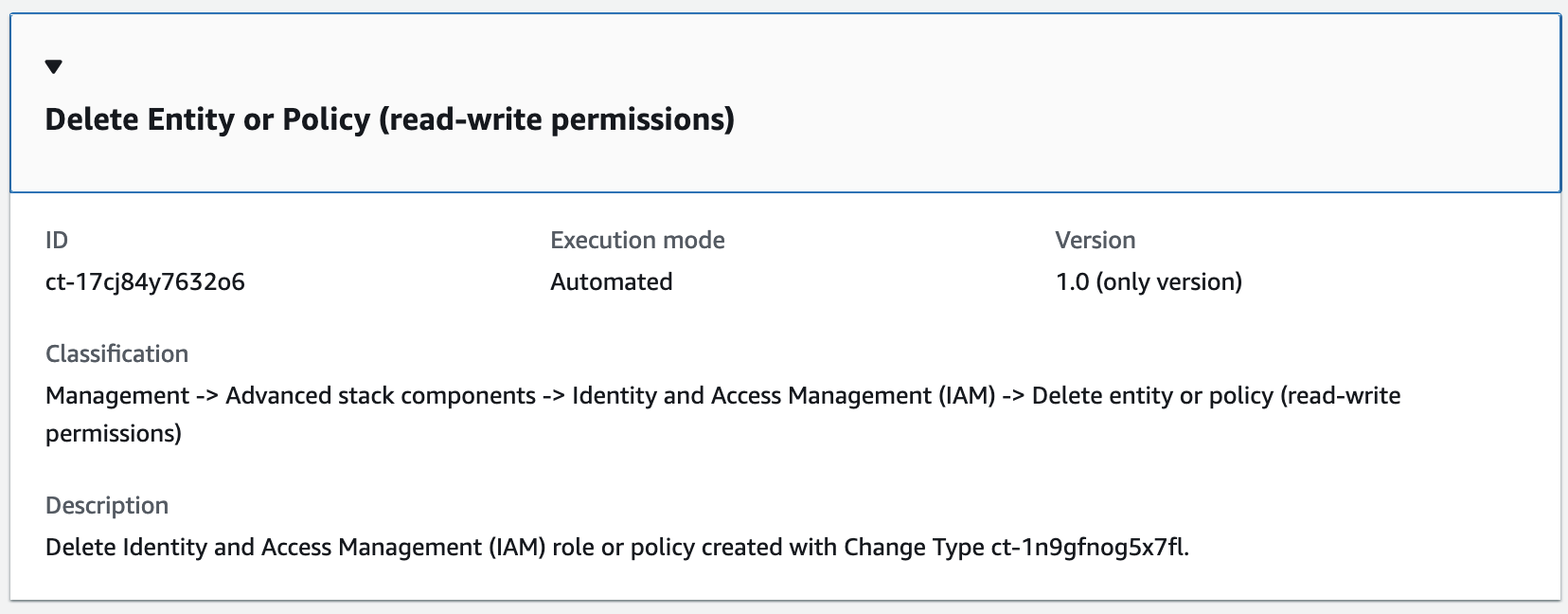
Como funciona:
Navegue até a página Criar RFC: No painel de navegação esquerdo do console AMS, clique RFCspara abrir a página da RFCs lista e, em seguida, clique em Criar RFC.
Escolha um tipo de alteração popular (CT) na visualização padrão Procurar tipos de alteração ou selecione uma CT na visualização Escolher por categoria.
Navegar por tipo de alteração: você pode clicar em um CT popular na área de criação rápida para abrir imediatamente a página Executar RFC. Observe que você não pode escolher uma versão mais antiga do CT com a criação rápida.
Para classificar CTs, use a área Todos os tipos de alteração na exibição Cartão ou Tabela. Em qualquer exibição, selecione uma CT e clique em Criar RFC para abrir a página Executar RFC. Se aplicável, a opção Criar com versão mais antiga aparece ao lado do botão Criar RFC.
Escolha por categoria: selecione uma categoria, subcategoria, item e operação e a caixa de detalhes do CT será aberta com a opção Criar com uma versão mais antiga, se aplicável. Clique em Criar RFC para abrir a página Executar RFC.
Na página Executar RFC, abra a área do nome do CT para ver a caixa de detalhes do CT. É necessário um Assunto (preenchido se você escolher seu CT na visualização Procurar tipos de alteração). Abra a área Configuração adicional para adicionar informações sobre o RFC.
Na área Configuração de execução, use as listas suspensas disponíveis ou insira valores para os parâmetros necessários. Para configurar parâmetros de execução opcionais, abra a área Configuração adicional.
Ao terminar, clique em Executar. Se não houver erros, a página RFC criada com sucesso será exibida com os detalhes da RFC enviada e a saída inicial de execução.
Abra a área Parâmetros de execução para ver as configurações que você enviou. Atualize a página para atualizar o status de execução do RFC. Opcionalmente, cancele a RFC ou crie uma cópia dela com as opções na parte superior da página.
Como funciona:
Use o Inline Create (você emite um
create-rfccomando com todos os parâmetros de RFC e execução incluídos) ou o Template Create (você cria dois arquivos JSON, um para os parâmetros RFC e outro para os parâmetros de execução) e emita ocreate-rfccomando com os dois arquivos como entrada. Ambos os métodos são descritos aqui.Envie o
aws amscm submit-rfc --rfc-idcomando RFC: com o ID RFC retornado.IDMonitore o
aws amscm get-rfc --rfc-idcomando RFC:.ID
Para verificar a versão do tipo de alteração, use este comando:
aws amscm list-change-type-version-summaries --filter Attribute=ChangeTypeId,Value=CT_ID
nota
Você pode usar qualquer CreateRfc parâmetro com qualquer RFC, independentemente de eles fazerem parte do esquema para o tipo de alteração. Por exemplo, para receber notificações quando o status da RFC mudar, adicione essa linha --notification "{\"Email\": {\"EmailRecipients\" : [\"email@example.com\"]}}" à parte dos parâmetros da RFC da solicitação (não aos parâmetros de execução). Para obter uma lista de todos os CreateRfc parâmetros, consulte a Referência da API de gerenciamento de alterações do AMS.
CRIAÇÃO EM LINHA:
Execute o comando create RFC com os parâmetros de execução fornecidos em linha (aspas de escape ao fornecer parâmetros de execução em linha) e, em seguida, envie a ID de RFC retornada. Por exemplo, você pode substituir o conteúdo por algo assim:
aws amscm create-rfc --change-type-id "ct-17cj84y7632o6" --change-type-version "1.0" --title "Delete role or policy" --execution-parameters "{\"DocumentName\":\"AWSManagedServices-HandleAutomatedIAMProvisioningDelete-Admin\",\"Region\":\"us-east-1\",\"Parameters\":{\"RoleName\":[\"TestRole01\",\"TestRole02\"],\"ManagedPolicyName\":[\"TestPolicy01\",\"TestPolicy02\"]}}"
CRIAÇÃO DE MODELO:
Envie os parâmetros de execução do esquema JSON para esse tipo de alteração em um arquivo; o exemplo o chama de .json: DeleteIamResourceParams
aws amscm get-change-type-version --change-type-id "ct-17cj84y7632o6" --query "ChangeTypeVersion.ExecutionInputSchema" --output text > DeleteIamResourceParams.jsonModifique e salve o DeleteIamResourceParams arquivo; o exemplo cria uma função do IAM com documentos de política colados em linha.
{
  "DocumentName" : "AWSManagedServices-HandleAutomatedIAMProvisioningDelete-Admin",
  "Region" : "us-east-1",
  "Parameters": {
    "RoleName": ["TestRole01", "TestRole02"],
    "ManagedPolicyName": ["TestPolicy01", "TestPolicy02"]
  }
}
Envie o arquivo JSON do modelo RFC para um arquivo chamado DeleteIamResourceRfc .json:
aws amscm create-rfc --generate-cli-skeleton > DeleteIamResourceRfc.jsonModifique e salve o DeleteIamResourceRfc arquivo.json. Por exemplo, você pode substituir o conteúdo por algo assim:
{
    "ChangeTypeVersion": "1.0",
    "ChangeTypeId": "ct-17cj84y7632o6",
    "Title": "Delete entity or policy (read-write permissions)"
}
Crie o RFC, especificando o DeleteIamResourceRfc arquivo e o DeleteIamResourceParams arquivo:
aws amscm create-rfc --cli-input-json file://DeleteIamResourceRfc.json --execution-parameters file://DeleteIamResourceParams.jsonVocê recebe a ID da nova RFC na resposta e pode usá-la para enviar e monitorar a RFC. Até que você o envie, o RFC permanece no estado de edição e não inicia.
Para obter informações sobre AWS Identity and Access Management, consulte AWS Identity and Access Management (IAM)
e, para obter informações sobre políticas, consulte Políticas gerenciadas e políticas em linha.
Atualize o monitoramento detalhado
Captura de tela desse tipo de alteração no console AMS:
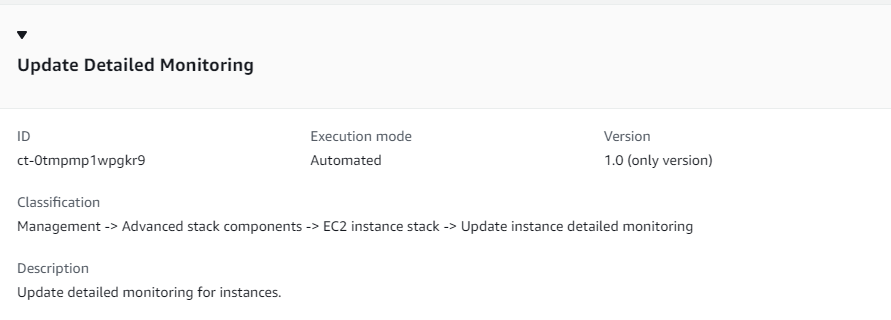
Como funciona:
Navegue até a página Criar RFC: No painel de navegação esquerdo do console AMS, clique RFCspara abrir a página da RFCs lista e, em seguida, clique em Criar RFC.
Escolha um tipo de alteração popular (CT) na visualização padrão Procurar tipos de alteração ou selecione uma CT na visualização Escolher por categoria.
Navegar por tipo de alteração: você pode clicar em um CT popular na área de criação rápida para abrir imediatamente a página Executar RFC. Observe que você não pode escolher uma versão mais antiga do CT com a criação rápida.
Para classificar CTs, use a área Todos os tipos de alteração na exibição Cartão ou Tabela. Em qualquer exibição, selecione uma CT e clique em Criar RFC para abrir a página Executar RFC. Se aplicável, a opção Criar com versão mais antiga aparece ao lado do botão Criar RFC.
Escolha por categoria: selecione uma categoria, subcategoria, item e operação e a caixa de detalhes do CT será aberta com a opção Criar com uma versão mais antiga, se aplicável. Clique em Criar RFC para abrir a página Executar RFC.
Na página Executar RFC, abra a área do nome do CT para ver a caixa de detalhes do CT. É necessário um Assunto (preenchido se você escolher seu CT na visualização Procurar tipos de alteração). Abra a área Configuração adicional para adicionar informações sobre o RFC.
Na área Configuração de execução, use as listas suspensas disponíveis ou insira valores para os parâmetros necessários. Para configurar parâmetros de execução opcionais, abra a área Configuração adicional.
Ao terminar, clique em Executar. Se não houver erros, a página RFC criada com sucesso será exibida com os detalhes da RFC enviada e a saída inicial de execução.
Abra a área Parâmetros de execução para ver as configurações que você enviou. Atualize a página para atualizar o status de execução do RFC. Opcionalmente, cancele a RFC ou crie uma cópia dela com as opções na parte superior da página.
Como funciona:
Use o Inline Create (você emite um
create-rfccomando com todos os parâmetros de RFC e execução incluídos) ou o Template Create (você cria dois arquivos JSON, um para os parâmetros RFC e outro para os parâmetros de execução) e emita ocreate-rfccomando com os dois arquivos como entrada. Ambos os métodos são descritos aqui.Envie o
aws amscm submit-rfc --rfc-idcomando RFC: com o ID RFC retornado.IDMonitore o
aws amscm get-rfc --rfc-idcomando RFC:.ID
Para verificar a versão do tipo de alteração, use este comando:
aws amscm list-change-type-version-summaries --filter Attribute=ChangeTypeId,Value=CT_ID
nota
Você pode usar qualquer CreateRfc parâmetro com qualquer RFC, independentemente de eles fazerem parte do esquema para o tipo de alteração. Por exemplo, para receber notificações quando o status da RFC mudar, adicione essa linha --notification "{\"Email\": {\"EmailRecipients\" : [\"email@example.com\"]}}" à parte dos parâmetros da RFC da solicitação (não aos parâmetros de execução). Para obter uma lista de todos os CreateRfc parâmetros, consulte a Referência da API de gerenciamento de alterações do AMS.
CRIAÇÃO EM LINHA:
Execute o comando create RFC com os parâmetros de execução fornecidos em linha (aspas de escape ao fornecer parâmetros de execução em linha) e, em seguida, envie a ID de RFC retornada. Por exemplo, você pode substituir o conteúdo por algo assim:
aws amscm create-rfc --title "Update EC2 detailed monitoring" -update --change-type-id ct-0tmpmp1wpgkr9 --change-type-version 1.0 --execution-parameters '{"DocumentName":"AWSManagedServices-UpdateInstanceEnhancedMonitoring","Region":"us-east-1","Parameters":{"InstanceIds":["i-09d65b13db992e8d4","i-0cdbd78ad80d2378c"]}}'
CRIAÇÃO DE MODELO:
Exiba os parâmetros de execução desse tipo de alteração em um arquivo JSON; este exemplo o chama de UpdateEc 2 MonitoringParams .json:
aws amscm get-change-type-version --change-type-id "ct-0tmpmp1wpgkr9" --query "ChangeTypeVersion.ExecutionInputSchema" --output text > UpdateEc2MonitoringParams.jsonModifique e salve o MonitoringParams arquivo UpdateEc 2, mantendo somente os parâmetros que você deseja alterar. Por exemplo, você pode substituir o conteúdo por algo assim:
{
  "DocumentName": "AWSManagedServices-UpdateInstanceEnhancedMonitoring",
  "Region": "us-east-1",
  "Parameters": {
    "InstanceIds": [
      "i-09d65b13db992e8d4",
      "i-0cdbd78ad80d2378c"
    ],
    "MonitoringValue": "enabled"
  }
}
Envie o modelo RFC para um arquivo em sua pasta atual; este exemplo o chama de UpdateEc 2 MonitoringRfc .json:
aws amscm create-rfc --generate-cli-skeleton > UpdateEc2MonitoringRfc.jsonModifique e salve o MonitoringRfc arquivo UpdateEc 2 .json. Por exemplo, você pode substituir o conteúdo por algo assim:
{
"ChangeTypeVersion":    "1.0",
"ChangeTypeId":         "ct-0tmpmp1wpgkr9",
"Title":                "EC2 Update Detailed Monitoring"
}
Crie o RFC, especificando o MonitoringRfc arquivo UpdateEc 2 e o arquivo UpdateEc 2: MonitoringParams
aws amscm create-rfc --cli-input-json file://UpdateEc2MonitoringRfc.json --execution-parameters file://UpdateEc2MonitoringParams.jsonVocê recebe a ID da nova RFC na resposta e pode usá-la para enviar e monitorar a RFC. Até que você o envie, o RFC permanece no estado de edição e não inicia.
Para saber mais sobre a Amazon EC2, consulte a documentação do Amazon Elastic Compute Cloud
Compartilhar diretório
O seguinte mostra esse tipo de alteração no console AMS.
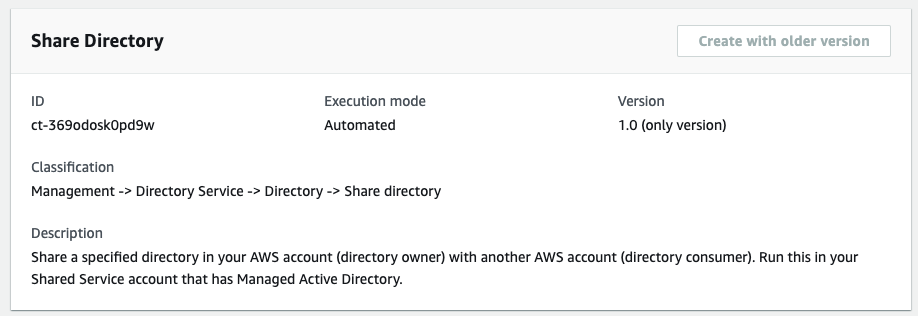
Como funciona:
Navegue até a página Criar RFC: No painel de navegação esquerdo do console AMS, clique RFCspara abrir a página da RFCs lista e, em seguida, clique em Criar RFC.
Escolha um tipo de alteração popular (CT) na visualização padrão Procurar tipos de alteração ou selecione uma CT na visualização Escolher por categoria.
Navegar por tipo de alteração: você pode clicar em um CT popular na área de criação rápida para abrir imediatamente a página Executar RFC. Observe que você não pode escolher uma versão mais antiga do CT com a criação rápida.
Para classificar CTs, use a área Todos os tipos de alteração na exibição Cartão ou Tabela. Em qualquer exibição, selecione uma CT e clique em Criar RFC para abrir a página Executar RFC. Se aplicável, a opção Criar com versão mais antiga aparece ao lado do botão Criar RFC.
Escolha por categoria: selecione uma categoria, subcategoria, item e operação e a caixa de detalhes do CT será aberta com a opção Criar com uma versão mais antiga, se aplicável. Clique em Criar RFC para abrir a página Executar RFC.
Na página Executar RFC, abra a área do nome do CT para ver a caixa de detalhes do CT. É necessário um Assunto (preenchido se você escolher seu CT na visualização Procurar tipos de alteração). Abra a área Configuração adicional para adicionar informações sobre o RFC.
Na área Configuração de execução, use as listas suspensas disponíveis ou insira valores para os parâmetros necessários. Para configurar parâmetros de execução opcionais, abra a área Configuração adicional.
Ao terminar, clique em Executar. Se não houver erros, a página RFC criada com sucesso será exibida com os detalhes da RFC enviada e a saída inicial de execução.
Abra a área Parâmetros de execução para ver as configurações que você enviou. Atualize a página para atualizar o status de execução do RFC. Opcionalmente, cancele a RFC ou crie uma cópia dela com as opções na parte superior da página.
Como funciona:
Use o Inline Create (você emite um
create-rfccomando com todos os parâmetros de RFC e execução incluídos) ou o Template Create (você cria dois arquivos JSON, um para os parâmetros RFC e outro para os parâmetros de execução) e emita ocreate-rfccomando com os dois arquivos como entrada. Ambos os métodos são descritos aqui.Envie o
aws amscm submit-rfc --rfc-idcomando RFC: com o ID RFC retornado.IDMonitore o
aws amscm get-rfc --rfc-idcomando RFC:.ID
Para verificar a versão do tipo de alteração, use este comando:
aws amscm list-change-type-version-summaries --filter Attribute=ChangeTypeId,Value=CT_ID
nota
Você pode usar qualquer CreateRfc parâmetro com qualquer RFC, independentemente de eles fazerem parte do esquema para o tipo de alteração. Por exemplo, para receber notificações quando o status da RFC mudar, adicione essa linha --notification "{\"Email\": {\"EmailRecipients\" : [\"email@example.com\"]}}" à parte dos parâmetros da RFC da solicitação (não aos parâmetros de execução). Para obter uma lista de todos os CreateRfc parâmetros, consulte a Referência da API de gerenciamento de alterações do AMS.
CRIAÇÃO EM LINHA:
Execute o comando create RFC com os parâmetros de execução fornecidos em linha (aspas de escape ao fornecer parâmetros de execução em linha) e, em seguida, envie a ID de RFC retornada. Por exemplo, você pode substituir o conteúdo por algo assim:
aws amscm create-rfc --change-type-id "ct-369odosk0pd9w" --change-type-version "1.0" --title "Share Directory" --execution-parameters "{\"DocumentName\":\"AWSManagedServices-ShareDirectory\",\"Region\":\"ap-southeast-2\",\"Parameters\":{\"DirectoryId\":[\"d-123456ab7c\"],\"TargetAccountId\":[\"012345678912\"]}}"
CRIAÇÃO DE MODELO:
Exiba os parâmetros de execução do esquema JSON para esse tipo de alteração em um arquivo; este exemplo o chama de .json: DirectorySharingParams
aws amscm get-change-type-version --change-type-id "ct-369odosk0pd9w" --query "ChangeTypeVersion.ExecutionInputSchema" --output text > DirectorySharingParams.jsonModifique e salve o DirectorySharingParams arquivo.json. Por exemplo, você pode substituir o conteúdo por algo assim:
{
  "DocumentName": "AWSManagedServices-ShareDirectory",
  "Region": "us-east-1",
  "Parameters": {
    "DirectoryId": [
      "d-123456ab7c"
    ],
    "TargetAccountId": [
      "012345678912"
    ]
  }
}
Envie o modelo RFC para um arquivo em sua pasta atual; este exemplo o chama de DirectorySharingRfc .json:
aws amscm create-rfc --generate-cli-skeleton > DirectorySharingRfc.jsonModifique e salve o DirectorySharingRfc arquivo.json. Por exemplo, você pode substituir o conteúdo por algo assim:
{
  "ChangeTypeId": "ct-369odosk0pd9w",
  "ChangeTypeVersion": "1.0",
  "Title": "Share Directory"
}
Crie o RFC, especificando o DirectorySharingRfc arquivo e o DirectorySharingParams arquivo:
aws amscm create-rfc --cli-input-json file://DirectorySharingRfc.json --execution-parameters file://DirectorySharingParams.jsonVocê recebe a ID da nova RFC na resposta e pode usá-la para enviar e monitorar a RFC. Até que você o envie, o RFC permanece no estado de edição e não inicia.
Para obter informações relacionadas CTs, consulte Subcategoria do Directory Service.
Cancelar compartilhamento do diretório
O seguinte mostra esse tipo de alteração no console AMS.
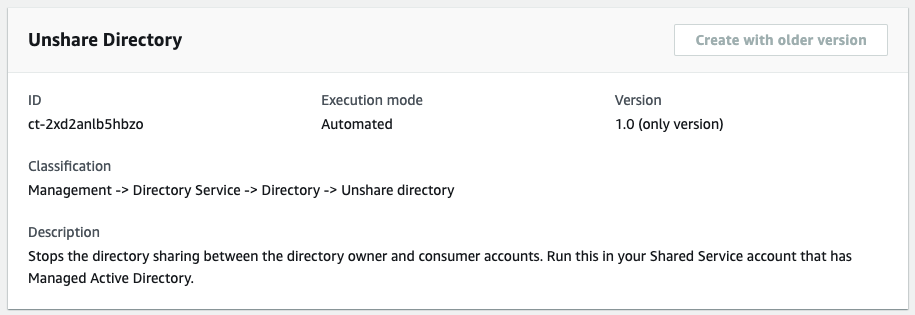
Como funciona:
Navegue até a página Criar RFC: No painel de navegação esquerdo do console AMS, clique RFCspara abrir a página da RFCs lista e, em seguida, clique em Criar RFC.
Escolha um tipo de alteração popular (CT) na visualização padrão Procurar tipos de alteração ou selecione uma CT na visualização Escolher por categoria.
Navegar por tipo de alteração: você pode clicar em um CT popular na área de criação rápida para abrir imediatamente a página Executar RFC. Observe que você não pode escolher uma versão mais antiga do CT com a criação rápida.
Para classificar CTs, use a área Todos os tipos de alteração na exibição Cartão ou Tabela. Em qualquer exibição, selecione uma CT e clique em Criar RFC para abrir a página Executar RFC. Se aplicável, a opção Criar com versão mais antiga aparece ao lado do botão Criar RFC.
Escolha por categoria: selecione uma categoria, subcategoria, item e operação e a caixa de detalhes do CT será aberta com a opção Criar com uma versão mais antiga, se aplicável. Clique em Criar RFC para abrir a página Executar RFC.
Na página Executar RFC, abra a área do nome do CT para ver a caixa de detalhes do CT. É necessário um Assunto (preenchido se você escolher seu CT na visualização Procurar tipos de alteração). Abra a área Configuração adicional para adicionar informações sobre o RFC.
Na área Configuração de execução, use as listas suspensas disponíveis ou insira valores para os parâmetros necessários. Para configurar parâmetros de execução opcionais, abra a área Configuração adicional.
Ao terminar, clique em Executar. Se não houver erros, a página RFC criada com sucesso será exibida com os detalhes da RFC enviada e a saída inicial de execução.
Abra a área Parâmetros de execução para ver as configurações que você enviou. Atualize a página para atualizar o status de execução do RFC. Opcionalmente, cancele a RFC ou crie uma cópia dela com as opções na parte superior da página.
Como funciona:
Use o Inline Create (você emite um
create-rfccomando com todos os parâmetros de RFC e execução incluídos) ou o Template Create (você cria dois arquivos JSON, um para os parâmetros RFC e outro para os parâmetros de execução) e emita ocreate-rfccomando com os dois arquivos como entrada. Ambos os métodos são descritos aqui.Envie o
aws amscm submit-rfc --rfc-idcomando RFC: com o ID RFC retornado.IDMonitore o
aws amscm get-rfc --rfc-idcomando RFC:.ID
Para verificar a versão do tipo de alteração, use este comando:
aws amscm list-change-type-version-summaries --filter Attribute=ChangeTypeId,Value=CT_ID
nota
Você pode usar qualquer CreateRfc parâmetro com qualquer RFC, independentemente de eles fazerem parte do esquema para o tipo de alteração. Por exemplo, para receber notificações quando o status da RFC mudar, adicione essa linha --notification "{\"Email\": {\"EmailRecipients\" : [\"email@example.com\"]}}" à parte dos parâmetros da RFC da solicitação (não aos parâmetros de execução). Para obter uma lista de todos os CreateRfc parâmetros, consulte a Referência da API de gerenciamento de alterações do AMS.
CRIAÇÃO EM LINHA:
Execute o comando create RFC com os parâmetros de execução fornecidos em linha (aspas de escape ao fornecer parâmetros de execução em linha) e, em seguida, envie a ID de RFC retornada. Por exemplo, você pode substituir o conteúdo por algo assim:
aws amscm create-rfc --change-type-id "ct-2xd2anlb5hbzo" --change-type-version "1.0" --title "Unshare Directory" --execution-parameters "{\"DocumentName\":\"AWSManagedServices-ShareDirectory\",\"Region\":\"ap-southeast-2\",\"Parameters\":{\"DirectoryId\":[\"d-123456ab7c\"],\"UnshareTarget\":[\"012345678912\"]}}"
CRIAÇÃO DE MODELO:
Exiba os parâmetros de execução do esquema JSON para esse tipo de alteração em um arquivo; este exemplo o chama de .json: DirectoryUnsharingParams
aws amscm get-change-type-version --change-type-id "ct-2xd2anlb5hbzo" --query "ChangeTypeVersion.ExecutionInputSchema" --output text > DirectoryUnsharingParams.jsonModifique e salve o DirectoryUnsharingParams arquivo.json. Por exemplo, você pode substituir o conteúdo por algo assim:
{
  "DocumentName": "AWSManagedServices-UnshareDirectory",
  "Region": "us-east-1",
  "Parameters": {
    "DirectoryId": [
      "d-123456ab7c"
    ],
    "UnshareTarget": [
      "012345678912"
    ]
  }
}
Envie o modelo RFC para um arquivo em sua pasta atual; este exemplo o chama de DirectoryUnsharingRfc .json:
aws amscm create-rfc --generate-cli-skeleton > DirectoryUnsharingRfc.jsonModifique e salve o DirectoryUnsharingRfc arquivo.json. Por exemplo, você pode substituir o conteúdo por algo assim:
{
  "ChangeTypeId": "ct-2xd2anlb5hbzo",
  "ChangeTypeVersion": "1.0",
  "Title": "Unshare Directory"
}
Crie o RFC, especificando o DirectoryUnsharingRfc arquivo e o DirectoryUnsharingParams arquivo:
aws amscm create-rfc --cli-input-json file://DirectoryUnsharingRfc.json --execution-parameters file://DirectoryUnsharingParams.jsonVocê recebe a ID da nova RFC na resposta e pode usá-la para enviar e monitorar a RFC. Até que você o envie, o RFC permanece no estado de edição e não inicia.
Para obter informações relacionadas CTs, consulte Subcategoria do Directory Service.
Criar endpoint da VPC
O seguinte mostra esse tipo de alteração no console AMS.
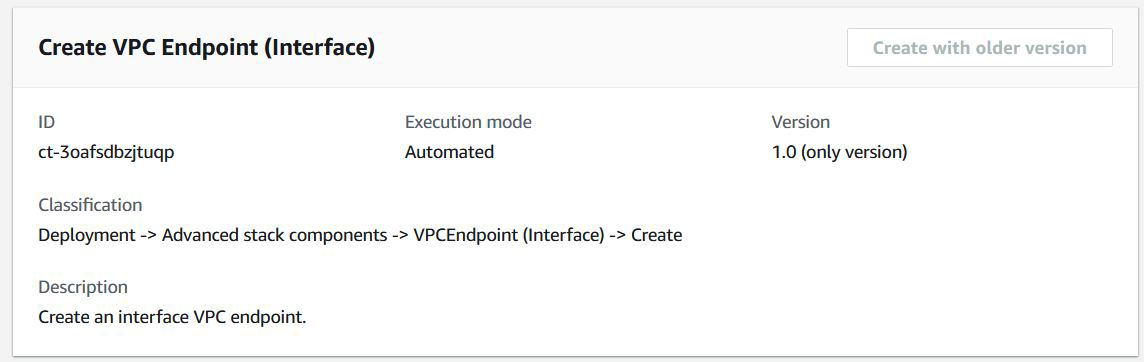
Como funciona:
Navegue até a página Criar RFC: No painel de navegação esquerdo do console AMS, clique RFCspara abrir a página da RFCs lista e, em seguida, clique em Criar RFC.
Escolha um tipo de alteração popular (CT) na visualização padrão Procurar tipos de alteração ou selecione uma CT na visualização Escolher por categoria.
Navegar por tipo de alteração: você pode clicar em um CT popular na área de criação rápida para abrir imediatamente a página Executar RFC. Observe que você não pode escolher uma versão mais antiga do CT com a criação rápida.
Para classificar CTs, use a área Todos os tipos de alteração na exibição Cartão ou Tabela. Em qualquer exibição, selecione uma CT e clique em Criar RFC para abrir a página Executar RFC. Se aplicável, a opção Criar com versão mais antiga aparece ao lado do botão Criar RFC.
Escolha por categoria: selecione uma categoria, subcategoria, item e operação e a caixa de detalhes do CT será aberta com a opção Criar com uma versão mais antiga, se aplicável. Clique em Criar RFC para abrir a página Executar RFC.
Na página Executar RFC, abra a área do nome do CT para ver a caixa de detalhes do CT. É necessário um Assunto (preenchido se você escolher seu CT na visualização Procurar tipos de alteração). Abra a área Configuração adicional para adicionar informações sobre o RFC.
Na área Configuração de execução, use as listas suspensas disponíveis ou insira valores para os parâmetros necessários. Para configurar parâmetros de execução opcionais, abra a área Configuração adicional.
Ao terminar, clique em Executar. Se não houver erros, a página RFC criada com sucesso será exibida com os detalhes da RFC enviada e a saída inicial de execução.
Abra a área Parâmetros de execução para ver as configurações que você enviou. Atualize a página para atualizar o status de execução do RFC. Opcionalmente, cancele a RFC ou crie uma cópia dela com as opções na parte superior da página.
Como funciona:
Use o Inline Create (você emite um
create-rfccomando com todos os parâmetros de RFC e execução incluídos) ou o Template Create (você cria dois arquivos JSON, um para os parâmetros RFC e outro para os parâmetros de execução) e emita ocreate-rfccomando com os dois arquivos como entrada. Ambos os métodos são descritos aqui.Envie o
aws amscm submit-rfc --rfc-idcomando RFC: com o ID RFC retornado.IDMonitore o
aws amscm get-rfc --rfc-idcomando RFC:.ID
Para verificar a versão do tipo de alteração, use este comando:
aws amscm list-change-type-version-summaries --filter Attribute=ChangeTypeId,Value=CT_ID
nota
Você pode usar qualquer CreateRfc parâmetro com qualquer RFC, independentemente de eles fazerem parte do esquema para o tipo de alteração. Por exemplo, para receber notificações quando o status da RFC mudar, adicione essa linha --notification "{\"Email\": {\"EmailRecipients\" : [\"email@example.com\"]}}" à parte dos parâmetros da RFC da solicitação (não aos parâmetros de execução). Para obter uma lista de todos os CreateRfc parâmetros, consulte a Referência da API de gerenciamento de alterações do AMS.
CRIAÇÃO EM LINHA:
Emita o comando create RFC com os parâmetros de execução fornecidos em linha (aspas de escape ao fornecer parâmetros de execução em linha) e, em seguida, envie a ID de RFC retornada. Por exemplo, você pode substituir o conteúdo por algo assim:
aws amscm create-rfc --change-type-id "ct-3oafsdbzjtuqp" --change-type-version "1.0" --title "Create VPC Endpoint" --execution-parameters "{\"Description\":\"VPC endpoint interface\",\"VpcId\":\"vpc-1234567890abcdef0\",\"Name\":\"VPC endpoint interface\",\"StackTemplateId\":\"stm-f0cumpt1rfc1p1739\",\"TimeoutInMinutes\":60,\"Parameters\":{\"VpcId\":\"vpc-1234567890abcdef0\",\"ServiceName\":\"com.amazonaws.us-east-1.codedeploy\",\"SecurityGroups\":[\"sg-1234567890abcdef0\",\"sg-1234567890abcdef1\"],\"SubnetIds\":[\"subnet-1234567890abcdef0\",\"subnet-1234567890abcdef1\"],\"EnablePrivateDns\":\"false\"}}"
CRIAÇÃO DE MODELO:
Exiba o esquema JSON dos parâmetros de execução para esse tipo de alteração; este exemplo o chama de .json: VPCEndpoint CreateParams
aws amscm get-change-type-version --change-type-id "ct-3oafsdbzjtuqp" --query "ChangeTypeVersion.ExecutionInputSchema" --output text > VPCEndpointCreateParams.jsonModifique e salve os parâmetros de execução como VPCEndpoint CreateParams .json. Por exemplo, você pode substituir o conteúdo por algo assim:
{ "Description": "VPC endpoint interface", "VpcId": "vpc-1234567890abcdef0", "Name": "VPC endpoint interface", "StackTemplateId": "stm-f0cumpt1rfc1p1739", "TimeoutInMinutes":60, "Parameters": { "VpcId": "vpc-1234567890abcdef0", "ServiceName": "com.amazonaws.us-east-1.codedeploy", "SecurityGroups": [ "sg-1234567890abcdef0", "sg-1234567890abcdef1" ], "SubnetIds": [ "subnet-1234567890abcdef0", "subnet-1234567890abcdef1" ], "EnablePrivateDns": "false" } }Exiba o arquivo JSON do modelo RFC; este exemplo o chama de .json: VPCEndpoint CreateRfc
aws amscm create-rfc --generate-cli-skeleton > VPCEndpointCreateRfc.jsonModifique e salve o VPNGateway CreateRfc arquivo.json. Por exemplo, você pode substituir o conteúdo por algo assim:
{ "ChangeTypeVersion" : "1.0", "ChangeTypeId" : "ct-3oafsdbzjtuqp", "Title" : "Create VPC Endpoint" }Crie o RFC, especificando o VPCEndpoint CreateRfc arquivo e o VPCEndpoint CreateParams arquivo:
aws amscm create-rfc --cli-input-json file://VPCEndpointCreateRfc.json --execution-parameters file://VPCEndpointCreateParams.jsonVocê recebe a ID da nova RFC na resposta e pode usá-la para enviar e monitorar a RFC. Até que você o envie, o RFC permanece no estado de edição e não inicia.
Atualizar o armazenamento RDS
Captura de tela desse tipo de alteração no console AMS:
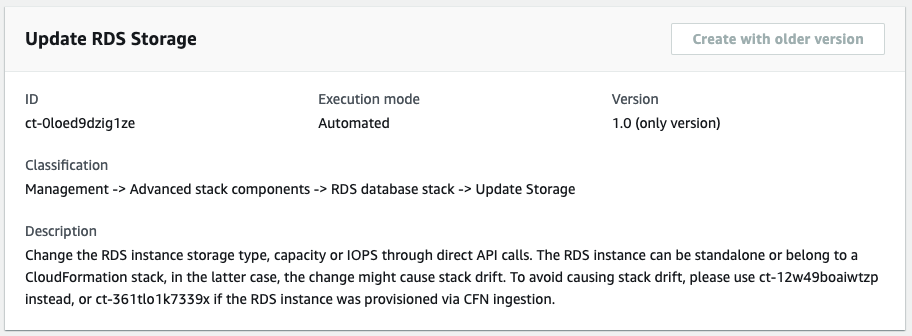
Como funciona:
Navegue até a página Criar RFC: No painel de navegação esquerdo do console AMS, clique RFCspara abrir a página da RFCs lista e, em seguida, clique em Criar RFC.
Escolha um tipo de alteração popular (CT) na visualização padrão Procurar tipos de alteração ou selecione uma CT na visualização Escolher por categoria.
Navegar por tipo de alteração: você pode clicar em um CT popular na área de criação rápida para abrir imediatamente a página Executar RFC. Observe que você não pode escolher uma versão mais antiga do CT com a criação rápida.
Para classificar CTs, use a área Todos os tipos de alteração na exibição Cartão ou Tabela. Em qualquer exibição, selecione uma CT e clique em Criar RFC para abrir a página Executar RFC. Se aplicável, a opção Criar com versão mais antiga aparece ao lado do botão Criar RFC.
Escolha por categoria: selecione uma categoria, subcategoria, item e operação e a caixa de detalhes do CT será aberta com a opção Criar com uma versão mais antiga, se aplicável. Clique em Criar RFC para abrir a página Executar RFC.
Na página Executar RFC, abra a área do nome do CT para ver a caixa de detalhes do CT. É necessário um Assunto (preenchido se você escolher seu CT na visualização Procurar tipos de alteração). Abra a área Configuração adicional para adicionar informações sobre o RFC.
Na área Configuração de execução, use as listas suspensas disponíveis ou insira valores para os parâmetros necessários. Para configurar parâmetros de execução opcionais, abra a área Configuração adicional.
Ao terminar, clique em Executar. Se não houver erros, a página RFC criada com sucesso será exibida com os detalhes da RFC enviada e a saída inicial de execução.
Abra a área Parâmetros de execução para ver as configurações que você enviou. Atualize a página para atualizar o status de execução do RFC. Opcionalmente, cancele a RFC ou crie uma cópia dela com as opções na parte superior da página.
Como funciona:
Use o Inline Create (você emite um
create-rfccomando com todos os parâmetros de RFC e execução incluídos) ou o Template Create (você cria dois arquivos JSON, um para os parâmetros RFC e outro para os parâmetros de execução) e emita ocreate-rfccomando com os dois arquivos como entrada. Ambos os métodos são descritos aqui.Envie o
aws amscm submit-rfc --rfc-idcomando RFC: com o ID RFC retornado.IDMonitore o
aws amscm get-rfc --rfc-idcomando RFC:.ID
Para verificar a versão do tipo de alteração, use este comando:
aws amscm list-change-type-version-summaries --filter Attribute=ChangeTypeId,Value=CT_ID
nota
Você pode usar qualquer CreateRfc parâmetro com qualquer RFC, independentemente de eles fazerem parte do esquema para o tipo de alteração. Por exemplo, para receber notificações quando o status da RFC mudar, adicione essa linha --notification "{\"Email\": {\"EmailRecipients\" : [\"email@example.com\"]}}" à parte dos parâmetros da RFC da solicitação (não aos parâmetros de execução). Para obter uma lista de todos os CreateRfc parâmetros, consulte a Referência da API de gerenciamento de alterações do AMS.
CRIAÇÃO EM LINHA:
Execute o comando create RFC com os parâmetros de execução fornecidos em linha (aspas de escape ao fornecer parâmetros de execução em linha) e, em seguida, envie a ID de RFC retornada. Por exemplo, você pode substituir o conteúdo por algo assim:
aws amscm create-rfc --change-type-id "ct-0loed9dzig1ze" --change-type-version "1.0" --title "Update RDS storage" --execution-parameters "{\"DocumentName\":\"AWSManagedServices-UpdateRDSStorage\",\"Region\":\"us-east-1\",\"Parameters\": {\"DBInstanceIdentifier\":[\"rt123456789\"], \"AllocatedStorage\": [\"100\"],,\"ApplyImmediately\": \"true\"}}"
CRIAÇÃO DE MODELO:
Envie os parâmetros de execução desse tipo de alteração para um arquivo JSON chamado UpdateStorageParams .json.
aws amscm get-change-type-version --change-type-id "ct-0loed9dzig1ze" --query "ChangeTypeVersion.ExecutionInputSchema" --output text > UpdateStorageParams.jsonModifique e salve o arquivo JSON dos parâmetros de execução. Por exemplo, você pode substituir o conteúdo por algo assim:
{
  "DocumentName": "AWSManagedServices-UpdateRDSStorage",
  "Region": "us-east-1",
  "Parameters": {
    "DBInstanceIdentifier": [
      "rt123456789"
    ],
    "AllocatedStorage": [
      "100"
    ],
    "ApplyImmediately": "false"
  }
}
Envie o modelo JSON para um arquivo na sua pasta atual; este exemplo o chama de UpdateStorageRfc .json:
aws amscm create-rfc --generate-cli-skeleton > UpdateStorageRfc.jsonModifique e salve o UpdateStorageRfc arquivo.json. Por exemplo, você pode substituir o conteúdo por algo assim:
{
"ChangeTypeVersion":    "1.0",
"ChangeTypeId":         "ct-0loed9dzig1ze",
"Title":                "Update RDS storage"
}
Crie o RFC, especificando o arquivo de parâmetros de execução e o UpdateStorageRfc arquivo:
aws amscm create-rfc --cli-input-json file://UpdateStorageRfc.json --execution-parameters file://UpdateStorageParams.jsonVocê recebe a ID da nova RFC na resposta e pode usá-la para enviar e monitorar a RFC. Até que você o envie, o RFC permanece no estado de edição e não inicia.
nota
O AMS emprega a detecção de desvios em determinadas pilhas, incluindo pilhas RDS, para determinar se a configuração muda. O AMS proíbe atualizações em uma pilha do RDS que tenha sido determinada como tendo um desvio de configuração. O RFC falhará com a seguinte mensagem de erro: “A atualização não pode ser executada nesta pilha, entre em contato com o AMS para obter mais assistência”.
Para saber mais sobre o Amazon RDS, incluindo recomendações de tamanho, consulte a documentação do Amazon Relational Database Service
Para atualizar uma pilha do RDS para o Aurora, consulte RDS Database Stack | Update.
Atualizar uma implantação do RDS Multi-AZ
Captura de tela desse tipo de alteração no console AMS:
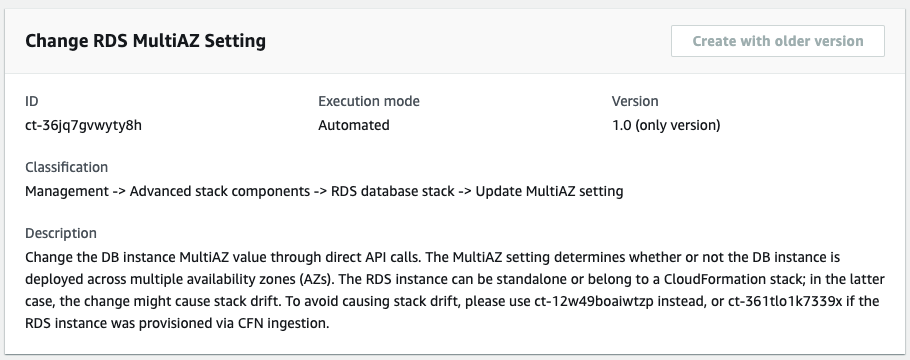
Como funciona:
Navegue até a página Criar RFC: No painel de navegação esquerdo do console AMS, clique RFCspara abrir a página da RFCs lista e, em seguida, clique em Criar RFC.
Escolha um tipo de alteração popular (CT) na visualização padrão Procurar tipos de alteração ou selecione uma CT na visualização Escolher por categoria.
Navegar por tipo de alteração: você pode clicar em um CT popular na área de criação rápida para abrir imediatamente a página Executar RFC. Observe que você não pode escolher uma versão mais antiga do CT com a criação rápida.
Para classificar CTs, use a área Todos os tipos de alteração na exibição Cartão ou Tabela. Em qualquer exibição, selecione uma CT e clique em Criar RFC para abrir a página Executar RFC. Se aplicável, a opção Criar com versão mais antiga aparece ao lado do botão Criar RFC.
Escolha por categoria: selecione uma categoria, subcategoria, item e operação e a caixa de detalhes do CT será aberta com a opção Criar com uma versão mais antiga, se aplicável. Clique em Criar RFC para abrir a página Executar RFC.
Na página Executar RFC, abra a área do nome do CT para ver a caixa de detalhes do CT. É necessário um Assunto (preenchido se você escolher seu CT na visualização Procurar tipos de alteração). Abra a área Configuração adicional para adicionar informações sobre o RFC.
Na área Configuração de execução, use as listas suspensas disponíveis ou insira valores para os parâmetros necessários. Para configurar parâmetros de execução opcionais, abra a área Configuração adicional.
Ao terminar, clique em Executar. Se não houver erros, a página RFC criada com sucesso será exibida com os detalhes da RFC enviada e a saída inicial de execução.
Abra a área Parâmetros de execução para ver as configurações que você enviou. Atualize a página para atualizar o status de execução do RFC. Opcionalmente, cancele a RFC ou crie uma cópia dela com as opções na parte superior da página.
Como funciona:
Use o Inline Create (você emite um
create-rfccomando com todos os parâmetros de RFC e execução incluídos) ou o Template Create (você cria dois arquivos JSON, um para os parâmetros RFC e outro para os parâmetros de execução) e emita ocreate-rfccomando com os dois arquivos como entrada. Ambos os métodos são descritos aqui.Envie o
aws amscm submit-rfc --rfc-idcomando RFC: com o ID RFC retornado.IDMonitore o
aws amscm get-rfc --rfc-idcomando RFC:.ID
Para verificar a versão do tipo de alteração, use este comando:
aws amscm list-change-type-version-summaries --filter Attribute=ChangeTypeId,Value=CT_ID
nota
Você pode usar qualquer CreateRfc parâmetro com qualquer RFC, independentemente de eles fazerem parte do esquema para o tipo de alteração. Por exemplo, para receber notificações quando o status da RFC mudar, adicione essa linha --notification "{\"Email\": {\"EmailRecipients\" : [\"email@example.com\"]}}" à parte dos parâmetros da RFC da solicitação (não aos parâmetros de execução). Para obter uma lista de todos os CreateRfc parâmetros, consulte a Referência da API de gerenciamento de alterações do AMS.
CRIAÇÃO EM LINHA:
Execute o comando create RFC com os parâmetros de execução fornecidos em linha (aspas de escape ao fornecer parâmetros de execução em linha) e, em seguida, envie a ID de RFC retornada. Por exemplo, você pode substituir o conteúdo por algo assim:
aws amscm create-rfc --change-type-id "ct-36jq7gvwyty8h" --change-type-version "1.0" --title "Update RDS Multiple AZ" --execution-parameters "{\"DocumentName\":\"AWSManagedServices-UpdateRDSMultiAZ\",\"Region\":\"us-east-1\",\"Parameters\": {\"DBInstanceIdentifier\":[\"rt123456789\"], \"MultiAZ\": \"true\",\"ApplyImmediately\": \"true\"}}"
CRIAÇÃO DE MODELO:
Envie os parâmetros de execução desse tipo de alteração para um arquivo JSON chamado UpdateMultipleAzParams .json.
aws amscm get-change-type-version --change-type-id "ct-36jq7gvwyty8h" --query "ChangeTypeVersion.ExecutionInputSchema" --output text > UpdateMultipleAzParams.jsonModifique e salve o arquivo JSON dos parâmetros de execução. Por exemplo, você pode substituir o conteúdo por algo assim:
{
  "DocumentName": "AWSManagedServices-UpdateRDSMultiAZ",
  "Region": "us-east-1",
  "Parameters": {
    "DBInstanceIdentifier": [
      "rt123456789"
    ],
    "MultiAZ": "true",
    "ApplyImmediately": "false"
  }
}
Envie o modelo JSON para um arquivo na sua pasta atual; este exemplo o chama de UpdateMultipleAzRfc .json:
aws amscm create-rfc --generate-cli-skeleton > UpdateMultipleAzRfc.jsonModifique e salve o UpdateMultipleAzRfc arquivo.json. Por exemplo, você pode substituir o conteúdo por algo assim:
{
"ChangeTypeVersion":    "1.0",
"ChangeTypeId":         "ct-36jq7gvwyty8h",
"Title":                "Update RDS Multiple AZ"
}
Crie o RFC, especificando o arquivo de parâmetros de execução e o UpdateMultipleAzRfc arquivo:
aws amscm create-rfc --cli-input-json file://UpdateMultipleAzRfc.json --execution-parameters file://UpdateMultipleAzParams.jsonVocê recebe a ID da nova RFC na resposta e pode usá-la para enviar e monitorar a RFC. Até que você o envie, o RFC permanece no estado de edição e não inicia.
nota
O AMS emprega a detecção de desvios em determinadas pilhas, incluindo pilhas RDS, para determinar se a configuração muda. O AMS proíbe atualizações em uma pilha do RDS que tenha sido determinada como tendo um desvio de configuração. O RFC falhará com a seguinte mensagem de erro: “A atualização não pode ser executada nesta pilha, entre em contato com o AMS para obter mais assistência”.
Para saber mais sobre o Amazon RDS, incluindo recomendações de tamanho, consulte a documentação do Amazon Relational Database Service
Para atualizar uma pilha do RDS para o Aurora, consulte RDS Database Stack | Update.
Atualizar um tipo de instância do RDS
Captura de tela desse tipo de alteração no console AMS:
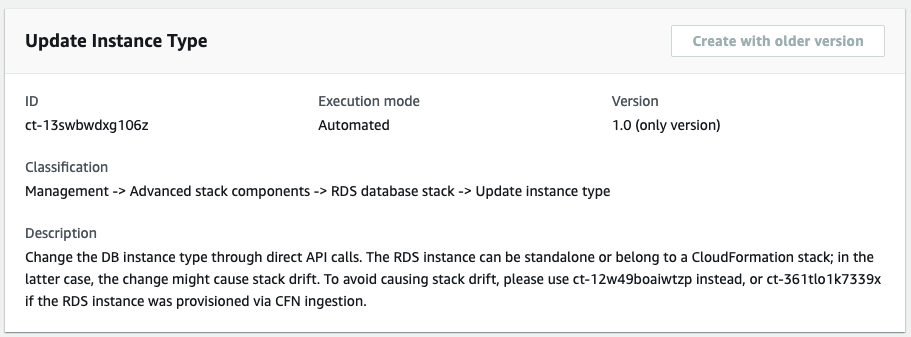
Como funciona:
Navegue até a página Criar RFC: No painel de navegação esquerdo do console AMS, clique RFCspara abrir a página da RFCs lista e, em seguida, clique em Criar RFC.
Escolha um tipo de alteração popular (CT) na visualização padrão Procurar tipos de alteração ou selecione uma CT na visualização Escolher por categoria.
Navegar por tipo de alteração: você pode clicar em um CT popular na área de criação rápida para abrir imediatamente a página Executar RFC. Observe que você não pode escolher uma versão mais antiga do CT com a criação rápida.
Para classificar CTs, use a área Todos os tipos de alteração na exibição Cartão ou Tabela. Em qualquer exibição, selecione uma CT e clique em Criar RFC para abrir a página Executar RFC. Se aplicável, a opção Criar com versão mais antiga aparece ao lado do botão Criar RFC.
Escolha por categoria: selecione uma categoria, subcategoria, item e operação e a caixa de detalhes do CT será aberta com a opção Criar com uma versão mais antiga, se aplicável. Clique em Criar RFC para abrir a página Executar RFC.
Na página Executar RFC, abra a área do nome do CT para ver a caixa de detalhes do CT. É necessário um Assunto (preenchido se você escolher seu CT na visualização Procurar tipos de alteração). Abra a área Configuração adicional para adicionar informações sobre o RFC.
Na área Configuração de execução, use as listas suspensas disponíveis ou insira valores para os parâmetros necessários. Para configurar parâmetros de execução opcionais, abra a área Configuração adicional.
Ao terminar, clique em Executar. Se não houver erros, a página RFC criada com sucesso será exibida com os detalhes da RFC enviada e a saída inicial de execução.
Abra a área Parâmetros de execução para ver as configurações que você enviou. Atualize a página para atualizar o status de execução do RFC. Opcionalmente, cancele a RFC ou crie uma cópia dela com as opções na parte superior da página.
Como funciona:
Use o Inline Create (você emite um
create-rfccomando com todos os parâmetros de RFC e execução incluídos) ou o Template Create (você cria dois arquivos JSON, um para os parâmetros RFC e outro para os parâmetros de execução) e emita ocreate-rfccomando com os dois arquivos como entrada. Ambos os métodos são descritos aqui.Envie o
aws amscm submit-rfc --rfc-idcomando RFC: com o ID RFC retornado.IDMonitore o
aws amscm get-rfc --rfc-idcomando RFC:.ID
Para verificar a versão do tipo de alteração, use este comando:
aws amscm list-change-type-version-summaries --filter Attribute=ChangeTypeId,Value=CT_ID
nota
Você pode usar qualquer CreateRfc parâmetro com qualquer RFC, independentemente de eles fazerem parte do esquema para o tipo de alteração. Por exemplo, para receber notificações quando o status da RFC mudar, adicione essa linha --notification "{\"Email\": {\"EmailRecipients\" : [\"email@example.com\"]}}" à parte dos parâmetros da RFC da solicitação (não aos parâmetros de execução). Para obter uma lista de todos os CreateRfc parâmetros, consulte a Referência da API de gerenciamento de alterações do AMS.
CRIAÇÃO EM LINHA:
Execute o comando create RFC com os parâmetros de execução fornecidos em linha (aspas de escape ao fornecer parâmetros de execução em linha) e, em seguida, envie a ID de RFC retornada. Por exemplo, você pode substituir o conteúdo por algo assim:
aws amscm create-rfc --change-type-id "ct-13swbwdxg106z" --change-type-version "1.0" --title "Update rds instance type" --execution-parameters "{\"DocumentName\":\"AWSManagedServices-UpdateRDSInstanceType\",\"Region\":\"us-east-1\",\"Parameters\": {\"DBInstanceIdentifier\":[\"rt123456789\"], \"DBInstanceClass\": [\"db.m4.large\"],\"ApplyImmediately\": \"true\"}}"
CRIAÇÃO DE MODELO:
Envie os parâmetros de execução desse tipo de alteração para um arquivo JSON chamado UpdateInstanceTypeParams .json.
aws amscm get-change-type-version --change-type-id "ct-13swbwdxg106z" --query "ChangeTypeVersion.ExecutionInputSchema" --output text > UpdateInstanceTypeParams.jsonModifique e salve o arquivo JSON dos parâmetros de execução. Por exemplo, você pode substituir o conteúdo por algo assim:
{
  "DocumentName": "AWSManagedServices-UpdateRDSInstanceType",
  "Region": "us-east-1",
  "Parameters": {
    "DBInstanceIdentifier": [
      "rt123456789"
    ],
    "DBInstanceClass": [
      "db.m4.large"
    ],
    "ApplyImmediately": "false"
  }
}
Envie o modelo JSON para um arquivo na sua pasta atual; este exemplo o chama de UpdateInstanceTypeRfc .json:
aws amscm create-rfc --generate-cli-skeleton > UpdateInstanceTypeRfc.jsonModifique e salve o UpdateInstanceTypeRfc arquivo.json. Por exemplo, você pode substituir o conteúdo por algo assim:
{
"ChangeTypeVersion":    "1.0",
"ChangeTypeId":         "ct-13swbwdxg106z",
"Title":                "Update RDS instance type"
}
Crie o RFC, especificando o arquivo de parâmetros de execução e o UpdateInstanceTypeRfc arquivo:
aws amscm create-rfc --cli-input-json file://UpdateInstanceTypeRfc.json --execution-parameters file://UpdateInstanceTypeParams.jsonVocê recebe a ID da nova RFC na resposta e pode usá-la para enviar e monitorar a RFC. Até que você o envie, o RFC permanece no estado de edição e não inicia.
nota
O AMS emprega a detecção de desvios em determinadas pilhas, incluindo pilhas RDS, para determinar se a configuração muda. O AMS proíbe atualizações em uma pilha do RDS que tenha sido determinada como tendo um desvio de configuração. O RFC falhará com a seguinte mensagem de erro: “A atualização não pode ser executada nesta pilha, entre em contato com o AMS para obter mais assistência”.
Para saber mais sobre o Amazon RDS, incluindo recomendações de tamanho, consulte a documentação do Amazon Relational Database Service
Para atualizar uma pilha do RDS para o Aurora, consulte RDS Database Stack | Update.
Atualizar o versionamento do bucket S3
Captura de tela desse tipo de alteração no console AMS:
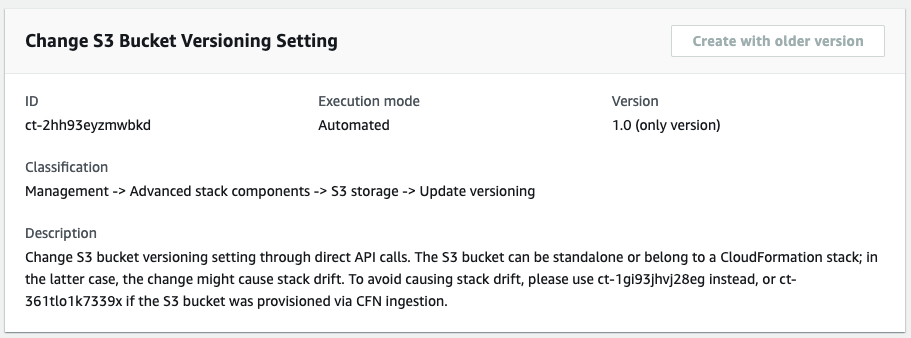
Como funciona:
Navegue até a página Criar RFC: No painel de navegação esquerdo do console AMS, clique RFCspara abrir a página da RFCs lista e, em seguida, clique em Criar RFC.
Escolha um tipo de alteração popular (CT) na visualização padrão Procurar tipos de alteração ou selecione uma CT na visualização Escolher por categoria.
Navegar por tipo de alteração: você pode clicar em um CT popular na área de criação rápida para abrir imediatamente a página Executar RFC. Observe que você não pode escolher uma versão mais antiga do CT com a criação rápida.
Para classificar CTs, use a área Todos os tipos de alteração na exibição Cartão ou Tabela. Em qualquer exibição, selecione uma CT e clique em Criar RFC para abrir a página Executar RFC. Se aplicável, a opção Criar com versão mais antiga aparece ao lado do botão Criar RFC.
Escolha por categoria: selecione uma categoria, subcategoria, item e operação e a caixa de detalhes do CT será aberta com a opção Criar com uma versão mais antiga, se aplicável. Clique em Criar RFC para abrir a página Executar RFC.
Na página Executar RFC, abra a área do nome do CT para ver a caixa de detalhes do CT. É necessário um Assunto (preenchido se você escolher seu CT na visualização Procurar tipos de alteração). Abra a área Configuração adicional para adicionar informações sobre o RFC.
Na área Configuração de execução, use as listas suspensas disponíveis ou insira valores para os parâmetros necessários. Para configurar parâmetros de execução opcionais, abra a área Configuração adicional.
Ao terminar, clique em Executar. Se não houver erros, a página RFC criada com sucesso será exibida com os detalhes da RFC enviada e a saída inicial de execução.
Abra a área Parâmetros de execução para ver as configurações que você enviou. Atualize a página para atualizar o status de execução do RFC. Opcionalmente, cancele a RFC ou crie uma cópia dela com as opções na parte superior da página.
Como funciona:
Use o Inline Create (você emite um
create-rfccomando com todos os parâmetros de RFC e execução incluídos) ou o Template Create (você cria dois arquivos JSON, um para os parâmetros RFC e outro para os parâmetros de execução) e emita ocreate-rfccomando com os dois arquivos como entrada. Ambos os métodos são descritos aqui.Envie o
aws amscm submit-rfc --rfc-idcomando RFC: com o ID RFC retornado.IDMonitore o
aws amscm get-rfc --rfc-idcomando RFC:.ID
Para verificar a versão do tipo de alteração, use este comando:
aws amscm list-change-type-version-summaries --filter Attribute=ChangeTypeId,Value=CT_ID
nota
Você pode usar qualquer CreateRfc parâmetro com qualquer RFC, independentemente de eles fazerem parte do esquema para o tipo de alteração. Por exemplo, para receber notificações quando o status da RFC mudar, adicione essa linha --notification "{\"Email\": {\"EmailRecipients\" : [\"email@example.com\"]}}" à parte dos parâmetros da RFC da solicitação (não aos parâmetros de execução). Para obter uma lista de todos os CreateRfc parâmetros, consulte a Referência da API de gerenciamento de alterações do AMS.
CRIAÇÃO EM LINHA:
Execute o comando create RFC com os parâmetros de execução fornecidos em linha (aspas de escape ao fornecer parâmetros de execução em linha) e, em seguida, envie a ID de RFC retornada. Por exemplo, você pode substituir o conteúdo por algo assim:
aws amscm create-rfc --change-type-id "ct-2hh93eyzmwbkd" --change-type-version "1.0" --title "Update bucket versioning" --execution-parameters "{\"DocumentName\":\"AWSManagedServices-UpdateBucketVersioning\",\"Region\":\"us-east-1\",\"Parameters\":{\"BucketName\":[\"BucketName\"],\"Versioning\": \"Enabled\"}}"
CRIAÇÃO DE MODELO:
Envie os parâmetros de execução desse tipo de alteração para um arquivo JSON chamado UpdateBucketVersioningParams .json.
aws amscm get-change-type-version --change-type-id "ct-2hh93eyzmwbkd" --query "ChangeTypeVersion.ExecutionInputSchema" --output text > UpdateBucketVersioningParams.jsonModifique e salve o arquivo JSON dos parâmetros de execução. Por exemplo, você pode substituir o conteúdo por algo assim:
{
  "DocumentName": "AWSManagedServices-UpdateBucketVersioning",
  "Region": "us-east-1",
  "Parameters": {
    "BucketName": [
      "BucketName"
    ],
    "Versioning": "Enabled"
  }
}
Envie o modelo JSON para um arquivo na sua pasta atual; este exemplo o chama de UpdateBucketVersioningRfc .json:
aws amscm create-rfc --generate-cli-skeleton > UpdateBucketVersioningRfc.jsonModifique e salve o UpdateBucketVersioningRfc arquivo.json. Por exemplo, você pode substituir o conteúdo por algo assim:
{
"ChangeTypeVersion":    "1.0",
"ChangeTypeId":         "ct-2hh93eyzmwbkd",
"Title":                "Update bucket versioning"
}
Crie o RFC, especificando o arquivo de parâmetros de execução e o UpdateRdsRfc arquivo:
aws amscm create-rfc --cli-input-json file://UpdateBucketVersioningRfc.json --execution-parameters file://UpdateBucketVersioningParams.jsonVocê recebe a ID da nova RFC na resposta e pode usá-la para enviar e monitorar a RFC. Até que você o envie, o RFC permanece no estado de edição e não inicia.
Para saber mais sobre o Amazon S3, consulte a documentação do Amazon Simple Storage Service
Atualize a criptografia do bucket S3
Captura de tela desse tipo de alteração no console AMS:
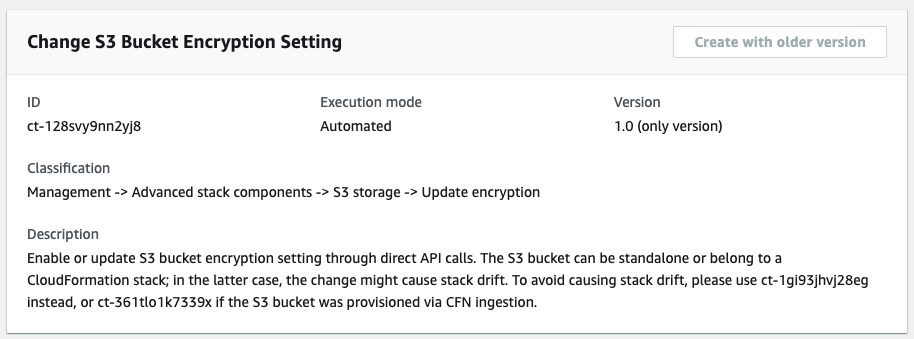
Como funciona:
Navegue até a página Criar RFC: No painel de navegação esquerdo do console AMS, clique RFCspara abrir a página da RFCs lista e, em seguida, clique em Criar RFC.
Escolha um tipo de alteração popular (CT) na visualização padrão Procurar tipos de alteração ou selecione uma CT na visualização Escolher por categoria.
Navegar por tipo de alteração: você pode clicar em um CT popular na área de criação rápida para abrir imediatamente a página Executar RFC. Observe que você não pode escolher uma versão mais antiga do CT com a criação rápida.
Para classificar CTs, use a área Todos os tipos de alteração na exibição Cartão ou Tabela. Em qualquer exibição, selecione uma CT e clique em Criar RFC para abrir a página Executar RFC. Se aplicável, a opção Criar com versão mais antiga aparece ao lado do botão Criar RFC.
Escolha por categoria: selecione uma categoria, subcategoria, item e operação e a caixa de detalhes do CT será aberta com a opção Criar com uma versão mais antiga, se aplicável. Clique em Criar RFC para abrir a página Executar RFC.
Na página Executar RFC, abra a área do nome do CT para ver a caixa de detalhes do CT. É necessário um Assunto (preenchido se você escolher seu CT na visualização Procurar tipos de alteração). Abra a área Configuração adicional para adicionar informações sobre o RFC.
Na área Configuração de execução, use as listas suspensas disponíveis ou insira valores para os parâmetros necessários. Para configurar parâmetros de execução opcionais, abra a área Configuração adicional.
Ao terminar, clique em Executar. Se não houver erros, a página RFC criada com sucesso será exibida com os detalhes da RFC enviada e a saída inicial de execução.
Abra a área Parâmetros de execução para ver as configurações que você enviou. Atualize a página para atualizar o status de execução do RFC. Opcionalmente, cancele a RFC ou crie uma cópia dela com as opções na parte superior da página.
Como funciona:
Use o Inline Create (você emite um
create-rfccomando com todos os parâmetros de RFC e execução incluídos) ou o Template Create (você cria dois arquivos JSON, um para os parâmetros RFC e outro para os parâmetros de execução) e emita ocreate-rfccomando com os dois arquivos como entrada. Ambos os métodos são descritos aqui.Envie o
aws amscm submit-rfc --rfc-idcomando RFC: com o ID RFC retornado.IDMonitore o
aws amscm get-rfc --rfc-idcomando RFC:.ID
Para verificar a versão do tipo de alteração, use este comando:
aws amscm list-change-type-version-summaries --filter Attribute=ChangeTypeId,Value=CT_ID
nota
Você pode usar qualquer CreateRfc parâmetro com qualquer RFC, independentemente de eles fazerem parte do esquema para o tipo de alteração. Por exemplo, para receber notificações quando o status da RFC mudar, adicione essa linha --notification "{\"Email\": {\"EmailRecipients\" : [\"email@example.com\"]}}" à parte dos parâmetros da RFC da solicitação (não aos parâmetros de execução). Para obter uma lista de todos os CreateRfc parâmetros, consulte a Referência da API de gerenciamento de alterações do AMS.
CRIAÇÃO EM LINHA:
Execute o comando create RFC com os parâmetros de execução fornecidos em linha (aspas de escape ao fornecer parâmetros de execução em linha) e, em seguida, envie a ID de RFC retornada. Por exemplo, você pode substituir o conteúdo por algo assim:
aws amscm create-rfc --change-type-id "ct-128svy9nn2yj8" --change-type-version "1.0" --title "Update bucket encryption" --execution-parameters "{\"DocumentName\":\"AWSManagedServices-UpdateBucketEncryption\",\"Region\":\"us-east-1\",\"Parameters\":{\"BucketName\":[\"BucketName\"],\"ServerSideEncryption\": \"KmsManagedKeys\",\"KMSKeyId\":[\"01234567-abcd-abcd-abcd-0123456789ab\"]}}"
CRIAÇÃO DE MODELO:
Envie os parâmetros de execução desse tipo de alteração para um arquivo JSON chamado UpdateBucketEncryptionParams .json.
aws amscm get-change-type-version --change-type-id "ct-128svy9nn2yj8" --query "ChangeTypeVersion.ExecutionInputSchema" --output text > UpdateBucketEncryptionParams.jsonModifique e salve o arquivo JSON dos parâmetros de execução. Por exemplo, você pode substituir o conteúdo por algo assim:
{
  "DocumentName": "AWSManagedServices-UpdateBucketEncryption",
  "Region": "us-east-1",
  "Parameters": {
    "BucketName": [
      "BucketName"
    ],
    "ServerSideEncryption": "KmsManagedKeys",
    "KMSKeyId": [
      "01234567-abcd-abcd-abcd-0123456789ab"
    ]
  }
}
Envie o modelo JSON para um arquivo na sua pasta atual; este exemplo o chama de UpdateBucketEncryptionRfc .json:
aws amscm create-rfc --generate-cli-skeleton > UpdateBucketEncryptionRfc.jsonModifique e salve o UpdateBucketEncryptionRfc arquivo.json. Por exemplo, você pode substituir o conteúdo por algo assim:
{
"ChangeTypeVersion":    "1.0",
"ChangeTypeId":         "ct-128svy9nn2yj8",
"Title":                "Update bucket encryption"
}
Crie o RFC, especificando o arquivo de parâmetros de execução e o UpdateBucketEncryptionRfc arquivo:
aws amscm create-rfc --cli-input-json file://UpdateBucketEncryptionRfc.json --execution-parameters file://UpdateBucketEncryptionParams.jsonVocê recebe a ID da nova RFC na resposta e pode usá-la para enviar e monitorar a RFC. Até que você o envie, o RFC permanece no estado de edição e não inicia.
Para saber mais sobre o Amazon S3, consulte a documentação do Amazon Simple Storage Service
Atualização de uma conta de aplicativo (revisão obrigatória)
Captura de tela desse tipo de alteração no console AMS:
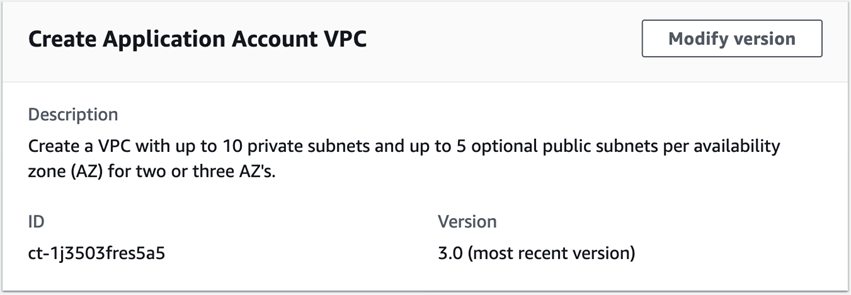
Como funciona:
Navegue até a página Criar RFC: No painel de navegação esquerdo do console AMS, clique RFCspara abrir a página da RFCs lista e, em seguida, clique em Criar RFC.
Escolha um tipo de alteração popular (CT) na visualização padrão Procurar tipos de alteração ou selecione uma CT na visualização Escolher por categoria.
Navegar por tipo de alteração: você pode clicar em um CT popular na área de criação rápida para abrir imediatamente a página Executar RFC. Observe que você não pode escolher uma versão mais antiga do CT com a criação rápida.
Para classificar CTs, use a área Todos os tipos de alteração na exibição Cartão ou Tabela. Em qualquer exibição, selecione uma CT e clique em Criar RFC para abrir a página Executar RFC. Se aplicável, a opção Criar com versão mais antiga aparece ao lado do botão Criar RFC.
Escolha por categoria: selecione uma categoria, subcategoria, item e operação e a caixa de detalhes do CT será aberta com a opção Criar com uma versão mais antiga, se aplicável. Clique em Criar RFC para abrir a página Executar RFC.
Na página Executar RFC, abra a área do nome do CT para ver a caixa de detalhes do CT. É necessário um Assunto (preenchido se você escolher seu CT na visualização Procurar tipos de alteração). Abra a área Configuração adicional para adicionar informações sobre o RFC.
Na área Configuração de execução, use as listas suspensas disponíveis ou insira valores para os parâmetros necessários. Para configurar parâmetros de execução opcionais, abra a área Configuração adicional.
Ao terminar, clique em Executar. Se não houver erros, a página RFC criada com sucesso será exibida com os detalhes da RFC enviada e a saída inicial de execução.
Abra a área Parâmetros de execução para ver as configurações que você enviou. Atualize a página para atualizar o status de execução do RFC. Opcionalmente, cancele a RFC ou crie uma cópia dela com as opções na parte superior da página.
Como funciona:
Use o Inline Create (você emite um
create-rfccomando com todos os parâmetros de RFC e execução incluídos) ou o Template Create (você cria dois arquivos JSON, um para os parâmetros RFC e outro para os parâmetros de execução) e emita ocreate-rfccomando com os dois arquivos como entrada. Ambos os métodos são descritos aqui.Envie o
aws amscm submit-rfc --rfc-idcomando RFC: com o ID RFC retornado.IDMonitore o
aws amscm get-rfc --rfc-idcomando RFC:.ID
Para verificar a versão do tipo de alteração, use este comando:
aws amscm list-change-type-version-summaries --filter Attribute=ChangeTypeId,Value=CT_ID
nota
Você pode usar qualquer CreateRfc parâmetro com qualquer RFC, independentemente de eles fazerem parte do esquema para o tipo de alteração. Por exemplo, para receber notificações quando o status da RFC mudar, adicione essa linha --notification "{\"Email\": {\"EmailRecipients\" : [\"email@example.com\"]}}" à parte dos parâmetros da RFC da solicitação (não aos parâmetros de execução). Para obter uma lista de todos os CreateRfc parâmetros, consulte a Referência da API de gerenciamento de alterações do AMS.
CRIAÇÃO EM LINHA:
nota
Execute esse tipo de alteração na sua conta do aplicativo.
Execute o comando create RFC com os parâmetros de execução fornecidos em linha (aspas de escape ao fornecer parâmetros de execução em linha) e, em seguida, envie a ID de RFC retornada. Por exemplo, você pode substituir o conteúdo por algo assim:
aws amscm create-rfc --change-type-id "ct-0fuztxgwy37rf" --change-type-version "1.0" --title "Child Application Account RFC" --execution-parameters ""{\"RfcId\":\"7cc277c6-9b55-1f63-361b-5811fce9f830\",\"Comment\":\"test RFC\"}""
CRIAÇÃO DE MODELO:
-
Exiba os parâmetros de execução do esquema JSON para esse tipo de alteração em um arquivo; este exemplo o chama de .json: CreateAppAcctVpcParams
aws amscm get-change-type-version --change-type-id "ct-0fuztxgwy37rf" --query "ChangeTypeVersion.ExecutionInputSchema" --output text > UpdateAppAcctParams.json Modifique e salve o UpdateAppAcctParams arquivo. Por exemplo, você pode substituir o conteúdo por algo assim:
{ "RfcId": "7cc277c6-9b55-1f63-361b-5811fce9f830", "Comment": "test RFC" }-
Envie o arquivo JSON do modelo RFC para um arquivo; este exemplo o chama de .json: UpdateAppAcctRfc
aws amscm create-rfc --generate-cli-skeleton > UpdateAppAcctRfc.json Modifique e salve o UpdateAppAcctRfc arquivo.json. Por exemplo, você pode substituir o conteúdo por algo assim:
{
"ChangeTypeVersion":    "1.0",
"ChangeTypeId":         "ct-0fuztxgwy37rf",
"Title":                "Child Application Account RFC"
}
Crie o RFC, especificando o UpdateAppAcctRfc arquivo e o UpdateAppAcctParams arquivo:
aws amscm create-rfc --cli-input-json file://UpdateAppAcctRfc.json --execution-parameters file://UpdateAppAcctParams.jsonVocê recebe a ID da nova RFC na resposta e pode usá-la para enviar e monitorar a RFC. Até que você o envie, o RFC permanece no estado de edição e não inicia.
Importante
Para criar uma sub-rede pública adicional em uma nova zona de disponibilidade (AZ), uma sub-rede privada já deve estar presente.
Esse tipo de alteração agora está na versão 3.0 e foi automatizado (não é mais executado manualmente pelo AMS). A versão 2.0 desse tipo de alteração era do tipo “revisão obrigatória” (manual).
Para saber mais sobre a landing zone multiconta do AMS, consulte Compartilhamento de VPC: uma nova abordagem para várias contas e gerenciamento de VPC
.
Associe endereços IP privados (revisão obrigatória) ct-1pvlhug439gl2
O seguinte mostra esse tipo de alteração no console AMS.
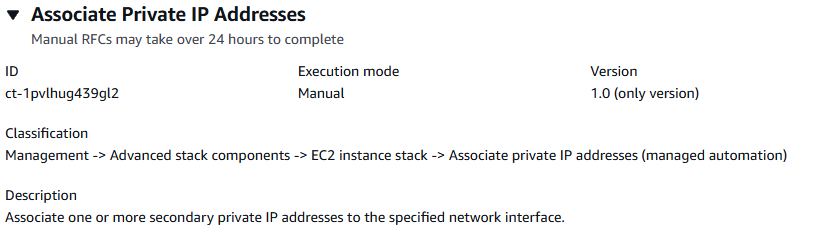
Como funciona:
Navegue até a página Criar RFC: No painel de navegação esquerdo do console AMS, clique RFCspara abrir a página da RFCs lista e, em seguida, clique em Criar RFC.
Escolha um tipo de alteração popular (CT) na visualização padrão Procurar tipos de alteração ou selecione uma CT na visualização Escolher por categoria.
Navegar por tipo de alteração: você pode clicar em um CT popular na área de criação rápida para abrir imediatamente a página Executar RFC. Observe que você não pode escolher uma versão mais antiga do CT com a criação rápida.
Para classificar CTs, use a área Todos os tipos de alteração na exibição Cartão ou Tabela. Em qualquer exibição, selecione uma CT e clique em Criar RFC para abrir a página Executar RFC. Se aplicável, a opção Criar com versão mais antiga aparece ao lado do botão Criar RFC.
Escolha por categoria: selecione uma categoria, subcategoria, item e operação e a caixa de detalhes do CT será aberta com a opção Criar com uma versão mais antiga, se aplicável. Clique em Criar RFC para abrir a página Executar RFC.
Na página Executar RFC, abra a área do nome do CT para ver a caixa de detalhes do CT. É necessário um Assunto (preenchido se você escolher seu CT na visualização Procurar tipos de alteração). Abra a área Configuração adicional para adicionar informações sobre o RFC.
Na área Configuração de execução, use as listas suspensas disponíveis ou insira valores para os parâmetros necessários. Para configurar parâmetros de execução opcionais, abra a área Configuração adicional.
Ao terminar, clique em Executar. Se não houver erros, a página RFC criada com sucesso será exibida com os detalhes da RFC enviada e a saída inicial de execução.
Abra a área Parâmetros de execução para ver as configurações que você enviou. Atualize a página para atualizar o status de execução do RFC. Opcionalmente, cancele a RFC ou crie uma cópia dela com as opções na parte superior da página.
Como funciona:
Use o Inline Create (você emite um
create-rfccomando com todos os parâmetros de RFC e execução incluídos) ou o Template Create (você cria dois arquivos JSON, um para os parâmetros RFC e outro para os parâmetros de execução) e emita ocreate-rfccomando com os dois arquivos como entrada. Ambos os métodos são descritos aqui.Envie o
aws amscm submit-rfc --rfc-idcomando RFC: com o ID RFC retornado.IDMonitore o
aws amscm get-rfc --rfc-idcomando RFC:.ID
Para verificar a versão do tipo de alteração, use este comando:
aws amscm list-change-type-version-summaries --filter Attribute=ChangeTypeId,Value=CT_ID
nota
Você pode usar qualquer CreateRfc parâmetro com qualquer RFC, independentemente de eles fazerem parte do esquema para o tipo de alteração. Por exemplo, para receber notificações quando o status da RFC mudar, adicione essa linha --notification "{\"Email\": {\"EmailRecipients\" : [\"email@example.com\"]}}" à parte dos parâmetros da RFC da solicitação (não aos parâmetros de execução). Para obter uma lista de todos os CreateRfc parâmetros, consulte a Referência da API de gerenciamento de alterações do AMS.
CRIAÇÃO EM LINHA:
Execute o comando create RFC com os parâmetros de execução fornecidos em linha (aspas de escape ao fornecer parâmetros de execução em linha) e, em seguida, envie a ID de RFC retornada. Por exemplo, você pode substituir o conteúdo por algo assim:
aws amscm create-rfc --title="Associate Private IP Addresses" --description="Associate Private IP Addresses" --ct-id="ct-1pvlhug439gl2" --ct-version="1.0" --input-params="{\"NetworkInterfaceId\":\"eni-0123456789abcdef0\",\"PrivateIpAddresses\":[\"10.0.0.82\",\"10.0.0.83\"]}"
CRIAÇÃO DE MODELO:
Exiba os parâmetros de execução desse tipo de alteração em um arquivo JSON; este exemplo o chama de AssociatePrivate IPAddresses Params.json:
aws amscm get-change-type-version --change-type-id "ct-1pvlhug439gl2" --query "ChangeTypeVersion.ExecutionInputSchema" --output text > AssociatePrivateIPAddressesParams.jsonModifique e salve o arquivo AssociatePrivate IPAddresses Params. Por exemplo, você pode substituir o conteúdo por algo assim:
{
    "NetworkInterfaceId": "eni-0123456789abcdef0",
    "PrivateIpAddresses": ["10.0.0.82", "10.0.0.83"]
  }
}
Envie o modelo RFC para um arquivo em sua pasta atual; este exemplo o chama de AssociatePrivate IPAddresses RFC.json:
aws amscm create-rfc --generate-cli-skeleton > AssociatePrivateIPAddressesRfc.jsonModifique e salve o arquivo AssociatePrivate IPAddresses RFC.json. Por exemplo, você pode substituir o conteúdo por algo assim:.
{
  "ChangeTypeVersion": "1.0",
  "ChangeTypeId": "ct-1pvlhug439gl2",
  "Title": "Associate Private IP Addresses"
}
Crie o RFC, especificando o arquivo AssociatePrivate IPAddresses Rfc e o AssociatePrivate IPAddresses arquivo Params:
aws amscm create-rfc --cli-input-json file://AssociatePrivateIPAddressesRfc.json --execution-parameters file://AssociatePrivateIPAddressesParams.jsonVocê recebe a ID da nova RFC na resposta e pode usá-la para enviar e monitorar a RFC. Até que você o envie, o RFC permanece no estado de edição e não inicia.
Para obter mais informações sobre endereços EC2 IP da Amazon, consulte Endereçamento IP de EC2 instâncias da Amazon.
Se necessário, consulte Falha na criação da pilha de EC2 instâncias.
Crie um grupo de opções do Amazon RDS (revisão obrigatória)
Captura de tela desse tipo de alteração no console AMS:
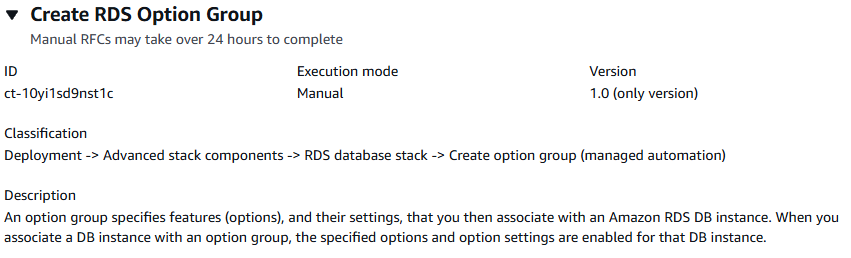
Como funciona:
Navegue até a página Criar RFC: No painel de navegação esquerdo do console AMS, clique RFCspara abrir a página da RFCs lista e, em seguida, clique em Criar RFC.
Escolha um tipo de alteração popular (CT) na visualização padrão Procurar tipos de alteração ou selecione uma CT na visualização Escolher por categoria.
Navegar por tipo de alteração: você pode clicar em um CT popular na área de criação rápida para abrir imediatamente a página Executar RFC. Observe que você não pode escolher uma versão mais antiga do CT com a criação rápida.
Para classificar CTs, use a área Todos os tipos de alteração na exibição Cartão ou Tabela. Em qualquer exibição, selecione uma CT e clique em Criar RFC para abrir a página Executar RFC. Se aplicável, a opção Criar com versão mais antiga aparece ao lado do botão Criar RFC.
Escolha por categoria: selecione uma categoria, subcategoria, item e operação e a caixa de detalhes do CT será aberta com a opção Criar com uma versão mais antiga, se aplicável. Clique em Criar RFC para abrir a página Executar RFC.
Na página Executar RFC, abra a área do nome do CT para ver a caixa de detalhes do CT. É necessário um Assunto (preenchido se você escolher seu CT na visualização Procurar tipos de alteração). Abra a área Configuração adicional para adicionar informações sobre o RFC.
Na área Configuração de execução, use as listas suspensas disponíveis ou insira valores para os parâmetros necessários. Para configurar parâmetros de execução opcionais, abra a área Configuração adicional.
Ao terminar, clique em Executar. Se não houver erros, a página RFC criada com sucesso será exibida com os detalhes da RFC enviada e a saída inicial de execução.
Abra a área Parâmetros de execução para ver as configurações que você enviou. Atualize a página para atualizar o status de execução do RFC. Opcionalmente, cancele a RFC ou crie uma cópia dela com as opções na parte superior da página.
Como funciona:
Use o Inline Create (você emite um
create-rfccomando com todos os parâmetros de RFC e execução incluídos) ou o Template Create (você cria dois arquivos JSON, um para os parâmetros RFC e outro para os parâmetros de execução) e emita ocreate-rfccomando com os dois arquivos como entrada. Ambos os métodos são descritos aqui.Envie o
aws amscm submit-rfc --rfc-idcomando RFC: com o ID RFC retornado.IDMonitore o
aws amscm get-rfc --rfc-idcomando RFC:.ID
Para verificar a versão do tipo de alteração, use este comando:
aws amscm list-change-type-version-summaries --filter Attribute=ChangeTypeId,Value=CT_ID
nota
Você pode usar qualquer CreateRfc parâmetro com qualquer RFC, independentemente de eles fazerem parte do esquema para o tipo de alteração. Por exemplo, para receber notificações quando o status da RFC mudar, adicione essa linha --notification "{\"Email\": {\"EmailRecipients\" : [\"email@example.com\"]}}" à parte dos parâmetros da RFC da solicitação (não aos parâmetros de execução). Para obter uma lista de todos os CreateRfc parâmetros, consulte a Referência da API de gerenciamento de alterações do AMS.
CRIAÇÃO EM LINHA:
Execute o comando create RFC com os parâmetros de execução fornecidos em linha (aspas de escape ao fornecer parâmetros de execução em linha) e, em seguida, envie a ID de RFC retornada. Por exemplo, você pode substituir o conteúdo por algo assim:
aws amscm create-rfc --change-type-id "ct-10yi1sd9nst1c" --change-type-version "1.0" --title "Create option group (review required)" --execution-parameters "{\"OptionGroupName\": \"CreatingTheOptionGroup\", \"Description\": \"RDS option group\", \"EngineName\": \"sqlserver-ee\", \"MajorEngineVersion\": \"10.01\", \"DBInstanceName\": \"database-1\", \"Priority\": \"Medium\"}"
CRIAÇÃO DE MODELO:
Envie os parâmetros de execução desse tipo de alteração para um arquivo JSON chamado CreateRdsOptionGroupParams .json.
aws amscm get-change-type-version --change-type-id "ct-10yi1sd9nst1c" --query "ChangeTypeVersion.ExecutionInputSchema" --output text > CreateRdsOptionGroupParams.jsonModifique e salve o arquivo JSON dos parâmetros de execução. Por exemplo, você pode substituir o conteúdo por algo assim:
{
  "OptionGroupName": "OptionGroup",
  "EngineName": "sqlserver-ee",
  "MajorEngineVersion": "10.01"
}
Envie o modelo JSON para um arquivo na sua pasta atual; este exemplo o chama de CreateRdsOptionGroupRfc .json:
aws amscm create-rfc --generate-cli-skeleton > CreateRdsOptionGroupRfc.jsonModifique e salve o CreateRdsOptionGroupRfc arquivo.json. Por exemplo, você pode substituir o conteúdo por algo assim:
{
"ChangeTypeVersion":    "1.0",
"ChangeTypeId":         "ct-10yi1sd9nst1c",
"Title":                "RDS-Create-RFC"
}
Crie o RFC, especificando o arquivo de parâmetros de execução e o CreateRdsOptionGroupRfc arquivo:
aws amscm create-rfc --cli-input-json file://CreateRdsOptionGroupRfc.json --execution-parameters file://CreateRdsOptionGroupParams.jsonVocê recebe a ID da nova RFC na resposta e pode usá-la para enviar e monitorar a RFC. Até que você o envie, o RFC permanece no estado de edição e não inicia.
Para saber mais sobre os grupos de opções de banco de dados do Amazon RDS, consulte Trabalho com grupos de opções.
Você pode adicionar até 50 tags, mas para isso você deve ativar a visualização Avançada.
Remova a rota estática do TGW
Captura de tela desse tipo de alteração no console AMS:
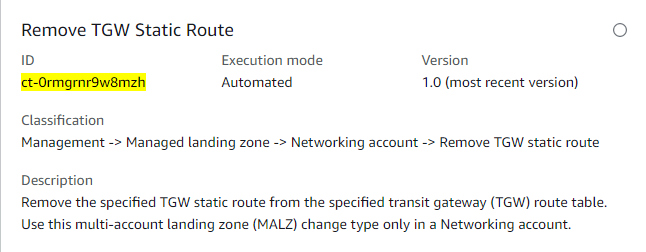
Como funciona:
Navegue até a página Criar RFC: No painel de navegação esquerdo do console AMS, clique RFCspara abrir a página da RFCs lista e, em seguida, clique em Criar RFC.
Escolha um tipo de alteração popular (CT) na visualização padrão Procurar tipos de alteração ou selecione uma CT na visualização Escolher por categoria.
Navegar por tipo de alteração: você pode clicar em um CT popular na área de criação rápida para abrir imediatamente a página Executar RFC. Observe que você não pode escolher uma versão mais antiga do CT com a criação rápida.
Para classificar CTs, use a área Todos os tipos de alteração na exibição Cartão ou Tabela. Em qualquer exibição, selecione uma CT e clique em Criar RFC para abrir a página Executar RFC. Se aplicável, a opção Criar com versão mais antiga aparece ao lado do botão Criar RFC.
Escolha por categoria: selecione uma categoria, subcategoria, item e operação e a caixa de detalhes do CT será aberta com a opção Criar com uma versão mais antiga, se aplicável. Clique em Criar RFC para abrir a página Executar RFC.
Na página Executar RFC, abra a área do nome do CT para ver a caixa de detalhes do CT. É necessário um Assunto (preenchido se você escolher seu CT na visualização Procurar tipos de alteração). Abra a área Configuração adicional para adicionar informações sobre o RFC.
Na área Configuração de execução, use as listas suspensas disponíveis ou insira valores para os parâmetros necessários. Para configurar parâmetros de execução opcionais, abra a área Configuração adicional.
Ao terminar, clique em Executar. Se não houver erros, a página RFC criada com sucesso será exibida com os detalhes da RFC enviada e a saída inicial de execução.
Abra a área Parâmetros de execução para ver as configurações que você enviou. Atualize a página para atualizar o status de execução do RFC. Opcionalmente, cancele a RFC ou crie uma cópia dela com as opções na parte superior da página.
Como funciona:
Use o Inline Create (você emite um
create-rfccomando com todos os parâmetros de RFC e execução incluídos) ou o Template Create (você cria dois arquivos JSON, um para os parâmetros RFC e outro para os parâmetros de execução) e emita ocreate-rfccomando com os dois arquivos como entrada. Ambos os métodos são descritos aqui.Envie o
aws amscm submit-rfc --rfc-idcomando RFC: com o ID RFC retornado.IDMonitore o
aws amscm get-rfc --rfc-idcomando RFC:.ID
Para verificar a versão do tipo de alteração, use este comando:
aws amscm list-change-type-version-summaries --filter Attribute=ChangeTypeId,Value=CT_ID
nota
Você pode usar qualquer CreateRfc parâmetro com qualquer RFC, independentemente de eles fazerem parte do esquema para o tipo de alteração. Por exemplo, para receber notificações quando o status da RFC mudar, adicione essa linha --notification "{\"Email\": {\"EmailRecipients\" : [\"email@example.com\"]}}" à parte dos parâmetros da RFC da solicitação (não aos parâmetros de execução). Para obter uma lista de todos os CreateRfc parâmetros, consulte a Referência da API de gerenciamento de alterações do AMS.
CRIAÇÃO EM LINHA:
Execute o comando create RFC com os parâmetros de execução fornecidos em linha (aspas de escape ao fornecer parâmetros de execução em linha) e, em seguida, envie a ID de RFC retornada. Por exemplo, você pode substituir o conteúdo por algo assim:
aws amscm create-rfc --change-type-id "ct-0rmgrnr9w8mzh" --change-type-version "1.0" --title "Remove TGW Static Route" --execution-parameters "{\"DocumentName\": \"AWSManagedServices-RemoveRouteFromTGWRouteTable\",\"Region\": \"us-east-1\",\"Parameters\": {\"TransitGatewayRouteTableId\": \"tgw-rtb-06ddc751c0c0c881c\", \"DestinationCidrBlock\": \"10.16.1.0/24\"}}"
CRIAÇÃO DE MODELO:
Exiba os parâmetros de execução do esquema JSON para esse tipo de alteração em um arquivo; este exemplo o chama de .json: RemoveTgwStaticRouteParams
aws amscm get-change-type-version --change-type-id "ct-0rmgrnr9w8mzh" --query "ChangeTypeVersion.ExecutionInputSchema" --output text > RemoveTgwStaticRouteParams.jsonModifique e salve o RemoveTgwStaticRouteParams arquivo. Por exemplo, você pode substituir o conteúdo por algo assim:
{
  "DocumentName": "AWSManagedServices-RemoveRouteFromTGWRouteTable",
  "Region": "us-east-1",
  "Parameters": {
    "TransitGatewayRouteTableId": "tgw-rtb-06ddc751c0c0c881c",
    "DestinationCidrBlock": "10.16.1.0/24"
  }
}
Envie o arquivo JSON do modelo RFC para um arquivo; este exemplo o chama de .json: RemoveTgwStaticRouteRfc
aws amscm create-rfc --generate-cli-skeleton > RemoveTgwStaticRouteRfc.jsonModifique e salve o RemoveTgwStaticRouteRfc arquivo.json. Por exemplo, você pode substituir o conteúdo por algo assim:
{
  "ChangeTypeVersion": "1.0",
  "ChangeTypeId": "ct-0rmgrnr9w8mzh",
  "Title": "Remove TGW Static Route"
}
Crie o RFC, especificando o RemoveTgwStaticRouteRfc arquivo e o RemoveTgwStaticRouteParams arquivo:
aws amscm create-rfc --cli-input-json file://RemoveTgwStaticRouteRfc.json --execution-parameters file://RemoveTgwStaticRouteParams.jsonVocê recebe a ID da nova RFC na resposta e pode usá-la para enviar e monitorar a RFC. Até que você o envie, o RFC permanece no estado de edição e não inicia.
nota
Esse tipo de alteração só é válido em contas de rede da Multi-account Landing Zone (MALZ).
Para saber mais sobre as zonas de pouso de várias contas do AMS, consulte AWS Managed Services (AMS) Now Offers Managed Landing Zones
Crie para WIGS (revisão obrigatória)
O seguinte mostra esse tipo de alteração no console AMS.
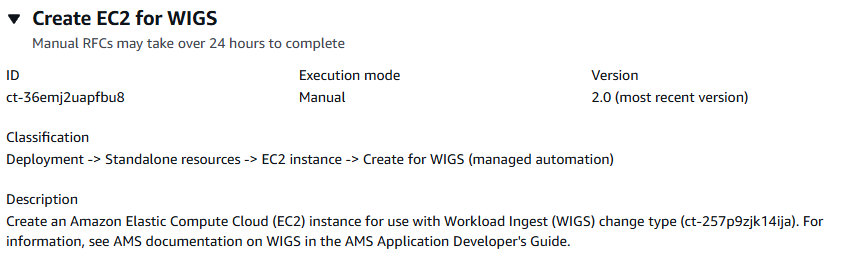
Como funciona:
Navegue até a página Criar RFC: No painel de navegação esquerdo do console AMS, clique RFCspara abrir a página da RFCs lista e, em seguida, clique em Criar RFC.
Escolha um tipo de alteração popular (CT) na visualização padrão Procurar tipos de alteração ou selecione uma CT na visualização Escolher por categoria.
Navegar por tipo de alteração: você pode clicar em um CT popular na área de criação rápida para abrir imediatamente a página Executar RFC. Observe que você não pode escolher uma versão mais antiga do CT com a criação rápida.
Para classificar CTs, use a área Todos os tipos de alteração na exibição Cartão ou Tabela. Em qualquer exibição, selecione uma CT e clique em Criar RFC para abrir a página Executar RFC. Se aplicável, a opção Criar com versão mais antiga aparece ao lado do botão Criar RFC.
Escolha por categoria: selecione uma categoria, subcategoria, item e operação e a caixa de detalhes do CT será aberta com a opção Criar com uma versão mais antiga, se aplicável. Clique em Criar RFC para abrir a página Executar RFC.
Na página Executar RFC, abra a área do nome do CT para ver a caixa de detalhes do CT. É necessário um Assunto (preenchido se você escolher seu CT na visualização Procurar tipos de alteração). Abra a área Configuração adicional para adicionar informações sobre o RFC.
Na área Configuração de execução, use as listas suspensas disponíveis ou insira valores para os parâmetros necessários. Para configurar parâmetros de execução opcionais, abra a área Configuração adicional.
Ao terminar, clique em Executar. Se não houver erros, a página RFC criada com sucesso será exibida com os detalhes da RFC enviada e a saída inicial de execução.
Abra a área Parâmetros de execução para ver as configurações que você enviou. Atualize a página para atualizar o status de execução do RFC. Opcionalmente, cancele a RFC ou crie uma cópia dela com as opções na parte superior da página.
Como funciona:
Use o Inline Create (você emite um
create-rfccomando com todos os parâmetros de RFC e execução incluídos) ou o Template Create (você cria dois arquivos JSON, um para os parâmetros RFC e outro para os parâmetros de execução) e emita ocreate-rfccomando com os dois arquivos como entrada. Ambos os métodos são descritos aqui.Envie o
aws amscm submit-rfc --rfc-idcomando RFC: com o ID RFC retornado.IDMonitore o
aws amscm get-rfc --rfc-idcomando RFC:.ID
Para verificar a versão do tipo de alteração, use este comando:
aws amscm list-change-type-version-summaries --filter Attribute=ChangeTypeId,Value=CT_ID
nota
Você pode usar qualquer CreateRfc parâmetro com qualquer RFC, independentemente de eles fazerem parte do esquema para o tipo de alteração. Por exemplo, para receber notificações quando o status da RFC mudar, adicione essa linha --notification "{\"Email\": {\"EmailRecipients\" : [\"email@example.com\"]}}" à parte dos parâmetros da RFC da solicitação (não aos parâmetros de execução). Para obter uma lista de todos os CreateRfc parâmetros, consulte a Referência da API de gerenciamento de alterações do AMS.
CRIAÇÃO EM LINHA:
Execute o comando create RFC com os parâmetros de execução fornecidos em linha (aspas de escape ao fornecer parâmetros de execução em linha) e, em seguida, envie a ID de RFC retornada. Por exemplo, você pode substituir o conteúdo por algo assim:
aws amscm create-rfc --change-type-id "ct-36emj2uapfbu8" --change-type-version "2.0" --title "Create Pre-Ingestion Instance" --execution-parameters "{\"InstanceVpcId\": \"vpc-1234567890abcdef0\",\"InstanceAmiId\": \"ami-1234567890abcdef0\",\"InstanceEBSOptimized\":false,\"InstanceRootVolumeSize\":60,\"InstanceNameTagValue\": \"temp-wigs\",\"InstanceType\": \"t3.large\",\"InstanceSubnetId\": \"subnet-0bb1c79de3EXAMPLE\"}"
CRIAÇÃO DE MODELO:
Exiba os parâmetros de execução desse tipo de alteração em um arquivo JSON; este exemplo o chama de CreateEc 2 PreIngestParams .json:
aws amscm get-change-type-version --change-type-id "ct-36emj2uapfbu8" --query "ChangeTypeVersion.ExecutionInputSchema" --output text > CreateEc2PreIngestParams.jsonModifique e salve o PreIngestParams arquivo CreateEc 2. Por exemplo, você pode substituir o conteúdo por algo assim:
{ "InstanceVpcId": "vpc-1234567890abcdef0", "InstanceAmiId": "ami-1234567890abcdef0", "InstanceEBSOptimized":false, "InstanceRootVolumeSize":60, "InstanceSubnetId": "subnet-1234567890abcdef0", "InstanceType": "t3.large", "InstanceNameTagValue": "temp-wigs", } }Envie o modelo RFC para um arquivo em sua pasta atual; este exemplo o chama de CreateEc 2 PreIngestRfc .json:
aws amscm create-rfc --generate-cli-skeleton > CreateEc2PreIngestRfc.jsonModifique e salve o PreIngestRfc arquivo CreateEc 2 .json. Por exemplo, você pode substituir o conteúdo por algo assim:.
{
    "ChangeTypeVersion": "2.0",
    "ChangeTypeId": "ct-36emj2uapfbu8",
    "Title": "Create Pre-Ingestion Instance"
}
Crie o RFC, especificando o PreIngestRfc arquivo CreateEc 2 e o arquivo CreateEc 2: PreIngestParams
aws amscm create-rfc --cli-input-json file://CreateEc2PreIngestRfc.json --execution-parameters file://CreateEc2PreIngestParams.jsonVocê recebe a ID da nova RFC na resposta e pode usá-la para enviar e monitorar a RFC. Até que você o envie, o RFC permanece no estado de edição e não inicia.
Para usar a AWS Marketplace AMI, você deve assinar a AMI AWS Marketplace em sua conta e concordar com os termos da AMI. O AMS não pode realizar essas ações para você porque, como comprador, você mesmo realiza essas ações. Se você precisar de permissões adicionais do IAM para essas ações, use o tipo de alteração Identity and Access Management (IAM) | EC2 Create Instance Profile em um RFC separado para solicitá-las.
Modificar volume do EBS
Captura de tela desse tipo de alteração, no console AMS:
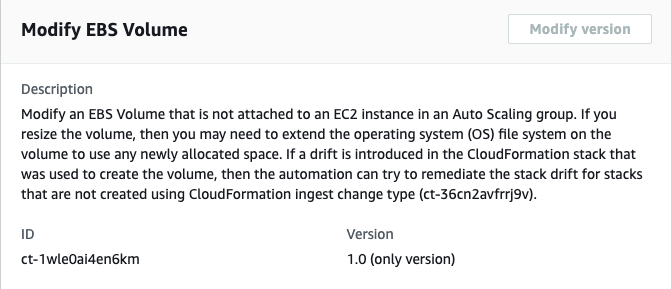
Como funciona:
Navegue até a página Criar RFC: No painel de navegação esquerdo do console AMS, clique RFCspara abrir a página da RFCs lista e, em seguida, clique em Criar RFC.
Escolha um tipo de alteração popular (CT) na visualização padrão Procurar tipos de alteração ou selecione uma CT na visualização Escolher por categoria.
Navegar por tipo de alteração: você pode clicar em um CT popular na área de criação rápida para abrir imediatamente a página Executar RFC. Observe que você não pode escolher uma versão mais antiga do CT com a criação rápida.
Para classificar CTs, use a área Todos os tipos de alteração na exibição Cartão ou Tabela. Em qualquer exibição, selecione uma CT e clique em Criar RFC para abrir a página Executar RFC. Se aplicável, a opção Criar com versão mais antiga aparece ao lado do botão Criar RFC.
Escolha por categoria: selecione uma categoria, subcategoria, item e operação e a caixa de detalhes do CT será aberta com a opção Criar com uma versão mais antiga, se aplicável. Clique em Criar RFC para abrir a página Executar RFC.
Na página Executar RFC, abra a área do nome do CT para ver a caixa de detalhes do CT. É necessário um Assunto (preenchido se você escolher seu CT na visualização Procurar tipos de alteração). Abra a área Configuração adicional para adicionar informações sobre o RFC.
Na área Configuração de execução, use as listas suspensas disponíveis ou insira valores para os parâmetros necessários. Para configurar parâmetros de execução opcionais, abra a área Configuração adicional.
Ao terminar, clique em Executar. Se não houver erros, a página RFC criada com sucesso será exibida com os detalhes da RFC enviada e a saída inicial de execução.
Abra a área Parâmetros de execução para ver as configurações que você enviou. Atualize a página para atualizar o status de execução do RFC. Opcionalmente, cancele a RFC ou crie uma cópia dela com as opções na parte superior da página.
Como funciona:
Use o Inline Create (você emite um
create-rfccomando com todos os parâmetros de RFC e execução incluídos) ou o Template Create (você cria dois arquivos JSON, um para os parâmetros RFC e outro para os parâmetros de execução) e emita ocreate-rfccomando com os dois arquivos como entrada. Ambos os métodos são descritos aqui.Envie o
aws amscm submit-rfc --rfc-idcomando RFC: com o ID RFC retornado.IDMonitore o
aws amscm get-rfc --rfc-idcomando RFC:.ID
Para verificar a versão do tipo de alteração, use este comando:
aws amscm list-change-type-version-summaries --filter Attribute=ChangeTypeId,Value=CT_ID
nota
Você pode usar qualquer CreateRfc parâmetro com qualquer RFC, independentemente de eles fazerem parte do esquema para o tipo de alteração. Por exemplo, para receber notificações quando o status da RFC mudar, adicione essa linha --notification "{\"Email\": {\"EmailRecipients\" : [\"email@example.com\"]}}" à parte dos parâmetros da RFC da solicitação (não aos parâmetros de execução). Para obter uma lista de todos os CreateRfc parâmetros, consulte a Referência da API de gerenciamento de alterações do AMS.
CRIAÇÃO EM LINHA:
Execute o comando create RFC com os parâmetros de execução fornecidos em linha (aspas de escape ao fornecer parâmetros de execução em linha) e, em seguida, envie a ID de RFC retornada. Por exemplo, você pode substituir o conteúdo por algo assim:
aws amscm create-rfc --change-type-id "ct-1wle0ai4en6km" --change-type-version "2.0" --title "Modify EBS Volume" --execution-parameters "{\"DocumentName\":\"AWSManagedServices-ModifyEBSVolumes\",\"Region\":\"us-east-1\",\"Parameters\":{\"VolumeIds\":[\"vol-1234567890abcdef1\",\"vol-1234567890abcdef2\",\"vol-1234567890abcdef3\",\"vol-1234567890abcdef4\",\"vol-1234567890abcdef5\"],\"CreateSnapshot\":[\"False\"],\"VolumeType\":[\"gp3\"],\"VolumeSize\":[\"40\"],\"Iops\":[\"3000\"],\"Throughput\":[\"200\"],\"RemediateStackDrift\":[\"False\"]}}"
CRIAÇÃO DE MODELO:
Envie os parâmetros de execução do esquema JSON para esse tipo de alteração em um arquivo JSON; este exemplo o chama de Modify Params.json: EBSVolume
aws amscm get-change-type-version --change-type-id "ct-1wle0ai4en6km" --query "ChangeTypeVersion.ExecutionInputSchema" --output text > ModifyEBSVolumeParams.jsonModifique e salve o arquivo Modify EBSVolume Params.
    {
  "DocumentName" : "AWSManagedServices-ModifyEBSVolumes",
  "Region" : "us-east-1",
  "Parameters" : {
    "VolumeIds" : [
            "vol-1234567890abcdef1",
            "vol-1234567890abcdef2",
            "vol-1234567890abcdef3",
            "vol-1234567890abcdef4",
            "vol-1234567890abcdef5"
        ],
    "CreateSnapshot" : [
      "False"
    ],
    "VolumeType" : [
      "gp3"
    ],
    "VolumeSize" : [
      "40"
    ],
    "Iops" : [
      "3000"
    ],
    "Throughput" : [
      "200"
    ],
    "RemediateStackDrift" : [
      "False"
    ]
  }
}
Envie o modelo RFC para um arquivo em sua pasta atual; este exemplo o chama de Modificar EBSVolume RFC.json:
aws amscm create-rfc --generate-cli-skeleton > ModifyEBSVolumeRfc.jsonModifique e salve o arquivo Modify EBSVolume RFC.json. Por exemplo, você pode substituir o conteúdo por algo assim:
{
  "ChangeTypeVersion": "2.0",
  "ChangeTypeId": "ct-1wle0ai4en6km",
  "Title": "Modify EBS Volume"
}
Crie o RFC, especificando o arquivo Modify EBSVolume Rfc e o arquivo EBSVolume Modify Params:
aws amscm create-rfc --cli-input-json file://ModifyEBSVolumeRfc.json --execution-parameters file://ModifyEBSVolumeParams.jsonVocê recebe a ID da nova RFC na resposta e pode usá-la para enviar e monitorar a RFC. Até que você o envie, o RFC permanece no estado de edição e não inicia.
Para saber mais sobre o Amazon EBS, consulte Amazon Elastic Block Store (EBS
AWS Backup Plano de atualização (revisão obrigatória)
O seguinte mostra esse tipo de alteração no console AMS.
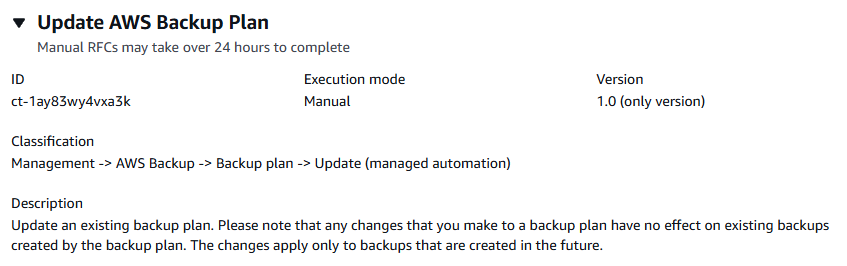
Como funciona:
Navegue até a página Criar RFC: No painel de navegação esquerdo do console AMS, clique RFCspara abrir a página da RFCs lista e, em seguida, clique em Criar RFC.
Escolha um tipo de alteração popular (CT) na visualização padrão Procurar tipos de alteração ou selecione uma CT na visualização Escolher por categoria.
Navegar por tipo de alteração: você pode clicar em um CT popular na área de criação rápida para abrir imediatamente a página Executar RFC. Observe que você não pode escolher uma versão mais antiga do CT com a criação rápida.
Para classificar CTs, use a área Todos os tipos de alteração na exibição Cartão ou Tabela. Em qualquer exibição, selecione uma CT e clique em Criar RFC para abrir a página Executar RFC. Se aplicável, a opção Criar com versão mais antiga aparece ao lado do botão Criar RFC.
Escolha por categoria: selecione uma categoria, subcategoria, item e operação e a caixa de detalhes do CT será aberta com a opção Criar com uma versão mais antiga, se aplicável. Clique em Criar RFC para abrir a página Executar RFC.
Na página Executar RFC, abra a área do nome do CT para ver a caixa de detalhes do CT. É necessário um Assunto (preenchido se você escolher seu CT na visualização Procurar tipos de alteração). Abra a área Configuração adicional para adicionar informações sobre o RFC.
Na área Configuração de execução, use as listas suspensas disponíveis ou insira valores para os parâmetros necessários. Para configurar parâmetros de execução opcionais, abra a área Configuração adicional.
Ao terminar, clique em Executar. Se não houver erros, a página RFC criada com sucesso será exibida com os detalhes da RFC enviada e a saída inicial de execução.
Abra a área Parâmetros de execução para ver as configurações que você enviou. Atualize a página para atualizar o status de execução do RFC. Opcionalmente, cancele a RFC ou crie uma cópia dela com as opções na parte superior da página.
Como funciona:
Use o Inline Create (você emite um
create-rfccomando com todos os parâmetros de RFC e execução incluídos) ou o Template Create (você cria dois arquivos JSON, um para os parâmetros RFC e outro para os parâmetros de execução) e emita ocreate-rfccomando com os dois arquivos como entrada. Ambos os métodos são descritos aqui.Envie o
aws amscm submit-rfc --rfc-idcomando RFC: com o ID RFC retornado.IDMonitore o
aws amscm get-rfc --rfc-idcomando RFC:.ID
Para verificar a versão do tipo de alteração, use este comando:
aws amscm list-change-type-version-summaries --filter Attribute=ChangeTypeId,Value=CT_ID
nota
Você pode usar qualquer CreateRfc parâmetro com qualquer RFC, independentemente de eles fazerem parte do esquema para o tipo de alteração. Por exemplo, para receber notificações quando o status da RFC mudar, adicione essa linha --notification "{\"Email\": {\"EmailRecipients\" : [\"email@example.com\"]}}" à parte dos parâmetros da RFC da solicitação (não aos parâmetros de execução). Para obter uma lista de todos os CreateRfc parâmetros, consulte a Referência da API de gerenciamento de alterações do AMS.
CRIAÇÃO EM LINHA:
Execute o comando create RFC com os parâmetros de execução fornecidos em linha (aspas de escape ao fornecer parâmetros de execução em linha) e, em seguida, envie a ID de RFC retornada. Por exemplo, você pode substituir o conteúdo por algo assim:
aws amscm create-rfc --change-type-id "ct-1ay83wy4vxa3k" --change-type-version "1.0" --title "Update AWSBackup Plan" --execution-parameters ""{\"BackupPlanName\":\"PLAN_NAME\",\"ResourceTagKey\":\"TAG_KEY\",\"ResourceTagValue\":\"TAG_VALUE\",\"BackupRuleName\":\"RULE_NAME\",\"BackupRuleVault\":\"VAULT\",\"BackupRuleCompletionWindowMinutes\":120,\"BackupRuleScheduleExpression\":\"cron(0 1 ? * * *)\",\"BackupRuleDeleteAfterDays\":90,\"BackupRuleMoveToColdStorageAfterDays\":365,\"BackupRuleStartWindowMinutes\":60,\"BackupRuleRecoveryPointTagKey\":\"TAG_KEY\",\"BackupRuleRecoveryPointTagValue\":\"TAG_VALUE\,\"BackupRuleEnableContinuousBackup\":\"false\",\"BackupRuleCopyActionsDestVaultArn\":\"VAULT\",\"BackupRuleCAMoveToColdStorageAfterDays\":0,\"BackupRuleCopyActionsDeleteAfterDays\":90}""
CRIAÇÃO DE MODELO:
Envie os parâmetros de execução do esquema JSON para esse tipo de alteração em um arquivo JSON; este exemplo o chama de .json: UpdateBackupPlanParams
aws amscm get-change-type-version --change-type-id "ct-1ay83wy4vxa3k" --query "ChangeTypeVersion.ExecutionInputSchema" --output text > UpdateBackupPlanParams.jsonModifique e salve o UpdateBackupPlanParams arquivo.
{ "BackupPlanName": "MyCustomBackupPlan", "ResourceTagKey": "custom_backup_test", "ResourceTagValue": "true", "WindowsVSS": "disabled", "BackupRuleName": "BackupRule", "BackupRuleVault": "ams-custom-backups", "BackupRuleCompletionWindowMinutes":1440, "BackupRuleScheduleExpression": "cron(0 2 ? * * *)", "BackupRuleDeleteAfterDays":0, "BackupRuleMoveToColdStorageAfterDays":0, "BackupRuleStartWindowMinutes":180, "BackupRuleRecoveryPointTagKey": "test", "BackupRuleRecoveryPointTagValue": "test", "BackupRuleEnableContinuousBackup": "false", "BackupRuleCopyActionsDestVaultArn": "", "BackupRuleCAMoveToColdStorageAfterDays":0, "BackupRuleCopyActionsDeleteAfterDays":0}Envie o modelo RFC para um arquivo em sua pasta atual; este exemplo o chama de UpdateBackupPlanRfc .json:
aws amscm create-rfc --generate-cli-skeleton > UpdateBackupPlanRfc.jsonModifique e salve o UpdateBackupPlanRfc arquivo.json. Por exemplo, você pode substituir o conteúdo por algo assim:
{
  "ChangeTypeVersion": "1.0",
  "ChangeTypeId": "ct-1ay83wy4vxa3k",
  "Title": "Update AWS Backup Plan"
}
Crie o RFC, especificando o UpdateBackupPlanRfc arquivo e o UpdateBackupPlanParams arquivo:
aws amscm create-rfc --cli-input-json file://UpdateBackupPlanRfc.json --execution-parameters file://UpdateBackupPlanParams.jsonVocê recebe a ID da nova RFC na resposta e pode usá-la para enviar e monitorar a RFC. Até que você o envie, o RFC permanece no estado de edição e não inicia.
nota
Nem todos os tipos de recursos suportados pelo AWS Backup estão habilitados por padrão. Analise os tipos de recursos habilitados em sua conta usando Getting Started 1: Service Opt-In.
Para saber mais sobre o AWS Backup, consulte AWS Backup: How It Works.
Antes de criar planos de backup, confirme os recursos suportados em Disponibilidade de recursos por recurso.
Confirme a desativação
Importante
Depois de confirmar sua intenção de desativar a conta do aplicativo, você tem 48 horas para executar o tipo de Conta de gerenciamento: conta do aplicativo externo alteração (ct-0vdiy51oyrhhm). Após 48 horas, a solicitação de desligamento falha e o processo de confirmação e desativação deve ser reiniciado.
Captura de tela desse tipo de alteração no console AMS:
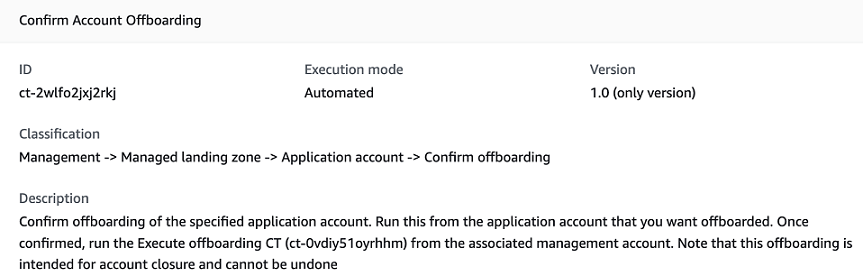
Como funciona:
Navegue até a página Criar RFC: No painel de navegação esquerdo do console AMS, clique RFCspara abrir a página da RFCs lista e, em seguida, clique em Criar RFC.
Escolha um tipo de alteração popular (CT) na visualização padrão Procurar tipos de alteração ou selecione uma CT na visualização Escolher por categoria.
Navegar por tipo de alteração: você pode clicar em um CT popular na área de criação rápida para abrir imediatamente a página Executar RFC. Observe que você não pode escolher uma versão mais antiga do CT com a criação rápida.
Para classificar CTs, use a área Todos os tipos de alteração na exibição Cartão ou Tabela. Em qualquer exibição, selecione uma CT e clique em Criar RFC para abrir a página Executar RFC. Se aplicável, a opção Criar com versão mais antiga aparece ao lado do botão Criar RFC.
Escolha por categoria: selecione uma categoria, subcategoria, item e operação e a caixa de detalhes do CT será aberta com a opção Criar com uma versão mais antiga, se aplicável. Clique em Criar RFC para abrir a página Executar RFC.
Na página Executar RFC, abra a área do nome do CT para ver a caixa de detalhes do CT. É necessário um Assunto (preenchido se você escolher seu CT na visualização Procurar tipos de alteração). Abra a área Configuração adicional para adicionar informações sobre o RFC.
Na área Configuração de execução, use as listas suspensas disponíveis ou insira valores para os parâmetros necessários. Para configurar parâmetros de execução opcionais, abra a área Configuração adicional.
Ao terminar, clique em Executar. Se não houver erros, a página RFC criada com sucesso será exibida com os detalhes da RFC enviada e a saída inicial de execução.
Abra a área Parâmetros de execução para ver as configurações que você enviou. Atualize a página para atualizar o status de execução do RFC. Opcionalmente, cancele a RFC ou crie uma cópia dela com as opções na parte superior da página.
Como funciona:
Use o Inline Create (você emite um
create-rfccomando com todos os parâmetros de RFC e execução incluídos) ou o Template Create (você cria dois arquivos JSON, um para os parâmetros RFC e outro para os parâmetros de execução) e emita ocreate-rfccomando com os dois arquivos como entrada. Ambos os métodos são descritos aqui.Envie o
aws amscm submit-rfc --rfc-idcomando RFC: com o ID RFC retornado.IDMonitore o
aws amscm get-rfc --rfc-idcomando RFC:.ID
Para verificar a versão do tipo de alteração, use este comando:
aws amscm list-change-type-version-summaries --filter Attribute=ChangeTypeId,Value=CT_ID
nota
Você pode usar qualquer CreateRfc parâmetro com qualquer RFC, independentemente de eles fazerem parte do esquema para o tipo de alteração. Por exemplo, para receber notificações quando o status da RFC mudar, adicione essa linha --notification "{\"Email\": {\"EmailRecipients\" : [\"email@example.com\"]}}" à parte dos parâmetros da RFC da solicitação (não aos parâmetros de execução). Para obter uma lista de todos os CreateRfc parâmetros, consulte a Referência da API de gerenciamento de alterações do AMS.
CRIAÇÃO EM LINHA:
nota
Execute esse tipo de alteração na sua conta do aplicativo.
Execute o comando create RFC com os parâmetros de execução fornecidos em linha (aspas de escape ao fornecer parâmetros de execução em linha) e, em seguida, envie a ID de RFC retornada. Por exemplo, você pode substituir o conteúdo por algo assim:
aws amscm create-rfc --change-type-id "ct-2wlfo2jxj2rkj" --change-type-version "1.0" --title "Confirm Offboarding" --execution-parameters "{\"AccountID\": \"000000000000\",\"AccountEmail\": \"email@amazon.com\"}"
CRIAÇÃO DE MODELO:
Exiba os parâmetros de execução do esquema JSON para esse tipo de alteração em um arquivo; este exemplo o chama de .json: ConfirmAppAcctOff BParams
aws amscm get-change-type-version --change-type-id "ct-2wlfo2jxj2rkj" --query "ChangeTypeVersion.ExecutionInputSchema" --output text > ConfirmAppAcctOffBParams.jsonModifique e salve o ConfirmAppAcctOff BParams arquivo. Por exemplo, você pode substituir o conteúdo por algo assim:
{
  "AccountID": "000000000000",
  "AccountEmail": "email@amazon.com",
}
Envie o arquivo JSON do modelo RFC para um arquivo; este exemplo o chama de .json: ConfirmAppAcctOff BRfc
aws amscm create-rfc --generate-cli-skeleton > ConfirmAppAcctOffBRfc.jsonModifique e salve o ConfirmAppAcctOff BRfc arquivo.json. Por exemplo, você pode substituir o conteúdo por algo assim:
{
  "ChangeTypeVersion": "1.0",
  "ChangeTypeId": "ct-2wlfo2jxj2rkj",
  "Title": "Confirm Offboarding"
}
Crie o RFC, especificando o ConfirmAppAcctOff BRfc arquivo e o ConfirmAppAcctOff BParams arquivo:
aws amscm create-rfc --cli-input-json file://ConfirmAppAcctOffBRfc.json --execution-parameters file://ConfirmAppAcctOffBParams.jsonVocê recebe a ID da nova RFC na resposta e pode usá-la para enviar e monitorar a RFC. Até que você o envie, o RFC permanece no estado de edição e não inicia.
A segunda etapa para desativar a conta de inscrição multiconta da landing zone do AMS é enviar o tipo de Conta de gerenciamento: conta do aplicativo externo alteração (ct-0vdiy51oyrhhm) da conta do aplicativo em até 48 horas após a execução bem-sucedida desse tipo de alteração, confirmando a intenção de desligá-lo.
Para contas de aplicativos (que não sejam gerenciadas pelo cliente), execute isso a partir da conta de aplicativo que você deseja excluir. Após a confirmação bem-sucedida, execute a conta do aplicativo Offboard CT (ct-0vdiy51oyrhhm) a partir da conta de gerenciamento associada. O offboarding é destinado ao encerramento da conta e não pode ser desfeito.
Não use essa CT para contas de aplicativos gerenciados pelo cliente. Vá diretamente para a conta do aplicativo Offboard CT (ct-0vdiy51oyrhhm).
Conta de gerenciamento: conta do aplicativo externo
Importante
Você tem 48 horas para desativar a conta do aplicativo especificada depois de executar com sucesso o tipo de Confirme a desativação alteração (ct-2wlfo2jxj2rkj). Após 48 horas, a solicitação de desligamento falha e o processo de confirmação e desativação deve ser reiniciado.
Captura de tela desse tipo de alteração no console AMS:
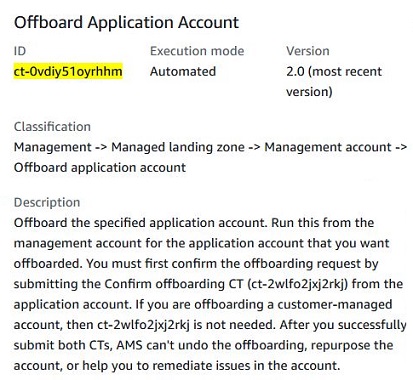
Como funciona:
Navegue até a página Criar RFC: No painel de navegação esquerdo do console AMS, clique RFCspara abrir a página da RFCs lista e, em seguida, clique em Criar RFC.
Escolha um tipo de alteração popular (CT) na visualização padrão Procurar tipos de alteração ou selecione uma CT na visualização Escolher por categoria.
Navegar por tipo de alteração: você pode clicar em um CT popular na área de criação rápida para abrir imediatamente a página Executar RFC. Observe que você não pode escolher uma versão mais antiga do CT com a criação rápida.
Para classificar CTs, use a área Todos os tipos de alteração na exibição Cartão ou Tabela. Em qualquer exibição, selecione uma CT e clique em Criar RFC para abrir a página Executar RFC. Se aplicável, a opção Criar com versão mais antiga aparece ao lado do botão Criar RFC.
Escolha por categoria: selecione uma categoria, subcategoria, item e operação e a caixa de detalhes do CT será aberta com a opção Criar com uma versão mais antiga, se aplicável. Clique em Criar RFC para abrir a página Executar RFC.
Na página Executar RFC, abra a área do nome do CT para ver a caixa de detalhes do CT. É necessário um Assunto (preenchido se você escolher seu CT na visualização Procurar tipos de alteração). Abra a área Configuração adicional para adicionar informações sobre o RFC.
Na área Configuração de execução, use as listas suspensas disponíveis ou insira valores para os parâmetros necessários. Para configurar parâmetros de execução opcionais, abra a área Configuração adicional.
Ao terminar, clique em Executar. Se não houver erros, a página RFC criada com sucesso será exibida com os detalhes da RFC enviada e a saída inicial de execução.
Abra a área Parâmetros de execução para ver as configurações que você enviou. Atualize a página para atualizar o status de execução do RFC. Opcionalmente, cancele a RFC ou crie uma cópia dela com as opções na parte superior da página.
Como funciona:
Use o Inline Create (você emite um
create-rfccomando com todos os parâmetros de RFC e execução incluídos) ou o Template Create (você cria dois arquivos JSON, um para os parâmetros RFC e outro para os parâmetros de execução) e emita ocreate-rfccomando com os dois arquivos como entrada. Ambos os métodos são descritos aqui.Envie o
aws amscm submit-rfc --rfc-idcomando RFC: com o ID RFC retornado.IDMonitore o
aws amscm get-rfc --rfc-idcomando RFC:.ID
Para verificar a versão do tipo de alteração, use este comando:
aws amscm list-change-type-version-summaries --filter Attribute=ChangeTypeId,Value=CT_ID
nota
Você pode usar qualquer CreateRfc parâmetro com qualquer RFC, independentemente de eles fazerem parte do esquema para o tipo de alteração. Por exemplo, para receber notificações quando o status da RFC mudar, adicione essa linha --notification "{\"Email\": {\"EmailRecipients\" : [\"email@example.com\"]}}" à parte dos parâmetros da RFC da solicitação (não aos parâmetros de execução). Para obter uma lista de todos os CreateRfc parâmetros, consulte a Referência da API de gerenciamento de alterações do AMS.
CRIAÇÃO EM LINHA:
nota
Execute esse tipo de alteração na conta de gerenciamento associada à conta do aplicativo que está sendo removida.
Execute o comando create RFC com os parâmetros de execução fornecidos em linha (aspas de escape ao fornecer parâmetros de execução em linha) e, em seguida, envie a ID de RFC retornada. Por exemplo, você pode substituir o conteúdo por algo assim:
aws amscm create-rfc --change-type-id "ct-0vdiy51oyrhhm" --change-type-version "2.0" --title "Run Offboarding" --execution-parameters "{\"AccountID\": \"000000000000\",\"AccountEmail\": \"email@amazon.com\",\"Confirmation\": \"confirm\",\"DeleteTransitGatewayAttachment\":true}"
CRIAÇÃO DE MODELO:
Exiba os parâmetros de execução do esquema JSON para esse tipo de alteração em um arquivo; este exemplo o chama de .json: RunAppAcctOff BParams
aws amscm get-change-type-version --change-type-id "ct-0vdiy51oyrhhm" --query "ChangeTypeVersion.ExecutionInputSchema" --output text > RunAppAcctOffBParams.jsonModifique e salve o RunAppAcctOff BParams arquivo. Por exemplo, você pode substituir o conteúdo por algo assim:
{
  "AccountID": "000000000000",
  "AccountEmail": "email@amazon.com",
  "Confirmation": "confirm",
  "DeleteTransitGatewayAttachment" : true
}
Envie o arquivo JSON do modelo RFC para um arquivo; este exemplo o chama de .json: RunAppAcctOff BRfc
aws amscm create-rfc --generate-cli-skeleton > RunAppAcctOffBRfc.jsonModifique e salve o RunAppAcctOff BRfc arquivo.json. Por exemplo, você pode substituir o conteúdo por algo assim:
{
  "ChangeTypeVersion": "2.0",
  "ChangeTypeId": "ct-0vdiy51oyrhhm",
  "Title": "Execute Offboarding"
}
Crie o RFC, especificando o RunAppAcctOff BRfc arquivo e o RunAppAcctOff BParams arquivo:
aws amscm create-rfc --cli-input-json file://RunAppAcctOffBRfc.json --execution-parameters file://RunAppAcctOffBParams.jsonVocê recebe a ID da nova RFC na resposta e pode usá-la para enviar e monitorar a RFC. Até que você o envie, o RFC permanece no estado de edição e não inicia.
A primeira etapa para desativar a conta de inscrição multiconta da landing zone do AMS é enviar o Confirme a desativação CT (ct-2wlfo2jxj2rkj) da conta do aplicativo.
Execute esse tipo de alteração dentro de 48 horas após a execução bem-sucedida do tipo de alteração de confirmação.
Não há pré-requisito ou CT de confirmação para contas de aplicativos gerenciados pelo cliente.
Observe que o desligamento é irreversível.
Se você pretende operar a conta por conta própria após sair do AMS, certifique-se de especificar um
DeleteTransitGatewayAttachmentparâmetro para manterfalsea conectividade.
Implantar a solução AMS Resource Scheduler
O seguinte mostra esse tipo de alteração no console AMS.
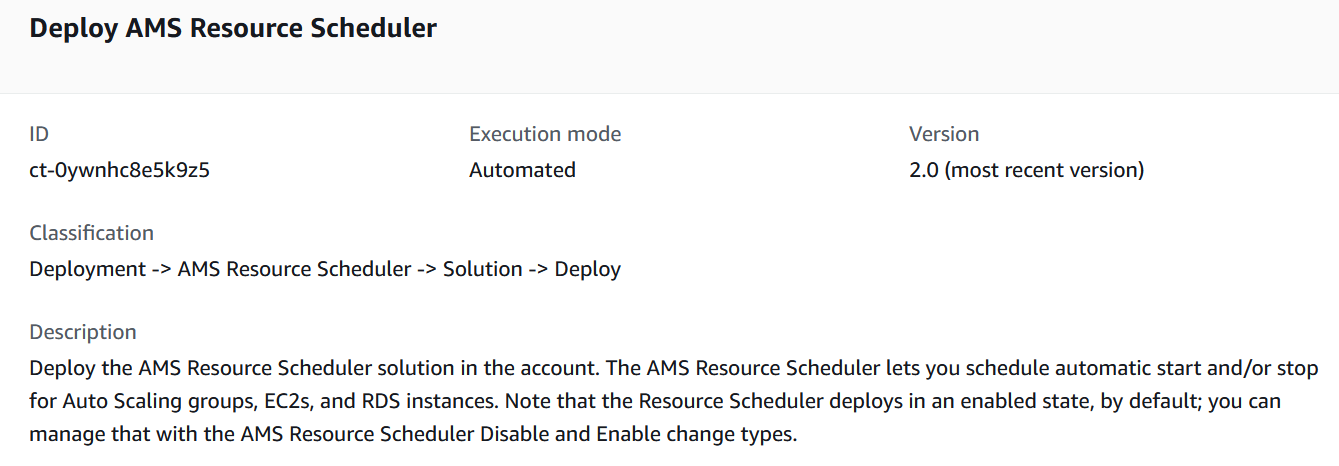
Como funciona:
Navegue até a página Criar RFC: No painel de navegação esquerdo do console AMS, clique RFCspara abrir a página da RFCs lista e, em seguida, clique em Criar RFC.
Escolha um tipo de alteração popular (CT) na visualização padrão Procurar tipos de alteração ou selecione uma CT na visualização Escolher por categoria.
Navegar por tipo de alteração: você pode clicar em um CT popular na área de criação rápida para abrir imediatamente a página Executar RFC. Observe que você não pode escolher uma versão mais antiga do CT com a criação rápida.
Para classificar CTs, use a área Todos os tipos de alteração na exibição Cartão ou Tabela. Em qualquer exibição, selecione uma CT e clique em Criar RFC para abrir a página Executar RFC. Se aplicável, a opção Criar com versão mais antiga aparece ao lado do botão Criar RFC.
Escolha por categoria: selecione uma categoria, subcategoria, item e operação e a caixa de detalhes do CT será aberta com a opção Criar com uma versão mais antiga, se aplicável. Clique em Criar RFC para abrir a página Executar RFC.
Na página Executar RFC, abra a área do nome do CT para ver a caixa de detalhes do CT. É necessário um Assunto (preenchido se você escolher seu CT na visualização Procurar tipos de alteração). Abra a área Configuração adicional para adicionar informações sobre o RFC.
Na área Configuração de execução, use as listas suspensas disponíveis ou insira valores para os parâmetros necessários. Para configurar parâmetros de execução opcionais, abra a área Configuração adicional.
Ao terminar, clique em Executar. Se não houver erros, a página RFC criada com sucesso será exibida com os detalhes da RFC enviada e a saída inicial de execução.
Abra a área Parâmetros de execução para ver as configurações que você enviou. Atualize a página para atualizar o status de execução do RFC. Opcionalmente, cancele a RFC ou crie uma cópia dela com as opções na parte superior da página.
Como funciona:
Use o Inline Create (você emite um
create-rfccomando com todos os parâmetros de RFC e execução incluídos) ou o Template Create (você cria dois arquivos JSON, um para os parâmetros RFC e outro para os parâmetros de execução) e emita ocreate-rfccomando com os dois arquivos como entrada. Ambos os métodos são descritos aqui.Envie o
aws amscm submit-rfc --rfc-idcomando RFC: com o ID RFC retornado.IDMonitore o
aws amscm get-rfc --rfc-idcomando RFC:.ID
Para verificar a versão do tipo de alteração, use este comando:
aws amscm list-change-type-version-summaries --filter Attribute=ChangeTypeId,Value=CT_ID
nota
Você pode usar qualquer CreateRfc parâmetro com qualquer RFC, independentemente de eles fazerem parte do esquema para o tipo de alteração. Por exemplo, para receber notificações quando o status da RFC mudar, adicione essa linha --notification "{\"Email\": {\"EmailRecipients\" : [\"email@example.com\"]}}" à parte dos parâmetros da RFC da solicitação (não aos parâmetros de execução). Para obter uma lista de todos os CreateRfc parâmetros, consulte a Referência da API de gerenciamento de alterações do AMS.
CRIAÇÃO EM LINHA:
Execute o comando create RFC com os parâmetros de execução fornecidos em linha (aspas de escape ao fornecer parâmetros de execução em linha) e, em seguida, envie a ID de RFC retornada. Por exemplo, você pode substituir o conteúdo por algo assim:
aws amscm create-rfc --change-type-id ct-0ywnhc8e5k9z5 --change-type-version "2.0" --title "Deploy Resource Scheduler" --execution-parameters '{"DocumentName":"AWSManagedServices-HandleAMSResourceSchedulerStack-Admin","Region":"us-east-1","Parameters":{"SchedulingActive":["Yes"],"ScheduledServices":["ec2,rds,autoscaling"],"TagName":["Schedule"],"DefaultTimezone":["America/New_York"],"Action":["Deploy"]}}'
CRIAÇÃO DE MODELO:
Envie os parâmetros de execução do esquema JSON para esse tipo de alteração em um arquivo JSON; este exemplo o chama de .json: DeployResSchedulerParams
aws amscm get-change-type-version --change-type-id "ct-0ywnhc8e5k9z5" --query "ChangeTypeVersion.ExecutionInputSchema" --output text > DeployResSchedulerParams.jsonModifique e salve o DeployResSchedulerParams arquivo.
{
  "DocumentName": "AWSManagedServices-HandleAMSResourceSchedulerStack-Admin",
  "Region": "us-east-1",
  "Parameters": {
    "SchedulingActive": [
      "Yes"
    ],
    "ScheduledServices": [
      "ec2,rds,autoscaling"
    ],
    "TagName": [
      "Schedule"
    ],
    "DefaultTimezone": [
      "America/New_York"
    ],
    "Action": [
      "Deploy"
    ]
  }
}
Envie o modelo RFC para um arquivo em sua pasta atual; este exemplo o chama de DeployResSchedulerRfc .json:
aws amscm create-rfc --generate-cli-skeleton > DeployResSchedulerRfc.jsonModifique e salve o DeployResSchedulerRfc arquivo.json. Por exemplo, você pode substituir o conteúdo por algo assim:
{
"ChangeTypeVersion":    "2.0",
"ChangeTypeId":         "ct-0ywnhc8e5k9z5",
"Title":                "Deploy AMS Resource Scheduler"
}
Crie o RFC, especificando o DeployResSchedulerRfc arquivo e o DeployResSchedulerParams arquivo:
aws amscm create-rfc --cli-input-json file://DeployResSchedulerRfc.json --execution-parameters file://DeployResSchedulerParams.jsonVocê recebe a ID da nova RFC na resposta e pode usá-la para enviar e monitorar a RFC. Até que você o envie, o RFC permanece no estado de edição e não inicia.
Para obter informações básicas, consulte Como funciona o Agendador de Recursos do AMS. Para um tutorial de início rápido, consulte Início rápido do AMS Resource Scheduler.
O AMS Resource Scheduler é baseado no AWS Instance Scheduler; para saber mais, consulte AWS Instance Scheduler.
Atualize a solução AMS Resource Scheduler
O seguinte mostra esse tipo de alteração no console AMS.
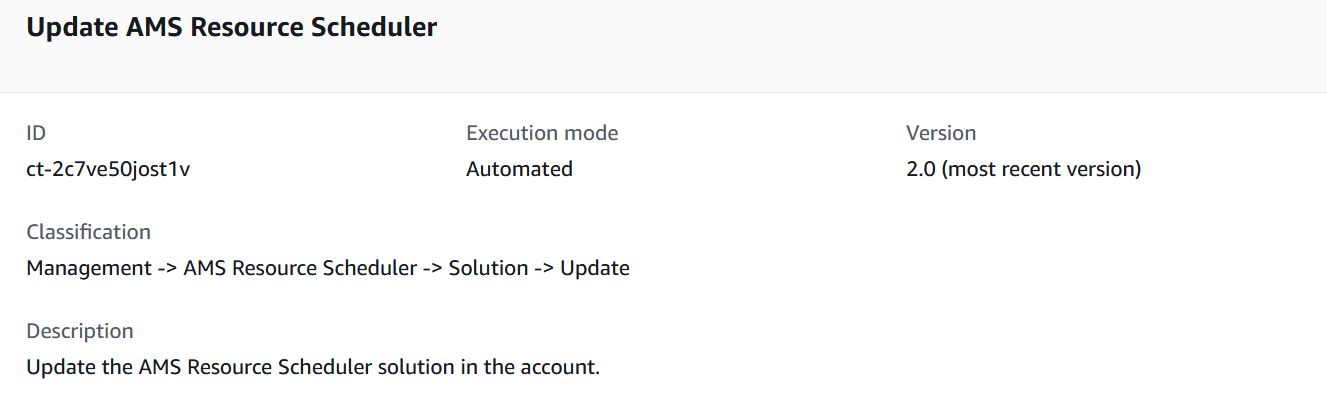
Como funciona:
Navegue até a página Criar RFC: No painel de navegação esquerdo do console AMS, clique RFCspara abrir a página da RFCs lista e, em seguida, clique em Criar RFC.
Escolha um tipo de alteração popular (CT) na visualização padrão Procurar tipos de alteração ou selecione uma CT na visualização Escolher por categoria.
Navegar por tipo de alteração: você pode clicar em um CT popular na área de criação rápida para abrir imediatamente a página Executar RFC. Observe que você não pode escolher uma versão mais antiga do CT com a criação rápida.
Para classificar CTs, use a área Todos os tipos de alteração na exibição Cartão ou Tabela. Em qualquer exibição, selecione uma CT e clique em Criar RFC para abrir a página Executar RFC. Se aplicável, a opção Criar com versão mais antiga aparece ao lado do botão Criar RFC.
Escolha por categoria: selecione uma categoria, subcategoria, item e operação e a caixa de detalhes do CT será aberta com a opção Criar com uma versão mais antiga, se aplicável. Clique em Criar RFC para abrir a página Executar RFC.
Na página Executar RFC, abra a área do nome do CT para ver a caixa de detalhes do CT. É necessário um Assunto (preenchido se você escolher seu CT na visualização Procurar tipos de alteração). Abra a área Configuração adicional para adicionar informações sobre o RFC.
Na área Configuração de execução, use as listas suspensas disponíveis ou insira valores para os parâmetros necessários. Para configurar parâmetros de execução opcionais, abra a área Configuração adicional.
Ao terminar, clique em Executar. Se não houver erros, a página RFC criada com sucesso será exibida com os detalhes da RFC enviada e a saída inicial de execução.
Abra a área Parâmetros de execução para ver as configurações que você enviou. Atualize a página para atualizar o status de execução do RFC. Opcionalmente, cancele a RFC ou crie uma cópia dela com as opções na parte superior da página.
Como funciona:
Use o Inline Create (você emite um
create-rfccomando com todos os parâmetros de RFC e execução incluídos) ou o Template Create (você cria dois arquivos JSON, um para os parâmetros RFC e outro para os parâmetros de execução) e emita ocreate-rfccomando com os dois arquivos como entrada. Ambos os métodos são descritos aqui.Envie o
aws amscm submit-rfc --rfc-idcomando RFC: com o ID RFC retornado.IDMonitore o
aws amscm get-rfc --rfc-idcomando RFC:.ID
Para verificar a versão do tipo de alteração, use este comando:
aws amscm list-change-type-version-summaries --filter Attribute=ChangeTypeId,Value=CT_ID
nota
Você pode usar qualquer CreateRfc parâmetro com qualquer RFC, independentemente de eles fazerem parte do esquema para o tipo de alteração. Por exemplo, para receber notificações quando o status da RFC mudar, adicione essa linha --notification "{\"Email\": {\"EmailRecipients\" : [\"email@example.com\"]}}" à parte dos parâmetros da RFC da solicitação (não aos parâmetros de execução). Para obter uma lista de todos os CreateRfc parâmetros, consulte a Referência da API de gerenciamento de alterações do AMS.
CRIAÇÃO EM LINHA:
Execute o comando create RFC com os parâmetros de execução fornecidos em linha (aspas de escape ao fornecer parâmetros de execução em linha) e, em seguida, envie a ID de RFC retornada. Por exemplo, você pode substituir o conteúdo por algo assim:
aws amscm create-rfc --change-type-id ct-2c7ve50jost1v --change-type-version "2.0" --title "Update Resource Scheduler Configurations" --execution-parameters '{"DocumentName":"AWSManagedServices-HandleAMSResourceSchedulerStack-Admin","Region":"us-east-1","Parameters":{"SchedulingActive":["Yes"],"ScheduledServices":["ec2,rds,autoscaling"],"TagName":["Schedule"],"DefaultTimezone":["America/New_York"],"Action":["Update"]}}'
CRIAÇÃO DE MODELO:
Envie os parâmetros de execução do esquema JSON para esse tipo de alteração em um arquivo JSON; este exemplo o chama de .json: UpdateResSchedulerParams
aws amscm get-change-type-version --change-type-id "ct-2c7ve50jost1v" --query "ChangeTypeVersion.ExecutionInputSchema" --output text > UpdateResSchedulerParams.jsonModifique e salve o UpdateResSchedulerParams arquivo.
{
  "DocumentName": "AWSManagedServices-HandleAMSResourceSchedulerStack-Admin",
  "Region": "us-east-1",
  "Parameters": {
    "SchedulingActive": [
      "Yes"
    ],
    "ScheduledServices": [
      "ec2,rds,autoscaling"
    ],
    "TagName": [
      "Schedule"
    ],
    "DefaultTimezone": [
      "America/New_York"
    ],
    "Action": [
      "Update"
    ]
  }
}
Envie o modelo RFC para um arquivo em sua pasta atual; este exemplo o chama de UpdateResSchedulerRfc .json:
aws amscm create-rfc --generate-cli-skeleton > UpdateResSchedulerRfc.jsonModifique e salve o UpdateResSchedulerRfc arquivo.json. Por exemplo, você pode substituir o conteúdo por algo assim:
{
"ChangeTypeVersion":    "2.0",
"ChangeTypeId":         "ct-2c7ve50jost1v",
"Title":                "Update Resource Scheduler Configurations"
}
Crie o RFC, especificando o UpdateResSchedulerRfc arquivo e o UpdateResSchedulerParams arquivo:
aws amscm create-rfc --cli-input-json file://UpdateResSchedulerRfc.json --execution-parameters file://UpdateResSchedulerParams.jsonVocê recebe a ID da nova RFC na resposta e pode usá-la para enviar e monitorar a RFC. Até que você o envie, o RFC permanece no estado de edição e não inicia.
Para obter informações básicas, consulte Como funciona o Agendador de Recursos do AMS. Para um tutorial de início rápido, consulte Início rápido do AMS Resource Scheduler.
O AMS Resource Scheduler é baseado no AWS Instance Scheduler; para saber mais, consulte AWS Instance Scheduler.
Excluir ou desativar a chave de acesso
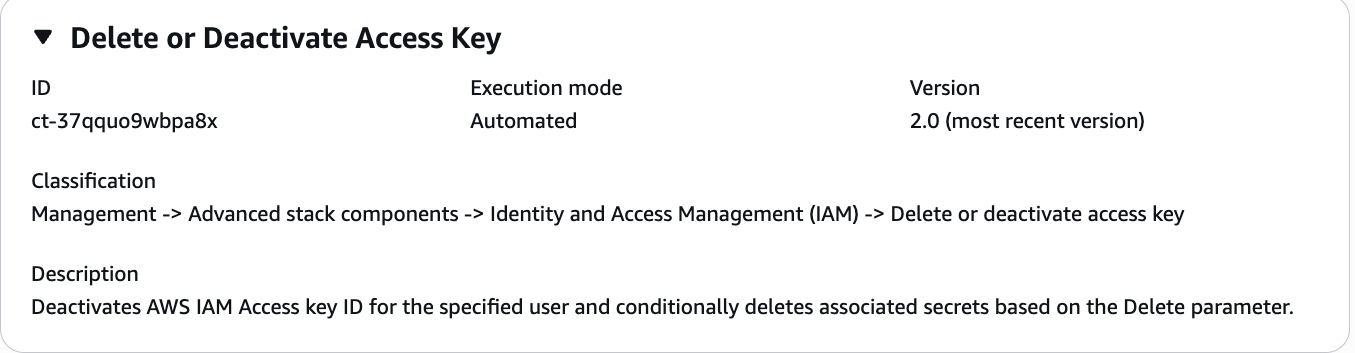
Como funciona:
Navegue até a página Criar RFC: No painel de navegação esquerdo do console AMS, clique RFCspara abrir a página da RFCs lista e, em seguida, clique em Criar RFC.
Escolha um tipo de alteração popular (CT) na visualização padrão Procurar tipos de alteração ou selecione uma CT na visualização Escolher por categoria.
Navegar por tipo de alteração: você pode clicar em um CT popular na área de criação rápida para abrir imediatamente a página Executar RFC. Observe que você não pode escolher uma versão mais antiga do CT com a criação rápida.
Para classificar CTs, use a área Todos os tipos de alteração na exibição Cartão ou Tabela. Em qualquer exibição, selecione uma CT e clique em Criar RFC para abrir a página Executar RFC. Se aplicável, a opção Criar com versão mais antiga aparece ao lado do botão Criar RFC.
Escolha por categoria: selecione uma categoria, subcategoria, item e operação e a caixa de detalhes do CT será aberta com a opção Criar com uma versão mais antiga, se aplicável. Clique em Criar RFC para abrir a página Executar RFC.
Na página Executar RFC, abra a área do nome do CT para ver a caixa de detalhes do CT. É necessário um Assunto (preenchido se você escolher seu CT na visualização Procurar tipos de alteração). Abra a área Configuração adicional para adicionar informações sobre o RFC.
Na área Configuração de execução, use as listas suspensas disponíveis ou insira valores para os parâmetros necessários. Para configurar parâmetros de execução opcionais, abra a área Configuração adicional.
Ao terminar, clique em Executar. Se não houver erros, a página RFC criada com sucesso será exibida com os detalhes da RFC enviada e a saída inicial de execução.
Abra a área Parâmetros de execução para ver as configurações que você enviou. Atualize a página para atualizar o status de execução do RFC. Opcionalmente, cancele a RFC ou crie uma cópia dela com as opções na parte superior da página.
Como funciona:
Use o Inline Create (você emite um
create-rfccomando com todos os parâmetros de RFC e execução incluídos) ou o Template Create (você cria dois arquivos JSON, um para os parâmetros RFC e outro para os parâmetros de execução) e emita ocreate-rfccomando com os dois arquivos como entrada. Ambos os métodos são descritos aqui.Envie o
aws amscm submit-rfc --rfc-idcomando RFC: com o ID RFC retornado.IDMonitore o
aws amscm get-rfc --rfc-idcomando RFC:.ID
Para verificar a versão do tipo de alteração, use este comando:
aws amscm list-change-type-version-summaries --filter Attribute=ChangeTypeId,Value=CT_ID
nota
Você pode usar qualquer CreateRfc parâmetro com qualquer RFC, independentemente de eles fazerem parte do esquema para o tipo de alteração. Por exemplo, para receber notificações quando o status da RFC mudar, adicione essa linha --notification "{\"Email\": {\"EmailRecipients\" : [\"email@example.com\"]}}" à parte dos parâmetros da RFC da solicitação (não aos parâmetros de execução). Para obter uma lista de todos os CreateRfc parâmetros, consulte a Referência da API de gerenciamento de alterações do AMS.
nota
Ao colar em um documento de política, observe que o RFC só aceita colagens de políticas de até 5.000 caracteres. Se seu arquivo tiver mais de 5.000 caracteres, crie uma solicitação de serviço para fazer o upload da política e, em seguida, consulte essa solicitação de serviço na RFC que você abre para o IAM.
CRIAÇÃO EM LINHA:
Execute o comando create RFC com os parâmetros de execução fornecidos em linha (aspas de escape ao fornecer parâmetros de execução em linha) e, em seguida, envie a ID de RFC retornada. Por exemplo, você pode substituir o conteúdo por algo assim:
aws amscm create-rfc --change-type-id "ct-37qquo9wbpa8x" --change-type-version "1.0" --title "Delete or deactivate access key" --execution-parameters "{\"DocumentName\": \"AWSManagedServices-DeactivateIAMAccessKey\",\"Region\": \"us-east-1\",\"Parameters\": {\"UserName\": \"test-user\", \"AccessKeyId\": \"AKIAIOSFODNN7EXAMPLE\", \"Delete\":false}}"
CRIAÇÃO DE MODELO:
Envie os parâmetros de execução do esquema JSON para esse tipo de alteração em um arquivo; o exemplo o chama de .json: DeactivateIamAccessKeyParams
aws amscm get-change-type-version --change-type-id "ct-37qquo9wbpa8x" --query "ChangeTypeVersion.ExecutionInputSchema" --output text > DeactivateIamAccessKeyParams.jsonModifique e salve o DeactivateIamAccessKey arquivo; o exemplo cria uma função do IAM com documentos de política colados em linha.
{ "DocumentName": "AWSManagedServices-DeactivateIAMAccessKey", "Region": "us-east-1", "Parameters": { "UserName": "test-user", "AccessKeyId": "AKIAIOSFODNN7EXAMPLE", "Delete":false} } }Envie o arquivo JSON do modelo RFC para um arquivo chamado DeactivateIamAccessKeyRfc .json:
aws amscm create-rfc --generate-cli-skeleton > DeactivateIamAccessKeyRfc.jsonModifique e salve o DeactivateIamAccessKeyRfc arquivo.json. Por exemplo, você pode substituir o conteúdo por algo assim:
{
    "ChangeTypeVersion": "1.0",
    "ChangeTypeId": "ct-37qquo9wbpa8x",
    "Title": "Delete or Deactivate Access Key"
}
Crie o RFC, especificando o DeactivateIamAccessKeyRfc arquivo.json e o arquivo: CreateIamResourceNrrParams
aws amscm create-rfc --cli-input-json file://DeactivateIamAccessKeyRfc.json --execution-parameters file://DeactivateIamAccessKeyParams.jsonVocê recebe a ID da nova RFC na resposta e pode usá-la para enviar e monitorar a RFC. Até que você o envie, o RFC permanece no estado de edição e não inicia.
Para obter informações sobre AWS Identity and Access Management, consulte AWS Identity and Access Management (IAM)
e, para obter informações sobre políticas, consulte Políticas gerenciadas e políticas em linha. Para obter informações sobre permissões do AMS, consulte Implantação de recursos do IAM.
Criar chave de acesso
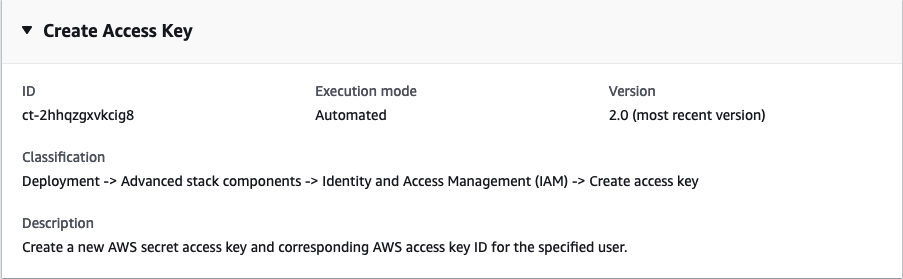
Como funciona:
Navegue até a página Criar RFC: No painel de navegação esquerdo do console AMS, clique RFCspara abrir a página da RFCs lista e, em seguida, clique em Criar RFC.
Escolha um tipo de alteração popular (CT) na visualização padrão Procurar tipos de alteração ou selecione uma CT na visualização Escolher por categoria.
Navegar por tipo de alteração: você pode clicar em um CT popular na área de criação rápida para abrir imediatamente a página Executar RFC. Observe que você não pode escolher uma versão mais antiga do CT com a criação rápida.
Para classificar CTs, use a área Todos os tipos de alteração na exibição Cartão ou Tabela. Em qualquer exibição, selecione uma CT e clique em Criar RFC para abrir a página Executar RFC. Se aplicável, a opção Criar com versão mais antiga aparece ao lado do botão Criar RFC.
Escolha por categoria: selecione uma categoria, subcategoria, item e operação e a caixa de detalhes do CT será aberta com a opção Criar com uma versão mais antiga, se aplicável. Clique em Criar RFC para abrir a página Executar RFC.
Na página Executar RFC, abra a área do nome do CT para ver a caixa de detalhes do CT. É necessário um Assunto (preenchido se você escolher seu CT na visualização Procurar tipos de alteração). Abra a área Configuração adicional para adicionar informações sobre o RFC.
Na área Configuração de execução, use as listas suspensas disponíveis ou insira valores para os parâmetros necessários. Para configurar parâmetros de execução opcionais, abra a área Configuração adicional.
Ao terminar, clique em Executar. Se não houver erros, a página RFC criada com sucesso será exibida com os detalhes da RFC enviada e a saída inicial de execução.
Abra a área Parâmetros de execução para ver as configurações que você enviou. Atualize a página para atualizar o status de execução do RFC. Opcionalmente, cancele a RFC ou crie uma cópia dela com as opções na parte superior da página.
Como funciona:
Use o Inline Create (você emite um
create-rfccomando com todos os parâmetros de RFC e execução incluídos) ou o Template Create (você cria dois arquivos JSON, um para os parâmetros RFC e outro para os parâmetros de execução) e emita ocreate-rfccomando com os dois arquivos como entrada. Ambos os métodos são descritos aqui.Envie o
aws amscm submit-rfc --rfc-idcomando RFC: com o ID RFC retornado.IDMonitore o
aws amscm get-rfc --rfc-idcomando RFC:.ID
Para verificar a versão do tipo de alteração, use este comando:
aws amscm list-change-type-version-summaries --filter Attribute=ChangeTypeId,Value=CT_ID
nota
Você pode usar qualquer CreateRfc parâmetro com qualquer RFC, independentemente de eles fazerem parte do esquema para o tipo de alteração. Por exemplo, para receber notificações quando o status da RFC mudar, adicione essa linha --notification "{\"Email\": {\"EmailRecipients\" : [\"email@example.com\"]}}" à parte dos parâmetros da RFC da solicitação (não aos parâmetros de execução). Para obter uma lista de todos os CreateRfc parâmetros, consulte a Referência da API de gerenciamento de alterações do AMS.
nota
Ao colar em um documento de política, observe que o RFC só aceita colagens de políticas de até 5.000 caracteres. Se seu arquivo tiver mais de 5.000 caracteres, crie uma solicitação de serviço para fazer o upload da política e, em seguida, consulte essa solicitação de serviço na RFC que você abre para o IAM.
CRIAÇÃO EM LINHA:
Execute o comando create RFC com os parâmetros de execução fornecidos em linha (aspas de escape ao fornecer parâmetros de execução em linha) e, em seguida, envie a ID de RFC retornada. Por exemplo, você pode substituir o conteúdo por algo assim:
aws amscm create-rfc --change-type-id "ct-2hhqzgxvkcig8" --change-type-version "2.0" --title "Create access key" --execution-parameters "{\"DocumentName\": \"AWSManagedServices-CreateIAMAccessKey\",\"Region\": \"us-east-1\",\"Parameters\": {\"UserARN\": \"arn:aws:iam::012345678910:user/myusername\"}}"
CRIAÇÃO DE MODELO:
Envie os parâmetros de execução do esquema JSON para esse tipo de alteração em um arquivo; o exemplo o chama de .json: CreateIamAccessKeyParameters
aws amscm get-change-type-version --change-type-id "ct-2hhqzgxvkcig8" --query "ChangeTypeVersion.ExecutionInputSchema" --output text > CreateIamAccessKeyParameters.jsonModifique e salve o arquivo CreateIamAccessKeyParameters .json; o exemplo cria uma função do IAM com documentos de política colados em linha.
{
    "DocumentName": "AWSManagedServices-CreateIAMAccessKey",
    "Region": "ap-southeast-2",
    "Parameters": {
        "UserARN": "arn:aws:iam::012345678910:user/myusername"
    }
  }
}
Envie o arquivo JSON do modelo RFC para um arquivo chamado CreateIamAccessKeyRfc .json:
aws amscm create-rfc --generate-cli-skeleton > CreateIamAccessKeyRfc.jsonModifique e salve o CreateIamAccessKeyRfc arquivo.json. Por exemplo, você pode substituir o conteúdo por algo assim:
{
  "ChangeTypeVersion": "2.0",
  "ChangeTypeId": "ct-2hhqzgxvkcig8",
  "Title": "Create IAM access key"
}
Crie o RFC, especificando o CreateIamAccessKeyRfc arquivo.json e o arquivo.json: CreateIamAccessKeyParameters
aws amscm create-rfc --cli-input-json file://CreateIamAccessKeyRFC.json --execution-parameters file://CreateIamAccessKeyParameters.jsonVocê recebe a ID da nova RFC na resposta e pode usá-la para enviar e monitorar a RFC. Até que você o envie, o RFC permanece no estado de edição e não inicia.
Para obter informações sobre AWS Identity and Access Management, consulte AWS Identity and Access Management (IAM)
e, para obter informações sobre políticas, consulte Políticas gerenciadas e políticas em linha. Para obter informações sobre permissões do AMS, consulte Implantação de recursos do IAM.
Habilitar monitoramento detalhado
O seguinte mostra esse tipo de alteração no console AMS.
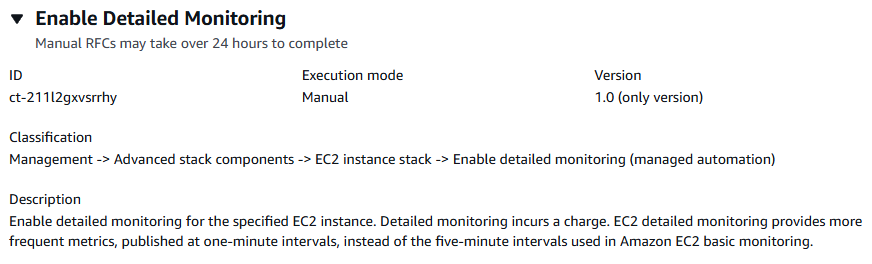
Como funciona:
Navegue até a página Criar RFC: No painel de navegação esquerdo do console AMS, clique RFCspara abrir a página da RFCs lista e, em seguida, clique em Criar RFC.
Escolha um tipo de alteração popular (CT) na visualização padrão Procurar tipos de alteração ou selecione uma CT na visualização Escolher por categoria.
Navegar por tipo de alteração: você pode clicar em um CT popular na área de criação rápida para abrir imediatamente a página Executar RFC. Observe que você não pode escolher uma versão mais antiga do CT com a criação rápida.
Para classificar CTs, use a área Todos os tipos de alteração na exibição Cartão ou Tabela. Em qualquer exibição, selecione uma CT e clique em Criar RFC para abrir a página Executar RFC. Se aplicável, a opção Criar com versão mais antiga aparece ao lado do botão Criar RFC.
Escolha por categoria: selecione uma categoria, subcategoria, item e operação e a caixa de detalhes do CT será aberta com a opção Criar com uma versão mais antiga, se aplicável. Clique em Criar RFC para abrir a página Executar RFC.
Na página Executar RFC, abra a área do nome do CT para ver a caixa de detalhes do CT. É necessário um Assunto (preenchido se você escolher seu CT na visualização Procurar tipos de alteração). Abra a área Configuração adicional para adicionar informações sobre o RFC.
Na área Configuração de execução, use as listas suspensas disponíveis ou insira valores para os parâmetros necessários. Para configurar parâmetros de execução opcionais, abra a área Configuração adicional.
Ao terminar, clique em Executar. Se não houver erros, a página RFC criada com sucesso será exibida com os detalhes da RFC enviada e a saída inicial de execução.
Abra a área Parâmetros de execução para ver as configurações que você enviou. Atualize a página para atualizar o status de execução do RFC. Opcionalmente, cancele a RFC ou crie uma cópia dela com as opções na parte superior da página.
Como funciona:
Use o Inline Create (você emite um
create-rfccomando com todos os parâmetros de RFC e execução incluídos) ou o Template Create (você cria dois arquivos JSON, um para os parâmetros RFC e outro para os parâmetros de execução) e emita ocreate-rfccomando com os dois arquivos como entrada. Ambos os métodos são descritos aqui.Envie o
aws amscm submit-rfc --rfc-idcomando RFC: com o ID RFC retornado.IDMonitore o
aws amscm get-rfc --rfc-idcomando RFC:.ID
Para verificar a versão do tipo de alteração, use este comando:
aws amscm list-change-type-version-summaries --filter Attribute=ChangeTypeId,Value=CT_ID
nota
Você pode usar qualquer CreateRfc parâmetro com qualquer RFC, independentemente de eles fazerem parte do esquema para o tipo de alteração. Por exemplo, para receber notificações quando o status da RFC mudar, adicione essa linha --notification "{\"Email\": {\"EmailRecipients\" : [\"email@example.com\"]}}" à parte dos parâmetros da RFC da solicitação (não aos parâmetros de execução). Para obter uma lista de todos os CreateRfc parâmetros, consulte a Referência da API de gerenciamento de alterações do AMS.
CRIAÇÃO EM LINHA:
Execute o comando create RFC com os parâmetros de execução fornecidos em linha (aspas de escape ao fornecer parâmetros de execução em linha) e, em seguida, envie a ID de RFC retornada. Por exemplo, você pode substituir o conteúdo por algo assim:
aws amscm create-rfc --change-type-id "ct-211l2gxvsrrhy" --change-type-version "1.0" --title "Enable Detailed Monitoring" --execution-parameters "{\"InstanceIds\": [\"i-1234567890abcdef0\",\"i-1234567890abcdef1\"]}"
CRIAÇÃO DE MODELO:
Exiba os parâmetros de execução desse tipo de alteração em um arquivo JSON; este exemplo o chama de EnableDetailedMonitoringParams .json:
aws amscm get-change-type-version --change-type-id "ct-211l2gxvsrrhy" --query "ChangeTypeVersion.ExecutionInputSchema" --output text > EnableDetailedMonitoringParams.jsonModifique e salve o EnableDetailedMonitoringParams arquivo, mantendo somente os parâmetros que você deseja alterar. Por exemplo, você pode substituir o conteúdo por algo assim:
{
    "InstanceIds": ["i-0cc489fa851c31a21","i-0cc489fa851c31a22"]
}
Envie o modelo RFC para um arquivo em sua pasta atual; este exemplo o chama de EnableDetailedMonitoringRfc .json:
aws amscm create-rfc --generate-cli-skeleton > EnableDetailedMonitoringRfc.jsonModifique e salve o EnableDetailedMonitoringRfc arquivo. Por exemplo, você pode substituir o conteúdo por algo assim:
{
  "ChangeTypeVersion": "1.0",
  "ChangeTypeId": "ct-211l2gxvsrrhy",
  "Title": "Enable Detailed Monitoring"
}
Crie o RFC, especificando o EnableDetailedMonitoringRfc arquivo e o EnableDetailedMonitoringParams arquivo:
aws amscm create-rfc --cli-input-json file://EnableDetailedMonitoringRfc.json --execution-parameters file://EnableDetailedMonitoringParams.jsonVocê recebe a ID da nova RFC na resposta e pode usá-la para enviar e monitorar a RFC. Até que você o envie, o RFC permanece no estado de edição e não inicia.
Para obter mais informações sobre a Amazon EC2, incluindo recomendações de tamanho, consulte a documentação do Amazon Elastic Compute Cloud
Atualize a DeleteOnTermination opção (revisão necessária)
Captura de tela desse tipo de alteração no console AMS:
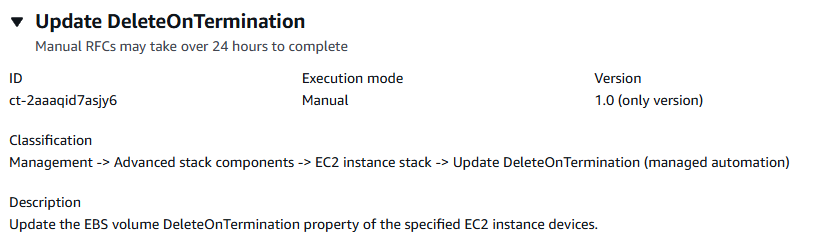
Como funciona:
Navegue até a página Criar RFC: No painel de navegação esquerdo do console AMS, clique RFCspara abrir a página da RFCs lista e, em seguida, clique em Criar RFC.
Escolha um tipo de alteração popular (CT) na visualização padrão Procurar tipos de alteração ou selecione uma CT na visualização Escolher por categoria.
Navegar por tipo de alteração: você pode clicar em um CT popular na área de criação rápida para abrir imediatamente a página Executar RFC. Observe que você não pode escolher uma versão mais antiga do CT com a criação rápida.
Para classificar CTs, use a área Todos os tipos de alteração na exibição Cartão ou Tabela. Em qualquer exibição, selecione uma CT e clique em Criar RFC para abrir a página Executar RFC. Se aplicável, a opção Criar com versão mais antiga aparece ao lado do botão Criar RFC.
Escolha por categoria: selecione uma categoria, subcategoria, item e operação e a caixa de detalhes do CT será aberta com a opção Criar com uma versão mais antiga, se aplicável. Clique em Criar RFC para abrir a página Executar RFC.
Na página Executar RFC, abra a área do nome do CT para ver a caixa de detalhes do CT. É necessário um Assunto (preenchido se você escolher seu CT na visualização Procurar tipos de alteração). Abra a área Configuração adicional para adicionar informações sobre o RFC.
Na área Configuração de execução, use as listas suspensas disponíveis ou insira valores para os parâmetros necessários. Para configurar parâmetros de execução opcionais, abra a área Configuração adicional.
Ao terminar, clique em Executar. Se não houver erros, a página RFC criada com sucesso será exibida com os detalhes da RFC enviada e a saída inicial de execução.
Abra a área Parâmetros de execução para ver as configurações que você enviou. Atualize a página para atualizar o status de execução do RFC. Opcionalmente, cancele a RFC ou crie uma cópia dela com as opções na parte superior da página.
Como funciona:
Use o Inline Create (você emite um
create-rfccomando com todos os parâmetros de RFC e execução incluídos) ou o Template Create (você cria dois arquivos JSON, um para os parâmetros RFC e outro para os parâmetros de execução) e emita ocreate-rfccomando com os dois arquivos como entrada. Ambos os métodos são descritos aqui.Envie o
aws amscm submit-rfc --rfc-idcomando RFC: com o ID RFC retornado.IDMonitore o
aws amscm get-rfc --rfc-idcomando RFC:.ID
Para verificar a versão do tipo de alteração, use este comando:
aws amscm list-change-type-version-summaries --filter Attribute=ChangeTypeId,Value=CT_ID
nota
Você pode usar qualquer CreateRfc parâmetro com qualquer RFC, independentemente de eles fazerem parte do esquema para o tipo de alteração. Por exemplo, para receber notificações quando o status da RFC mudar, adicione essa linha --notification "{\"Email\": {\"EmailRecipients\" : [\"email@example.com\"]}}" à parte dos parâmetros da RFC da solicitação (não aos parâmetros de execução). Para obter uma lista de todos os CreateRfc parâmetros, consulte a Referência da API de gerenciamento de alterações do AMS.
CRIAÇÃO EM LINHA:
Execute o comando create RFC com os parâmetros de execução fornecidos em linha (aspas de escape ao fornecer parâmetros de execução em linha) e, em seguida, envie a ID de RFC retornada. Por exemplo, você pode substituir o conteúdo por algo assim:
aws amscm create-rfc --change-type-id "ct-2aaaqid7asjy6" --change-type-version "1.0" --title "Update DeleteOnTermination" --execution-parameters "{\"InstanceId\": \"i-1234567890abcdef0\", \"DeviceNames\": [\"/dev/sda1\", \"/dev/xvda\"], \"DeleteOnTermination\": \"False\"}"
CRIAÇÃO DE MODELO:
Exiba os parâmetros de execução desse tipo de alteração em um arquivo JSON; este exemplo o chama de UpdateDeleteOnTerminationParams .json:
aws amscm get-change-type-version --change-type-id "ct-2aaaqid7asjy6" --query "ChangeTypeVersion.ExecutionInputSchema" --output text > UpdateDeleteOnTerminationParames.jsonModifique e salve o UpdateDeleteOnTerminationParams arquivo.json, mantendo somente os parâmetros que você deseja alterar. Por exemplo, você pode substituir o conteúdo por algo assim:
{
  "InstanceId": "i-0cc489fa851c31a21",
  "DeviceNames": [
    "/dev/sda1",
    "/dev/xvda"
  ],
  "DeleteOnTermination": "False"
}
Envie o modelo RFC para um arquivo em sua pasta atual; este exemplo o chama de UpdateDeleteOnTerminationRfc .json:
aws amscm create-rfc --generate-cli-skeleton > UpdateDeleteOnTerminationRfc.jsonModifique e salve o UpdateDeleteOnTerminationRfc arquivo.json. Por exemplo, você pode substituir o conteúdo por algo assim:
{
"ChangeTypeVersion":    "1.0",
"ChangeTypeId":         "ct-2aaaqid7asjy6",
"Title":                "Update DeleteOnTermination"
}
Crie o RFC, especificando o UpdateDeleteOnTerminationRfc arquivo.json e o arquivo.json: UpdateDeleteOnTerminationParams
aws amscm create-rfc --cli-input-json file://UpdateDeleteOnTerminationRfc.json --execution-parameters file://UpdateDeleteOnTerminationParams.jsonVocê recebe a ID da nova RFC na resposta e pode usá-la para enviar e monitorar a RFC. Até que você o envie, o RFC permanece no estado de edição e não inicia.
Você recebe a ID da nova RFC na resposta e pode usá-la para enviar e monitorar a RFC. Até que você o envie, o RFC permanece no estado de edição e não inicia.
Para saber mais sobre a Amazon EC2, incluindo recomendações de tamanho, consulte a documentação do Amazon Elastic Compute Cloud
Atualizar a janela de manutenção do RDS (revisão obrigatória)
Captura de tela desse tipo de alteração no console AMS:
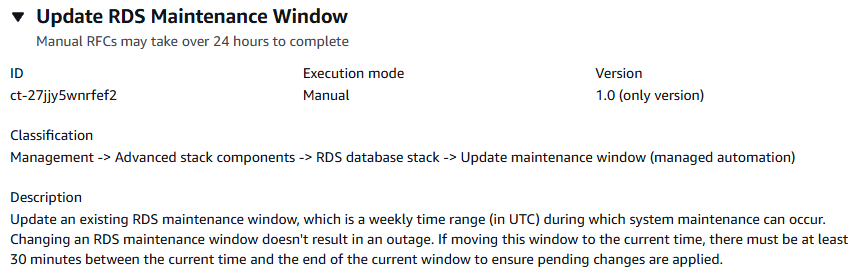
Como funciona:
Navegue até a página Criar RFC: No painel de navegação esquerdo do console AMS, clique RFCspara abrir a página da RFCs lista e, em seguida, clique em Criar RFC.
Escolha um tipo de alteração popular (CT) na visualização padrão Procurar tipos de alteração ou selecione uma CT na visualização Escolher por categoria.
Navegar por tipo de alteração: você pode clicar em um CT popular na área de criação rápida para abrir imediatamente a página Executar RFC. Observe que você não pode escolher uma versão mais antiga do CT com a criação rápida.
Para classificar CTs, use a área Todos os tipos de alteração na exibição Cartão ou Tabela. Em qualquer exibição, selecione uma CT e clique em Criar RFC para abrir a página Executar RFC. Se aplicável, a opção Criar com versão mais antiga aparece ao lado do botão Criar RFC.
Escolha por categoria: selecione uma categoria, subcategoria, item e operação e a caixa de detalhes do CT será aberta com a opção Criar com uma versão mais antiga, se aplicável. Clique em Criar RFC para abrir a página Executar RFC.
Na página Executar RFC, abra a área do nome do CT para ver a caixa de detalhes do CT. É necessário um Assunto (preenchido se você escolher seu CT na visualização Procurar tipos de alteração). Abra a área Configuração adicional para adicionar informações sobre o RFC.
Na área Configuração de execução, use as listas suspensas disponíveis ou insira valores para os parâmetros necessários. Para configurar parâmetros de execução opcionais, abra a área Configuração adicional.
Ao terminar, clique em Executar. Se não houver erros, a página RFC criada com sucesso será exibida com os detalhes da RFC enviada e a saída inicial de execução.
Abra a área Parâmetros de execução para ver as configurações que você enviou. Atualize a página para atualizar o status de execução do RFC. Opcionalmente, cancele a RFC ou crie uma cópia dela com as opções na parte superior da página.
Como funciona:
Use o Inline Create (você emite um
create-rfccomando com todos os parâmetros de RFC e execução incluídos) ou o Template Create (você cria dois arquivos JSON, um para os parâmetros RFC e outro para os parâmetros de execução) e emita ocreate-rfccomando com os dois arquivos como entrada. Ambos os métodos são descritos aqui.Envie o
aws amscm submit-rfc --rfc-idcomando RFC: com o ID RFC retornado.IDMonitore o
aws amscm get-rfc --rfc-idcomando RFC:.ID
Para verificar a versão do tipo de alteração, use este comando:
aws amscm list-change-type-version-summaries --filter Attribute=ChangeTypeId,Value=CT_ID
nota
Você pode usar qualquer CreateRfc parâmetro com qualquer RFC, independentemente de eles fazerem parte do esquema para o tipo de alteração. Por exemplo, para receber notificações quando o status da RFC mudar, adicione essa linha --notification "{\"Email\": {\"EmailRecipients\" : [\"email@example.com\"]}}" à parte dos parâmetros da RFC da solicitação (não aos parâmetros de execução). Para obter uma lista de todos os CreateRfc parâmetros, consulte a Referência da API de gerenciamento de alterações do AMS.
CRIAÇÃO EM LINHA:
Execute o comando create RFC com os parâmetros de execução fornecidos em linha (aspas de escape ao fornecer parâmetros de execução em linha) e, em seguida, envie a ID de RFC retornada. Por exemplo, você pode substituir o conteúdo por algo assim:
aws amscm create-rfc --change-type-id "ct-27jjy5wnrfef2" --change-type-version "1.0" --title "Update RDS Maintenance Window" --execution-parameters "{\"DBIdentifierArn\": \"arn:aws:rds:us-east-1:123456789101:db:database-1\", \"PreferredMaintenanceWindow\": \"Sun:04:00-Sun:04:30\"}"
CRIAÇÃO DE MODELO:
Envie os parâmetros de execução desse tipo de alteração para um arquivo JSON chamado Update RDSMaintenance WindowParams .json.
aws amscm get-change-type-version --change-type-id "ct-27jjy5wnrfef2" --query "ChangeTypeVersion.ExecutionInputSchema" --output text > UpdateRDSMaintenanceWindowParams.jsonModifique e salve o arquivo JSON dos parâmetros de execução. Por exemplo, você pode substituir o conteúdo por algo assim:
{
  "DBIdentifierArn": "arn:aws:rds:us-east-1:123456789101:db:database-1",
  "PreferredMaintenanceWindow": "Sun:04:00-Sun:04:30"
}
Envie o modelo JSON para um arquivo na sua pasta atual; este exemplo o chama de Update RDSMaintenance WindowRfc .json:
aws amscm create-rfc --generate-cli-skeleton > UpdateRDSMaintenanceWindowRfc.jsonModifique e salve o RDSMaintenance WindowRfc arquivo Update .json. Por exemplo, você pode substituir o conteúdo por algo assim:
{
  "ChangeTypeVersion": "1.0",
  "ChangeTypeId": "ct-27jjy5wnrfef2",
  "Title": "Update RDS Maintenance Window"
}
Crie o RFC, especificando o arquivo de parâmetros de execução e o arquivo Update RDSMaintenance WindowRfc .json:
aws amscm create-rfc --cli-input-json file://UpdateRDSMaintenanceWindowRfc.json --execution-parameters file://UpdateRDSMaintenanceWindowParams.jsonVocê recebe a ID da nova RFC na resposta e pode usá-la para enviar e monitorar a RFC. Até que você o envie, o RFC permanece no estado de edição e não inicia.
Você recebe a ID da nova RFC na resposta e pode usá-la para enviar e monitorar a RFC. Até que você o envie, o RFC permanece no estado de edição e não inicia.
nota
O AMS emprega a detecção de desvios em determinadas pilhas, incluindo pilhas RDS, para determinar se a configuração muda. O AMS proíbe atualizações em uma pilha do RDS que tenha sido determinada como tendo um desvio de configuração. O RFC falhará com a seguinte mensagem de erro: “A atualização não pode ser executada nesta pilha, entre em contato com o AMS para obter mais assistência”.
Para saber mais sobre o Amazon RDS, incluindo recomendações de tamanho, consulte a documentação do Amazon Relational Database Service
Atualize os insights de desempenho do RDS (revisão necessária)
Captura de tela desse tipo de alteração no console AMS:
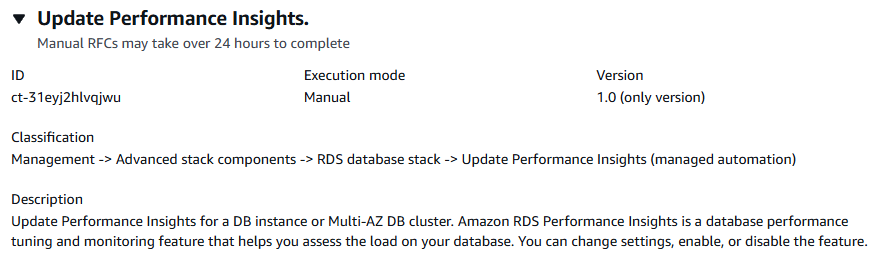
Como funciona:
Navegue até a página Criar RFC: No painel de navegação esquerdo do console AMS, clique RFCspara abrir a página da RFCs lista e, em seguida, clique em Criar RFC.
Escolha um tipo de alteração popular (CT) na visualização padrão Procurar tipos de alteração ou selecione uma CT na visualização Escolher por categoria.
Navegar por tipo de alteração: você pode clicar em um CT popular na área de criação rápida para abrir imediatamente a página Executar RFC. Observe que você não pode escolher uma versão mais antiga do CT com a criação rápida.
Para classificar CTs, use a área Todos os tipos de alteração na exibição Cartão ou Tabela. Em qualquer exibição, selecione uma CT e clique em Criar RFC para abrir a página Executar RFC. Se aplicável, a opção Criar com versão mais antiga aparece ao lado do botão Criar RFC.
Escolha por categoria: selecione uma categoria, subcategoria, item e operação e a caixa de detalhes do CT será aberta com a opção Criar com uma versão mais antiga, se aplicável. Clique em Criar RFC para abrir a página Executar RFC.
Na página Executar RFC, abra a área do nome do CT para ver a caixa de detalhes do CT. É necessário um Assunto (preenchido se você escolher seu CT na visualização Procurar tipos de alteração). Abra a área Configuração adicional para adicionar informações sobre o RFC.
Na área Configuração de execução, use as listas suspensas disponíveis ou insira valores para os parâmetros necessários. Para configurar parâmetros de execução opcionais, abra a área Configuração adicional.
Ao terminar, clique em Executar. Se não houver erros, a página RFC criada com sucesso será exibida com os detalhes da RFC enviada e a saída inicial de execução.
Abra a área Parâmetros de execução para ver as configurações que você enviou. Atualize a página para atualizar o status de execução do RFC. Opcionalmente, cancele a RFC ou crie uma cópia dela com as opções na parte superior da página.
Como funciona:
Use o Inline Create (você emite um
create-rfccomando com todos os parâmetros de RFC e execução incluídos) ou o Template Create (você cria dois arquivos JSON, um para os parâmetros RFC e outro para os parâmetros de execução) e emita ocreate-rfccomando com os dois arquivos como entrada. Ambos os métodos são descritos aqui.Envie o
aws amscm submit-rfc --rfc-idcomando RFC: com o ID RFC retornado.IDMonitore o
aws amscm get-rfc --rfc-idcomando RFC:.ID
Para verificar a versão do tipo de alteração, use este comando:
aws amscm list-change-type-version-summaries --filter Attribute=ChangeTypeId,Value=CT_ID
nota
Você pode usar qualquer CreateRfc parâmetro com qualquer RFC, independentemente de eles fazerem parte do esquema para o tipo de alteração. Por exemplo, para receber notificações quando o status da RFC mudar, adicione essa linha --notification "{\"Email\": {\"EmailRecipients\" : [\"email@example.com\"]}}" à parte dos parâmetros da RFC da solicitação (não aos parâmetros de execução). Para obter uma lista de todos os CreateRfc parâmetros, consulte a Referência da API de gerenciamento de alterações do AMS.
CRIAÇÃO EM LINHA:
Execute o comando create RFC com os parâmetros de execução fornecidos em linha (aspas de escape ao fornecer parâmetros de execução em linha) e, em seguida, envie a ID de RFC retornada. Por exemplo, você pode substituir o conteúdo por algo assim:
aws amscm create-rfc --change-type-id "ct-31eyj2hlvqjwu" --change-type-version "1.0" --title "Update Performance Insights." --execution-parameters "{\"DBIdentifierArn\": \"arn:aws:rds:us-east-1:123456789012:cluster:database-1\",\"PerformanceInsights\": \"true\", \"PerformanceInsightsKMSKeyId\": \"default\", \"PerformanceInsightsRetentionPeriod\": \"7 days\"}"
CRIAÇÃO DE MODELO:
Envie os parâmetros de execução desse tipo de alteração para um arquivo JSON chamado UpdatePerformanceInsightsParams .json.
aws amscm get-change-type-version --change-type-id "ct-31eyj2hlvqjwu" --query "ChangeTypeVersion.ExecutionInputSchema" --output text > UpdatePerformanceInsightsParams.jsonModifique e salve o arquivo JSON dos parâmetros de execução. Por exemplo, você pode substituir o conteúdo por algo assim:
{
  "DBIdentifierArn": "arn:aws:rds:us-east-1:123456789101:cluster:database-1",
  "PerformanceInsights": "true",
  "PerformanceInsightsKMSKeyId": "default",
  "PerformanceInsightsRetentionPeriod": "7 days"
}
Envie o modelo JSON para um arquivo na sua pasta atual; este exemplo o chama de UpdatePerformanceInsightsRfc .json:
aws amscm create-rfc --generate-cli-skeleton > UpdatePerformanceInsightsRfc.jsonModifique e salve o UpdatePerformanceInsightsRfc arquivo.json. Por exemplo, você pode substituir o conteúdo por algo assim:
{
"ChangeTypeVersion":    "1.0",
"ChangeTypeId":         "ct-31eyj2hlvqjwu",
"Title":                "Update Performance Insights"
}
Crie o RFC, especificando o arquivo de parâmetros de execução e o UpdateRdsRfc arquivo:
aws amscm create-rfc --cli-input-json file://UpdatePerformanceInsightsRfc.json --execution-parameters file://UpdatePerformanceInsightsParams.jsonVocê recebe a ID da nova RFC na resposta e pode usá-la para enviar e monitorar a RFC. Até que você o envie, o RFC permanece no estado de edição e não inicia.
Você recebe a ID da nova RFC na resposta e pode usá-la para enviar e monitorar a RFC. Até que você o envie, o RFC permanece no estado de edição e não inicia.
nota
O AMS emprega a detecção de desvios em determinadas pilhas, incluindo pilhas RDS, para determinar se a configuração muda. O AMS proíbe atualizações em uma pilha do RDS que tenha sido determinada como tendo um desvio de configuração. O RFC falhará com a seguinte mensagem de erro: “A atualização não pode ser executada nesta pilha, entre em contato com o AMS para obter mais assistência”.
Para saber mais sobre o Amazon RDS, incluindo recomendações de tamanho, consulte a documentação do Amazon Relational Database Service
Para atualizar uma pilha do RDS para o Aurora, consulte RDS Database Stack | Update.
Crie um grupo de segurança (revisão obrigatória)
Captura de tela desse tipo de alteração no console AMS:
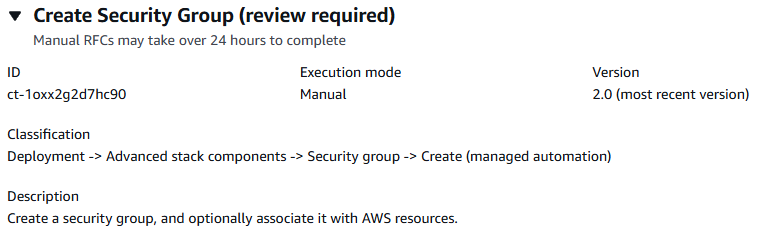
Como funciona:
Navegue até a página Criar RFC: No painel de navegação esquerdo do console AMS, clique RFCspara abrir a página da RFCs lista e, em seguida, clique em Criar RFC.
Escolha um tipo de alteração popular (CT) na visualização padrão Procurar tipos de alteração ou selecione uma CT na visualização Escolher por categoria.
Navegar por tipo de alteração: você pode clicar em um CT popular na área de criação rápida para abrir imediatamente a página Executar RFC. Observe que você não pode escolher uma versão mais antiga do CT com a criação rápida.
Para classificar CTs, use a área Todos os tipos de alteração na exibição Cartão ou Tabela. Em qualquer exibição, selecione uma CT e clique em Criar RFC para abrir a página Executar RFC. Se aplicável, a opção Criar com versão mais antiga aparece ao lado do botão Criar RFC.
Escolha por categoria: selecione uma categoria, subcategoria, item e operação e a caixa de detalhes do CT será aberta com a opção Criar com uma versão mais antiga, se aplicável. Clique em Criar RFC para abrir a página Executar RFC.
Na página Executar RFC, abra a área do nome do CT para ver a caixa de detalhes do CT. É necessário um Assunto (preenchido se você escolher seu CT na visualização Procurar tipos de alteração). Abra a área Configuração adicional para adicionar informações sobre o RFC.
Na área Configuração de execução, use as listas suspensas disponíveis ou insira valores para os parâmetros necessários. Para configurar parâmetros de execução opcionais, abra a área Configuração adicional.
Ao terminar, clique em Executar. Se não houver erros, a página RFC criada com sucesso será exibida com os detalhes da RFC enviada e a saída inicial de execução.
Abra a área Parâmetros de execução para ver as configurações que você enviou. Atualize a página para atualizar o status de execução do RFC. Opcionalmente, cancele a RFC ou crie uma cópia dela com as opções na parte superior da página.
Como funciona:
Use o Inline Create (você emite um
create-rfccomando com todos os parâmetros de RFC e execução incluídos) ou o Template Create (você cria dois arquivos JSON, um para os parâmetros RFC e outro para os parâmetros de execução) e emita ocreate-rfccomando com os dois arquivos como entrada. Ambos os métodos são descritos aqui.Envie o
aws amscm submit-rfc --rfc-idcomando RFC: com o ID RFC retornado.IDMonitore o
aws amscm get-rfc --rfc-idcomando RFC:.ID
Para verificar a versão do tipo de alteração, use este comando:
aws amscm list-change-type-version-summaries --filter Attribute=ChangeTypeId,Value=CT_ID
nota
Você pode usar qualquer CreateRfc parâmetro com qualquer RFC, independentemente de eles fazerem parte do esquema para o tipo de alteração. Por exemplo, para receber notificações quando o status da RFC mudar, adicione essa linha --notification "{\"Email\": {\"EmailRecipients\" : [\"email@example.com\"]}}" à parte dos parâmetros da RFC da solicitação (não aos parâmetros de execução). Para obter uma lista de todos os CreateRfc parâmetros, consulte a Referência da API de gerenciamento de alterações do AMS.
CRIAÇÃO EM LINHA:
Execute o comando create RFC com os parâmetros de execução fornecidos em linha (aspas de escape ao fornecer parâmetros de execução em linha) e, em seguida, envie a ID de RFC retornada. Por exemplo, você pode substituir o conteúdo por algo assim:
aws --profile saml amscm create-rfc --change-type-id "ct-1oxx2g2d7hc90" --change-type-version "2.0" --title "Test-SG-RR" --execution-parameters "{\"Description\":\"Test-SG-RR\", \"Name\":\"Test-SG-IC\", \"InboundRules\":{\"Protocol\":\"TCP\", \"PortRange\":\"49152-65535\, \"Source\":\"203.0.113.5/32\"}, \"OutboundRules\":{\"Protocol\":\"TCP\", \"PortRange\":\"49152-65535\, \"Destination\":\"203.0.113.5/32\"}}"
CRIAÇÃO DE MODELO:
Exiba os parâmetros de execução do esquema JSON para esse tipo de alteração em um arquivo; este exemplo o chama de .json. CreateSgRrParams
aws amscm get-change-type-version --change-type-id "ct-1oxx2g2d7hc90" --query "ChangeTypeVersion.ExecutionInputSchema" --output text > CreateSgRrParams.jsonModifique e salve o CreateSgRrParams arquivo. Por exemplo, você pode substituir o conteúdo por algo assim:
{
"Description":      "SG-Create-With-Review",
"Name":             "My-SG",
"VpcId":            "vpc-12345abc",
"InboundRules":   {
    "Protocol":     "TRAFFIC_PROTOCOL",
    "PortRange":    "PORT_RANGE",
    "Source":       "TRAFFIC_SOURCE"
    },
"OutboundRules":   {
    "Protocol":     "TRAFFIC_PROTOCOL",
    "PortRange":    "PORT_RANGE",
    "Destination":  "TRAFFIC_DESTINATION"
    }
}
Envie o arquivo JSON do modelo RFC para um arquivo chamado CreateSgRrRfc .json:
aws amscm create-rfc --generate-cli-skeleton > CreateSgRrRfc.jsonModifique e salve o CreateSgRrRfc arquivo.json. Por exemplo, você pode substituir o conteúdo por algo assim:
{
"ChangeTypeVersion":    "2.0",
"ChangeTypeId":         "ct-1oxx2g2d7hc90",
"Title":                "SG-Create-RR-RFC"
}
Crie o RFC, especificando o CreateSgRrRfc arquivo e o CreateSgRrParams arquivo:
aws amscm create-rfc --cli-input-json file://CreateSgRrRfc.json --execution-parameters file://CreateSgRrParams.jsonVocê recebe a ID da nova RFC na resposta e pode usá-la para enviar e monitorar a RFC. Até que você o envie, o RFC permanece no estado de edição e não inicia.
nota
Há um tipo de alteração automatizada para criar um grupo de segurança, Deployment | Advanced stack components | Security group | Create (sem necessidade de revisão) (ct-3pc215bnwb6p7), que fornece opções para regras de entrada e saída de TCP e ICMP. Se essas regras forem adequadas, o tipo de alteração Create (auto) será executado mais rapidamente do que esse tipo de alteração. Para obter detalhes, consulte Grupo de segurança | Criar.
nota
Depois que o grupo de segurança for criado, use Grupo de Segurança | Associar para associar o grupo de segurança aos seus recursos do AMS. Para excluir um grupo de segurança, ele deve ter recursos associados.
nota
As regras de saída não são obrigatórias; no entanto, se não forem especificadas, uma “Regra do Blackhole 127.0.0.1/32" será usada, o que significa que o recurso só poderá se comunicar consigo mesmo e não com outros recursos. Você pode ver essa regra de saída padrão ao usar o console AMS, mas não ao usar a API/CLI do AMS.
Esse é um tipo de alteração de “revisão obrigatória” (um operador de AMS deve revisar e executar a CT), o que significa que a RFC pode levar mais tempo para ser executada e talvez você precise se comunicar com o AMS por meio da opção de correspondência da página de detalhes da RFC. Além disso, se você agendar uma RFC do tipo de alteração de “revisão obrigatória”, aguarde pelo menos 24 horas. Se a aprovação não ocorrer antes do horário de início programado, a RFC será rejeitada automaticamente.
Para saber mais sobre grupos de segurança da AWS e a criação de grupos de segurança, consulte Referência de regras de grupos de segurança; esta página pode ajudá-lo a determinar as regras que você deseja e, principalmente, como nomear seu grupo de segurança. Portanto, escolhê-lo ao criar outros recursos é intuitivo. Consulte também grupos EC2 de segurança da Amazon para instâncias Linux Grupos and/or de segurança para sua VPC.
Para entender melhor a segurança geral da AWS, consulte as melhores práticas de segurança, identidade e conformidade
Depois que o grupo de segurança for criado, use Grupo de Segurança | Associar para associar o grupo de segurança aos seus recursos do AMS. Para excluir um grupo de segurança, ele deve ter recursos associados.
