As traduções são geradas por tradução automática. Em caso de conflito entre o conteúdo da tradução e da versão original em inglês, a versão em inglês prevalecerá.
Configurar tutoriais de remediação
Os tutoriais a seguir fornecem exemplos de criação de remediações comuns no Trusted Remediator.
Corrija todos os recursos manualmente
Este exemplo configura a remediação manual para todos os volumes do Amazon EBS com o ID de Trusted Advisor verificação DAv U99Dc4C (volumes subutilizados do Amazon EBS).
Configure a remediação manual para volumes do Amazon EBS com o ID de verificação U99Dc4C DAv
Abra o AWS AppConfig console em https://console.aws.amazon.com/systems-manager/appconfig
. Certifique-se de entrar como a conta de administrador delegado.
Selecione Trusted Remediator na lista de aplicativos.
Escolha o perfil de configuração de otimização de custos.
Selecione a bandeira de volumes subutilizados do Amazon EBS.
Para o modo de execução, selecione Manual.
Certifique-se de que os manual-for-tagged-onlyatributos automated-for-tagged-onlye estejam em branco. Esses atributos são usados para substituir o modo de execução padrão para recursos com tags correspondentes.
Veja a seguir um exemplo da seção Atributos com valores em branco para automated-for-tagged-onlye manual-for-tagged-onlye Manual para o modo de execução:
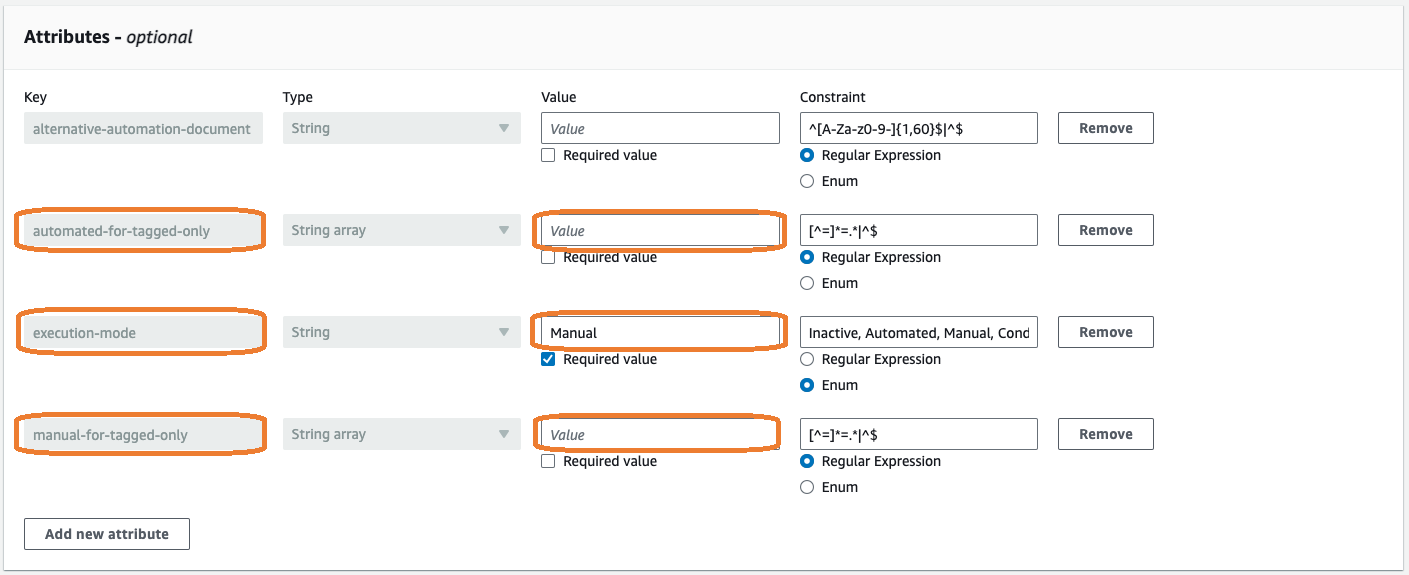
Escolha Salvar para atualizar o valor e, em seguida, escolha Salvar nova versão para aplicar as alterações. Você deve escolher Salvar nova versão para que o Trusted Remediator reconheça a alteração.
Certifique-se de que seus volumes do Amazon EBS não tenham uma etiqueta com a chave
TR-DAvU99Dc4C-Execution-Mode. Essa chave de tag substitui o modo de execução padrão desse volume do EBS.
Corrija todos os recursos automaticamente, exceto os recursos selecionados
Este exemplo configura a remediação automática para todos os volumes do Amazon EBS com o ID de Trusted Advisor verificação DAv U99Dc4C (volumes subutilizados do Amazon EBS), com exceção dos volumes especificados que não serão corrigidos (designados como inativos).
Configure a remediação automática para volumes do Amazon EBS com o ID de verificação DAv U99Dc4C, com exceção dos recursos inativos selecionados
Abra o AWS AppConfig console em https://console.aws.amazon.com/systems-manager/appconfig
. Certifique-se de entrar como a conta de administrador delegado.
Selecione Trusted Remediator na lista de aplicativos.
Escolha o perfil de configuração de otimização de custos.
Selecione a bandeira de volumes subutilizados do Amazon EBS.
Para o modo de execução, selecione Automatizado.
Certifique-se de que os manual-for-tagged-onlyatributos automated-for-tagged-onlye estejam em branco. Esses atributos são usados para substituir o modo de execução padrão para recursos com tags correspondentes.
Veja a seguir um exemplo da seção Atributos com valores em branco para automated-for-tagged-onlye manual-for-tagged-onlye Automatizado para o modo de execução:
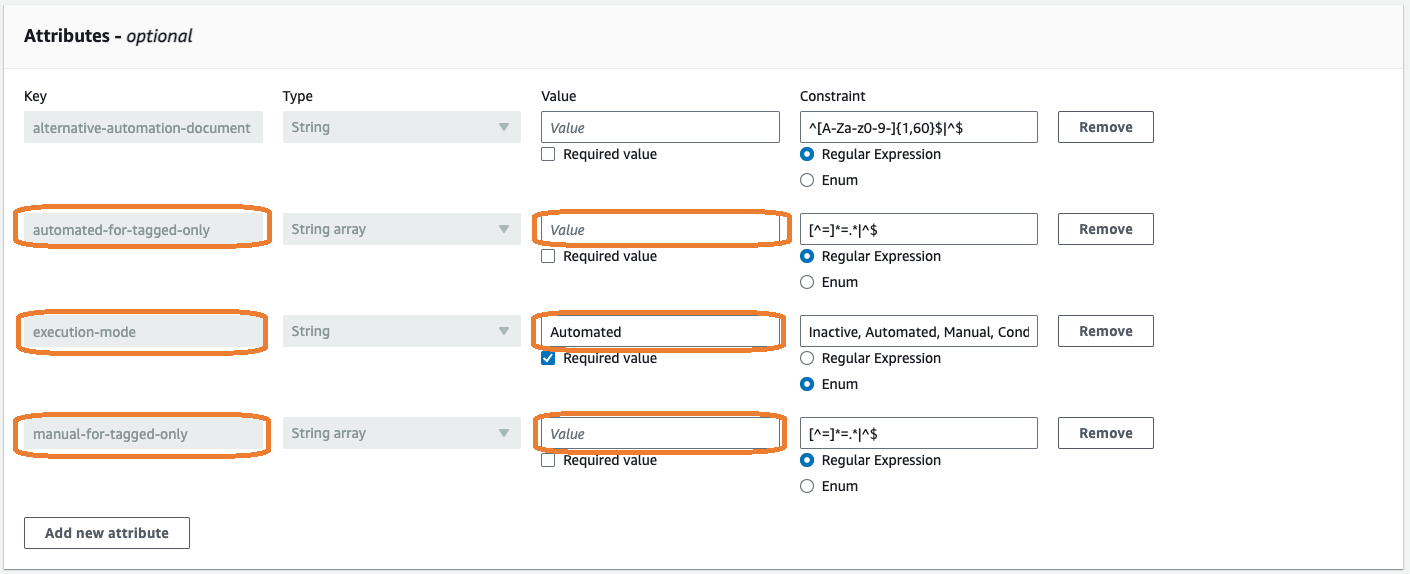
Escolha Salvar para atualizar o valor e, em seguida, escolha Salvar nova versão para aplicar as alterações. Você deve escolher Salvar nova versão para que o Trusted Remediator reconheça a alteração.
Nesse momento, todos os volumes do Amazon EBS estão configurados para correção automática.
Substitua a remediação automática para volumes selecionados do Amazon EBS:
Abra o EC2 console da Amazon em https://console.aws.amazon.com/ec2/
. Escolha Elastic Block Store, Volumes.
Escolha Tags.
Selecione Gerenciar tags.
Adicione a seguinte tag:
Chave: Modo de execução TR- DAv U99Dc4C
Valor: Inativo
Veja a seguir um exemplo da seção Tags que mostra os campos Chave e Valor:
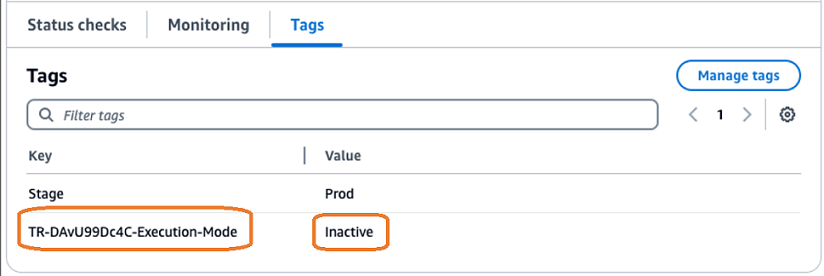
Repita as etapas de 2 a 5 para todos os volumes do Amazon EBS que você deseja excluir da remediação.
Corrija recursos marcados automaticamente
Este exemplo configura a remediação automática para todos os volumes do Amazon EBS com a tag Stage=NonProd com o ID de Trusted Advisor verificação DAv U99Dc4C (volumes subutilizados do Amazon EBS). Todos os outros recursos sem essa tag não são corrigidos.
Configure a remediação automática para volumes do Amazon EBS com a tag Stage=NonProd para ID de verificação U99Dc4C DAv
Abra o AWS AppConfig console em https://console.aws.amazon.com/systems-manager/appconfig
. Certifique-se de entrar como a conta de administrador delegado.
Selecione Trusted Remediator na lista de aplicativos.
Escolha o perfil de configuração de otimização de custos.
Selecione a bandeira de volumes subutilizados do Amazon EBS.
Para o modo de execução, selecione Condicional.
Defina automated-for-tagged-only como
Stage=NonProd. Esse atributo substitui o padrãoexecution-modepara recursos com tags correspondentes. Certifique-se de que os manual-for-tagged-onlyatributos estejam em branco.Veja a seguir um exemplo da seção Atributos automated-for-tagged-onlydefinida como Stage= NonProd e Condicional para o modo de execução:
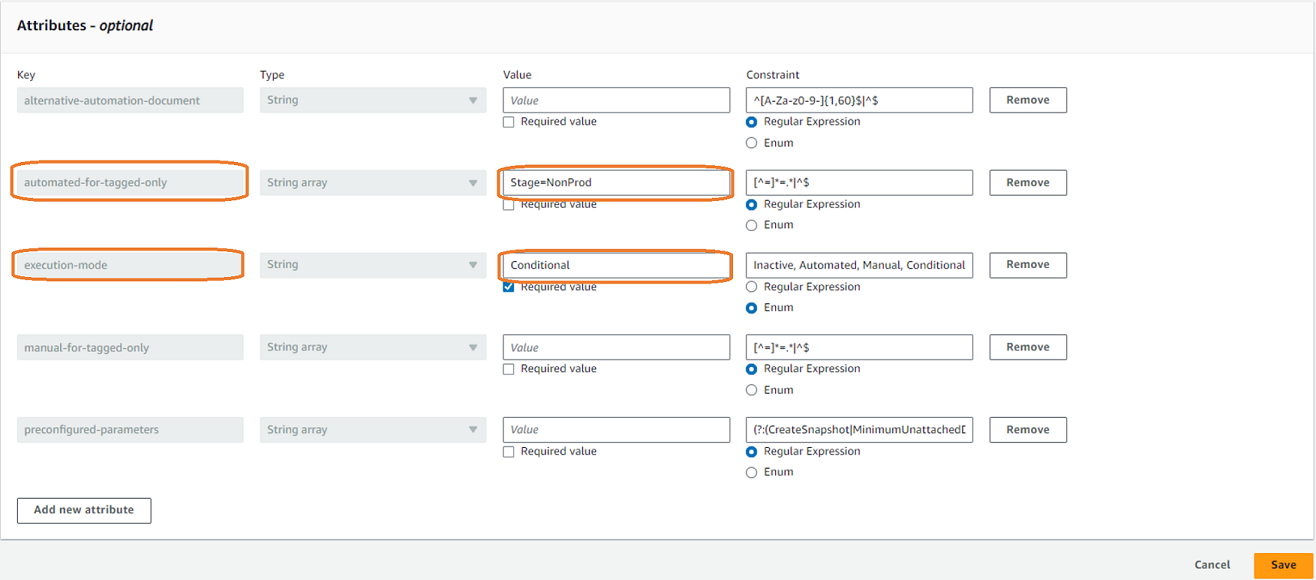
Opcionalmente, defina os parâmetros pré-configurados como um dos seguintes:
CreateSnapshot=falsepara não criar um snapshot do volume do Amazon EBS antes que ele seja excluídoMinimumUnattachedDays=10definir que o mínimo de dias não anexados do volume do Amazon EBS a ser excluído seja de 10 diasCreateSnapshot=false,MinimumUnattachedDays=10para ambas as opções acima
Escolha Salvar para atualizar o valor e, em seguida, escolha Salvar nova versão para aplicar as alterações. Você deve escolher Salvar nova versão para que o Trusted Remediator reconheça a alteração.
Certifique-se de que seus volumes do Amazon EBS não tenham uma etiqueta com a chave
TR-DAvU99Dc4C-Execution-Mode. Essa chave de tag substitui o modo de execução padrão desse volume do EBS.
