AWS A experiência autogerenciada de modernização de mainframe não está mais aberta a novos clientes. Para obter recursos semelhantes à experiência autogerenciada de modernização de AWS mainframe, explore os recursos das ofertas diretas do fornecedor e da. AWS Transform Os clientes atuais podem continuar usando o serviço normalmente. Para obter mais informações, consulte Alteração na disponibilidade AWS da modernização do mainframe.
As traduções são geradas por tradução automática. Em caso de conflito entre o conteúdo da tradução e da versão original em inglês, a versão em inglês prevalecerá.
AWS O Serviço de Modernização de Mainframe (experiência em Managed Runtime Environment) não está mais aberto a novos clientes. Para recursos semelhantes ao AWS Mainframe Modernization Service (experiência em Managed Runtime Environment), explore o AWS Mainframe Modernization Service (Experience). Self-Managed Os clientes atuais podem continuar usando o serviço normalmente. Para obter mais informações, consulte Alteração na disponibilidade AWS da modernização do mainframe.
As traduções são geradas por tradução automática. Em caso de conflito entre o conteúdo da tradução e da versão original em inglês, a versão em inglês prevalecerá.
AWS Modernização do mainframe: reformulação da plataforma com a NTT DATA
AWS A modernização de mainframe oferece uma variedade de imagens de máquina da Amazon (AMIs). Essas AMIs facilitam o rápido provisionamento de instâncias do Amazon EC2, criando um ambiente personalizado para rehospedar e reformular aplicativos de mainframe usando o NTT Data. AWS Este guia fornece as etapas necessárias para acessar e usar essas AMIs.
Pré-requisitos
-
Certifique-se de ter acesso de administrador a uma AWS conta na qual você possa criar instâncias do Amazon EC2.
-
Verifique se o serviço de modernização de AWS mainframe está disponível na região em que você planeja criar as instâncias do Amazon EC2. Veja a lista de serviços da AWS disponíveis por região
. -
Identifique a Amazon VPC em que você deseja criar as instâncias do Amazon EC2.
Inscrever-se para receber a imagem de máquina da Amazon
Após a inscrição em um produto do AWS Marketplace, você pode executar uma instância usando a AMI do produto.
-
Faça login no Console de gerenciamento da AWS e abra o AWS Marketplace console em https://console.aws.amazon.com/marketplace
. -
Escolha Manage subscriptions (Gerenciar assinaturas).
-
Copie e cole o link a seguir na barra de endereço do navegador: https://aws.amazon.com/marketplace/pp/prodview-eg227ymldsnx2
-
Escolha Continuar para assinar.
-
Se os Termos e Condições forem aceitáveis, escolha Aceitar Termos. A assinatura pode levar alguns minutos para ser processada.
-
Aguarde até que uma mensagem de agradecimento seja exibida. Essa mensagem confirma que você se inscreveu com êxito no produto.
-
No painel de navegação esquerdo, escolha Gerenciar assinaturas. Essa visualização mostra todas as suas assinaturas.
início AWS Replataforma de modernização de mainframe com instância NTT DATA
Abra o AWS Marketplace console em https://console.aws.amazon.com/marketplace
. -
No painel de navegação esquerdo, escolha Gerenciar assinaturas.
-
Encontre a AMI que você deseja iniciar e escolha Executar nova instância.
-
Em Região, selecione a região listada como permitida.
-
Escolha Continuar para executar por meio do EC2. Essa ação direcionará você para o console do Amazon EC2.
-
Insira um nome para o servidor.
-
Selecione um tipo de instância que corresponda aos requisitos de desempenho e custo do seu projeto. O ponto de partida sugerido para o tamanho da instância é
c5.2xLarge. -
Escolha um par de chaves existente ou crie um e salve-o. Para ter informações sobre pares de chave, consulte Pares de chaves do Amazon EC2 e instâncias do Linux no Manual do usuário do Amazon EC2.
-
Edite as configurações de rede e escolha a VPC na lista de permissões e a sub-rede apropriada.
-
Escolha um grupo de segurança existente ou crie um. Se for uma instância do Amazon EC2 do Enterprise Server, é comum permitir tráfego TCP nas portas 86 e 10086 para administrar a configuração do Rocket Software (antiga Micro Focus).
-
Configure o armazenamento para a instância do Amazon EC2.
-
Revise o resumo e envie a Executar instância. Para que a execução tenha êxito, o tipo de instância deve ser válido. Se houver falha na execução, escolha Editar configuração da instância e escolha um tipo de instância diferente.
-
Depois de ver a mensagem de êxito, escolha Conectar-se à Instância.
Abra o console do Amazon EC2 em https://console.aws.amazon.com/ec2/
. -
No painel de navegação esquerdo, no menu Instâncias, escolha Instâncias.
-
No painel principal, verifique o status da sua instância.
Conceitos básicos da NTT Data
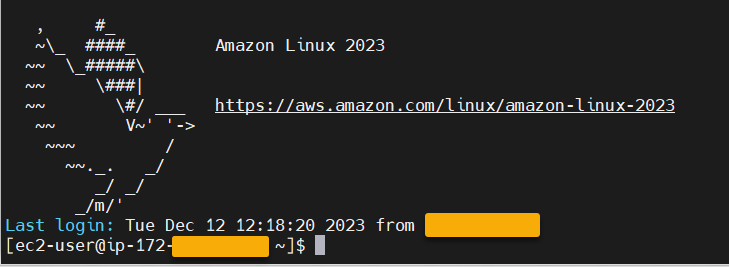
Depois de provisionar a instância do Amazon EC2, faça o SSH nela com o nome de usuário ec2-user. A tela será exibida como a imagem a seguir.
Abaixo da pasta /opt/software/, há uma pasta chamada UniKix_Product_Guides, conforme mostrado na imagem a seguir.
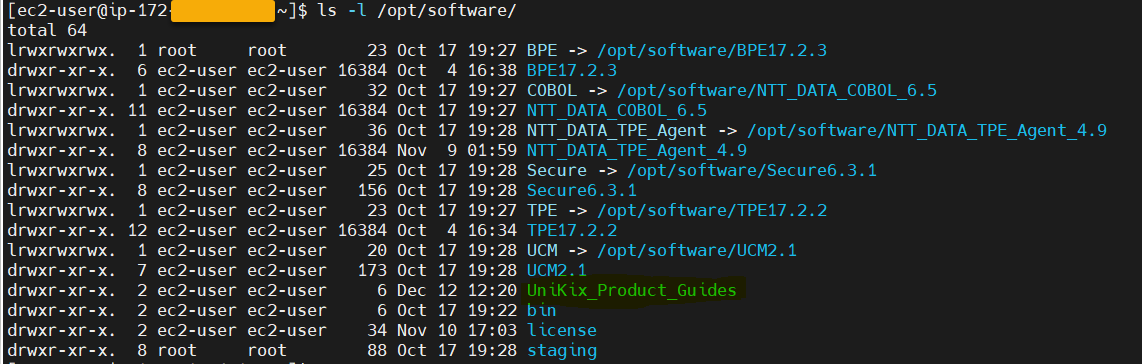
A pasta UniKix_Product_Guides inclui a documentação dos seguintes componentes que estão instalados nessa instância do Amazon EC2:
-
NTT DATA TPE
-
NTT DATA BPE
-
NTT DATA Enterprise COBOL
-
NTT DATA Secure UniKix
-
Gerente UniKix central da NTT DATA
A pasta software que aparece na imagem anterior tem os binários dos componentes listados acima.
Depois de validar com sucesso a instância do Amazon EC2, comece a usar o AWS Mainframe Modernization Replatform com a NTT DATA seguindo a documentação da NTT Data.
