AWS A experiência autogerenciada de modernização do mainframe não está mais aberta a novos clientes. Para recursos semelhantes à experiência autogerenciada de modernização de AWS mainframe, explore os recursos das ofertas diretas do fornecedor e de. AWS Transform Os clientes atuais podem continuar usando o serviço normalmente. Para obter mais informações, consulte Alteração na disponibilidade AWS da modernização do mainframe.
As traduções são geradas por tradução automática. Em caso de conflito entre o conteúdo da tradução e da versão original em inglês, a versão em inglês prevalecerá.
AWS O Mainframe Modernization Service (experiência em Managed Runtime Environment) não está mais aberto a novos clientes. Para recursos semelhantes ao AWS Mainframe Modernization Service (experiência em Managed Runtime Environment), explore o AWS Mainframe Modernization Service (Experience). Self-Managed Os clientes atuais podem continuar usando o serviço normalmente. Para obter mais informações, consulte Alteração na disponibilidade AWS da modernização do mainframe.
As traduções são geradas por tradução automática. Em caso de conflito entre o conteúdo da tradução e da versão original em inglês, a versão em inglês prevalecerá.
Tutorial: Configurar WorkSpaces aplicativos para uso com o Rocket Enterprise Analyzer e o Rocket Enterprise Developer
AWS A modernização do mainframe fornece várias ferramentas por meio do Amazon WorkSpaces Applications. WorkSpaces O Applications é um serviço de streaming de aplicativos totalmente gerenciado e seguro que permite transmitir aplicativos de desktop aos usuários sem reescrever os aplicativos. WorkSpaces Os aplicativos fornecem aos usuários acesso instantâneo aos aplicativos de que precisam, com uma experiência de usuário responsiva e fluida no dispositivo de sua escolha. O uso de WorkSpaces aplicativos para hospedar ferramentas específicas do mecanismo de tempo de execução oferece às equipes de aplicativos do cliente a capacidade de usar as ferramentas diretamente de seus navegadores da web, interagindo com arquivos de aplicativos armazenados em buckets ou repositórios do Amazon S3. CodeCommit
Para obter informações sobre o suporte de navegadores em WorkSpaces aplicativos, consulte System Requirements and Feature Support (Web Browser) no Amazon WorkSpaces Applications Administration Guide. Se você tiver problemas ao usar WorkSpaces aplicativos, consulte Solução de problemas de usuários AppStream 2.0 no Guia de administração de WorkSpaces aplicativos da Amazon.
Este documento é destinado aos membros da equipe de operações do cliente. Ele descreve como configurar frotas e pilhas da Amazon WorkSpaces Applications para hospedar as ferramentas Rocket Enterprise Analyzer e Rocket Enterprise Developer usadas com a modernização do mainframe. AWS O Rocket Enterprise Analyzer geralmente é usado durante a fase de avaliação e o Rocket Enterprise Developer geralmente é usado durante a fase de migração e modernização da abordagem de modernização do mainframe. AWS Se você planeja usar o Enterprise Analyzer e o Enterprise Developer, deve criar frotas e pilhas separadas para cada ferramenta. Cada ferramenta requer sua própria frota e pilha porque seus termos de licenciamento são diferentes.
Importante
As etapas deste tutorial são baseadas no CloudFormation modelo disponível para download cfn-m2- .yml
Tópicos
Pré-requisitos
-
Faça o download do modelo: cfn-m2- appstream-fleet-ea-ed
.yml. -
Obtenha o ID da sua VPC e do grupo de segurança padrão. Para obter mais informações sobre a VPC padrão, consulte Padrão VPCs no Guia do usuário da Amazon VPC. Para ter mais informações sobre o grupo de segurança padrão, consulte Grupos de segurança padrão e personalizados no Guia do usuário do Amazon EC2.
-
Certifique-se de que você tenha as seguintes permissões:
-
crie pilhas, frotas e usuários em WorkSpaces aplicativos.
-
crie pilhas CloudFormation usando um modelo.
-
crie buckets e faça upload de arquivos para buckets no Amazon S3.
-
baixe as credenciais (
access_key_idesecret_access_key) do IAM.
-
Etapa 1: Obtenha as imagens dos WorkSpaces aplicativos
Nesta etapa, você compartilha as imagens de WorkSpaces aplicativos do Enterprise Analyzer e do Enterprise Developer com sua AWS conta.
-
Abra o console de modernização do AWS mainframe em. https://console.aws.amazon.com/m2/
-
Na navegação à esquerda, selecione Ferramentas.
-
Em Análise, desenvolvimento e criação de ativos, escolha Compartilhar ativos com minha AWS conta.
Etapa 2: criar a pilha usando o modelo CloudFormation
Nesta etapa, você usa o CloudFormation modelo baixado para criar uma pilha e uma frota de WorkSpaces aplicativos para executar o Rocket Enterprise Analyzer. Você pode repetir essa etapa posteriormente para criar outra pilha e frota de WorkSpaces aplicativos para executar o Rocket Enterprise Developer, pois cada ferramenta requer sua própria frota e pilha em aplicativos. WorkSpaces Para obter mais informações sobre CloudFormation pilhas, consulte Como trabalhar com pilhas no Guia do AWS CloudFormation usuário.
nota
AWS A modernização do mainframe adiciona uma taxa adicional ao preço padrão dos WorkSpaces aplicativos para o uso do Enterprise Analyzer e do Enterprise Developer. Para obter mais informações, consulte Preço do AWS Mainframe Modernization
-
Faça o download do modelo cfn-m2- appstream-fleet-ea-ed .yml
, se necessário. -
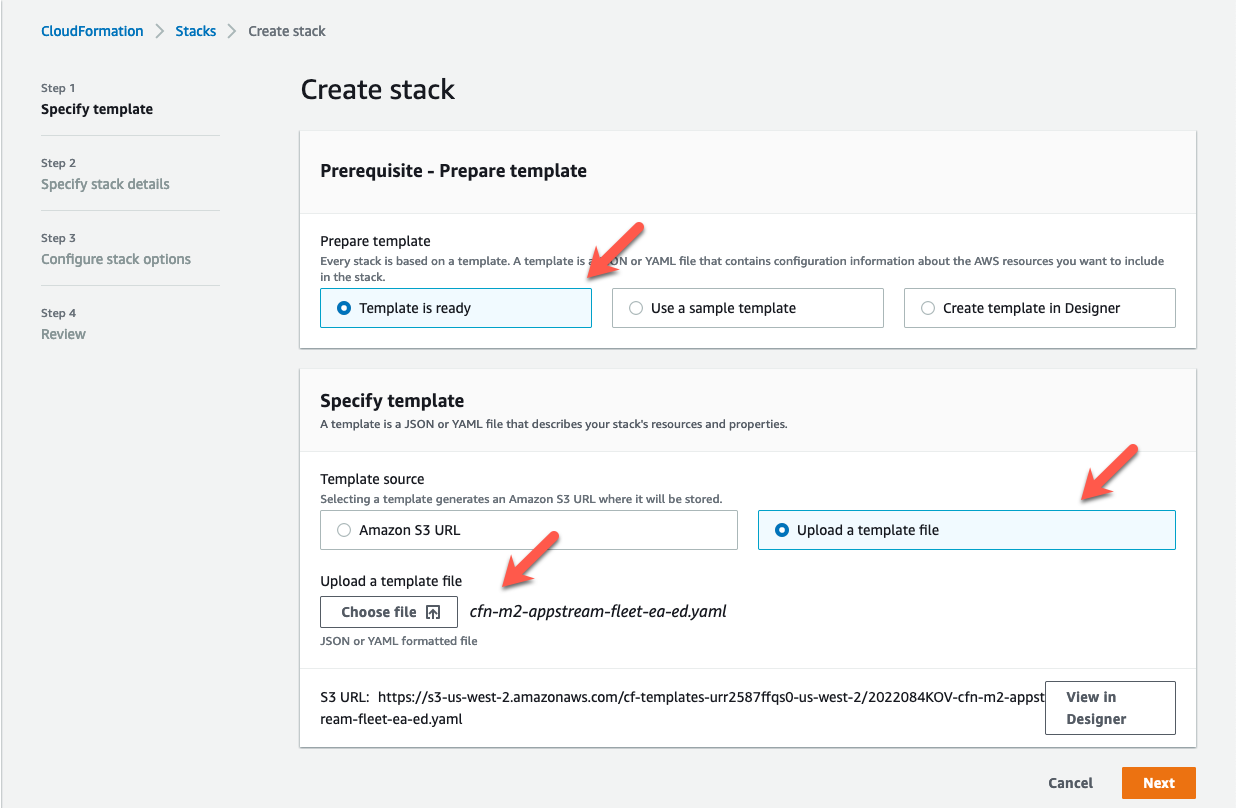
Abra o CloudFormation console e escolha Criar pilha e com novos recursos (padrão).
-
Em Pré-requisito — Preparar modelo, selecione O modelo está pronto.
-
Em Especificar modelo, selecione Upload de um arquivo de modelo.
-
Em Carregar um arquivo de modelo, escolha Escolher arquivo e carregue o modelo cfn-m2- appstream-fleet-ea-ed .yml.
-
Escolha Próximo.
-
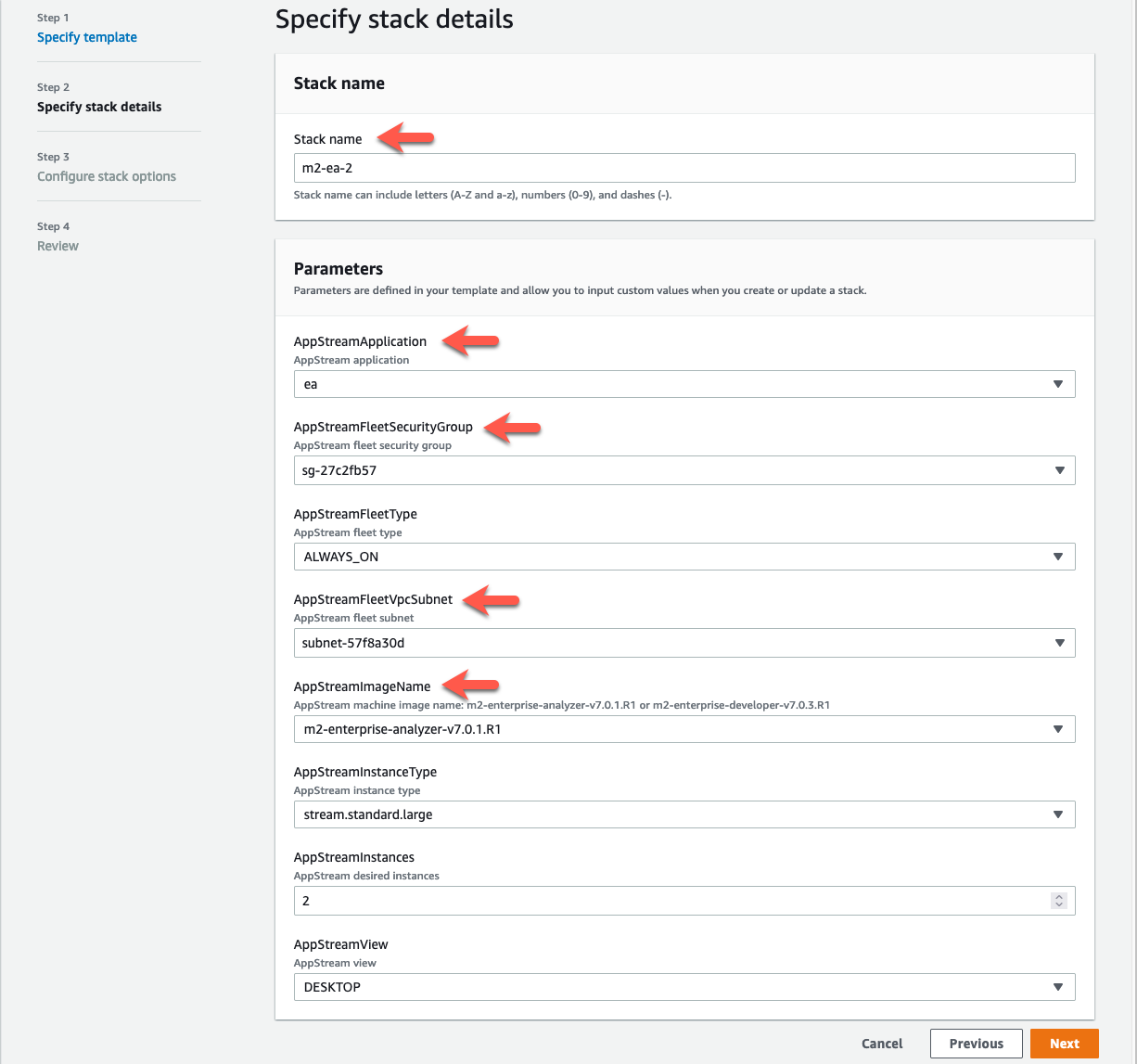
Em Especificar detalhes da pilha, insira as seguintes informações:
-
Em Nome da pilha, insira um nome de sua escolha. Por exemplo, .
m2-ea -
Em AppStreamApplication, escolha chá.
-
Em AppStreamFleetSecurityGroup, escolha o grupo de segurança padrão da sua VPC padrão.
-
Em AppStreamFleetVpcSubnet, escolha uma sub-rede em sua VPC padrão.
-
Em AppStreamImageName, escolha a imagem começando com
m2-enterprise-analyzer. Essa imagem contém a versão atualmente suportada da ferramenta Rocket Enterprise Analyzer. -
Aceite os padrões para os outros campos e selecione Próximo.
-
-
Aceite todos os padrões e selecione Próximo novamente.
-
Na revisão, certifique-se de que todos os parâmetros sejam o que você pretende.
-
Role até o final, escolha Eu reconheço que a AWS CloudFormation pode criar recursos do IAM com nomes personalizados e escolha Create Stack.
A pilha e a frota demoram entre 20 e 30 minutos para serem criadas. Você pode escolher Atualizar para ver os CloudFormation eventos à medida que eles ocorrem.
Etapa 3: criar um usuário nos WorkSpaces aplicativos
Enquanto espera CloudFormation a conclusão da criação da pilha, você pode criar um ou mais usuários em WorkSpaces Aplicativos. Esses usuários são aqueles que usarão o Enterprise Analyzer em WorkSpaces aplicativos. Você precisará especificar um endereço de e-mail para cada usuário e garantir que cada usuário tenha permissões suficientes para criar buckets no Amazon S3, fazer upload de arquivos em um bucket e vincular a um bucket para mapear seu conteúdo.
-
Abra o console de WorkSpaces aplicativos.
-
Na navegação à esquerda, selecione Grupo de usuários.
-
Selecione Criar usuário.
-
Forneça um endereço de e-mail onde o usuário possa receber um convite por e-mail para usar os WorkSpaces Aplicativos, um nome e sobrenome e escolha Criar usuário.
-
Repita, se necessário, para criar mais usuários. O endereço de e-mail de cada usuário deve ser exclusivo.
Para obter mais informações sobre a criação de usuários de WorkSpaces aplicativos, consulte WorkSpaces Grupos de usuários de aplicativos no Guia de administração de WorkSpaces aplicativos da Amazon.
Ao CloudFormation terminar de criar a pilha, você pode atribuir o usuário que você criou à pilha, da seguinte forma:
-
Abra o console de WorkSpaces aplicativos.
-
Clique no nome de usuário.
-
Escolha Ação e, em seguida, Atribuir pilha.
-
Em Atribuir pilha, escolha a pilha que começa com
m2-appstream-stack-ea. -
Escolha Assign stack.
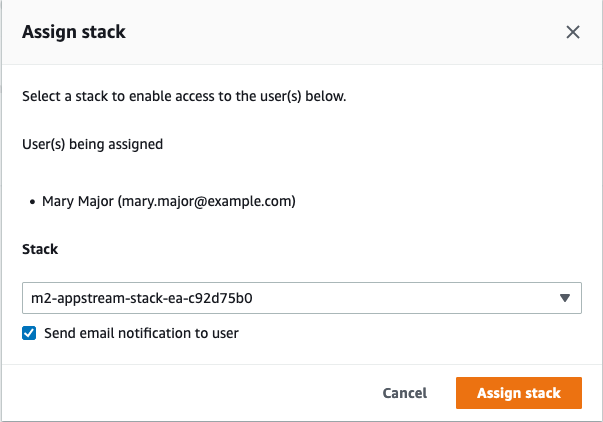
Atribuir um usuário a uma pilha faz com que os WorkSpaces Aplicativos enviem um e-mail para o usuário no endereço que você forneceu. Este e-mail contém um link para a página de login dos WorkSpaces aplicativos.
Etapa 4: Faça login nos WorkSpaces aplicativos
Nesta etapa, você faz login nos WorkSpaces Aplicativos usando o link no e-mail enviado pelos WorkSpaces Aplicativos ao usuário em que você criouEtapa 3: criar um usuário nos WorkSpaces aplicativos.
-
Faça login nos WorkSpaces Aplicativos usando o link fornecido no e-mail enviado pelos WorkSpaces Aplicativos.
-
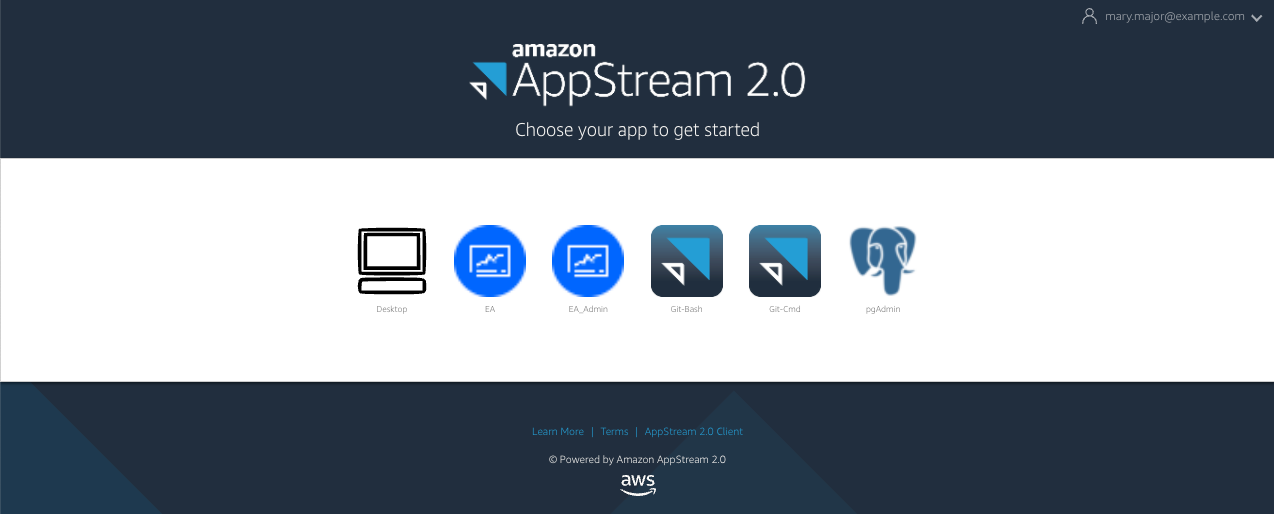
Altere sua senha, se solicitado. A tela WorkSpaces Aplicativos que você vê é semelhante à seguinte:
-
Escolha Desktop.
-
Na barra de tarefas, escolha Pesquisar e digite
D:para navegar até a Pasta Pessoal.nota
Se você pular essa etapa, poderá receber uma
Device not readymensagem de erro ao tentar acessar a Pasta Pessoal.
A qualquer momento, se você tiver problemas para entrar nos WorkSpaces Aplicativos, poderá reiniciar sua frota de WorkSpaces Aplicativos e tentar fazer login novamente, usando as etapas a seguir.
-
Abra o console de WorkSpaces aplicativos.
-
No painel de navegação à esquerda, escolha Frotas.
-
Escolha a frota que você está tentando usar.
-
Escolha Ação e, em seguida, escolha Parar.
-
Espere a frota parar.
-
Escolha Ação e, em seguida, escolha Iniciar.
Esse processo pode levar cerca de 10 minutos.
Etapa 5: verificar os buckets no Amazon S3 (opcional)
Uma das tarefas concluídas pelo CloudFormation modelo que você usou para criar a pilha foi criar dois buckets no Amazon S3, que são necessários para salvar e restaurar os dados do usuário e as configurações do aplicativo em todas as sessões de trabalho. Esses buckets são os seguintes:
-
O nome começa com
appstream2-. Esse bucket mapeia os dados para sua pasta inicial em WorkSpaces Applications (D:\PhotonUser\My Files\Home Folder).nota
A Pasta Inicial é exclusiva para um determinado endereço de e-mail e é compartilhada entre todas as frotas e pilhas em uma determinada conta AWS . O nome da Pasta Pessoal é um SHA256 hash do endereço de e-mail do usuário e é armazenado em um caminho baseado nesse hash.
-
O nome começa com
appstream-app-settings-. Esse bucket contém informações da sessão do usuário para WorkSpaces aplicativos e inclui configurações como favoritos do navegador, perfis de conexão do IDE e do aplicativo e personalizações da interface do usuário. Para obter mais informações, consulte Como funciona a persistência das configurações do aplicativo no Amazon WorkSpaces Applications Administration Guide.
Para verificar se os buckets foram criados, siga estas etapas:
-
Abra o console Amazon S3.
-
Na navegação à esquerda, escolha Buckets.
-
Em Localizar compartimentos por nome, insira
appstreampara filtrar a lista.
Não é necessário realizar nenhuma ação adicional se você ver os compartimentos. Esteja ciente de que os buckets existem. Se você não vê os buckets, significa que o CloudFormation modelo não terminou de ser executado ou ocorreu um erro. Acesse o CloudFormation console e revise as mensagens de criação da pilha.
Próximas etapas
Agora que a infraestrutura de WorkSpaces aplicativos está configurada, você pode configurar e começar a usar o Enterprise Analyzer. Para obter mais informações, consulte Tutorial: Configurar o Enterprise Analyzer em aplicativos WorkSpaces. Também é possível configurar o Enterprise Developer. Para obter mais informações, consulte Tutorial: Configurar o Rocket Enterprise Developer em aplicativos WorkSpaces.
Limpar os recursos
O procedimento para limpar a pilha e as frotas criadas é descrito em Criar uma frota e uma pilha de WorkSpaces aplicativos.
Quando os objetos de WorkSpaces aplicativos forem excluídos, o administrador da conta também poderá, se apropriado, limpar os buckets do Amazon S3 para configurações do aplicativo e pastas iniciais.
nota
A pasta inicial de um determinado usuário é exclusiva em todas as frotas, portanto, talvez seja necessário mantê-la se outras pilhas de WorkSpaces aplicativos estiverem ativas na mesma conta.
Por fim, WorkSpaces os aplicativos atualmente não permitem que você exclua usuários usando o console. Em vez disso, você deve usar a API de serviço com a CLI. Para obter mais informações, consulte Administração de grupos de usuários no Amazon WorkSpaces Applications Administration Guide.
