AWS A experiência autogerenciada de modernização do mainframe não está mais aberta a novos clientes. Para recursos semelhantes à experiência autogerenciada de modernização de AWS mainframe, explore os recursos das ofertas diretas do fornecedor e de. AWS Transform Os clientes atuais podem continuar usando o serviço normalmente. Para obter mais informações, consulte Alteração na disponibilidade AWS da modernização do mainframe.
As traduções são geradas por tradução automática. Em caso de conflito entre o conteúdo da tradução e da versão original em inglês, a versão em inglês prevalecerá.
AWS O Mainframe Modernization Service (experiência em Managed Runtime Environment) não está mais aberto a novos clientes. Para recursos semelhantes ao AWS Mainframe Modernization Service (experiência em Managed Runtime Environment), explore o AWS Mainframe Modernization Service (Experience). Self-Managed Os clientes atuais podem continuar usando o serviço normalmente. Para obter mais informações, consulte Alteração na disponibilidade AWS da modernização do mainframe.
As traduções são geradas por tradução automática. Em caso de conflito entre o conteúdo da tradução e da versão original em inglês, a versão em inglês prevalecerá.
Tutorial: Configurar WorkSpaces aplicativos para AWS Transform for mainframe Developer IDE
AWS A modernização do mainframe fornece várias ferramentas por meio do Amazon WorkSpaces Applications. WorkSpaces O Applications é um serviço de streaming de aplicativos totalmente gerenciado e seguro que permite que você transmita aplicativos de desktop para os usuários sem reescrever os aplicativos. WorkSpaces Os aplicativos fornecem aos usuários acesso instantâneo aos aplicativos de que precisam, com uma experiência de usuário responsiva e fluida no dispositivo de sua escolha. O uso de WorkSpaces aplicativos para hospedar ferramentas específicas do mecanismo de tempo de execução oferece às equipes de aplicativos do cliente a capacidade de usar as ferramentas diretamente de seus navegadores da web, interagindo com arquivos de aplicativos armazenados em buckets ou repositórios do Amazon S3. CodeCommit
Para obter informações sobre o suporte de navegadores em WorkSpaces aplicativos, consulte System Requirements and Feature Support (Web Browser) no Amazon WorkSpaces Applications Administration Guide. Se você tiver problemas ao usar WorkSpaces aplicativos, consulte Solução de problemas de usuários AppStream 2.0 no Guia de administração de WorkSpaces aplicativos da Amazon.
Este documento descreve como configurar o AWS Transform for mainframe Developer IDE em uma frota de WorkSpaces aplicativos.
Tópicos
Pré-requisitos
Para usuários iniciantes, faça o seguinte:
-
Navegue até o console AppStream 2.0 em https://console.aws.amazon.com/appstream2/casa
. -
Escolha Começar.
-
Escolha Skip.
Importante
A Amazon WorkSpaces Applications usa funções do IAM para gerenciar seus recursos de WorkSpaces aplicativos e AWS criará essas funções quando você fizer isso.
Em seguida, baixe o arquivo
nota
Esse é um arquivo grande. Se você tiver problemas com o tempo limite da operação, recomendamos usar uma instância do Amazon EC2 para melhorar o desempenho de upload e download. Para obter mais informações sobre como iniciar e se conectar a uma instância do Amazon EC2, consulte Comece a usar o Amazon EC2.
Etapa 1: Crie um bucket do Amazon S3
Crie um bucket do Amazon S3 da Região da AWS mesma forma que a frota de WorkSpaces aplicativos que você criará. Esse bucket conterá os artefatos necessários para você concluir este tutorial. Para obter mais informações sobre buckets, consulte Criação de um bucket.
Etapa 2: anexar uma política ao bucket S3
Anexe a política a seguir ao bucket que você criou para este tutorial. Para obter mais informações sobre como anexar uma política ao bucket do S3, consulte Adicionar uma política de bucket.
Certifique-se de amzn-s3-demo-bucket substituir pelo nome real do bucket que você criou.
Etapa 3: fazer upload de arquivos para o bucket do Amazon S3
Descompacte os arquivos que você baixou no Pré-requisito e faça o upload da pasta appstream no seu bucket. O upload dessa pasta cria a estrutura correta no seu bucket. Para obter mais informações, consulte Upload de objetos no Guia do usuário do Amazon S3.
Etapa 4: baixar CloudFormation modelos
Faça o download dos CloudFormation modelos a seguir. Você precisa desses modelos para criar e preencher a frota de WorkSpaces aplicativos.
Etapa 5: Crie a frota com CloudFormation
Nesta etapa, você usa o cfn-m2-appstream-elastic-fleet-linux.yaml CloudFormation modelo para criar uma frota e uma pilha de WorkSpaces aplicativos para hospedar o IDE de desenvolvedor do AWS Transform for mainframe. Depois de criar a frota e a pilha, você executará os outros CloudFormation modelos baixados na etapa anterior para instalar o Developer IDE e outras ferramentas necessárias.
-
Navegue até CloudFormation o console AWS de gerenciamento e escolha Pilhas.
-
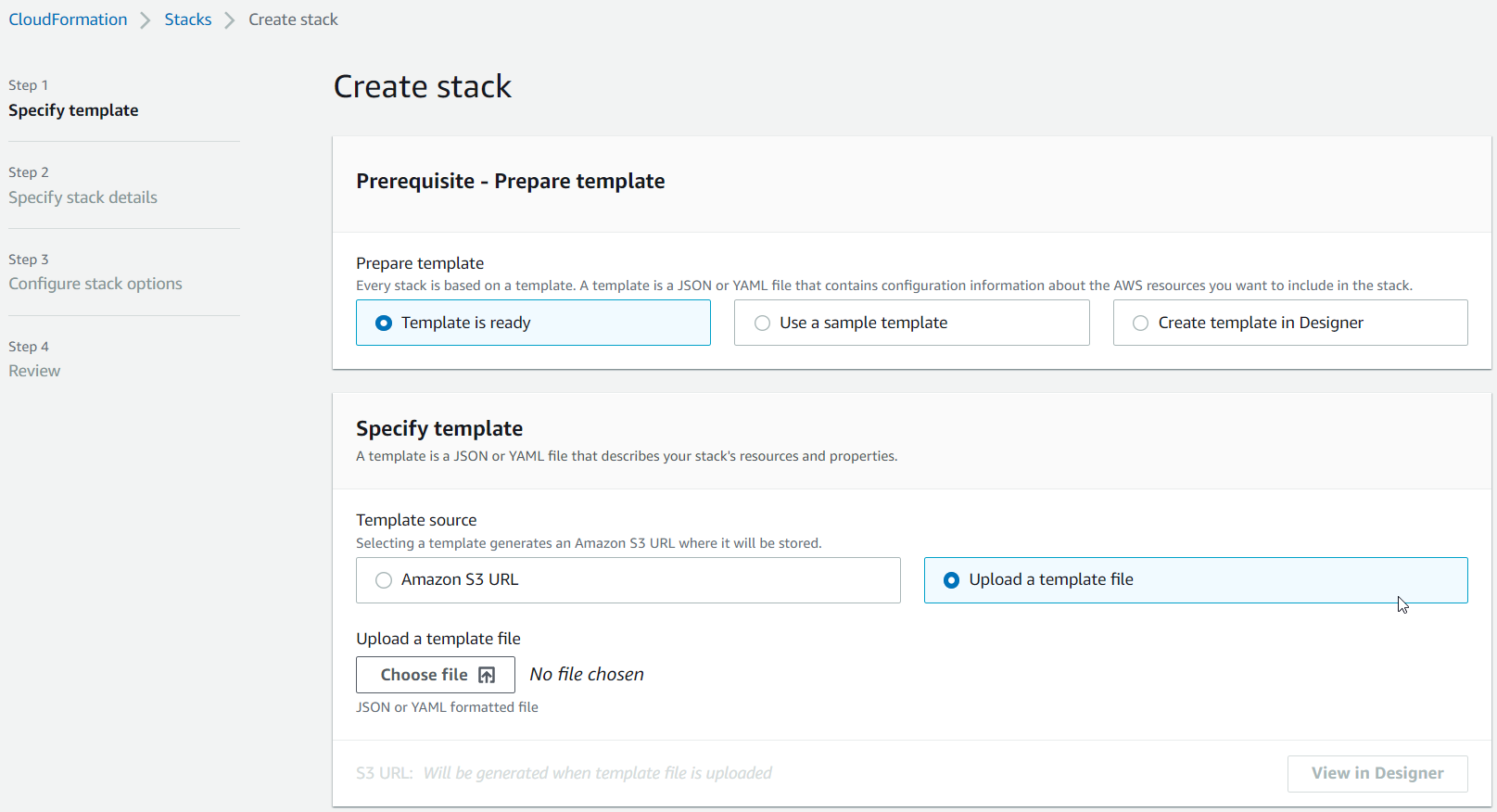
Em Pilhas, selecione Criar pilha e Com novos recursos (padrão):

-
Em Criar pilha, escolha Escolher um modelo existente e Carregar um arquivo de modelo:
-
Escolha Escolher arquivo e navegue até o arquivo
cfn-m2-appstream-elastic-fleet-linux.yaml. Escolha Próximo. -
Na página Especificar detalhes da pilha, forneça as seguintes informações.
-
Um nome para a pilha.
-
Seu grupo de segurança padrão e duas sub-redes desse grupo de segurança.
nota
As duas sub-redes do grupo de segurança devem estar em zonas de disponibilidade diferentes.
-
-
Escolha Próximo.
-
Navegue pela página e escolha Eu reconheço que CloudFormation pode criar recursos do IAM com nomes personalizados. .
-
Escolha Próximo.
-
Revise os detalhes e escolha Enviar.
-
Depois de criar a frota, crie CloudFormation pilhas com todos os outros modelos baixados para concluir a configuração dos aplicativos. Certifique-se de atualizar BucketNamesempre para apontar para o bucket correto do S3. Você pode editar o BucketNameno CloudFormation console. Como alternativa, você pode editar os arquivos do modelo diretamente e atualizar a
S3Bucketpropriedade.
nota
Os modelos baixados esperam encontrar ativos em um bucket do S3 com uma estrutura de pastas chamada appstream/bluage/developer-ide/. O bucket deve estar na Região da AWS mesma frota que você criou.
Importante
Execute todos os CloudFormation scripts baixados na etapa 4 para configurar seu aplicativo corretamente.
Etapa 6: acessar uma instância
Depois de criar e iniciar a frota, você pode criar um link temporário para acessar a frota por meio do cliente nativo.
-
Navegue até WorkSpaces Aplicativos no Console de gerenciamento da AWS e escolha a pilha criada anteriormente:

-
Na página de detalhes da pilha, escolha a pilha e, em seguida, escolha Associar frota.
-
No prompt, escolha a frota que você criou e iniciou anteriormente.
-
Selecione Associar .
-
Escolha a pilha associada e, no menu Ações, escolha Criar URL de streaming, insira uma ID de usuário arbitrária e um prazo de validade da URL e escolha Obter URL. Você obtém uma URL que pode ser usada para transmitir para um navegador ou para o cliente nativo. Recomendamos que você transmita para o cliente nativo.
Limpar os recursos
Para o procedimento de limpeza da pilha e das frotas criadas, consulte Criar uma frota e uma pilha de WorkSpaces aplicativos.
Depois de excluir os objetos de WorkSpaces aplicativos, você ou o administrador da conta também podem limpar os buckets do S3 para as configurações do aplicativo e as pastas pessoais.
nota
A pasta inicial de um determinado usuário é exclusiva em todas as frotas, portanto, talvez seja necessário mantê-la se outras pilhas de WorkSpaces aplicativos estiverem ativas na mesma conta.
Você não pode usar o console de WorkSpaces aplicativos para excluir usuários. Em vez disso, você deve usar a API do serviço com AWS CLI o. Para obter mais informações, consulte Administração de grupos de usuários no Amazon WorkSpaces Applications Administration Guide.
