AWS A experiência autogerenciada de modernização de mainframe não está mais aberta a novos clientes. Para obter recursos semelhantes à experiência autogerenciada de modernização de AWS mainframe, explore os recursos das ofertas diretas do fornecedor e da. AWS Transform Os clientes atuais podem continuar usando o serviço normalmente. Para obter mais informações, consulte Alteração na disponibilidade AWS da modernização do mainframe.
As traduções são geradas por tradução automática. Em caso de conflito entre o conteúdo da tradução e da versão original em inglês, a versão em inglês prevalecerá.
AWS O Serviço de Modernização de Mainframe (experiência em Managed Runtime Environment) não está mais aberto a novos clientes. Para recursos semelhantes ao AWS Mainframe Modernization Service (experiência em Managed Runtime Environment), explore o AWS Mainframe Modernization Service (Experience). Self-Managed Os clientes atuais podem continuar usando o serviço normalmente. Para obter mais informações, consulte Alteração na disponibilidade AWS da modernização do mainframe.
As traduções são geradas por tradução automática. Em caso de conflito entre o conteúdo da tradução e da versão original em inglês, a versão em inglês prevalecerá.
Sub-rede ou VPC sem acesso à Internet
Faça essas alterações adicionais se a sub-rede ou a VPC não tiver acesso de saída à Internet.
O gerenciador de licenças exige acesso aos seguintes serviços da AWS:
-
com.amazonaws.
region.s3 -
com.amazonaws.
region.ec2 -
com.amazonaws.
region.gerenciador de licenças -
com.amazonaws.
region.sts
As etapas anteriores definiram o com.amazonaws. regionserviço.s3 como um endpoint de gateway. Esse endpoint precisa de uma entrada na tabela de rotas para qualquer sub-rede sem acesso à Internet.
Os três serviços adicionais serão definidos como endpoints de interface.
Tópicos
Adicione a entrada da tabela de rotas para o endpoint do Amazon S3
-
Navegue até VPC em Console de gerenciamento da AWS e escolha Sub-redes.
-
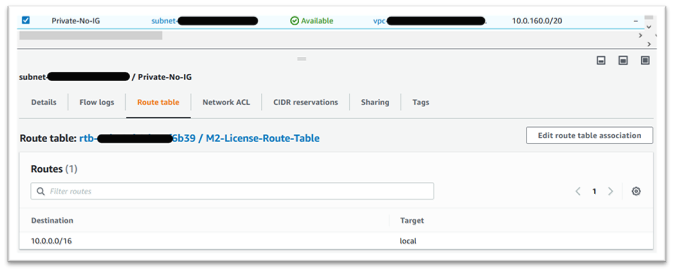
Selecione a sub-rede na qual as instâncias do Amazon EC2 serão criadas e selecione a guia Tabela de rotas.
-
Observe alguns dígitos finais do ID da tabela de rotas. Por exemplo, o 6b39 na imagem abaixo.
-
No painel de navegação, escolha Endpoints.
-
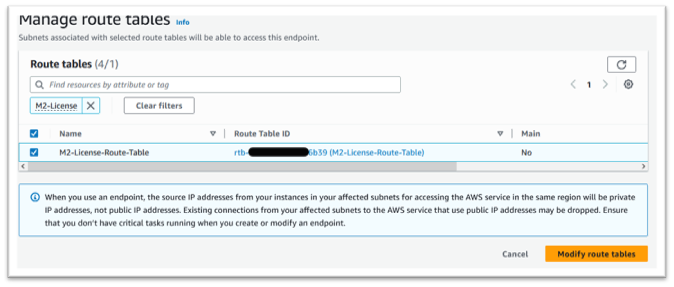
Escolha o endpoint criado anteriormente e, em seguida, Gerenciar tabelas de rotas, na guia Tabelas de rotas do endpoint ou no menu suspenso Ações.
-
Escolha a tabela de rotas usando os dígitos identificados anteriormente e pressione Modificar tabelas de rotas.
Defina o grupo de segurança necessário
Os serviços Amazon EC2 e License Manager se comunicam via HTTPS pela porta 443. AWS STS Essa comunicação é bidirecional e requer regras de entrada e saída para permitir que a instância se comunique com os serviços.
-
Navegue até a Amazon VPC no Console de gerenciamento da AWS.
-
Localize Grupos de segurança na barra de navegação e selecione Criar grupo de segurança.
-
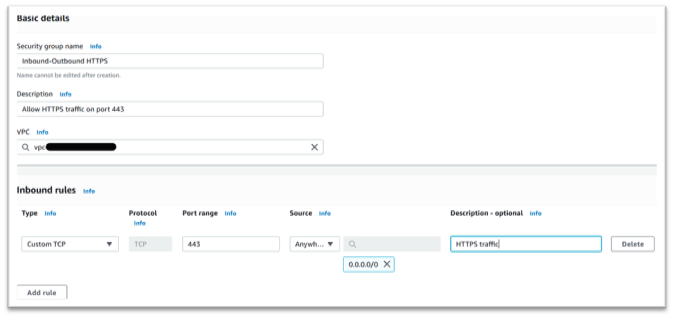
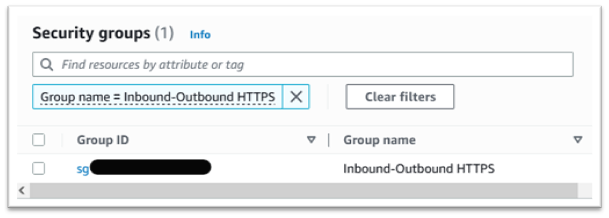
Insira o nome e a descrição do grupo de segurança, por exemplo, “HTTPS de entrada e saída”.
-
Pressione o X na área de seleção da VPC para remover a VPC padrão e escolha a VPC que contém o endpoint do S3.
-
Adicione uma regra de entrada que permita o tráfego TCP na porta 443 de qualquer lugar.
nota
As regras de entrada (e saída) podem ser restringidas ainda mais limitando a Fonte. Para obter mais informações, consulte Controle o tráfego para seus AWS recursos usando grupos de segurança no Guia do usuário da Amazon VPC.
-
Pressione Criar grupo de segurança.
Criar os endpoints de serviço
Repita esse processo três vezes — uma vez para cada serviço.
-
Navegue até Amazon VPC em Console de gerenciamento da AWS e escolha Endpoints.
-
Pressione Criar endpoint.
-
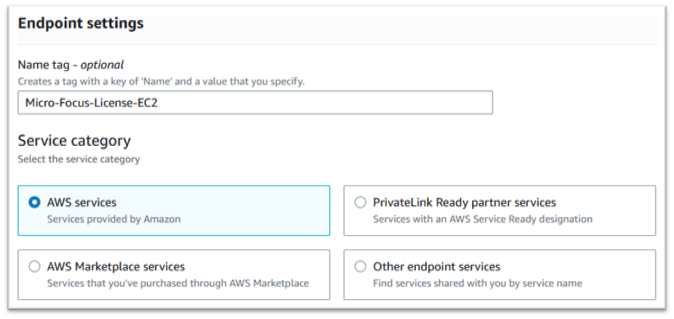
Insira um nome, por exemplo, “Micro-Focus-License-EC2”, “Micro-Focus-License-STS” ou “Micro-Focus-License-Manager”.
-
Escolha a categoria de serviço AWS Services.
-
Em Serviços, procure o serviço de interface correspondente, que é um dos seguintes:
-
“com.amazonaws.
region.ec2” -
“com.amazonaws.
region.sts” -
“com.amazonaws.
region.gerenciador de licenças”
Por exemplo:
-
“com.amazonaws.us-west-1.ec2”
-
“com.amazonaws.us-west-1.sts”
-
“com.amazonaws.us-west-1.license-manager”
-
-
Escolha o serviço de interface correspondente.
com.amazonaws.
region.ec2: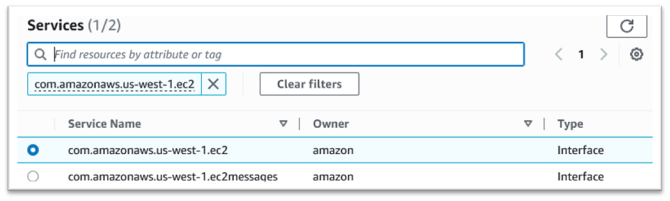
com.amazonaws.
region.sts: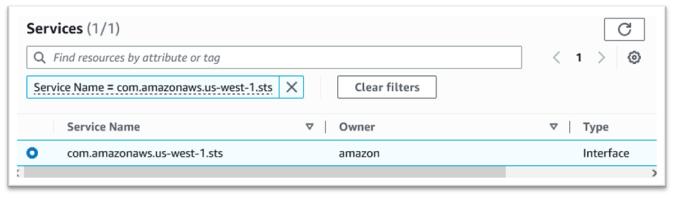
com.amazonaws.
region.gerenciador de licenças: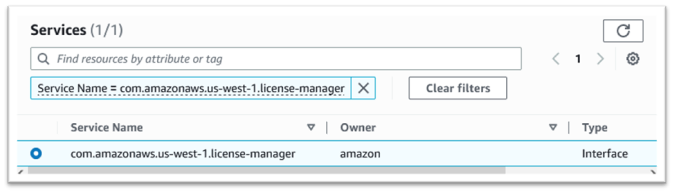
-
Para VPC, escolha a VPC para a instância.
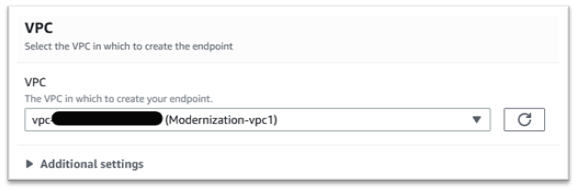
-
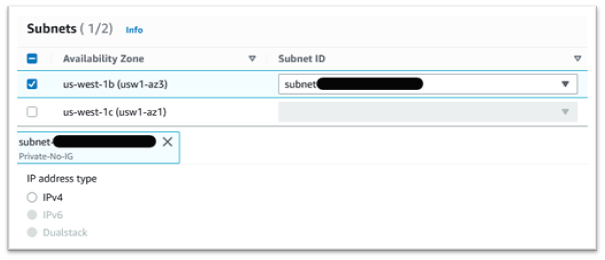
Escolha a Zona de disponibilidade e as Sub-redes para a VPC.
-
Escolha Criar para criar o grupo de segurança.
-
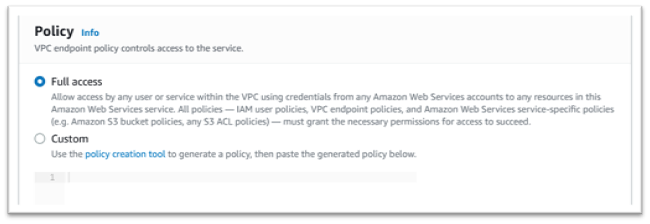
Em Política, escolha Acesso total.
-
Escolha Criar endpoint.
-
Repita este processo para as interfaces restantes.
