As traduções são geradas por tradução automática. Em caso de conflito entre o conteúdo da tradução e da versão original em inglês, a versão em inglês prevalecerá.
Tutorial: Instalar um servidor LAMP no AL2
Os procedimentos a seguir ajudam você a instalar um servidor web Apache com suporte para PHP e MariaDB
Importante
Se você estiver tentando configurar um servidor web LAMP em uma distribuição diferente, como Ubuntu ou Red Hat Enterprise Linux, este tutorial não funcionará. Para AL2023, consulte Instalar um servidor LAMP no AL2023. Para Ubuntu, consulte a seguinte documentação da comunidade Ubuntu: ApacheMy SQLPHP
Opção: concluir este tutorial usando a automação
Para concluir este tutorial usando a AWS Systems Manager automação em vez das tarefas a seguir, execute o documento de AWS Docs-InstallALAMPServer-AL2
Tarefas
Etapa 1: Preparar o servidor LAMP
Pré-requisitos
-
Este tutorial pressupõe que você já tenha iniciado uma nova instância usando o AL2, com um nome DNS público acessível pela Internet. Para obter mais informações, consulte Executar uma instância no Guia do usuário do Amazon EC2. Você também precisa ter configurado o security group para permitir conexões SSH (porta 22), HTTP (porta 80) e HTTPS (porta 443). Para obter mais informações sobre esses pré-requisitos, consulte Regras de grupos de segurança no Guia do usuário do Amazon EC2.
-
O procedimento a seguir instala a versão mais recente do PHP disponível no AL2, atualmente.
php8.2Se você planeja usar aplicativos PHP diferentes daqueles descritos neste tutorial, você deve verificar a compatibilidade com ophp8.2.
Para preparar o servidor LAMP
-
Para garantir que todos os pacotes de software estejam atualizados, execute uma atualização rápida de software em sua instância. Esse processo pode levar alguns minutos, mas é importante ter certeza de que você tem as atualizações de segurança e correções de bug mais recentes.
A opção
-yinstala as atualizações sem solicitar confirmação. Para examinar as atualizações antes da instalação, você pode omitir essa opção.[ec2-user ~]$sudo yum update -y -
Instale os repositórios Amazon Linux Extras do
mariadb10.5para obter as versões mais recentes do pacote do MariaDB.[ec2-user ~]$sudo amazon-linux-extras install mariadb10.5Se receber um erro relatando
sudo: amazon-linux-extras: command
                    not found
, isso significa que sua instância não foi executada com uma AMI do Amazon Linux 2 (talvez você esteja usando a Amazon Linux AMI). Você pode visualizar sua versão do Amazon Linux usando o comando a seguir.cat /etc/system-release -
Instale os repositórios
php8.2Amazon Linux Extras para obter a versão mais recente do PHP pacote para o AL2.[ec2-user ~]$sudo amazon-linux-extras install php8.2 -
Agora que sua instância está atualizada, você pode instalar os pacotes de software de servidor Web Apache, MariaDB e PHP. Use o comando de instalação do yum para instalar os vários pacotes de software e todas as dependências relacionadas ao mesmo tempo
[ec2-user ~]$sudo yum install -y httpdVocê pode visualizar as versões atuais desses pacotes usando o comando a seguir:
yum infopackage_name -
Inicie o servidor web Apache.
[ec2-user ~]$sudo systemctl start httpd -
Use o comando systemctl para configurar o servidor web Apache para iniciar em cada inicialização do sistema.
[ec2-user ~]$sudo systemctl enable httpdVocê pode verificar se httpd está ativo executando o seguinte comando:
[ec2-user ~]$sudo systemctl is-enabled httpd -
Adicione uma regra de segurança para permitir conexões HTTP de entrada (porta 80) na instância caso você ainda não tenha feito isso. Por padrão, um grupo de
Nsegurança do assistente de inicialização foi configurado para sua instância durante a inicialização. Esse grupo contém uma única regra para permitir conexões SSH.Abra o console do Amazon EC2 em https://console.aws.amazon.com/ec2/
. Escolha Instances (Instâncias) e selecione a instância.
-
Na guia Security (Segurança), exiba as regras de entrada. Você deve ver a seguinte regra:
Port range   Protocol     Source
22           tcp          0.0.0.0/0
Atenção
Usar
0.0.0.0/0permite que todos os endereços IPv4 acessem sua instância usando o SSH. Isso é aceitável para um período curto em um ambiente de teste, mas não é seguro em ambientes de produção. Na produção, você autorizará somente um endereço IP específico ou intervalo de endereços para acessar a instância. -
Escolha o link do grupo de segurança. Usando os procedimentos em Adicionar regras a um grupo de segurança, adicione uma nova regra de segurança de entrada com os seguintes valores:
-
Tipo: HTTP
-
Protocolo: TCP
-
Port Range: 80
-
Source (Origem): personalizado
-
-
Teste o servidor web. Em um navegador, digite o endereço DNS público (ou o endereço IP público) de sua instância. Se não houver conteúdo em
/var/www/html, você deverá verificar a página de teste do Apache. Você pode obter o DNS público da sua instância usando o console do Amazon EC2 (verifique a coluna DNS público; se essa coluna estiver oculta, escolha Show/Hide Colunas (o ícone em forma de engrenagem) e escolha DNS público).Verifique se o grupo de segurança da instância contém uma regra para permitir o tráfego HTTP na porta 80. Para saber mais, consulte Add rules to security group.
Importante
Se você não estiver usando o Amazon Linux, poderá ser necessário configurar o firewall na instância para permitir essas conexões. Para obter mais informações sobre como configurar o firewall, consulte a documentação de sua distribuição específica.
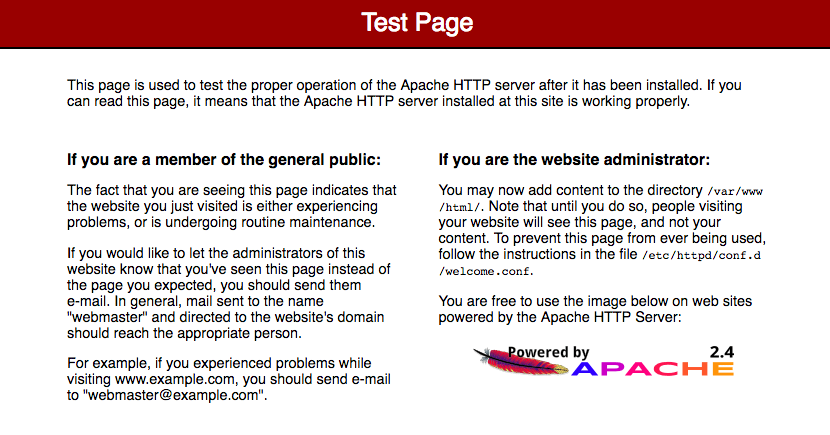
O httpd do Apache é usado para os arquivos que são mantidos em um diretório chamado raiz de documentos do Apache. O diretório raiz de documentos Apache do Amazon Linux é /var/www/html, que, por padrão, é de propriedade da raiz.
Para permitir que a conta do ec2-user manipule arquivos nesse diretório, você deve modificar a propriedade e as permissões do diretório. Existem diversas maneiras de realizar essa tarefa. Neste tutorial, você adiciona o usuário ec2-user ao grupo apache para dar ao grupo apache a propriedade do diretório /var/www e atribuir permissões de gravação ao grupo.
Para definir permissões de arquivo
-
Adicione o usuário (neste caso, o
ec2-user) ao grupo doapache.[ec2-user ~]$sudo usermod -a -G apacheec2-user -
Faça logout e login novamente para selecionar o novo grupo verifique sua associação.
-
Faça logout (use o comando exit ou feche a janela do terminal):
[ec2-user ~]$exit -
Para verificar sua associação no grupo
apache, reconecte-se à instância e execute o comando a seguir:[ec2-user ~]$groupsec2-user adm wheel apache systemd-journal
-
-
Altere a propriedade do grupo do
/var/wwwe seu conteúdo para o grupo doapache.[ec2-user ~]$sudo chown -R ec2-user:apache /var/www -
Para adicionar as permissões de gravação do grupo e definir o ID do grupo nos subdiretórios futuros, altere as permissões de diretório de
/var/wwwe de seus subdiretórios.[ec2-user ~]$sudo chmod 2775 /var/www && find /var/www -type d -exec sudo chmod 2775 {} \; -
Para adicionar permissões de gravação do grupo, altere recursivamente as permissões de arquivo de
/var/wwwe de seus subdiretórios:[ec2-user ~]$find /var/www -type f -exec sudo chmod 0664 {} \;
Agora, ec2-user (e outros todos os futuros do grupo apache) poderão adicionar, excluir e editar arquivos na raiz do documento Apache, permitindo que você adicione conteúdo, como um site estático ou uma aplicação PHP.
Para proteger o servidor web (opcional)
Um servidor web que executa o protocolo HTTP não fornece nenhuma segurança de transporte para os dados que envia ou recebe. Quando você se conecta a um servidor HTTP usando um navegador da web, as URLs que você acessa, o conteúdo de páginas da web recebido e o conteúdo (incluindo senhas) de todos os formulários HTML enviado por você ficam visíveis para os espiões em qualquer ponto da rede. A melhor prática para proteger seu servidor web é instalar o suporte para HTTPS (HTTP Secure), que protege seus dados com SSL/TLS criptografia.
Para obter informações sobre como habilitar o HTTPS no servidor, consulte Tutorial: Configurar SSL/TLS no AL2.
Etapa 2: Testar o servidor LAMP
Se o servidor estiver instalado e em execução, e suas permissões de arquivo estiverem definidas corretamente, a conta do ec2-user poderá criar um arquivo PHP no diretório /var/www/html disponível na Internet.
Para testar o servidor do LAMP
-
Crie um arquivo PHP no diretório base do Apache.
[ec2-user ~]$echo "<?php phpinfo(); ?>" > /var/www/html/phpinfo.phpSe você receber o erro ”Permissão negada" ao tentar executar esse comando, tente fazer logout e login novamente para obter as permissões corretas do grupo que você configurou em Para definir permissões de arquivo.
-
Em um navegador da web, digite a URL do arquivo que você acabou de criar. Essa URL é o endereço DNS público da instância seguido por uma barra e o nome do arquivo. Por exemplo:
http://my.public.dns.amazonaws.com/phpinfo.phpVocê deve ver a página de informações do PHP:
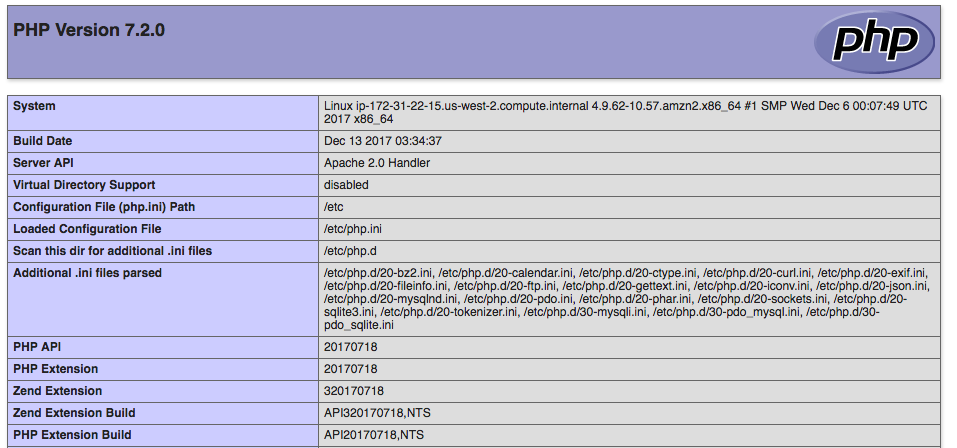
Se você não vir essa página, verifique se o arquivo
/var/www/html/phpinfo.phpfoi criado corretamente na etapa anterior. Você também pode verificar se todos os pacotes necessários foram instalados com o comando a seguir.[ec2-user ~]$sudo yum list installed httpd mariadb-server php-mysqlndSe alguns dos pacotes necessários não estiverem listados na saída, instale-os com o comando sudo yum install
package. Além disso, verifique se os extrasphp7.2elamp-mariadb10.2-php7.2estão habilitados na saída do comando amazon-linux-extras. -
Exclua o arquivo
phpinfo.php. Embora essas informações possam ser úteis, elas não devem ser transmitidas pela Internet por motivos de segurança.[ec2-user ~]$rm /var/www/html/phpinfo.php
Agora você deve ter um servidor web do LAMP totalmente funcional. Se adicionar conteúdo ao diretório base do Apache em /var/www/html, você deverá poder visualizar esse conteúdo no endereço DNS público de sua instância.
Etapa 3: Proteger o servidor do banco de dados
A instalação padrão do servidor MariaDB tem vários recursos que são bons para teste e desenvolvimento, mas devem ser desabilitados ou removidos em servidores de produção. O comando mysql_secure_installation orienta você durante o processo de configuração de uma senha raiz e da remoção de recursos não seguros da instalação. Mesmo que você não esteja planejando usar o servidor MariaDB é recomendável executar este procedimento.
Para proteger o servidor MariaDB
-
Inicie o servidor MariaDB.
[ec2-user ~]$sudo systemctl start mariadb -
Executar mysql_secure_installation.
[ec2-user ~]$sudo mysql_secure_installation-
Quando solicitado, digite uma senha para a conta raiz.
-
Digite a senha raiz atual. Por padrão, a conta raiz não tem uma senha definida. Pressione Enter.
-
Digite
Ypara definir uma senha e digite uma senha segura duas vezes. Para obter mais informações sobre como criar uma senha segura, consulte https://identitysafe.norton.com/password-generator/. Armazene essa senha em um lugar seguro. A configuração de uma senha raiz para o MariaDB é somente a medida mais básica para proteger seu banco de dados. Ao criar ou instalar um aplicativo controlado por banco de dados, geralmente, você cria um usuário de serviço de banco para esse aplicativo e evita usar a conta raiz para qualquer coisa que não seja a administração do banco de dados.
-
-
Digite
Ypara remover as contas de usuários anônimos. -
Digite
Ypara desabilitar o recurso de login remoto da raiz. -
Digite
Ypara remover o banco de dados de teste. -
Digite
Ypara recarregar as tabelas de privilégios e salvar suas alterações.
-
-
(Opcional) Se você não pretende usar o servidor MariaDB imediatamente, interrompa-o. Você poderá reiniciá-lo quando precisar dele novamente.
[ec2-user ~]$sudo systemctl stop mariadb -
(Opcional) Se você quiser que o servidor MariaDB seja iniciado a cada inicialização, digite o comando a seguir.
[ec2-user ~]$sudo systemctl enable mariadb
Etapa 4: (Opcional) Instalar o php MyAdmin
php MyAdmin phpMyAdmin em sua instância do Amazon Linux.
Importante
Não recomendamos o uso phpMyAdmin para acessar um servidor LAMP, a menos que você tenha habilitado SSL/TLS o Apache; caso contrário, sua senha de administrador de banco de dados e outros dados serão transmitidos de forma insegura pela Internet. Para recomendações de segurança dos desenvolvedores, consulte Protegendo sua MyAdmin instalação
Para instalar o php MyAdmin
-
Instale as dependências necessárias.
[ec2-user ~]$sudo yum install php-mbstring php-xml -y -
Reinicie o Apache.
[ec2-user ~]$sudo systemctl restart httpd -
Reinicie o
php-fpm.[ec2-user ~]$sudo systemctl restart php-fpm -
Navegue até o diretório base do Apache em
/var/www/html.[ec2-user ~]$cd /var/www/html -
Selecione um pacote fonte para a MyAdmin versão mais recente do php em https://www.phpmyadmin.net/downloads
. Para fazer download do arquivo diretamente para a instância, copie o link e cole-o em um comando wget, como neste exemplo: [ec2-user html]$wgethttps://www.phpmyadmin.net/downloads/phpMyAdmin-latest-all-languages.tar.gz -
Crie uma pasta
phpMyAdmine extraia o pacote dela com o comando a seguir.[ec2-user html]$mkdir phpMyAdmin && tar -xvzfphpMyAdmin-latest-all-languages.tar.gz-C phpMyAdmin --strip-components 1 -
Exclua o
phpMyAdmin-latest-all-languages.tar.gztarball.[ec2-user html]$rmphpMyAdmin-latest-all-languages.tar.gz -
(Opcional) Se o servidor MySQL não estiver em execução, inicie-o agora.
[ec2-user ~]$sudo systemctl start mariadb -
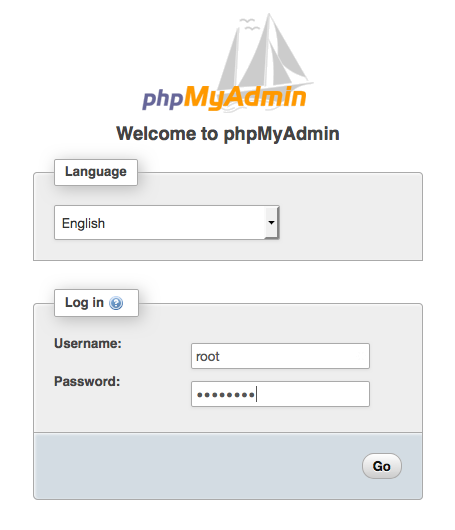
Em um navegador da web, digite a URL da sua MyAdmin instalação do php. Essa URL é o endereço DNS público (ou o endereço IP público) da instância seguido por uma barra e o nome do diretório de instalação. Por exemplo:
http://my.public.dns.amazonaws.com/phpMyAdminVocê deve ver a página de MyAdmin login do php:
-
Faça login na sua MyAdmin instalação php com o nome de
rootusuário e a senha root do MySQL que você criou anteriormente.A instalação ainda deve ser configurada antes que você a coloque em serviço. Sugerimos que você comece criando manualmente o arquivo de configuração, da seguinte maneira:
-
Para começar com um arquivo de configuração mínima, use seu editor de texto favorito para criar um novo arquivo e, em seguida, copie o conteúdo de
config.sample.inc.phppara ele. -
Salve o arquivo como
config.inc.phpno MyAdmin diretório php que contémindex.php. -
Consulte as instruções pós-criação do arquivo na seção
Usando o script de configuração das instruções de MyAdmin instalação do php para qualquer configuração adicional.
Para obter informações sobre o uso do phpMyAdmin, consulte o Guia MyAdmin do usuário do php
. -
Solução de problemas
Esta seção oferece sugestões para resolver problemas comuns que você pode encontrar ao configurar um novo servidor do LAMP.
Não consigo me conectar ao servidor usando um navegador da web
Execute as seguintes verificações para ver se o servidor da web do Apache está em execução e acessível.
-
O servidor web está em execução?
Você pode verificar se httpd está ativo executando o seguinte comando:
[ec2-user ~]$sudo systemctl is-enabled httpdSe o processo httpd não estiver em execução, repita as etapas descritas em Para preparar o servidor LAMP.
-
O firewall está configurado corretamente?
Verifique se o grupo de segurança da instância contém uma regra para permitir o tráfego HTTP na porta 80. Para saber mais, consulte Add rules to security group.
Não consigo me conectar ao meu servidor usando HTTPS
Execute as seguintes verificações para ver se o servidor da web do Apache está configurado para dar suporte a HTTPS.
-
O servidor Web está configurado corretamente?
Depois de instalar o Apache, o servidor é configurado para tráfego HTTP. Para suportar HTTPS, ative o TLS no servidor e instale um certificado SSL. Para mais informações, consulte Tutorial: Configurar SSL/TLS no AL2.
-
O firewall está configurado corretamente?
Verifique se o grupo de segurança da instância contém uma regra para permitir o tráfego HTTPS na porta 443. Para obter mais informações, consulte Adicionar regras a um grupo de segurança.
Tópicos relacionados
Para obter mais informações sobre como transferir arquivos para sua instância ou instalar um WordPress blog em seu servidor web, consulte a documentação a seguir:
Para obter mais informações sobre os comandos e o software usados neste tutorial, consulte as seguintes páginas da web:
-
Servidor web Apache: http://httpd.apache.org/
-
Servidor de banco de dados MariaDB: https://mariadb.org/
-
Linguagem de programação PHP: http://php.net/
-
O
chmodcomando: https://en.wikipedia.org/wiki/Chmod -
O
chowncomando: https://en.wikipedia.org/wiki/Chown
Para obter mais informações sobre como registrar um nome de domínio para o servidor web ou transferir um nome de domínio existente para este host, consulte Como criar e migrar domínios e subdomínios para o Amazon Route 53 no Guia do desenvolvedor do Amazon Route 53.
