As traduções são geradas por tradução automática. Em caso de conflito entre o conteúdo da tradução e da versão original em inglês, a versão em inglês prevalecerá.
Implante uma pilha de hospedagem do Plesk no Lightsail
Você sabia?
O Lightsail armazena sete instantâneos diários e substitui automaticamente os mais antigos pelos mais novos quando você ativa os instantâneos automáticos para sua instância. Para obter mais informações, consulte Configurar instantâneos automáticos para instâncias e discos do Lightsail.
Saiba como criar uma instância do Plesk no Amazon Lightsail e como fazer login na interface de usuário do Plesk pela primeira vez criando um nome de usuário e uma senha. Você também aprenderá a configurar e se conectar à sua instância do Plesk quando ela estiver em execução.
Importante
As instâncias lançadas com o esquema da Pilha de hospedagem do Plesk no Ubuntu (BYOL) têm uma licença de avaliação de 30 dias. Após 30 dias, você precisará comprar e instalar uma licença para continuar usando a aplicação Plesk. Para obter mais informações, consulte Etapa 8: compre uma licença do Plesk.
Com as pilhas de hospedagem do Plesk no Lightsail, você pode realizar tarefas como:
-
Automatize o gerenciamento WordPress do site usando a interface gráfica do WP Toolkit
-
Proteger seu site com certificados SSL gratuitos e configurar o tráfego HTTPS usando o Let's Encrypt
-
Transferir arquivos da sua instância e para ela usando FTP
-
Monitore e proteja seu servidor usando ferramentas baseadas na web, incluindo Plesk Firewall, Logs e ModSecurity
-
Rotear o tráfego de entrada por domínios específicos para portas de contêiner designadas usando as regras de proxy do Docker
Considerações ao implantar uma pilha de hospedagem do Plesk
Antes de começar a implantar a instância do Plesk, verifique se você precisa registrar um domínio para seu site e como quer gerenciá-lo. Você precisa de um domínio registrado para acessar o site por um nome lógico (como http://example.com) no lugar do endereço IP. Você também precisa de um nome DNS criado no seu domínio para proteger as conexões com o site usando um certificado (necessário para tráfego HTTPS).
Analise as seguintes opções para configuração e gerenciamento do domínio:
-
Se você já tem um domínio registrado no Lightsail que deseja usar, pode começar as etapas neste tutorial.
-
Se você tiver um domínio com um registrador diferente com o qual prefere gerenciar os registros de DNS, pode começar as etapas deste tutorial. Caso contrário, transfira o gerenciamento dos registros de DNS do seu domínio. Isso pode ajudar você a gerenciar com mais eficiência todos os seus recursos de computação e DNS no Lightsail.
-
Se você não tiver um domínio que queira usar, encontre e registre um para seu site. Para obter mais informações sobre como registrar um domínio com o Lightsail, consulte Registrar e gerenciar domínios para seu site no Lightsail.
Etapa 1: criar uma instância do Plesk
Conclua as etapas a seguir para criar uma instância do Plesk no Lightsail.
-
Faça login no console do Lightsail em. https://lightsail.aws.amazon.com/
-
Na página inicial de Instâncias, escolha Criar instância.
-
Selecione um local para sua instância (uma Região da AWS e uma zona de disponibilidade).
Escolha Zona de alteração Região da AWS e disponibilidade para criar sua instância em outro local.
-
Opcionalmente, você pode alterar a zona de disponibilidade.
Escolha Alterar sua zona de disponibilidade.
-
Em Aplicações + SO, selecione Pilha de hospedagem do Plesk no Ubuntu (BYOL).
-
Selecione um plano de instância disponível.
dica
Para otimizar o desempenho do site, selecione um plano de instância capaz de acomodar as demandas de recursos dos complementos e extensões que você planeja instalar. Posteriormente, se você precisar de mais potência computacional, aumente sua instância por um snapshot. Para saber mais sobre os requisitos de extensões e complementos, consulte a documentação do respectivo fornecedor.
-
Digite um nome para sua instância.
Nomes de recurso:
-
Deve ser exclusivo Região da AWS em cada uma em sua conta do Lightsail.
-
Deve conter de 2 a 255 caracteres.
-
Deve começar e terminar com um caractere alfanumérico ou com um número.
-
Pode conter caracteres alfanuméricos, números, pontos, traços e sublinhados.
-
-
(Opcional) Selecione Adicionar nova tag para adicionar uma tag à sua instância. Repita esta etapa quando necessário para adicionar mais tags. Para saber mais sobre a utilização de tags, por exemplo, para faturamento e organização de recursos, consulte Tags.
-
Em Chave, insira a chave da tag.
-
(Opcional) Em Valor, digite um valor para a tag.
-
-
Selecione Criar instância.
Leva alguns minutos para sua instância ser provisionada e ficar disponível depois de criada.
dica
Para simplificar o processo de configuração inicial do Plesk, não atribua um IP estático à instância por enquanto. Você fará isso em uma etapa posterior. Se você anexa um IP estático à instância do Plesk agora, é possível que use um URL de login único com um endereço IP público desatualizado. Isso acontece porque a instância pode usar o endereço IP público que foi atribuído inicialmente no lugar do endereço IP estático.
Etapa 2: fazer login pela primeira vez na interface de usuário do Plesk
dica
Mantenha as guias do console Lightsail e do navegador da interface de usuário do Plesk abertas até concluir este tutorial, pois você trabalhará em várias etapas em cada uma delas.
Siga o procedimento a seguir para obter um URL de login único a fim de acessar a interface de usuário do Plesk como administrador. Essa interface é aquela em que você criará e gerenciará os sites.
Para conseguir um URL de login único
-
No painel de navegação à esquerda, selecione Instâncias.
-
Selecione o nome da instância do Plesk que você criou.
-
Na página de gerenciamento da instância, na guia Conectar, escolha Conectar usando SSH.
nota
Se você tentar se conectar muito cedo após iniciar a instância, poderá ocorrer um erro de conexão ou de chave SSH. Se você tiver esses problemas ao se conectar, espere alguns minutos e tente novamente.
-
Depois que você se conectar, digite o comando a seguir para obter o URL de login único.
sudo plesk login | grep plesk.pageVocê deve ver uma resposta semelhante ao exemplo abaixo, que contém o URL de login único.
https://heuristic-bassi.192-0-2-0.plesk.page/login?secret=ce-EXAMPLE298fc1c149afbf4c8996fb92427
nota
Se o endereço IP público mudou (por exemplo, você atribuiu um IP estático desde a iniciação), você precisará modificar o URL retornado para que corresponda ao seu novo endereço a fim de acessar a página de login.
-
Na janela de conexão baseada no navegador, selecione e copie o URL de login único.
-
Cole o URL no seu navegador da web para acessar a página de login do Plesk.
-
Siga as instruções na página para criar suas credenciais de login para o Plesk. Você deverá ver uma opção para adicionar o domínio ao Plesk quando fizer login pela primeira vez.
Etapa 3: anexar um endereço IP estático a sua instância do Plesk
O endereço IP público dinâmico padrão anexado à sua instância muda cada vez que você interrompe e inicia a instância. Para impedir que o endereço IP público mude, crie e anexe um endereço IP estático à sua instância. Em uma etapa posterior, você mapeará o endereço IP estático com o nome do seu domínio. Com esse mapeamento configurado, você não precisa atualizar os registros de DNS do domínio sempre que parar e iniciar a instância.
nota
Você só pode anexar um IP estático a uma instância do Lightsail. Os endereços IP estáticos são gratuitos quando estão anexados a instâncias.
Para anexar um IP estático e atualizar o endereço IP público no Plesk
-
Faça login no console do Lightsail em. https://lightsail.aws.amazon.com/
-
Na página inicial de Instâncias do console do Lightsail, escolha o nome da sua instância do Plesk.
-
Na guia Redes, selecione Anexar IP estático.
-
Crie e anexe um endereço IP estático.
-
Para criar e anexar um IP estático quando nenhum existe na região:
-
Insira um nome para identificação do IP estático.
-
Selecione Criar e anexar.
-
Escolha Continuar.
-
-
Para criar e anexar um IP estático quando você já tem um na região:
-
Escolha o menu Selecione um IP estático para exibir as opções disponíveis.
-
Selecione Criar um novo IP estático no menu suspenso.
-
Insira um nome para identificação do IP estático.
-
Selecione Criar e anexar.
-
Escolha Continuar.
-
-
Para usar um IP estático que já existe na região:
-
Escolha o menu Selecione um IP estático para exibir as opções disponíveis.
-
Selecione um IP estático já disponível no menu suspenso.
-
Escolha Anexar.
-
-
Com o endereço IP público alterado, você acessa a interface de usuário do Plesk usando um URL semelhante a https://StaticIPAddress:8443. Substitua StaticIPAddress pelo endereço IP estático anexado à sua instância. Por exemplo, .https://192.0.2.0:8443 Na página de login, insira o nome de usuário e a senha que você criou anteriormente para fazer login na interface de usuário do Plesk.
nota
Ao se conectar com um endereço IP no URL, é possível que você veja um aviso no navegador informando que sua conexão não é privada nem segura ou que há um risco de segurança. Isso acontece porque o SSL/TLS certificado da sua instância do Plesk aplicado a ela não corresponde ao novo IP público que está sendo usado. Na janela do navegador, escolha Avançado, Detalhes ou Mais informações para visualizar as opções disponíveis. Então, aceite prosseguir para o site mesmo que ele não seja privado ou seguro.
Etapa 4: atualize o endereço IP público no Plesk
Agora que você tem o endereço IP estático atribuído à instância, atualize o endereço IP público usado pelo Plesk. Isso garante que o Plesk use seu endereço IP público atualizado no lugar do endereço dinâmico que não está mais associado à instância. Se você não realizar esta etapa, a interface de usuário do Plesk pode mostrar avisos sobre a divergência.
Para atualizar o endereço IP público no Plesk
-
Use o novo endereço IP público atribuído para acessar a interface de usuário do Plesk. Por exemplo, .
https://192.0.2.0:8443 -
Autentique-se usando as credenciais de login que você criou anteriormente no Etapa 2: fazer login pela primeira vez na interface de usuário do Plesk.
-
Na interface de usuário do Plesk, escolha Alterar visualização e, em seguida, escolha Alternar para a visualização de usuário avançado.
-
No painel de navegação à esquerda da interface de usuário do Plesk, selecione Ferramentas e configurações.
-
Em Ferramentas e recursos, selecione Endereços IP.
-
Selecione Atualizar IPs públicos.
Na coluna Endereço IP público, você verá agora a correspondência de valor com o IP estático anexado à sua instância.
Etapa 5: adicionar um site à instância do Plesk
Você pode mapear um ou mais nomes de domínios (sites) na interface de usuário do Plesk. Adicionar um domínio à sua instância do Plesk permite a você fazer upload de conteúdo
Para adicionar um novo domínio ao Plesk
-
No painel de navegação à esquerda da interface de usuário do Plesk, selecione Sites e domínios.
-
Selecione Adicionar domínio.
-
Selecione a opção de como deseja criar seu site.
-
Insira o nome do domínio e preencha todos os campos adicionais de informações obrigatórias.
-
Selecione Adicionar domínio.
Para obter mais informações, consulte Como adicionar e remover domínios
Etapa 6: mapeie seu nome de domínio para sua instância do Plesk
Você pode mapear um domínio com sua instância do Plesk para acessar a interface de usuário do Plesk usando o nome de domínio criado. Você também pode mapear vários domínios na interface de usuário do Plesk, que podem ser usados para gerenciar os sites. Para saber mais sobre como mapear vários domínios na interface de usuário do Plesk, consulte Como adicionar um domínio no Plesk
Para mapear o nome do domínio com a instância, como example.com, adicione um registro A ao Sistema de Nomes de Domínio (DNS) do seu domínio. Os registros de DNS são normalmente gerenciados e hospedados no registrador onde você registrou seu domínio. No entanto, recomendamos que você transfira o gerenciamento dos registros DNS do seu domínio para o Lightsail para que você possa administrá-los usando o console do Lightsail. Para obter mais informações, consulte Transfira o gerenciamento de DNS para seu domínio Lightsail.
Para mapear seu nome de domínio para sua instância do Plesk no Lightsail
-
Abra o console do Amazon Lightsail em. https://console.aws.amazon.com/lightsail/
-
No painel de navegação à esquerda da interface de usuário do Plesk, selecione Domínios e DNS.
-
Selecione o nome da sua zona DNS.
-
Escolha a guia DNS records (Registros de DNS).
-
Escolha Adicionar registro.
-
Em Nome do evento, insira um valor como
www. -
Em É resolvido em, insira o endereço IP estático anexado à instância do Plesk.
-
Escolha Salvar.
Agora, você deve conseguir acessar o site do Plesk usando o nome de domínio que configurou.
Etapa 7: Leia a documentação do Plesk
Leia a documentação do Plesk para saber como administrar sites, personalizar a interface de usuário do Plesk e mais.
Para obter mais informações, consulte Começando a Gerenciar Websites no Plesk
Etapa 8: compre uma licença do Plesk
Sua instância do Plesk inclui uma licença de teste de 30 dias. Após 30 dias, você deverá comprar uma licença para continuar usando o Plesk. Para obter mais informações, consulte Pricing
Depois que você comprar a licença do Plesk, deverá instalá-la. Para instalar a licença, consulte How to install the Plesk license
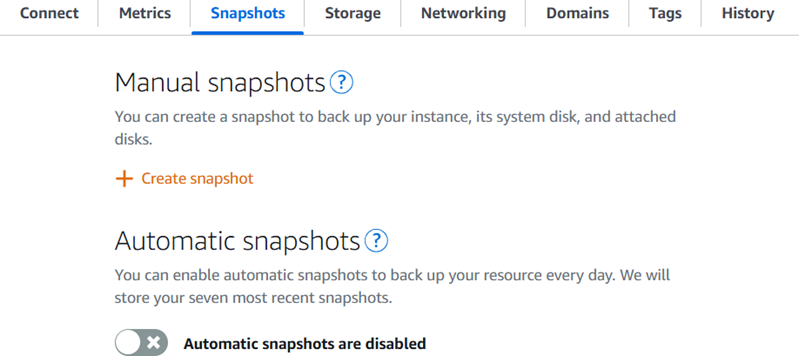
Etapa 9: Crie um instantâneo da sua instância do Plesk
Após configurar o site do jeito que desejar, crie snapshots periódicos da sua instância para fazer backup. Um snapshot é uma cópia do disco do sistema e da configuração original de uma instância. Um snapshot contém todos os dados necessários para restaurar sua instância (a partir do momento em que o snapshot foi criado).
Você pode criar instantâneos manualmente ou habilitar instantâneos automáticos para que o Lightsail crie instantâneos diários para você. Se algo de errado acontecer com sua instância, crie uma nova instância de substituição usando o snapshot.
Você pode trabalhar com snapshots na página de gerenciamento da sua instância na guia Snapshots. Para obter mais informações, consulte Snapshots no Amazon Lightsail.