As traduções são geradas por tradução automática. Em caso de conflito entre o conteúdo da tradução e da versão original em inglês, a versão em inglês prevalecerá.
Instâncias seguras do Windows Server no Lightsail
Neste artigo, fornecemos dicas e truques para ajudar você a evitar riscos de segurança ao usar sua instância do Lightsail executando o Windows Server.
Sobre as senhas do Lightsail
Quando você cria uma Server-based instância do Windows, o Lightsail gera aleatoriamente uma senha longa que é difícil de adivinhar. Você usa essa senha exclusivamente com sua nova instância. Você pode usar a senha padrão para se conectar rapidamente à sua instância usando a área de trabalho remota (RDP). Você está sempre conectado como administrador na sua instância do Lightsail.
Alterar a senha
Você pode alterar a senha na sua Server-based instância do Windows. Isso pode ser útil se você quiser usar um cliente de desktop remoto para acessar sua instância do Lightsail. O Lightsail nunca armazena uma senha que você gera.
nota
Você pode usar a Lightsail-generated senha ou sua própria senha personalizada com o cliente RDP baseado em navegador no Lightsail. Se você usar uma senha personalizada, precisará inseri-la sempre que fizer login. É mais fácil usar a senha Lightsail-generated padrão com o cliente RDP baseado em navegador se você quiser acesso rápido à sua instância.
Use o gerenciador de senhas do Windows Server para alterar sua senha com segurança. Pressione Ctrl + Alt + Del e escolha Alterar uma senha. Certifique-se de manter um registro de sua senha, pois o Lightsail não armazena sua senha. Se você precisar recuperar sua senha, consulte o seguinte: Alterar a senha do administrador de uma Windows-based instância.
Se você alterar sua senha padrão exclusiva, use uma senha forte. Evite senhas baseadas em nomes ou palavras do dicionário ou sequências de caracteres repetidos.
Patches de segurança
Recomendamos manter suas instâncias do Windows Server-based Lightsail atualizadas com os patches de segurança mais recentes. Certifique-se de que o servidor esteja configurado para fazer download e instalar atualizações. O procedimento a seguir explica como fazer isso diretamente na sua instância do Lightsail executando o Windows Server.
-
Na sua Server-based instância do Windows, abra um prompt de comando.
-
Digite
sconfige pressioneEnter.As configurações do Windows Update (número 5) são
Automaticpor padrão.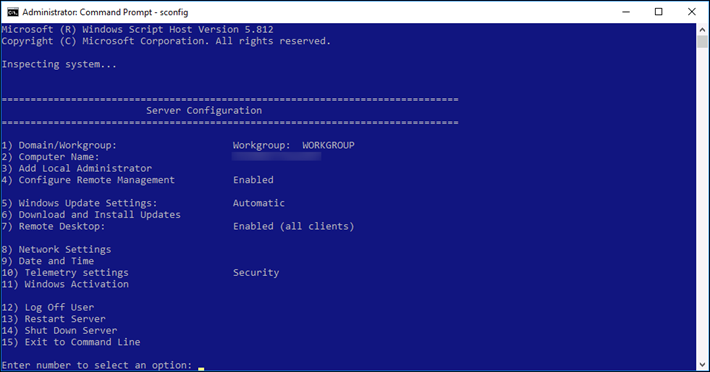
-
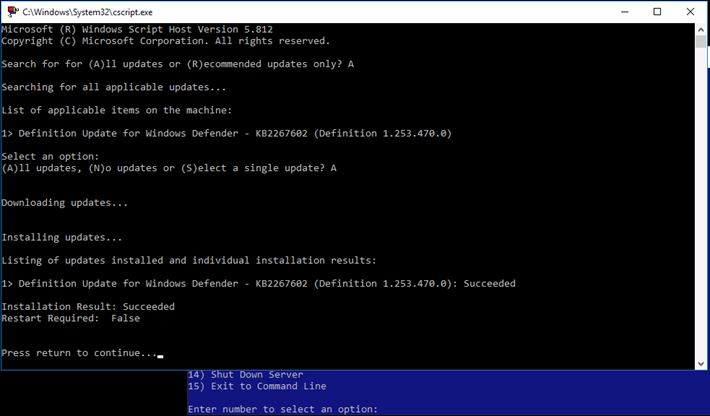
Para fazer download e instalar novas atualizações, digite
6e pressioneEnter. -
Digite
Apara pesquisar (A)ll updates (Todas as atualizações) na nova janela de comando e pressioneEnter. -
Digite
Anovamente para instalar (A)ll updates (Todas as atualizações) e pressioneEnter.Quando terminar, você verá uma mensagem com os resultados da instalação e mais instruções (se aplicável).
Habilitar a política de bloqueio de conta no Windows Server
Você pode configurar o Windows Server para desabilitar contas temporariamente ou indefinidamente quando um número de tentativas de login malsucedidas for atingido. Por exemplo, você pode bloquear alguém que tentar fazer login na sua instância usando três senhas erradas.
Para obter mais informações, consulte Diretiva de bloqueio de conta
Configurações de portas e firewall
Por padrão, abrimos as seguintes portas em suas Server-based instâncias do Windows.
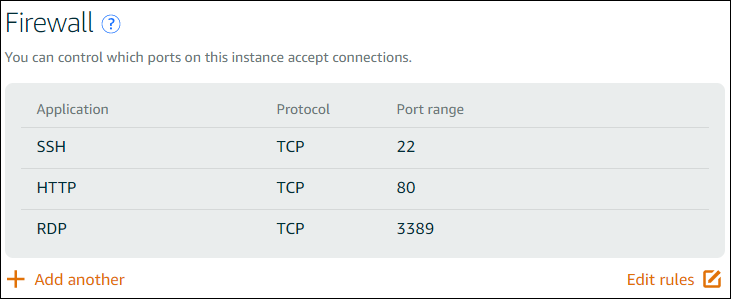
As portas habilitadas são mundialmente expostas e não podem ser restritas por IP de origem. Para restringir o acesso à sua instância, você pode desativar essas portas e só permiti-las quando precisar acessar sua instância. Veja como:
-
Encontre a instância que você deseja gerenciar no Lightsail e escolha Gerenciar.
-
Escolha Redes.
-
Na página Redes da sua instância, escolha Editar regras.
-
Exclua a RDP/TCP/3389 regra escolhendo o “x” laranja ao lado da regra.
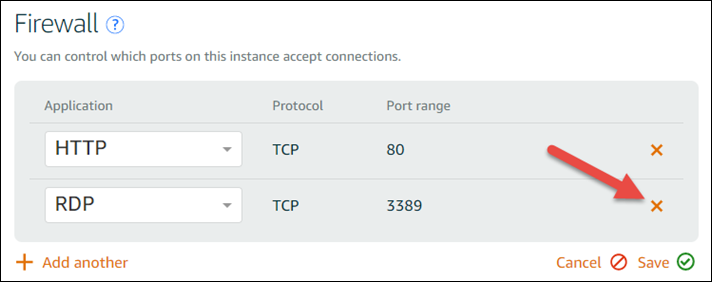
-
Escolha Salvar.
