As traduções são geradas por tradução automática. Em caso de conflito entre o conteúdo da tradução e da versão original em inglês, a versão em inglês prevalecerá.
Encaminhe o tráfego do domínio para um serviço de contêiner do Lightsail usando o Route 53
Você pode rotear o tráfego de um domínio registrado, comoexample.com, para os aplicativos executados em um serviço de contêiner do Amazon Lightsail. Você faz isso adicionando um registro de alias à zona hospedada do seu domínio que aponta para o domínio padrão do seu serviço de contêiner Lightsail.
Neste tutorial, mostramos como adicionar um registro de alias para seu serviço de contêiner Lightsail em uma zona hospedada no Route 53. Você pode fazer isso somente usando o AWS Command Line Interface (AWS CLI). Não é possível fazer isso usando o console do Route 53.
nota
Se você estiver usando o Lightsail para hospedar o DNS do seu domínio, adicione o registro de alias à zona DNS do seu domínio no Lightsail. Para obter mais informações, consulte Roteamento do tráfego de um domínio no Amazon Lightsail para um serviço de contêiner do Lightsail.
Índice
Etapa 1: Concluir os pré-requisitos
Conclua os seguintes pré-requisitos, se ainda não o fez:
-
Registre um nome de domínio no Route 53, ou faça com que o Route 53 seja o serviço de DNS para seu nome de domínio registrado (existente). Para obter mais informações, consulte Registering domain names using Amazon Route 53 ou Como transformar o Amazon Route 53 no serviço de DNS para um domínio existente no Guia do desenvolvedor do Amazon Route 53.
-
Implante seus aplicativos em seu serviço de contêiner Lightsail. Para obter mais informações, consulte Create and manage container service deployments.
-
Ative seu nome de domínio registrado em seu serviço de contêiner Lightsail. Para obter mais informações, consulte Enable and manage custom domains.
-
Configure o AWS CLI com sua conta. Para obter mais informações, consulte Configurar o AWS CLI para trabalhar com o Lightsail.
Etapa 2: Obter os IDs da zona hospedada para os serviços de contêiner Lightsail
Você deve especificar uma ID de zona hospedada para seu serviço de contêiner Lightsail ao adicionar um registro de alias a uma zona hospedada no Route 53. Por exemplo, se seu serviço de contêiner do Lightsail estiver no Oeste dos EUA (Oregon) (us-west-2 Região da AWS), você deverá especificar a ID da zona hospedada ao adicionar um registro de alias para seu serviço de contêiner do Lightsail a uma Z0959753D43BBB908BAV zona hospedada no Route 53.
A seguir estão os IDs da zona hospedada para cada região da AWS na qual você pode criar um serviço de contêiner Lightsail.
Europa (Londres) (eu-west-2): Z0624918ZXDYQZLOXA66
Leste dos EUA (Norte da Virgínia) (us-east-1): Z06246771KYU0IRHI74W4
Ásia-Pacífico (Singapura) (ap-southeast-1): Z0625921354DRJH4EY9V0
Europa (Irlanda) (eu-west-1): Z0624732FELAMMKW3Y21
Ásia-Pacífico (Tóquio) (ap-northeast-1): Z0626125UAU4JWQ9JSKN
Ásia-Pacífico (Seul) (ap-northeast-2): Z06260262XZM84B2WPLHH
Ásia-Pacífico (Hong Kong) (ap-east-1): Z08783602ZZF1Q7DYQZ4Q
Ásia-Pacífico (Jacarta) (ap-southeast-3): Z03072883T5HFTY4T7CDL
Ásia-Pacífico (Malásia) (ap-southeast-5): Z09430204C5DXNNO314Y
Ásia-Pacífico (Mumbai) (ap-south-1): Z10460781IQMISS0I0VVY
Ásia-Pacífico (Sydney) (ap-southeast-2): Z09597943PQQZATPFE96E
Canadá (Central) (ca-central-1): Z10450993RIRIJJUUMA5W
Europa (Frankfurt) (eu-central-1): Z06137433FV04OY4EC6L0
Europa (Estocolmo) (eu-north-1): Z016970523TDG2TZMUXKK
Europa (Paris) (eu-west-3): Z09594631DSW2QUR7CFGO
Europa (Espanha) (eu-south-2): Z09429752610EUUODCNMZ
Leste dos EUA (Ohio) (us-east-2): Z10362273VJ548563IY84
Oeste dos EUA (Oregon) (us-west-2): Z0959753D43BBB908BAV
América do Sul (São Paulo) (sa-east-1): Z06385701RRVJGO1IDVWQ
Etapa 3: crie um arquivo JSON do conjunto de registros
Ao adicionar um registro DNS à zona hospedada do seu domínio no Route 53 usando o AWS CLI, você deve especificar um conjunto de parâmetros de configuração para o registro. A maneira mais fácil de fazer isso é criar um arquivo JSON (.json) que contém todos os parâmetros e, em seguida, referenciar o arquivo JSON em sua solicitação. AWS CLI
Conclua o procedimento a seguir para criar um arquivo JSON com os parâmetros do conjunto de registros para o registro de alias:
-
Abra um editor de texto, como o bloco de notas no Windows ou o Nano no Linux.
-
Copie e cole o texto a seguir em um editor de texto:
{ "Comment": "Comment", "Changes": [ { "Action": "CREATE", "ResourceRecordSet": { "Name": "Domain.", "Type": "A", "AliasTarget": { "HostedZoneId": "LightsailContainerServiceHostedZoneID", "DNSName": "LightsailContainerServiceAddress.", "EvaluateTargetHealth": true } } } ] }No seu arquivo, substitua o seguinte exemplo de texto pelo seu próprio:
-
Commentcom uma nota pessoal ou comentário sobre o recorde estabelecido. -
Domaincom o nome de domínio registrado que você deseja usar com seu serviço de contêiner Lightsail (por exemploexample.com, ou).www.example.comPara usar a raiz do seu domínio com o serviço de contêiner Lightsail, você deve especificar@um símbolo no espaço do subdomínio do seu domínio (por exemplo,).@.example.com -
LightsailContainerServiceHostedZoneIDcom o ID da zona hospedada para a região da AWS na qual você criou seu serviço de contêiner Lightsail. Para obter mais informações, consulte Etapa 2: Obter os IDs da zona hospedada para os serviços de contêiner do Lightsail, anteriormente neste guia. -
LightsailContainerServiceAddresscom o nome de domínio público do seu serviço de contêiner Lightsail. Você pode fazer isso entrando no console do Lightsail, navegando até seu serviço de contêiner e copiando o domínio público listado na seção de cabeçalho da página de gerenciamento do serviço de contêiner (por exemplo,).container-service-1.q8cexampleljs.us-west-2.cs.amazonlightsail.com
Exemplo:
{ "Comment": "Alias record for Lightsail container service", "Changes": [ { "Action": "CREATE", "ResourceRecordSet": { "Name": "@.example.com.", "Type": "A", "AliasTarget": { "HostedZoneId": "Z0959753D43BBB908BAV", "DNSName": "container-service-1.q8cexampleljs.us-west-2.cs.amazonlightsail.com.", "EvaluateTargetHealth": true } } } ] } -
-
Salve o arquivo como
change-resource-record-sets.jsonem seu diretório local.
Etapa 4: adicionar um registro à zona hospedada do domínio no Route 53
Conclua o procedimento a seguir para adicionar um registro à zona hospedada de seu domínio no Route 53 usando a AWS CLI. Faça isso usando o comando change-resource-record-sets. Para mais informações, consulte change-resource-record-sets na AWS CLI Command Reference.
nota
Você deve instalar AWS CLI e configurá-lo para o Lightsail e o Route 53 antes de continuar com esse procedimento. Para obter mais informações, consulte Configurar o AWS CLI para trabalhar com o Lightsail.
-
Abra um prompt de comando ou uma janela de terminal.
-
Insira o comando a seguir para adicionar um registro à zona hospedada do seu domínio no Route 53.
aws route53 change-resource-record-sets --hosted-zone-idHostedZoneID--change-batchPathToJsonFileNo comando, substitua o seguinte exemplo de texto pelo seu próprio:
-
HostedZoneIDcom o ID da zona hospedada para seu domínio registrado no Route 53. Use o comando list-hosted-zones para obter uma lista de IDs para as zonas hospedadas em sua conta do Route 53. -
PathToJsonFilecom o caminho da pasta do diretório local em seu computador do arquivo.json que contém os parâmetros de registro. Para mais informações, consulte a seção Etapa 3:crie um arquivo JSON do conjunto de registros discutido previamente neste guia.
Exemplos:
Em um computador Linux ou Unix:
aws route53 change-resource-record-sets --hosted-zone-idZ123456789ABCDEFGHIJ--change-batchhome/user/awscli/route53/change-resource-record-sets.jsonEm um computador Windows:
aws route53 change-resource-record-sets --hosted-zone-idZ123456789ABCDEFGHIJ--change-batchfile://C:\awscli\route53\change-resource-record-sets.jsonVocê deverá ver um resultado semelhante ao seguinte exemplo:
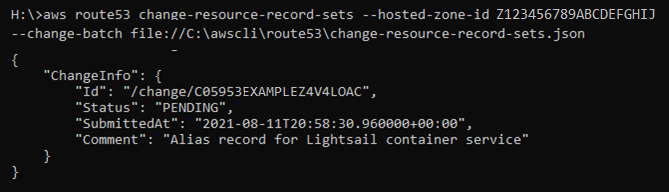
Aguarde até que as alterações sejam propagadas pelo DNS da Internet, o que pode levar várias horas. Depois que isso for concluído, o tráfego da Internet do seu domínio registrado no Route 53 deve começar a ser roteado para o serviço de contêiner do Lightsail.
-
