As traduções são geradas por tradução automática. Em caso de conflito entre o conteúdo da tradução e da versão original em inglês, a versão em inglês prevalecerá.
Instale o Docker e o AWS CLI plug-in Lightsail Control para contêineres
Você pode usar o console do Amazon Lightsail para criar seus serviços de contêiner Lightsail e criar implantações usando imagens de contêiner de um registro público on-line, como o Amazon ECR Public Gallery. Para criar suas próprias imagens de contêiner e enviá-las para seu serviço de contêiner, é necessário instalar o seguinte software adicional no mesmo computador no qual planeja criar suas imagens de contêiner:
-
Docker — Execute, teste e crie suas próprias imagens de contêiner que você pode usar com seu serviço de contêiner Lightsail.
-
AWS Command Line Interface (AWS CLI) — Especifique os parâmetros das imagens de contêiner que você cria e, em seguida, envie-as para o serviço de contêiner Lightsail. As versões 2.1.1 e posteriores funcionarão com o plug-in Lightsail Control.
-
Plugin Lightsail Control (lightsailctl) — permite que AWS CLI o acesse as imagens do contêiner que estão na máquina local.
As seções a seguir deste guia descrevem aonde ir para baixar esses pacotes de software e como instalá-los. Para obter mais informações sobre serviços de contêiner, consulte Serviços de contêiner.
Índice
Instalar o Docker
Docker é uma tecnologia que permite criar, executar, testar e implantar aplicações distribuídas que são baseadas em contêineres do Linux. Você deve instalar e usar o software Docker se quiser criar suas próprias imagens de contêiner que possam ser usadas com o serviço de contêiner Lightsail. Para obter mais informações, consulte Criar imagens de contêiner para seus serviços de contêiner do Lightsail.
O Docker está disponível em muitos sistemas operacionais diferentes, incluindo a maioria das distribuições modernas do Linux, como o Ubuntu e até no MacOS e no Windows. Para obter mais informações sobre como instalar o Docker no seu sistema operacional, consulte o Guia de instalação do Docker
nota
Sempre instale a versão mais recente do Docker. Não é garantido que as versões mais antigas do Docker funcionem com o AWS CLI plug-in Lightsail Control (lightsailctl) descrito posteriormente neste guia.
Instale o AWS CLI
AWS CLI É uma ferramenta de código aberto que permite que você interaja com AWS serviços, como o Lightsail, usando comandos em seu shell de linha de comando. Você deve instalar e usar o AWS CLI para enviar suas imagens de contêiner, criadas em sua máquina local, para o serviço de contêiner Lightsail.
O AWS CLI está disponível nas seguintes versões:
-
Versão 2.x: a versão atual disponível para o público da AWS CLI. Essa é a versão principal mais recente do AWS CLI e oferece suporte a todos os recursos mais recentes, incluindo a capacidade de enviar imagens de contêiner para seus serviços de contêiner do Lightsail. As versões 2.1.1 e posteriores funcionarão com o plug-in Lightsail Control.
-
Versão 1.x — A versão anterior do AWS CLI que está disponível para compatibilidade com versões anteriores. Essa versão não suporta a capacidade de enviar suas imagens de contêiner para os serviços de contêiner do Lightsail. Portanto, você deve instalar a AWS CLI versão 2 em vez disso.
A AWS CLI versão 2 está disponível para sistemas operacionais Linux, macOS e Windows. Para obter instruções sobre como instalar o AWS CLI nesses sistemas operacionais, consulte Instalando a AWS CLI versão 2 no Guia do AWS CLI usuário.
Instale o plug-in Lightsail Control
O plug-in Lightsail Control (lightsailctl) é um aplicativo leve que permite acessar AWS CLI as imagens de contêiner que você criou em sua máquina local. Ele permite que você envie imagens de contêiner para seu serviço de contêiner Lightsail, para que você possa implantá-las em seu serviço.
Requisitos do sistema
-
Um sistema operacional Windows, macOS ou Linux com versões de 64 bits.
-
AWS CLI a versão 2 deve ser instalada em sua máquina local para usar o plug-in lightsailctl. Para obter mais informações, consulte a seção Instalar a AWS CLI deste guia.
Usar a versão mais recente do plugin lightsailctl
O plugin é atualizado ocasionalmente com funcionalidades aprimoradas. Cada vez que você usa o plugin lightsailctl, ele executa uma verificação para confirmar que você está usando a versão mais recente. Se ele descobrir que uma nova versão está disponível, solicitará atualização para a versão mais recente para aproveitar os recursos mais recentes. Quando uma versão atualizada for lançada, você deverá repetir o processo de instalação para instalar a versão mais recente do plugin lightsailctl.
A tabela a seguir lista todas as versões do plugin lightsailctl, bem como os recursos e aprimoramentos incluídos em cada versão.
-
v1.0.0 (lançado em 12 de novembro de 2020) — A versão inicial adiciona funcionalidade à AWS CLI versão 2 para enviar imagens de contêiner para um serviço de contêiner do Lightsail.
Instalar o plugin lightsailctl no Windows
Conclua o procedimento a seguir para instalar um plugin lightsailctl no Windows.
-
Baixe o executável no seguinte URL e salve-o no diretório do
C:\Temp\lightsailctl\.https://s3.us-west-2.amazonaws.com/lightsailctl/latest/windows-amd64/lightsailctl.exe -
Escolha o botão Iniciar do Windows e, em seguida, busque por
cmd. -
Nos resultados de pesquisa, clique com o botão direito do mouse em Prompt de Comando e escolha Executar como administrador.
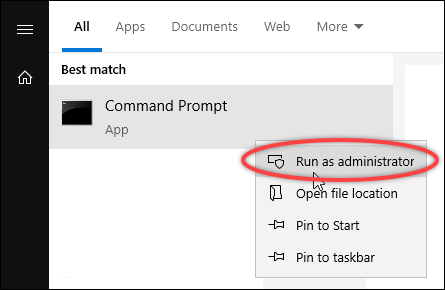
nota
Talvez você veja um prompt perguntando se você deseja permitir que o Prompt de Comando faça alterações no seu dispositivo. É necessário escolher Sim para continuar com a instalação.
-
Insira o comando a seguir para definir uma variável de ambiente de caminho que aponte para o diretório
C:\Temp\lightsailctl\onde você salvou o plugin lightsailctl.setx PATH "%PATH%;C:\Temp\lightsailctl" /MSerá apresentado um resultado semelhante ao seguinte exemplo:

O comando setx truncará acima de 1024 caracteres. Use o procedimento a seguir para definir manualmente a variável de ambiente do caminho, caso você já tenha múltiplas variáveis definidas no PATH.
-
No menu Start (Iniciar), abra Control Panel (Painel de controle).
-
Escolha System and Security (Sistema e Segurança) e System (Sistema).
-
Escolha Configurações de sistema avançadas.
-
Na guia Advanced (Avançado) da caixa de diálogo System Properties (Propriedades do sistema), escolha Environment Variables (Variáveis de ambiente).
-
Na caixa System Variables (Variáveis do sistema) da caixa de diálogo Environment Variables (Variáveis de ambiente), selecione Path (Caminho).
-
Escolha o botão Edit (Editar) localizado abaixo da caixa System Variables (Variáveis do sistema).
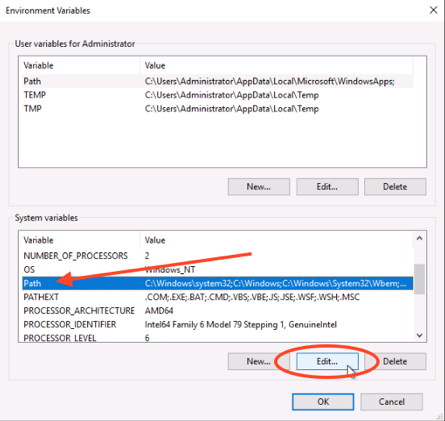
-
Escolha New (Novo) e insira o seguinte caminho:
C:\Temp\lightsailctl\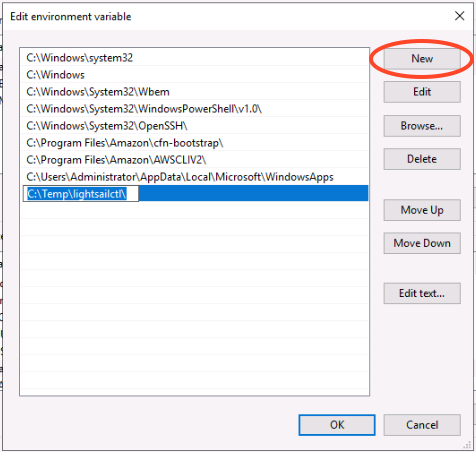
-
Escolha OK em três caixas de diálogo sucessivas e feche a caixa de diálogo System (Sistema).
Agora você está pronto para usar o AWS Command Line Interface (AWS CLI) para enviar imagens de contêiner para o serviço de contêiner do Lightsail. Para obter mais informações, consulte Push and manage container images.
Instalar o plugin lightsailctl no macOS
Conclua um dos procedimentos a seguir para fazer download e instalar um plugin lightsailctl no macOS.
Download e instalação Homebrew
-
Abra uma janela do terminal.
-
Digite o seguinte comando para fazer download e instalar o plugin lightsailctl.
brew install aws/tap/lightsailctlnota
Para obter mais informações sobre Homebrew, consulte o site Homebrew
.
Download e instalação manuais
-
Abra uma janela do terminal.
-
Insira o seguinte comando para fazer download do plugin lightsailctl e o copie para a pasta bin.
curl "https://s3.us-west-2.amazonaws.com/lightsailctl/latest/darwin-amd64/lightsailctl" -o "/usr/local/bin/lightsailctl" -
Insira o comando a seguir para tornar o plugin executável.
chmod +x /usr/local/bin/lightsailctl -
Insira o comando a seguir para limpar os atributos estendidos do plugin.
xattr -c /usr/local/bin/lightsailctl
Agora você está pronto para usar o para enviar imagens de contêiner AWS CLI para o serviço de contêiner Lightsail. Para obter mais informações, consulte Push and manage container images.
Instalar o plugin lightsailctl no Linux
Conclua o procedimento a seguir para instalar o plug-in de serviços de contêiner Lightsail no Linux.
-
Abra uma janela do terminal.
-
Digite o seguinte comando para fazer download do plugin lightsailctl.
-
Para a versão da arquitetura de 64 bits AMD do plugin:
curl "https://s3.us-west-2.amazonaws.com/lightsailctl/latest/linux-amd64/lightsailctl" -o "/usr/local/bin/lightsailctl" -
Para a versão da arquitetura de 64 bits ARM do plugin:
curl "https://s3.us-west-2.amazonaws.com/lightsailctl/latest/linux-arm64/lightsailctl" -o "/usr/local/bin/lightsailctl"
-
-
Insira o comando a seguir para tornar o plugin executável.
sudo chmod +x /usr/local/bin/lightsailctlAgora você está pronto para usar o para enviar imagens de contêiner AWS CLI para o serviço de contêiner Lightsail. Para obter mais informações, consulte Push and manage container images.
