As traduções são geradas por tradução automática. Em caso de conflito entre o conteúdo da tradução e da versão original em inglês, a versão em inglês prevalecerá.
Criar um banco de dados do Lightsail
Crie um banco de dados gerenciado no Amazon Lightsail em minutos. Você pode escolher entre as últimas versões do MySQL ou PostgreSQL e configurar o banco de dados com um plano padrão ou de alta disponibilidade.
nota
Para obter mais informações sobre bancos de dados gerenciados no Lightsail, consulte Choose a database.
Para criar um banco de dados
-
Faça login no console do Lightsail
. -
No painel de navegação à esquerda, selecione Bancos de dados.
-
Selecione Criar banco de dados.
-
Escolha a Região da AWS e a zona de disponibilidade para o banco de dados.
-
Selecione Alterar Região da AWS e zona de disponibilidade e escolha uma região.
-
Selecione Alterar a zona de disponibilidade e escolha uma zona de disponibilidade.
-
-
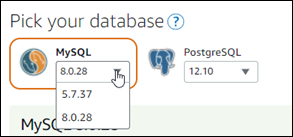
Escolha o tipo do banco de dados. Em uma das opções de mecanismo de banco de dados disponíveis, clique no menu suspenso e, então, escolha uma das versões mais recentes dos bancos de dados compatíveis com o Lightsail.
-
Se necessário, escolha uma dessas opções:
-
Especificar credenciais de login: especifique o nome de usuário e a senha de seu próprio banco de dados. Caso contrário, o Lightsail especificará o nome de usuário e criará uma senha forte para você.
-
Para especificar seu próprio nome de usuário, escolha Especificar credenciais de login e insira seu nome de usuário na caixa de texto. As restrições a seguir se aplicam de acordo com o mecanismo de banco de dados selecionado:
MySQL
-
Necessário para o MySQL.
-
Deve ter de 1 a 16 letras ou números.
-
O primeiro caractere deve ser uma letra.
-
Não pode ser uma palavra reservada para o mecanismo de banco de dados escolhido. Para obter mais informações sobre palavras reservadas no MySQL, consulte os artigos Palavras-chave e palavras reservadas para MySQL 5.6
, MySQL 5.7 ou MySQL 8.0 .
PostgreSQL
-
Necessário para o PostgreSQL.
-
Deve ter de 1 a 63 letras ou números.
-
O primeiro caractere deve ser uma letra.
-
Não pode ser uma palavra reservada para o mecanismo de banco de dados escolhido. Para obter mais informações sobre palavras reservadas no PostgreSQL, consulte os artigos de palavras-chave do SQL para PostgreSQL 9.6
, PostgreSQL 10 , PostgreSQL 11 ou PostgreSQL 12 .
-
-
Para especificar sua própria senha, desmarque a caixa de seleção Crie uma senha forte para mim e insira sua senha na caixa de texto. A senha pode incluir qualquer caractere ASCII imprimível, exceto "/", """, ou "@". Para bancos de dados MySQL, a senha pode conter de 8 a 41 caracteres. Para bancos de dados PostgreSQL, a senha pode conter de 8 a 128 caracteres.
-
-
Especificar o nome do banco de dados mestre: especifique o seu próprio nome do banco de dados primário ou o Lightsail especificará o nome para você. Para especificar seu próprio nome do banco de dados primário, escolha Especificar o nome do banco de dados mestre e insira um nome na caixa de texto. As restrições a seguir se aplicam de acordo com o mecanismo de banco de dados selecionado:
MySQL
-
Deve conter de 1 a 64 letras ou números.
-
Deve começar com uma letra. Os caracteres subsequentes podem ser letras, sublinhado ou dígitos (0 a 9).
-
Não pode ser uma palavra reservada para o mecanismo de banco de dados escolhido. Para obter mais informações sobre palavras reservadas no MySQL, consulte os artigos Palavras-chave e palavras reservadas para MySQL 5.6
, MySQL 5.7 ou MySQL 8.0 .
PostgreSQL
-
Deve conter de 1 a 63 letras, números ou sublinhados.
-
Deve começar com uma letra. Os caracteres subsequentes podem ser letras, sublinhado ou dígitos (0 a 9).
-
Não pode ser uma palavra reservada para o mecanismo de banco de dados escolhido. Para obter mais informações sobre palavras reservadas no PostgreSQL, consulte os artigos de palavras-chave do SQL para PostgreSQL 9.6
, PostgreSQL 10 , PostgreSQL 11 ou PostgreSQL 12 .
-
-
-
Escolha um plano de banco de dados de alta disponibilidade ou um padrão.
Um banco de dados criado com um plano de alta disponibilidade tem um banco de dados principal e um banco de dados de standby secundário em outra zona de disponibilidade para suporte a failover. Para obter mais informações, consulte Bancos de dados de alta disponibilidade. Estão disponíveis opções de pacote de banco de dados com diversos preços, cada uma com diferentes níveis de memória, processamento, espaço de armazenamento e taxas de transferência.
-
Digite um nome para o banco de dados.
Nomes de recurso:
-
Deve ser exclusivo em cada Região da AWS na conta do Lightsail.
-
Conter de 2 a 255 caracteres.
-
Deve começar e terminar com um caractere alfanumérico ou com um número.
-
Pode conter caracteres alfanuméricos, números, pontos, traços e sublinhados.
-
-
Escolha uma das opções a seguir para adicionar tags ao banco de dados:
-
Adicionar tags apenas de chave ou Gerenciar tags (caso as tags já estejam adicionadas). Insira a nova tag na caixa de texto de chave da tag e pressione Enter. Escolha Salvar ao terminar de inserir as tags, para adicioná-las, ou selecione Cancelar para não adicioná-las.

-
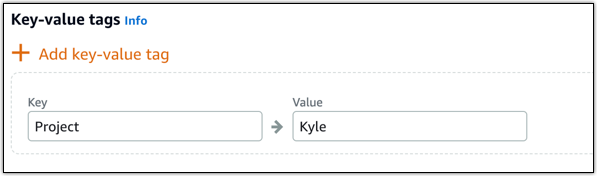
Criar uma tag de chave-valor, insira uma chave na caixa de texto Chave e adicione um valor na caixa de texto Valor. Escolha Salvar ao terminar de inserir as tags ou selecione Cancelar para não adicioná-las.
Tags de chave-valor só podem ser adicionadas uma por vez antes de salvar. Para adicionar mais de uma tag de chave-valor, repita as etapas anteriores.
nota
Para obter mais informações sobre etiquetas somente de chave ou chave-valor, consulte Etiquetas.
-
-
Selecione Criar banco de dados.
Em alguns minutos, o banco de dados do Lightsail estará pronto. Comece a configurá-lo para importação de dados ou conecte-se a ele usando um cliente de banco de dados.
Próximas etapas
Veja aqui alguns guias para te ajudar a gerenciar seu novo banco de dados no Lightsail assim que estiver em funcionamento:
