As traduções são geradas por tradução automática. Em caso de conflito entre o conteúdo da tradução e da versão original em inglês, a versão em inglês prevalecerá.
Conecte-se a uma instância do Amazon EC2 do Windows Server criada a partir de um snapshot do Lightsail
Após criar a nova instância do Windows Server no Amazon Elastic Compute Cloud (Amazon EC2), conecte-se a ela usando o Remote Desktop Protocol (RDP). Isso é semelhante à forma como você se conectou à instância de origem do Amazon Lightsail. Conecte-se à sua instância do EC2 usando o par de chaves padrão do Lightsail para a instância de origem. Região da AWS Este guia mostra como se conectar à sua instância do Windows Server usando a Conexão de Área de Trabalho Remota da Microsoft.
nota
Para obter mais informações sobre como se conectar a uma instância Linux ou Unix, consulte Conecte-se a uma instância Linux ou Unix no Amazon EC2 criada a partir de um snapshot do Lightsail.
Índice
Obter a chave para sua instância
Sua instância do Windows Server no Amazon EC2 usa o par de chaves padrão do Lightsail para a região da instância de origem para recuperar a senha padrão do administrador.
Baixe a chave privada padrão na guia Chaves SSH na página da conta Lightsail
nota
Depois de se conectar à instância do EC2, recomendamos alterar a senha de administrador para sua instância do Windows Server no Amazon EC2. Ele remove a associação entre o par de chaves padrão do Lightsail e sua instância do Windows Server no Amazon EC2. Para obter mais informações, consulte Proteger uma instância Windows Server do Amazon EC2 que foi criada a partir de um snapshot do Lightsail.
Obter o endereço de DNS público para sua instância
Obtenha o endereço de DNS público para a instância do Amazon EC2, de modo que possa usá-lo ao configurar um cliente RDP, como a Conexão de Área de Trabalho Remota, para se conectar à instância.
Para obter o endereço de DNS público para sua instância
-
Faça login no console do Amazon EC2
. -
Escolha Instâncias no painel de navegação à esquerda.
-
Escolha a instância do Windows Server em execução à qual deseja se conectar.
-
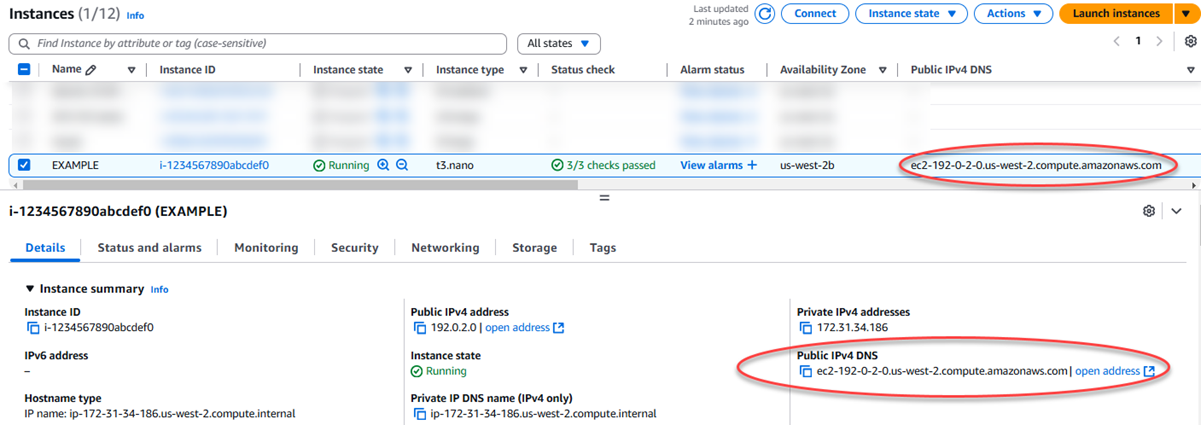
No painel inferior, localize o endereço de DNS público para sua instância.
Esse é o endereço usado ao configurar um cliente RDP para se conectar à sua instância. Prossiga para a próxima seção Obter a senha para a instância do Windows Server deste guia para saber como obter a senha de administrador padrão para a instância do Windows Server no Amazon EC2.
Obter a senha para a instância do Windows Server
Obtenha a senha para a sua instância do Windows Server pelo console do Amazon EC2. Essa senha é necessária para fazer login na instância do Windows Server ao se conectar a ela pelo RDP.
Para obter a senha para a instância do Windows Server
-
Faça login no console do Amazon EC2
. -
No painel de navegação à esquerda, escolha Instâncias.
-
Escolha a instância do Windows Server à qual deseja se conectar.
-
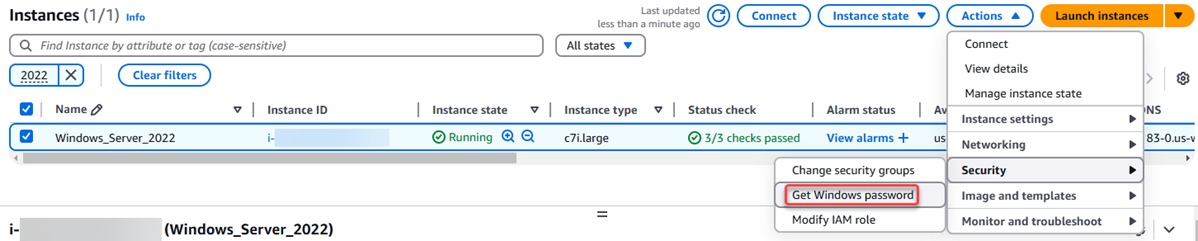
Em Ações, selecione Segurança, Obter senha do Windows.
-
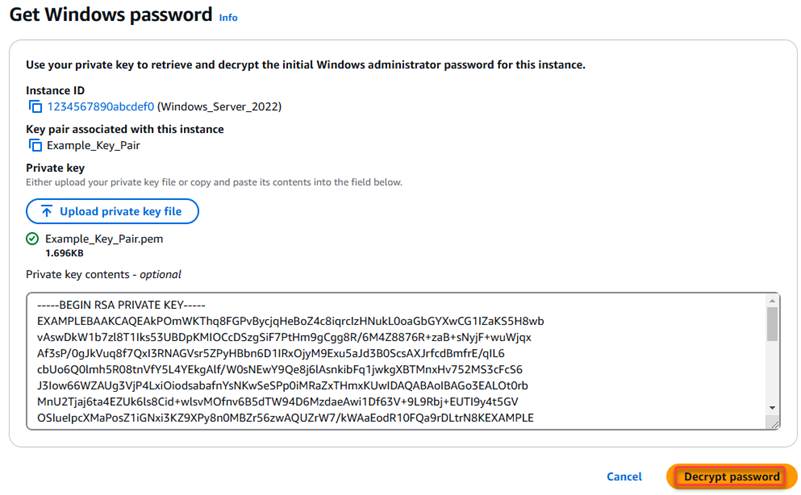
No prompt, escolha Procurar e abra o arquivo de chave privada padrão que você baixou do Lightsail anteriormente neste guia.
-
Escolha Decrypt Password.
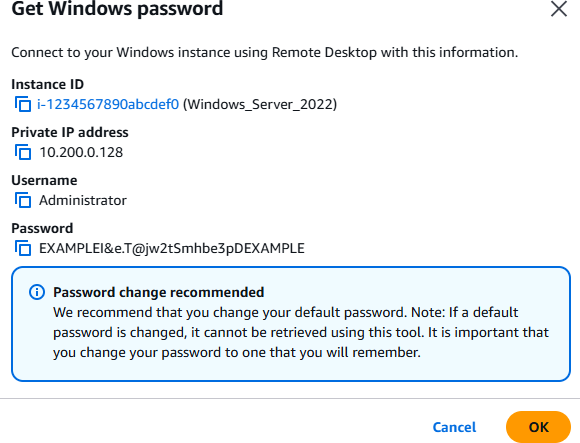
São exibidos a senha, o nome de usuário e o endereço IP privado. Copie a senha para a área de transferência, de modo que ela possa ser usada na próxima seção Configurar a Conexão de Área de Trabalho Remota para se conectar à instância do Windows Server deste guia. Destaque a senha e pressione Ctrl+C se estiver usando Windows ou Cmd+C se estiver usando macOS.
Prossiga para a próxima seção Configurar a Conexão de Área de Trabalho Remota para se conectar à instância do Windows Server deste guia para saber como configurar a Conexão de Área de Trabalho Remota a fim de se conectar à instância do Windows Server no Amazon EC2.
Configurar a Conexão de Área de Trabalho Remota para se conectar à instância do Windows Server
A Conexão de Área de Trabalho Remota é um cliente RDP que vem pré-instalado na maioria dos sistemas operacionais Windows. Use-a para se conectar graficamente à instância do Windows Server no Amazon EC2.
Para configurar a Conexão de Área de Trabalho Remota para se conectar à instância do Windows Server
-
Abra a Conexão de Área de Trabalho Remota.
Por exemplo, escolha o menu Iniciar do Windows e pesquise por Conexão de Área de Trabalho Remota.
-
Na caixa de texto Computador, insira o endereço de DNS público para sua instância do Windows Server no Amazon EC2 obtida anteriormente neste guia.
-
Escolha Mostrar Opções para exibir opções adicionais.
-
Insira
Administratorna caixa de texto Nome de usuário.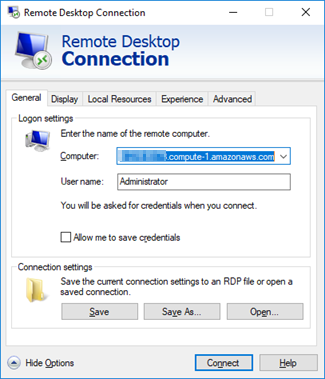
-
Escolha Conectar para se conectar à sua instância do Windows Server.
-
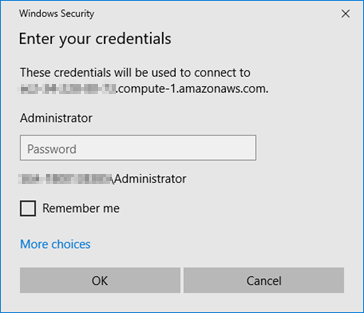
No prompt Segurança do Windows, digite a senha para sua instância do Windows Server na caixa de texto Senha e escolha OK.
-
No prompt da Conexão de Área de Trabalho Remota, escolha Sim para se conectar.

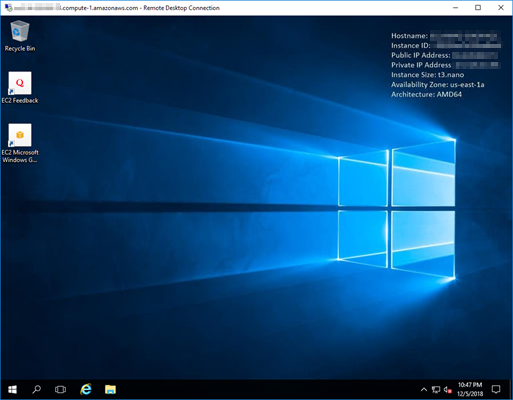
Será exibida uma tela semelhante à seguinte se a conexão com a instância for bem-sucedida:
Próximas etapas
É recomendável alterar a senha de administrador para a sua instância do Windows Server no Amazon EC2. Ele remove a associação entre o par de chaves padrão do Lightsail e sua instância do Windows Server no Amazon EC2. Para obter mais informações, consulte Proteger uma instância do Windows Server no Amazon EC2 criada a partir de um snapshot do Lightsail.
