As traduções são geradas por tradução automática. Em caso de conflito entre o conteúdo da tradução e da versão original em inglês, a versão em inglês prevalecerá.
Configurar a conectividade IPv6 em instâncias do GitLab no Lightsail
Todas as instâncias no Amazon Lightsail têm um endereço IPv4 público e privado atribuído a elas por padrão. Opcionalmente, você pode habilitar o IPv6 para que suas instâncias tenham um endereço IPv6 público atribuído a elas. Para obter mais informações, consulte Endereços IP no Amazon Lightsail e Habilitar ou desabilitar IPv6.
Depois de habilitar o IPv6 para uma instância que usa o esquema GitLab, você deve executar um conjunto adicional de etapas para tornar a instância ciente de seu endereço IPv6. Neste guia, mostraremos as etapas adicionais que você deve executar para instâncias do GitLab.
Pré-requisitos
Conclua os seguintes pré-requisitos, se ainda não o fez:
-
Crie uma instância do GitLab no Lightsail. Para obter mais informações, consulte Criar uma instância.
-
Habilite o IPv6 para sua instância do GitLab. Para obter mais informações, consulte Habilitar ou desabilitar IPv6.
nota
Novas instâncias GitLab criadas a partir de 12 de janeiro de 2021 têm IPv6 habilitado por padrão quando são criadas no console do Lightsail. Você deve concluir as etapas a seguir deste guia para configurar o IPv6 em sua instância, mesmo que o IPv6 tenha sido ativado por padrão quando você criou sua instância.
Configurar o IPv6 em uma instância do GitLab
Conclua o procedimento a seguir para configurar o IPv6 em uma instância GitLab no Lightsail.
-
Faça login no console do Lightsail
. -
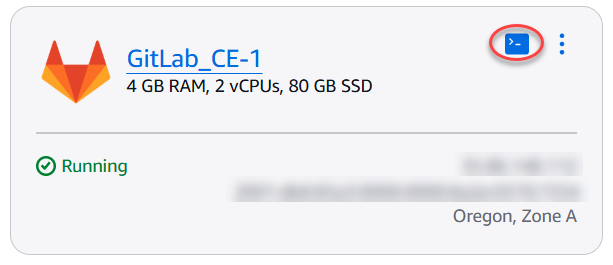
Na seção Instâncias da página inicial do Lightsail, localize a instância do GitLab que você deseja configurar e escolha o ícone do cliente SSH baseado no navegador para se conectar a ela por SSH.
-
Depois que você estiver conectado a sua instância, digite o comando a seguir para exibir os endereços IP configurados na sua instância.
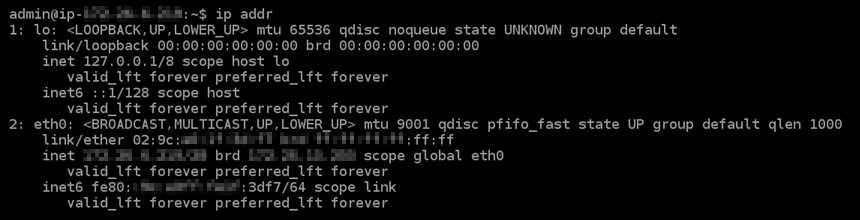
ip addrVocê verá uma resposta parecida com um dos exemplos a seguir:
-
Se sua instância não reconhecer seu endereço IPv6, você não o verá listado na resposta. Você deve continuar para concluir as etapas 4 a 9 deste procedimento.
-
Se sua instância reconhecer seu endereço IPv6, você vai vê-lo listado na resposta com um
scope global, como mostrado neste exemplo. Você deve parar aqui; você não precisa concluir as etapas 4 a 9 deste procedimento porque sua instância já está configurada para reconhecer seu endereço IPv6.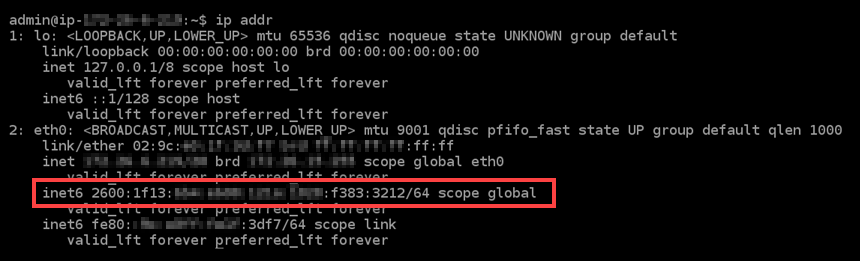
-
-
Volte para o console do Lightsail.
-
Na seção Instâncias da página inicial do Lightsail, selecione o menu de ações (⋮) da instância do GitLab e selecione Reinicializar.
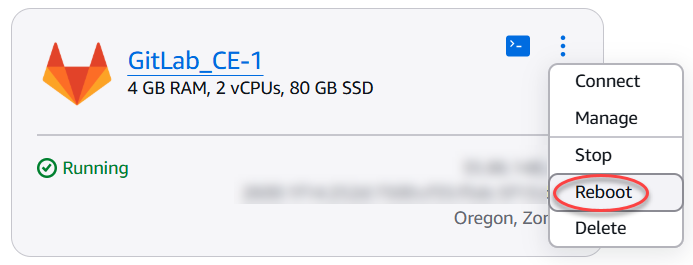
Aguarde alguns minutos para que a instância se reinicie antes de continuar para a próxima etapa.
-
Volte para a sessão SSH da sua instância do GitLab.
-
Digite o comando a seguir para exibir os endereços IP configurados na sua instância e confirme que ele agora está reconhecendo seu endereço IPv6 atribuído.
ip addrVocê verá uma resposta semelhante ao seguinte exemplo: Se sua instância reconhecer seu endereço IPv6, você vai vê-lo listado na resposta com um rótulo de
scope global, como mostrado neste exemplo.
