As traduções são geradas por tradução automática. Em caso de conflito entre o conteúdo da tradução e da versão original em inglês, a versão em inglês prevalecerá.
Conceder permissões do catálogo usando o método de recurso nomeado
As etapas a seguir explicam como conceder permissões de catálogo usando o método de recurso nomeado.
- Console
-
Use a página Conceder permissões no console do Lake Formation. A página está dividida nas seguintes seções:
Tipo de entidade principal: você pode conceder permissões a entidades principais específicas ou usar tags de atributo.
-
Entidades principais: usuários e perfis do IAM, usuários e grupos do Centro de Identidade do IAM, usuários e grupos do SAML, contas da AWS , organizações ou unidades organizacionais aos quais conceder permissões.
Entidade principal por atributos: adicione pares de chave-valor de tag de IAMroles ou de sessão do IAM. As entidades principais com atributos correspondentes recebem acesso ao recurso especificado.
-
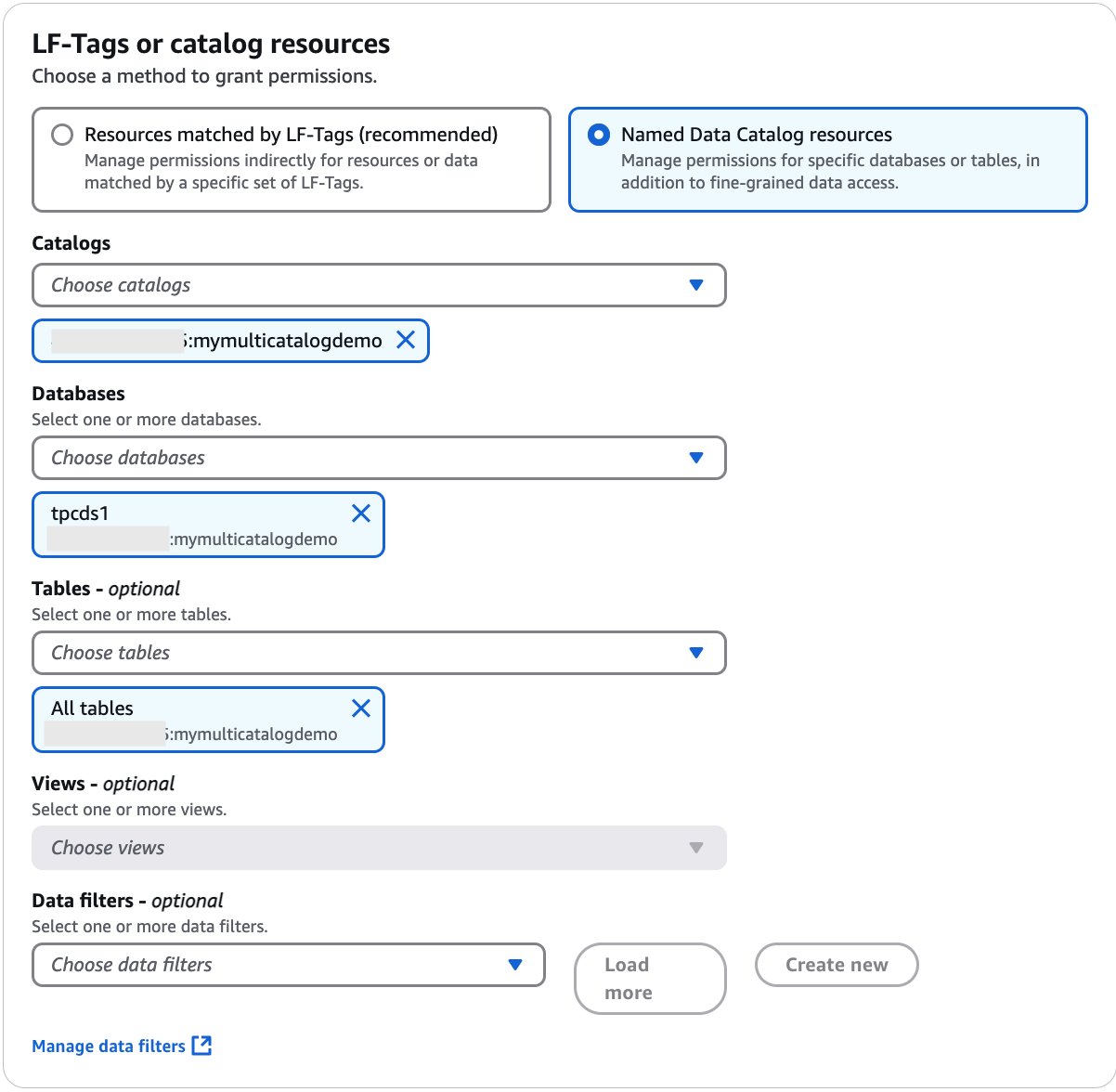
LF-Tags ou recursos do catálogo — Os catálogos, bancos de dados, tabelas, visualizações ou links de recursos nos quais conceder permissões.
-
Permissões – As permissões do Lake Formation devem ser concedidas.
-
nota
Para conceder permissões em um link de recurso de banco de dados, consulte Como conceder permissões de links de recursos.
Abra a página Conceder permissões.
Abra o AWS Lake Formation console em https://console.aws.amazon.com/lakeformation/
e faça login como administrador do data lake, criador do catálogo ou usuário do IAM com permissões concedidas no catálogo. Execute um destes procedimentos:
-
No painel de navegação, em Permissões, escolha Permissões de dados. Em seguida, escolha Conceder.
-
No painel de navegação, escolha Catálogos, em Data Catalog. Depois, na página Catálogos, selecione um catálogo e, no menu Ações, em Permissões, escolha Conceder.
nota
É possível conceder permissões em um catálogo por meio do link do recurso. Para fazer isso, na página Catálogos, escolha um contêiner de links de catálogo e no menu Ações, escolha Conceder no destino. Para obter mais informações, consulte Como os links de recursos funcionam no Lake Formation.
-
-
Depois, na seção Tipo de entidade principal, escolha as entidades principais ou especifique os atributos anexados a elas.

Especifique os diretores
- Usuários e perfis do IAM
-
Escolha um ou mais usuários ou perfis na lista de usuários e perfis do IAM.
- Centro de Identidade do IAM
-
Selecione um ou mais usuários ou grupos na lista Usuários e grupos. Selecione Adicionar para adicionar mais usuários ou grupos.
- Usuários e grupos SAML
-
Para usuários e grupos do SAML e do Quick, insira um ou mais nomes de recursos da Amazon (ARNs) para usuários ou grupos federados por meio do SAML ou ARNs para usuários ou grupos do Amazon Quick. Pressione Enter após cada ARN.
Para obter informações sobre como construir os ARNs, consulte Concessão e revogação da Lake Formation AWS CLI Comandos da do.
nota
A integração do Lake Formation com o Quick é compatível somente com o Quick Enterprise Edition.
- Contas externas
-
Para Conta da AWS, AWS organização ou diretor do IAM, insira um ou mais IDs de AWS conta, IDs de organização, IDs de unidade organizacional ou ARN válidos para o usuário ou função do IAM. Pressione Enter após cada ID.
O ID da organização consiste em “o-” seguido por 10 a 32 letras minúsculas ou dígitos.
Uma ID de unidade organizacional começa com “ou-” seguida de 4 a 32 letras minúsculas ou dígitos (o ID da raiz que contém a OU). Essa sequência é seguida por um segundo travessão "-" e 8 a 32 letras minúsculas ou dígitos adicionais.
Entidades principais por atributos
- Atributos.
Adicione os pares de chave-valor de tags do IAM por meio do perfil do IAM.
- Escopo de permissões
Especifique se você está concedendo permissões a entidades principais com atributos correspondentes na mesma ou em outra conta.
-
Na seção LF-Tags ou recursos do catálogo, escolha Recursos do catálogo de dados nomeados.
-
Escolha um ou mais catálogos na lista Catálogos. Você também pode escolher um ou mais bancos de dados, tabelas e filtros and/or de dados.
-
Na seção Permissões do catálogo, selecione permissões e permissões para concessão. Em Permissões do catálogo, selecione uma ou mais permissões a serem concedidas.
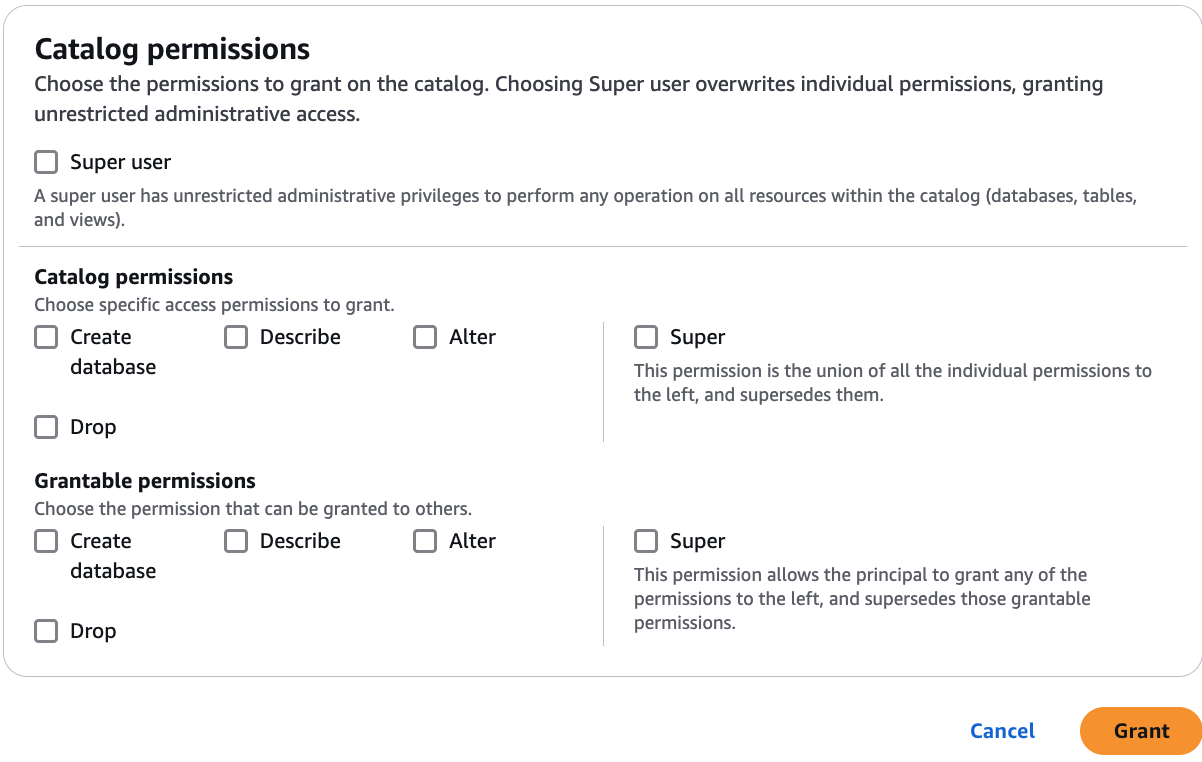
Escolha Superusuário a fim de conceder privilégios administrativos irrestritos para realizar qualquer operação em todos os recursos do catálogo (bancos de dados, tabelas e visualizações).
nota
Depois de conceder
Create databaseouAlterem um catálogo que tenha uma propriedade de localização que aponta para um local registrado, certifique-se também de conceder permissões de localização de dados no local às entidades principais. Para obter mais informações, consulte Conceder permissões de localização de dados. -
(Opcional) Em Permissões concedidas, selecione as permissões que o beneficiário da concessão pode conceder a outras entidades principais em sua conta da AWS . Essa opção não é compatível quando você está concedendo permissões a uma entidade principal do IAM a partir de uma conta externa.
-
Selecione Conceder.
A página Permissões de dados mostra os detalhes da permissão. Se você usou a opção Entidades principais por atributo para conceder permissões, poderá visualizar a permissão concedida a
ALLPrincipalsna lista.
- AWS CLI
-
Para conceder permissões de catálogo usando AWS CLI, consulteCriar catálogos federados do Amazon Redshift.
