Introdução ao SDK de Transmissão para iOS do IVS | Streaming em tempo real
Este documento descreve as etapas envolvidas ao começar a usar o SDK de Transmissão para iOS para streaming em tempo real do IVS.
Instalar a biblioteca
Recomendamos integrar o SDK de transmissão usando o Swift Package Manager. (Se preferir, você pode adicionar manualmente a estrutura do framework a seu projeto.)
Recomendado: integre o SDK de transmissão (Swift Package Manager)
-
Baixe o arquivo Package.swift de https://broadcast.live-video.net/1.45.0/Package.swift
. -
Em seu projeto, crie um novo diretório denominado AmazonIVSBroadcast e adicione-o ao controle de versão.
-
Coloque o arquivo Package.swift que foi baixado no novo diretório.
-
No Xcode, vá para Arquivo > Adicionar dependências de pacote e selecione Adicionar local....
-
Navegue e selecione o diretório AmazonIVSBroadcast que você criou e selecione Adicionar pacote.
-
Quando receber o prompt Escolha produtos de pacote para AmazonIVSBroadcast, selecione AmazonIVSBroadcastStages como seu produto de pacote definindo o destino da aplicação na seção Adicionar ao destino.
-
Selecione Adicionar pacote.
Importante: o SDK de transmissão de streaming em tempo real do IVS inclui todos os atributos do SDK de transmissão de streaming de baixa latência do IVS. Não é possível integrar os dois SDKs no mesmo projeto.
Abordagem alternativa: instalar o framework manualmente
-
Faça download da versão mais recente em https://broadcast.live-video.net/1.45.0/AmazonIVSBroadcast-Stages.xcframework.zip
. -
Extraia o conteúdo do arquivo.
AmazonIVSBroadcast.xcframeworkcontém o SDK para dispositivo e para o simulador. -
Incorporado o
AmazonIVSBroadcast.xcframeworkarrastando-o para a seção Frameworks, Libraries, and Embedded Content (Frameworks, bibliotecas e conteúdo incorporado) da guia General (Geral) para o destino de sua aplicação.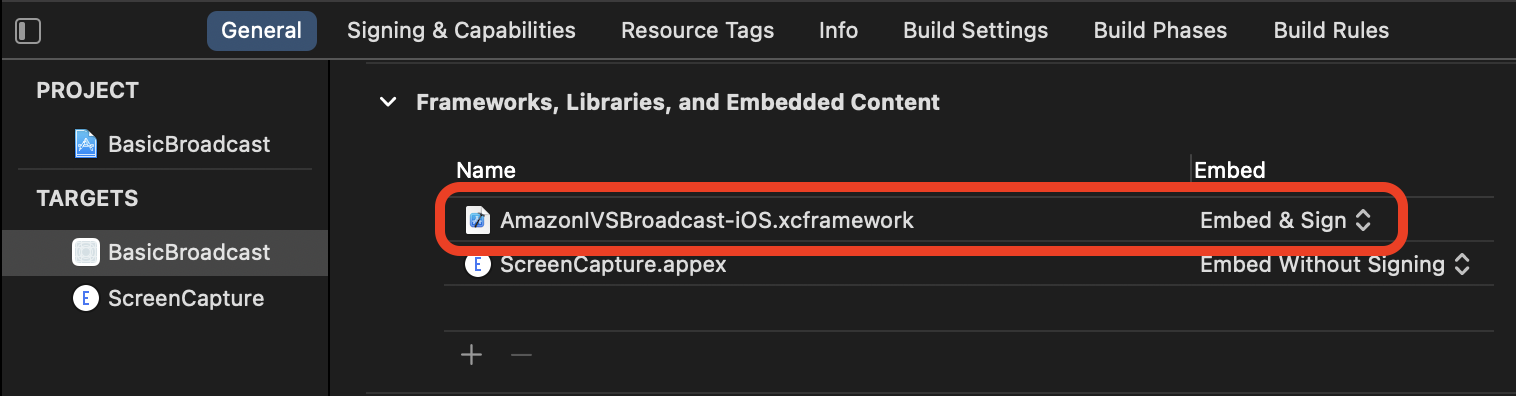
Solicitar permissões
Sua aplicação deverá solicitar permissão para acessar a câmera e o microfone do usuário. (Isso não é específico do Amazon IVS; é necessário para qualquer aplicação que precise acessar câmeras e microfones.)
Aqui, verificamos se o usuário já concedeu permissões; caso contrário, nós as solicitamos:
switch AVCaptureDevice.authorizationStatus(for: .video) {
case .authorized: // permission already granted.
case .notDetermined:
   AVCaptureDevice.requestAccess(for: .video) { granted in
       // permission granted based on granted bool.
   }
case .denied, .restricted: // permission denied.
@unknown default: // permissions unknown.
}
É necessário fazer isso para os tipos de mídia .video e .audio, se você quiser acesso a câmeras e microfones, respectivamente.
Também é necessário adicionar entradas para NSCameraUsageDescription e NSMicrophoneUsageDescription no Info.plist. Caso contrário, sua aplicação falhará ao tentar solicitar permissões.
Desativar o temporizador de ociosidade da aplicação
Isso é opcional, porém é recomendado. Isso impede que seu dispositivo entre em modo de suspensão enquanto usa o SDK de Transmissão, o que interromperia a transmissão.
override func viewDidAppear(_ animated: Bool) {
   super.viewDidAppear(animated)
   UIApplication.shared.isIdleTimerDisabled = true
}
override func viewDidDisappear(_ animated: Bool) {
   super.viewDidDisappear(animated)
   UIApplication.shared.isIdleTimerDisabled = false
}
