As traduções são geradas por tradução automática. Em caso de conflito entre o conteúdo da tradução e da versão original em inglês, a versão em inglês prevalecerá.
High-level fluxo de trabalho de comandos
Esse fluxo de trabalho mostra como os dispositivos interagem com AWS IoT Device Management os comandos. Todas as solicitações da API HTTP usam credenciais https://docs.aws.amazon.com/IAM/latest/UserGuide/reference_sigv.html Sigv4 para assinatura.
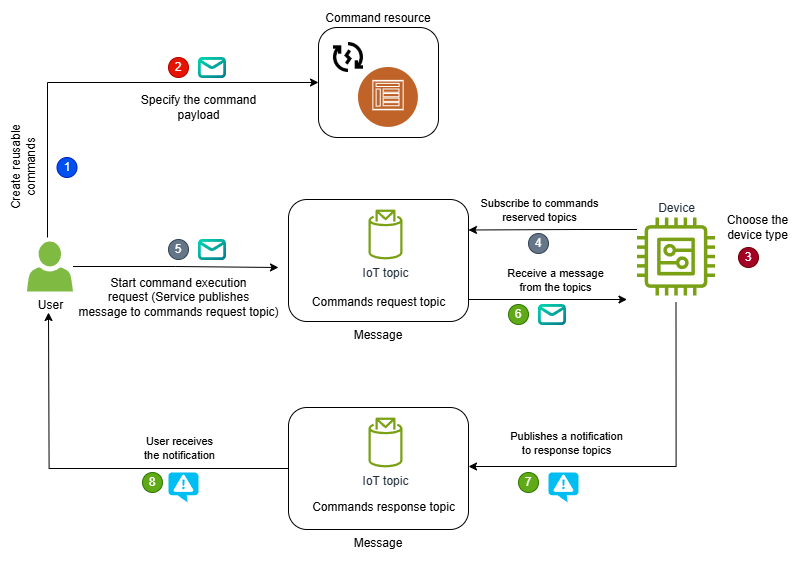
Visão geral do fluxo de trabalho
Criar e gerenciar comandos
Para criar e gerenciar comandos para seus dispositivos, realize as etapas a seguir.
-
Criar um recurso de comando
Crie um comando a partir do Command Hub
ou usando a CreateCommandAPI. -
Especificar a carga útil
Forneça uma carga em qualquer formato. Especifique o tipo de conteúdo para garantir a interpretação correta do dispositivo.
Para comandos dinâmicos com modelos de carga útil, a carga final é gerada em tempo de execução usando os parâmetros fornecidos. Os modelos suportam somente o formato JSON, mas a carga gerada pode ser enviada como JSON ou CBOR.
-
(Opcional) Gerenciar os comandos criados
Atualize o nome de exibição e a descrição após a criação. Marque os comandos como obsoletos quando não forem mais necessários ou exclua-os permanentemente. Para modificar as informações da carga, crie um novo comando.
Escolher o dispositivo de destino para os comandos e assinar os tópicos do MQTT
Escolha seu dispositivo de destino e configure os tópicos do MQTT para receber comandos e publicar respostas.
-
Escolher o dispositivo de destino para o comando
Escolha um dispositivo de destino para receber e executar o comando. Use um nome de coisa para dispositivos registrados ou uma ID de cliente para dispositivos não registrados. Para obter mais informações, consulte Considerações sobre dispositivos de destino.
-
Configure o AWS IoT política de dispositivos
Configure uma política do IAM concedendo permissões para receber execuções e publicar atualizações. Consulte Exemplo de política do IAM exemplos de políticas.
-
Estabelecer uma conexão do MQTT
Conecte dispositivos ao agente de mensagens e assine os tópicos de solicitação e resposta. Os dispositivos precisam de
iot:Connectpermissão. Encontre seu endpoint de plano de dados usando o comandoDescribeEndpointAPI oudescribe-endpointCLI:aws iot describe-endpoint --endpoint-type iot:Data-ATSA execução desse comando exibe o endpoint do plano de dados específico da conta, conforme mostrado abaixo.
account-specific-prefix.iot.region.amazonaws.com -
Inscrever-se em tópicos de comandos
Inscreva-se no tópico de solicitação de comandos. Quando você inicia uma execução, o agente de mensagens publica a carga neste tópico. Seu dispositivo recebe e processa o Comando.
(Opcional) Inscreva-se nos tópicos de resposta (
acceptedourejected) para receber a confirmação se o serviço de nuvem aceitou ou rejeitou a resposta do dispositivo.Neste exemplo, substitua:
-
<device>thingouclientdependendo de o dispositivo que você está considerando ter sido registrado como uma coisa da IoT ou especificado como um cliente do MQTT. -
<DeviceID>
nota
Se o tipo de carga não for JSON ou CBOR, o
<PayloadFormat>campo pode não estar presente no tópico de solicitação de comandos. Para obter o formato da carga útil, recomendamos que você use o MQTT5 para obter as informações de formato dos cabeçalhos das mensagens MQTT. Para obter mais informações, consulte Tópicos de comandos.$aws/commands/<devices>/<DeviceID>/executions/+/request/<PayloadFormat>$aws/commands/<devices>/<DeviceID>/executions/+/response/accepted/<PayloadFormat>$aws/commands/<devices>/<DeviceID>/executions/+/response/rejected/<PayloadFormat> -
Iniciar e monitorar as execuções de comando para o dispositivo de destino
Depois de criar os comandos e especificar os destinos deles, você pode iniciar a execução no dispositivo de destino realizando as etapas a seguir.
-
Iniciar a execução do comando no dispositivo de destino
Inicie a execução a partir do Command Hub
ou usando a StartCommandExecutionAPI com o endpoint específico da sua conta. Useiot:Data-ATSpara dual-stack (IPv4/IPv6) ou somenteiot:Jobspara IPv4.A API publica a carga no tópico de solicitação de comandos.
nota
Se o dispositivo estiver off-line e usar sessões persistentes do MQTT, o Comando aguardará no agente de mensagens. Quando o dispositivo se reconecta antes do tempo limite, ele pode processar o Comando e publicar os resultados. Se o tempo limite expirar, a execução expirará e a carga será descartada.
-
Atualizar o resultado da execução do comando
O dispositivo recebe a carga, processa o comando, executa as ações especificadas e publica os resultados no tópico de resposta de comandos usando a API baseada em
UpdateCommandExecutionMQTT. Se estiver inscrito em tópicos aceitos e rejeitados, o dispositivo receberá a confirmação de que o serviço de nuvem aceitou ou rejeitou a resposta.Dependendo do que você especificou no tópico da solicitação,
<devices>podem ser coisas ou clientes, e<DeviceID>pode ser o nome da sua AWS IoT coisa ou o ID do cliente MQTT.nota
Só
<PayloadFormat>pode ser JSON ou CBOR no tópico de resposta de comandos.$aws/commands/<devices>/<DeviceID>/executions/<ExecutionId>/response/<PayloadFormat> -
(Opcional) Recuperar o resultado da execução do comando
Recupere os resultados da execução do AWS IoT console ou usando
GetCommandExecution. O dispositivo deve publicar os resultados no tópico de resposta de comandos para obter as informações mais recentes. Veja detalhes adicionais, incluindo a hora da última atualização, o resultado e a hora de conclusão.
(Opcional) Habilitar notificações para eventos de comandos
Inscreva-se em eventos de comandos para receber notificações quando o status de execução mudar. Para obter informações detalhadas sobre eventos de execução de comandos, incluindo o formato da mensagem do evento e os atributos da carga útil, consulteEventos de execução de comandos.
-
Criar uma regra de tópico
Inscreva-se no tópico de eventos de comandos para receber notificações de alteração de status. Crie uma regra de tópico para rotear dados do dispositivo para outros AWS IoT serviços AWS Lambda, como Amazon SQS e AWS Step Functions, usando o AWS IoT console ouCriando um AWS IoT regra.
Neste exemplo, substitua
<CommandID><CommandExecutionStatus>$aws/events/commandExecution/<CommandID>/<CommandExecutionStatus>nota
Para receber notificações de todos os comandos e os status de execução deles, você pode usar caracteres curinga e assinar o tópico a seguir.
$aws/events/commandExecution/+/# -
Receber e processar eventos de comandos
Gerencie notificações push de comandos e crie aplicativos usando os eventos inscritos.
O código a seguir mostra um exemplo de carga útil para as notificações de eventos de comandos que você receberá.
{ "executionId": "2bd65c51-4cfd-49e4-9310-d5cbfdbc8554", "status":"FAILED", "statusReason": { "reasonCode": "DEVICE_TOO_BUSY", "reasonDescription": "" }, "eventType": "COMMAND_EXECUTION", "commandArn":"arn:aws:iot:us-east-1:123456789012:command/0b9d9ddf-e873-43a9-8e2c-9fe004a90086", "targetArn":"arn:aws:iot:us-east-1:123456789012:thing/5006c3fc-de96-4def-8427-7eee36c6f2bd", "timestamp":1717708862107}
